


Bereits seit den ersten Versionen kann OpenOffice PDF-Dokumente exportieren. Seit der Version 3.0 steht mit der entsprechenden Extension nun auch ein Import zur Verfügung, der das Bearbeiten von PDFs ermöglicht.
Um es gleich vorweg zu nehmen: Auch mit den besten Tools bleibt PDF ein Format, das sich primär zur Darstellung und nur bedingt zum Bearbeiten eignet. Wer also hofft, mithilfe einer kleinen Extension das Dokument im Original mit allen Vorlagen, Absätzen, Grafiken und Tabellen bearbeiten zu können, erlebt eine Enttäuschung. Das stellt allerdings keine Limitierung von OpenOffice dar, sondern liegt im PDF-Format selbst begründet. Wer Dokumente in bearbeitungsfähiger Form verschicken will, der ist mit dem Open-Document-Format ODF – also dem nativen OpenOffice-Dateiformat – am besten beraten.
Dennoch bietet der PDF-Import eine gute Möglichkeit, um die Inhalte aus PDF-Dokumenten in OpenOffice zu öffnen und – mit gewissen Beschränkungen – wieder zu bearbeiten. Die Extension erweitert die freie Office-Suite um die Funktion, PDF-Dateien genauso einfach zu laden wie jedes andere Format.
Die Installation
Der PDF-Import [1] erschien zwar zeitgleich mit OpenOffice 3.0, zählt aber nicht zur Standardinstallation. Sie laden die entsprechende Erweiterung über das so genannte Extension-Repository ([2], siehe Kasten “Das Extension-Repository”) herunter (Abbildung 1). An der Versionsnummer hängt ein “Beta”: ein Hinweis darauf, dass sich das Plugin noch in der Entwicklung befindet und Fehler enthalten kann.
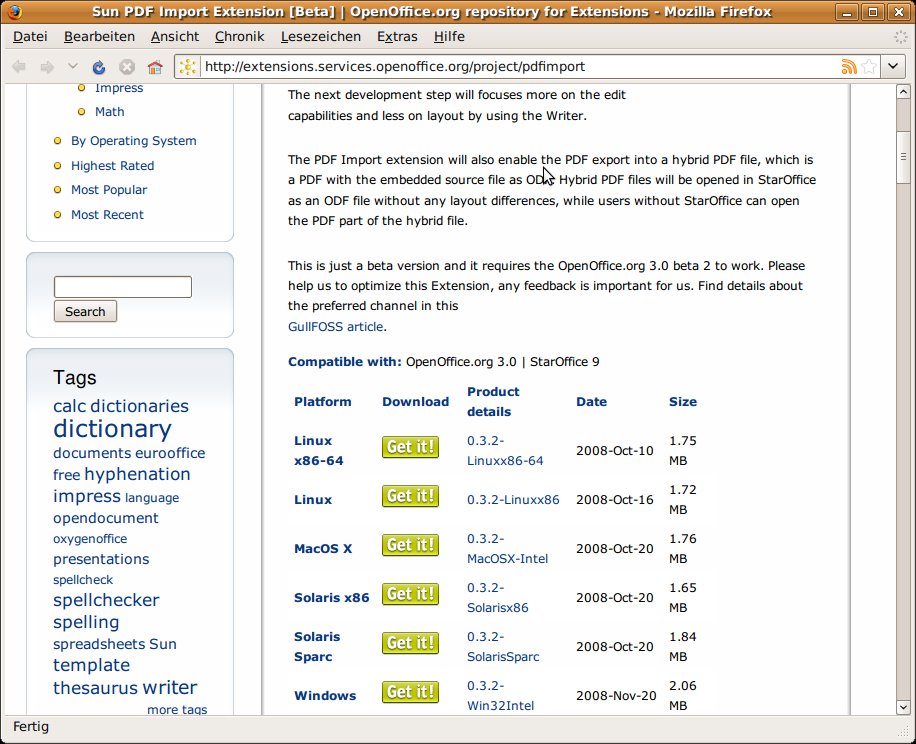
Abbildung 1: Die Erweiterung für den PDF-Import laden Sie mit wenigen Mausklicks herunter.
Durch einen Klick auf die Schaltfläche Get it! bei der gewünschten Plattform und der anschließenden Wahl von Öffnen im Browser startet OpenOffice.org und bietet die Installation der Extension an (Abbildung 2). Alternativ laden Sie die Datei auch getrennt herunter und installieren Sie dann mittels Doppelklick. Nach dem Bestätigen des Lizenzvertrags listet der Extension-Manager die neue Funktion fein säuberlich auf.
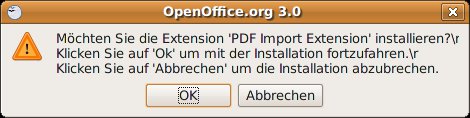
Abbildung 2: Nach der Installation …
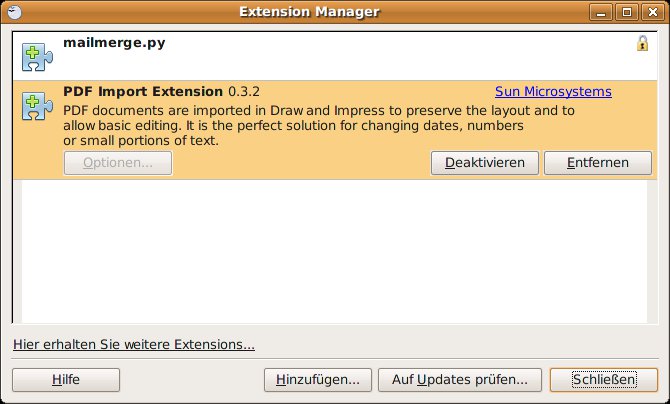
Abbildung 3: … steht die PDF-Import-Extension direkt zur Verfügung.
Das Extension-Repository
Spätestens seit OpenOffice 3.0 bildet das Extension-Repository [2] eine wichtige Anlaufstelle für alle OpenOffice-Nutzer. Dort gibt es mittlerweile hunderte von Erweiterungen zum Herunterladen, jeden Monat kommen neue hinzu. Die meisten gibt es kostenfrei, für einige fällt allerdings eine Gebühr an.
Zu den besonders beliebten Addons zählen beispielsweise die Presenter-Console, der Wiki-Publisher, das WollMux der Stadt München sowie der Duden-Korrektor mit dem bekannten Wörterbuch der deutschen Sprache. Viele Features finden sie ausschließlich als Extensions, denn diese lassen sich einfacher und schneller warten als direkt in den Programmcode von OpenOffice integrierte Funktionen. Zugleich trägt die Extension-Methode dazu bei, den Programmcode nicht unnötig mit Funktionen zu überladen, die nur ein Teil der Nutzer benötigt.
Funktionsweise und Limitierungen
Nach der Installation der Extension sieht OpenOffice zunächst genauso aus wie gewohnt, lediglich der Extension-Manager listet den Import auf. Es gibt keine neuen Menüeinträge und keine zusätzlichen Symbolleisten. Die braucht es aber auch gar nicht, denn die PDF-Dateien laden Sie ab sofort ganz normal über den Befehl Datei | Öffnen… (Abbildung 5). Nach kurzer Wartezeit öffnet sich das Dokument – zur Überraschung in Draw, dem Zeichenmodul von OpenOffice. Warum das? Auf den ersten Blick mag es vielleicht merkwürdig anmuten, doch beschäftigt man sich näher mit den Eigenschaften einer PDF-Datei, wird der Grund schnell klar: Anhand des PDFs lässt sich nicht unterscheiden, ob es sich beim Inhalt um Text, Präsentation oder Tabelle handelt, denn die einzelnen Datei-Elemente liegen in einer eigenen Seitenbeschreibungssprache vor.
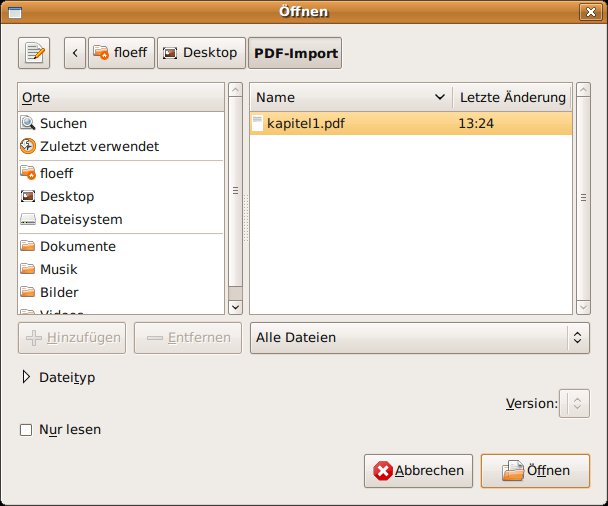
Abbildung 5: Mit installiertem PDF-Import lassen sich nun auch PDF-Dokumente öffnen.
Bei einem einfachen Dokument wie in Abbildung 6 und Abbildung 7, das nur aus Fließtext mit Standardschriftarten besteht, gelingt der Import in der Regel problemlos. Doch schon beim Bearbeiten des Dokumentes fällt eines auf: Der Textfluss bleibt nicht erhalten. Jede Zeile besteht aus einem Rahmen, der den jeweiligen Zeilentext enthält, aber nicht mit den anderen Rahmen respektive Zeilen verbunden ist. Daher können Sie nur zeilenweise editieren – das Formatieren kompletter Absätze oder das Ändern des Zeilenumbruchs verursacht größere Umstände. Das hängt mit der schon weiter oben erwähnten Seitenbeschreibungssprache innerhalb des PDFs zusammen.
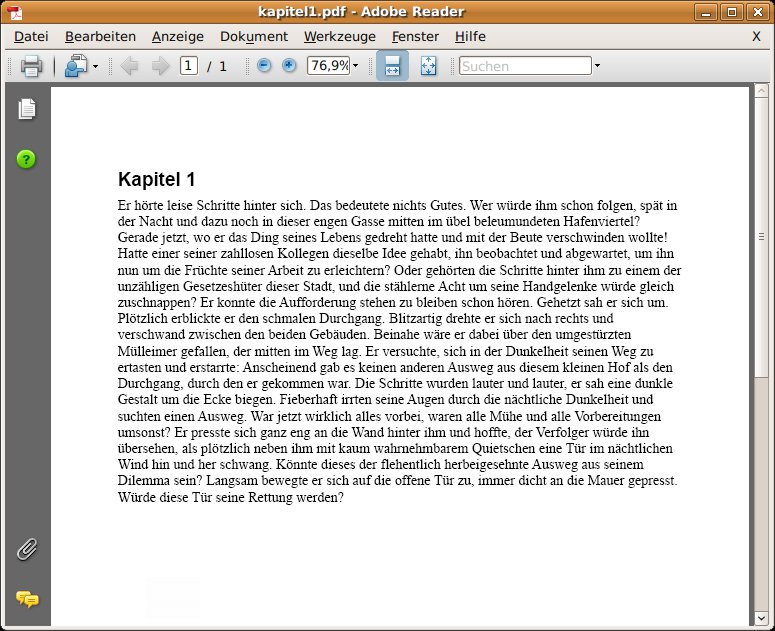
Abbildung 6: Das PDF-Dokument im Adobe Reader…
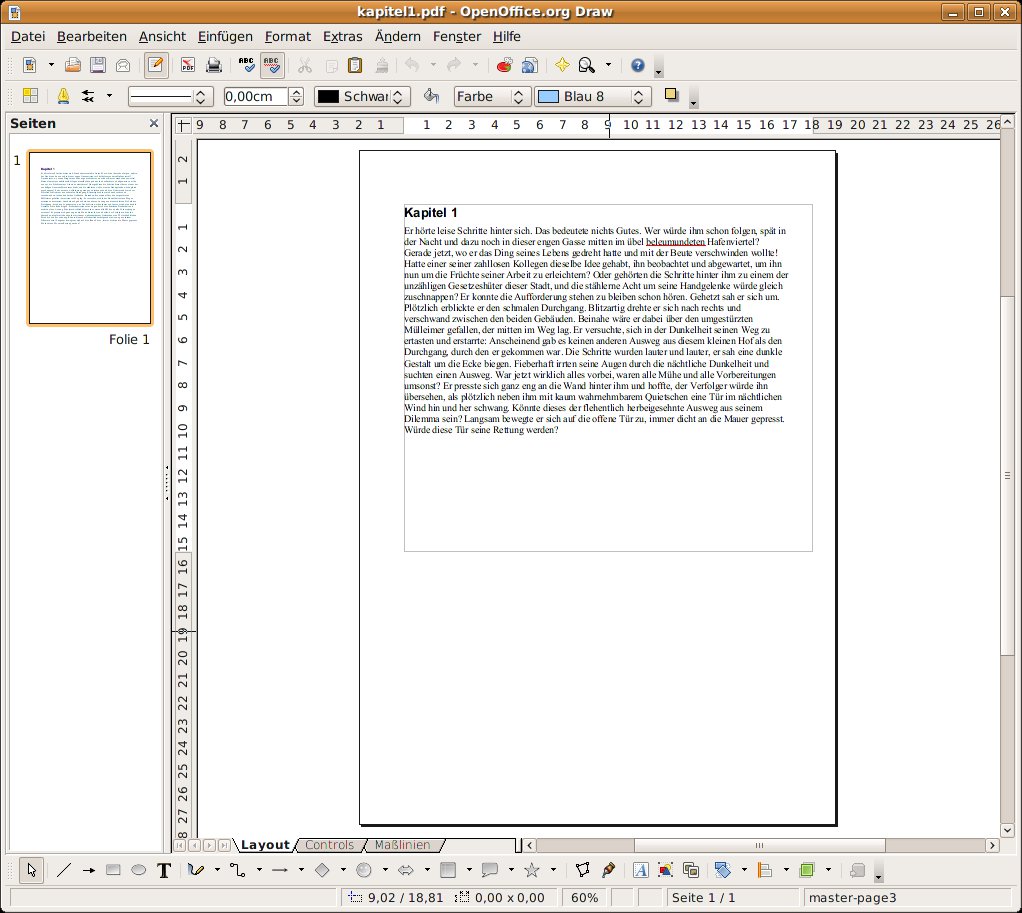
Abbildung 7: …und nach dem Import in OpenOffice.org.
Ein ähnliches Problem tritt auch beim Import von Tabellen auf. Auch die lassen sich zwar zeilenweise editieren, aber größere Änderungen kann man nur über Umwege vornehmen, da die einzelnen Zeilen und Spalten nur noch als einfache Linien vorhanden und nicht mehr als zusammenhängende Tabelle zu bearbeiten sind.
Kopieren über die Zwischenablage
Nach dem Import eines PDFs in OpenOffice aufgrund der PDF-Eigenschaften lässt sich zusammenhängender Text nur mehr sehr mühselig bearbeiten. Möchten Sie Text aus einem ungeschützten PDF in ein eigenes Dokument übernehmen, bietet sich als Alternative der Umweg über die Zwischenablage an.
Dazu markieren ([Strg]+[A]) und kopieren ([Strg]+[C]) sie die gewünschte Textpassage des PDFs und fügen sie anschließend ([Strg]+[V]) in ihr Dokument ein. Im Idealfall bleiben dabei sogar viele Formatierungen wie Fett- und Kursivdruck erhalten. Meist erhalten Sie so obendrein wieder einen zusammenhängenden Absatz, der sich neu formatieren und ausrichten lässt.
Aufgrund der PDF-Limitierungen gehen auch weitere Informationen verloren, wie etwa die Dokumentstruktur und die Gliederung samt der benutzten Formatvorlagen. Zwar übernimmt OpenOffice die Formatierungen selbst korrekt, berücksichtigt sie notgedrungen aber nur als direkte Formatierung, da das PDF die Vorlagen und deren Abhängigkeiten voneinander nicht enthält. Daran ändert übrigens auch der Export als Tagged-PDF oder PDF/A-1 nichts. Bilder und Zeichnungen hingegen fließen korrekt ein. Dabei gruppiert OpenOffice Zeichnungselemente zwar nicht automatisch, was sich aber mit Draw-Bordmitteln problemlos korrigieren lässt.
Das PDF-Format unterstützt verschiedene Seitenausrichtungen – beispielsweise Hoch- gefolgt von Querformat. Dieses Feature berücksichtigt OO Draw derzeit noch nicht, sondern importiert alle Seiten in der Ausrichtung des ersten Blatts. Auch in nach PDF gewandelten OOo-Dokumenten enthaltene Makros lassen sich nicht wieder reimportieren: Zwar unterstützt das PDF-Format in neueren Versionen das Ausführen von Skripts im PDF-Reader, jedoch nicht für OOo-Basic und andere Office-Skriptsprachen.
Eine weitere Hürde stellen die Schriftarten dar. Zwar exportiert OpenOffice standardmäßig eine Untermenge der im Dokument enthaltenen Schriften in PDFs, und auch viele andere Programme bieten diese Möglichkeit. Allerdings eignet sich diese Art der Einbindung nur für die Anzeige auf fremden Systemen, nicht aber für die Weiterbearbeitung. Auch aus Lizenzgründen stellt die Weitergabe bearbeitbarer Schriften ein heikles Thema dar. OpenOffice wählt daher beim Import von PDF-Dokumenten mit Schriftarten, die auf dem lokalen System fehlen, eine Ersatzschriftart aus – die passt aber nicht in allen Fällen.
Schlussendlich machen auch geschützte und verschlüsselte PDF-Dokumente dem Importeur einen Strich durch die Rechnung. Egal, ob nur das Öffnen des Dokuments oder auch das Bearbeiten per Passwort gesichert sind: Der PDF-Import verweigert in einem solchen Fall die weitere Arbeit. Wer mit speziellen Tools im Nachhinein das Passwort entfernt, verlässt zumindest bei fremden PDFs eindeutig den Boden der Legalität.
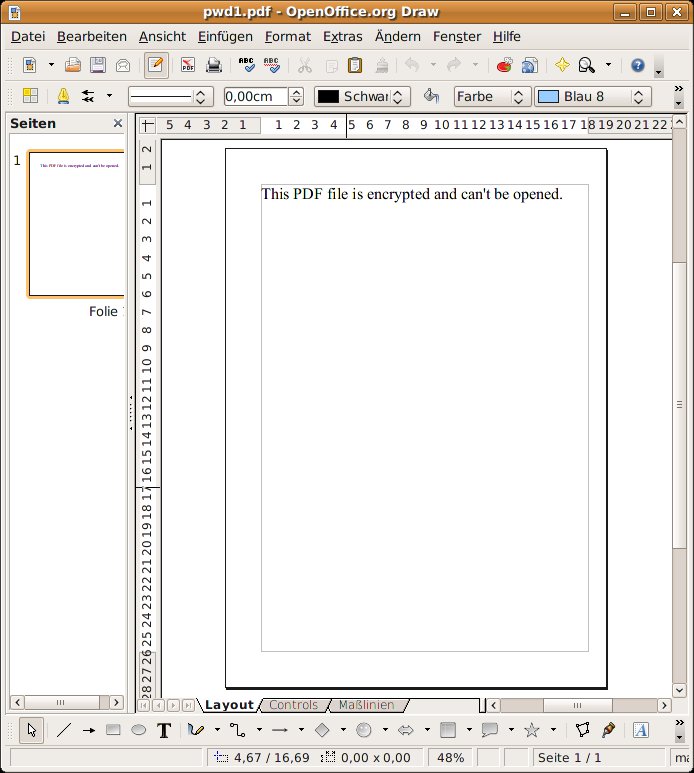
Abbildung 8: Ist das PDF-Dokument verschlüsselt, verweigert OpenOffice den Import.
Stärken des PDF-Imports
Auch wenn sich eine Reihe von Objekten – meist bedingt durch das PDF-Format selbst – nicht problemlos nach OpenOffice importieren lässt, stellt die PDF-Import-Extension doch weit mehr als nur bloße Spielerei dar. Auch teuere kommerzielle Werkzeuge können nur bedingt Änderungen in PDF-Dokumenten vornehmen, denn das Format eignet sich einfach nicht wirklich zur Weiterbearbeitung. Hinzu kommt, dass sich einige der Unzulänglichkeiten mit OpenOffice-Bordmitteln beheben lassen.
Auch das Problem beim Schriftimport stellt sich in der Praxis nicht so schlimm dar, wie es zunächst erscheinen mag: Die meisten Dokumente werden mit Standardschriften verfasst, die entweder auf jedem System bereitstehen, oder für die OpenOffice.org zumindest einen passenden Ersatz bereitstellt. Oftmal entstehen PDFs auch direkt am Scanner und liegen dann als Bilddatei vor, die sich ebenfalls problemlos importieren lässt.
Zu guter Letzt darf man nicht vergessen, dass der PDF-Import von OpenOffice noch explizit als Beta-Version gilt, was bedeutet, dass er sowohl noch Fehler enthalten kann, als auch noch nicht alle Funktionen implementiert sind. Die Entwickler schmieden bereits Pläne, um in künftigen Versionen den Import noch zu verbessern.
Es gibt durchaus viele Szenarien, in denen der PDF-Import schon jetzt Sinn macht. Wer beispielsweise ein Originaldokument verloren hat, der freut sich über die Möglichkeit, die Inhalte schneller rekonstruieren zu können. Wer externe Quellen direkt im eigenen Dokument referenzieren will, kann dies dank des PDF-Imports tun. Und diejenigen, die ein PDF-Formular ausfüllen oder speichern möchten, auch wenn das Dokument das nicht unterstützt, greifen wohl ebenfalls gern zur OpenOffice-Extension . In der Praxis eignet sich die Erweiterung insbesondere dazu, kleinere Korrekturen an Dokumenten vorzunehmen – etwa, um Tippfehler zu korrigieren oder ein Wasserzeichen einzubinden.
Praktisches Hybridformat
Auch wenn der Name das zumnächst nicht vermuten lässt, bringt die Extension zum PDF-Import auch noch eine Export-Funktion mit, die ein besonders praktisches Format anlegt. Über das unscheinbare Feature, das im normalen PDF-Exportdialog von OpenOffice erscheint, erstellen Sie PDFs in einem Hybridformat (Abbildung 4). Ein solches Dokument trägt die Endung .PDF und lässt sich mit jedem gewöhnlichen PDF-Reader lesen. Obendrein enthält es jedoch die Ausgangsdatei im Open-Document-Format.
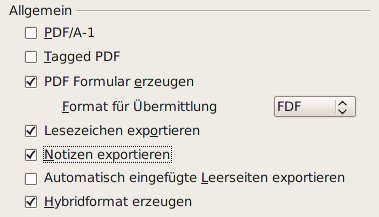
Abbildung 4: Kleiner Klick – große Wirkung: Das Hybridformat hat’s sprichwörtlich in sich.
Dies eröffnet jedem OpenOffice- und StarOffice-Anwender, über die PDF-Import-Extension das Originaldokument auch zum Bearbeiten zu öffnen. Statt Draw öffnet sich dann das jeweilige Modul, mit dem die Datei erstellt wurde – beispielsweise Writer, Calc oder Impress. So kombiniert das Hybriddokument die Vorteile beider Formate: Der Empfänger kann es wie gewohnt bearbeiten, erhält zur Sicherheit aber einen “Korrekturabzug” als PDF mit allen Schriften und Grafiken. So kann er nachvollziehen, wie das Ergebnis beim ursprünglichen Autor ausgesehen hat.
Fazit
Der PDF-Import für OpenOffice.org zeigt trotz des relativ frühen Entwicklungsstadium schon jetzt, welche Möglichkeiten in ihm stecken. Schon heute nehmen Sie damit bequem kleinere Korrekturen an PDFs vor. Die Entwickler verbessern und aktualisieren die Extension ständig, und man darf gespannt sein, welche Neuerungen in den kommenden Versionen zur Verfügung stehen.
Dennoch sollten Sie immer im Hinterkopf behalten, dass es sich bei PDF um ein Anzeigeformat handelt, das sich nur bedingt zum Bearbeiten eignet. Zum Austausch von editierbaren Dokumenten sollten Sie von vorneherein auf ein Format wie ODF setzen oder Hybrid-PDFs erzeugen, um die Vorteile aus beiden Welten zu vereinen.
[1] PDF-Import-Erweiterung: http://extensions.services.openoffice.org/project/pdfimport
[2] OOo-Extension-Repository: http://extensions.services.openoffice.org





