



Surf-PC, Heimkino und Webradio fürs Wohnzimmer mit WLAN und drahtloser Tastatur – all das bietet der Microclient Sr. für gerade einmal 250 Euro.
Wäre es nicht toll, einen eigenen Radiosender zu haben, der Musik immer nach dem eigenen Geschmack spielt und im Gegensatz zu iTunes auch noch kostenlos ist? Überall verfügbar, auch im Wohnzimmer? Und das ganze noch verknüpft mit einem kleinen Surf-PC – schick, preiswert, stromsparend, lüfterlos und geräuschlos? Für das Wohnzimmer-TV, in Kombination mit einer Drahtlos-Funktastatur mit Touchpad?
Der Aufbau eines solchen Systems wirft zwar keine grundsätzlichen Probleme auf, bedarf aber einiger Vorsicht bei der Auswahl der Komponenten und des Betriebssystems. So verbietet sich für einen kleinen lüfterlosen Embedded-PC der Einsatz eines resourcenintensiven Betriebssystems wie Windows, und selbst ein Standard-Linux wie Ubuntu kommt kaum infrage. Glücklicherweise gibt es aber freie und schlanke Alternativen wie beispielsweise Puppy Linux: Diese Zwergdistribution läuft gut von Flash-Medien und arbeitet von einer RAM-Disk, was die Geschwindigkeit steigert und die Zugriffe auf den Flash-Speicher reduziert. Für den angepeilten Zwecke eignet sich Puppy damit optimal.
Um den Linux-Treibersupport sicherzustellen, gilt es Hardware und Peripherie sorgfältig auszuwählen. Möchten Sie von der im Folgenden beschriebenen Konfiguration abweichen, sollten Sie vor dem Bezug der Komponenten intensiv nach Erfahrungsberichten im Netz Ausschau halten: Nur so haben Sie zumindest eine gewisse Chance, dass das Gerät letztlich unter Puppy auch problemlos funktioniert.
Die Hardware
Als Basis für den Wohnzimmer-Nettop dient ein kleiner Embedded-PC, den Sie im Handel unter mehreren Bezeichnungen baugleich im Handel finden: so etwa als Microclient Sr. [1], eBox-4300 [2] oder eTC-2500 [3]. Die meisten Treffer liefert aber eine Produktsuche nach dem Microclient Sr., die auch etliche einheimische Lieferanten zutage fördert. Sie erhalten das Gerät (Abbildung 1) in Varianten mit oder ohne vorinstallierte CF-Card zu Preisen von rund 200 Euro.

Abbildung 1: Der Embedded-PC Microclient Sr. dient als Basis für den Wohnzimmer-Nettop.
Hier können Sie noch ein wenig Geld sparen und bleiben dann auch frei in der Systemwahl, indem Sie eine günstige CF-Card selbst besorgen und das Betriebsystem eigenhändig aufspielen – wie das funktioniert, beschreiben wir im Folgenden. Das so Ersparte investieren Sie stattdessen in den Speicherausbau des Microclient auf 1 GByte RAM – in der Basisversion bringt er nur 512 KByte mit.
TIPP
Im Handel finden auch die mit dem “Sr.” äußerlich identischen, aber mit ganz anderem Innenleben ausgestatteten, preiswerteren Microclient-Derivate “Jr.” und “SX” ([4],[5]). Beide kommen allerdings mangels ausreichender Leistung als Wohnzimmer-PC nicht infrage.
Microclient Sr. – technische Daten
| Bezeichnung | Microclient Sr. (eBox-4300, eTC-2500) |
|---|---|
| CPU / Chipsatz | Via Eden / CX700M ULV (kompatibel zu Via C7) |
| Prozessortakt | 500 MHz |
| FPU / Bogomips | ja / ca. 1000 |
| RAM | 512 MByte DDR2, max. 1 GByte (onboard, eingelötet) |
| Massenspeicher | CF-Card oder HDD (optional) |
| Ausstattung | |
| Grafik | Via Unichrome, 2D/3D-Grafik mit MPEG4/WMV9-Decoding-Accelerator, 128 MByte shared Memory |
| Audio | AC97 (Via Vinyl VT1708) |
| Ethernet | Realtek RTL8100B, 10/100-Base-T |
| Schnittstellen | VGA, 3 USB 2.0, 2x RS232, PS/2, E-IDE, RJ45, Mic-In, Headphone-Out |
| Erweiterungen | WLAN (über Mini-PCI), HDD-Support |
| Sonstiges | |
| Leistungsaufnahme | externes Netzteil 1,8 A / 5 V (9 Watt), mit HDD und ext. CD: 5A / 5V (15 Watt) |
| Abmessungen | 115 x 35 x 115 mm (VESA-100) |
| Gewicht | 500 g |
| Besonderheiten | lüfterlos; entweder Mini-PCI oder HDD möglich |
| Betriebssystem | Linux, Windows CE/XP/XP Embedded |
| Straßenpreis | ca. 200 Euro (1 GByte RAM) |
Puppy Linux installieren
Bei Puppy Linux [6] handelt es sich um eine besonders schlanke, aber dennoch leistungsfähige Distribution. Puppy gibt es in verschiedensten Versionen (“Pupplets”), die teilweise für eine bestimmte Hardware angepasst wurden. Darunter findet sich auch MCPup [7], das dessen Entwickler speziell auf den Microclient Sr. zugeschnitten hat. Grundsätzlich liefe auf dem Microclient zwar auch das Standard-Puppy, MCPup bringt aber von Haus aus die passenden Grafiktreiber zur Hardwarebeschleunigung mit und stellt deswegen die bessere Wahl dar.
Zunächst einmal laden Sie das MCPup-ISO-Image herunter und erstellen daraus eine bootfähige Life-CD. Von dieser booten Sie nun den Arbeits-PC und stellen den Grafikmodus ein. Dabei stehen xorg oder xvesa zur Wahl – hier hilft nur Ausprobieren: Bei uns lief xorg in 1280x1024x24.
Dann schließen Sie einen USB-Card-Reader mit der eingesetzen CF-Card für den Microclient an und starten über Menu | System | GParted partition manager das Tool GParted. Mit diesem legen Sie nun für eine 1-Gigabyte-CF-Card zwei primäre Partitionen an: eine mit Ext3 formatierte, 768 MByte große Systempartition sowie 196 MByte Swap-Space. Vergessen Sie dabei nicht, nach der Parametrierung das Bootflag für die Ext3-Partition zu setzen und die Eingaben mit Apply zu bestätigen.
Statt des – zwar bequemen – grafischen Tools GParted bietet sich übrigens als flexiblere Alternative das textbasierte Pdisk an (Menu | System | Pdisk partition manager (cfdisk)). Auch hier dürfen Sie nach dem Einrichten der Partitionen nicht vergessen, die Aktionen auch auszuführen (write oder apply).
Anschließend mounten Sie das CD-ROM-Laufwerk und richten MCPup via Menu | Setup | Puppy universal installer auf der CF-Card ein. Die Routine führt Sie Schritt für Schritt durch den Installationsprozess, als Medium wählen Sie CF, later move CF to IDE und dann default (=Leave MBR alone) an. Stellen Sie immer sicher, dass Sie auch wirklich auch auf der CF-Card installieren und nicht etwa versehentlich auf Ihrer Festplatte – im vorliegenden Fall lautet der Device-Name der CF-Card wahrscheinlich /dev/sda. Ein weiteres sicheres Indiz: die angegebene Größe, die sich im Bereich um die 800 MByte bewegen sollte.
Der erste Start
Zu guter Letzt setzen Sie dann die CF-Card in den Microclient Sr. ein und starten diesen. Als Grafikmodus funktionierte bei uns X.org mit einer Auflösung von 1024 x 768 Bildpunkten und 24 Bit Farbtiefe.
Für die weiteren Arbeiten gilt es jetzt den Netzwerkzugang einzurichten. Dazu klicken Sie auf das Connect auf dem Desktop und wählt dann Connect to internet by network interface, Auto DHCP. Falls Sie dazu die MAC-Adresse des Microclient in der DHCP-Tabelle des Routers eintragen müssen, ermitteln Sie diese auf der Konsole mittels dmesg | grep RealTek.
Vor dem ersten Reboot fragt MCPup Sie noch nach einer Ablagemöglichkeit für die Konfigurationsdaten: Da das System vollständig RAM-Disk-basiert arbeitet, würden Änderungen ansonsten nicht gespeichert. Die erforderlichen Schritte erklärt das System aber leicht verständlich, und der Vorgang nimmt nur beim ersten Mal nennenswert Zeit in Anspruch.
Damit ist die Grundinstallation des Microclient Sr. abgeschlossen. Nun kann es ans Aus- und Aufrüsten des kleinen Systems für den Einsatz im Wohnzimmer gehen.
CF-Card
Grundsätzlich sollte sich jede handelsübliche CF-Card für den Betrieb am Microclient eignen [8]. Tatsächlich bereitete im Test aber gerade ein besonders hochwertiges Modell Probleme: Bei der Sandisk “CompactFlash Extreme III / 4.0 GB” funktionierte das Abspeichern der MCPup-Sicherungsdatei pup_301.sfs nicht immer, sodass bei jedem Neustart alle Einstellungen und die nachinstallierte Software verloren gingen. Problemlos funktionierten dagegen eine “CompactFlash Card (CF) Speicherkarte 2GB” von Kingston sowie eine “CompactFlash Ultra 1 GB Industrial” von Transcend. Solche CF-Medien können Sie beispielsweise über Amazon zu Preisen um die 10 Euro beziehen.
Maus und Tastatur
Grundsätzlich lassen sich fast alle kabelgebundenen USB-Tastaturen und -Mäuse am Microclient nutzen. Für die Anwendung als Wohnzimmer-PC kommt aber natürlich schnell der Wunsch nach einer drahtlosen Tastatur auf, die im Idealfall auch ein Touchpad besitzt. Hierbei ist aber Vorsicht geboten: Diese etwas exotischeren Geräte kommen zum einen vergleichsweise teuer und bieten zum anderen nicht immer Treiberunterstützung für Linux. Im Test gut funktioniert hat die Keysonic ACK-540 RF mit Touchpad, die rund 45 Euro kostet. Sie besitzt zwar keinen Ausschalter, geht aber nach rund zehn Minuten in den Standby-Modus, aus dem sie sich durch einen Tastendruck wieder aufwecken lässt. Allerdings aktiviert die Tastatur nach längerem Standby den Numlock-Modus und aktiviert den Ziffernblock.
Grafikkarte, Monitor, TV
Vor dem TV-Anschluss sollte der Mini-PC den Bootvorgang einmal mit der korrekten Auflösung (bei uns: xorg, 1024 x 768 x 24) an einem PC-TFT-Monitor komplett durchlaufen habe, sodass MCPup die Einstellungen korrekt abspeichern kann. Die Distribution bietet von Haus aus Treiberunterstützung für den Grafikchipsatz des Microclient Sr., was Sie über folgenden Befehl prüfen:
$ grep rendering /var/log/Xorg.0.log
Außerdem bringt MCPup auch den Movie-Player MPlayer mit (Symbol play auf dem Desktop) und spielt auch tatsächlich Filme im XVID- und DIVX-Format ohne Ruckeln ab. Das funktioniert sowohl von USB-Stick oder einer USB-Platte wie auch von von einem externen optischen Laufwerk. Allerdings macht es sich gelegentlich bemerkbar, dass MCPup und auch die Openchrome-Videotreiber noch einen etwas prototypischen Charakter haben: So kommt es je nach Auflösung und Filmmaterial in der Anfangsphase manchmal zu Abstürzen des X-Servers. Man lernt aber als Anwender rasch, was problemlos funktioniert und welche Einstellungen man besser vermeidet – etwa 16-Bit-Modi.
Als TV-Gerät dient unserem System ein Sony Bravia KDL-32U2000 mit einer Bildschirmauflösung von 1366 x 768 Pixeln (Abbildung 2). Der VGA-PC-Modus (1024 x 768) lässt sich hier gerade auch im Zoom-Betrieb bei voller TV-Auflösung mit sehr gut lesen, allerdings braucht der Fernseher unter Umständen ein wenig Zeit für die Synchronisation. Ansonsten kann es sinnvoll sein, über das Desktop-Kontextmenü unter Desktop | Set global font size etwas größere Fonts einzustellen.
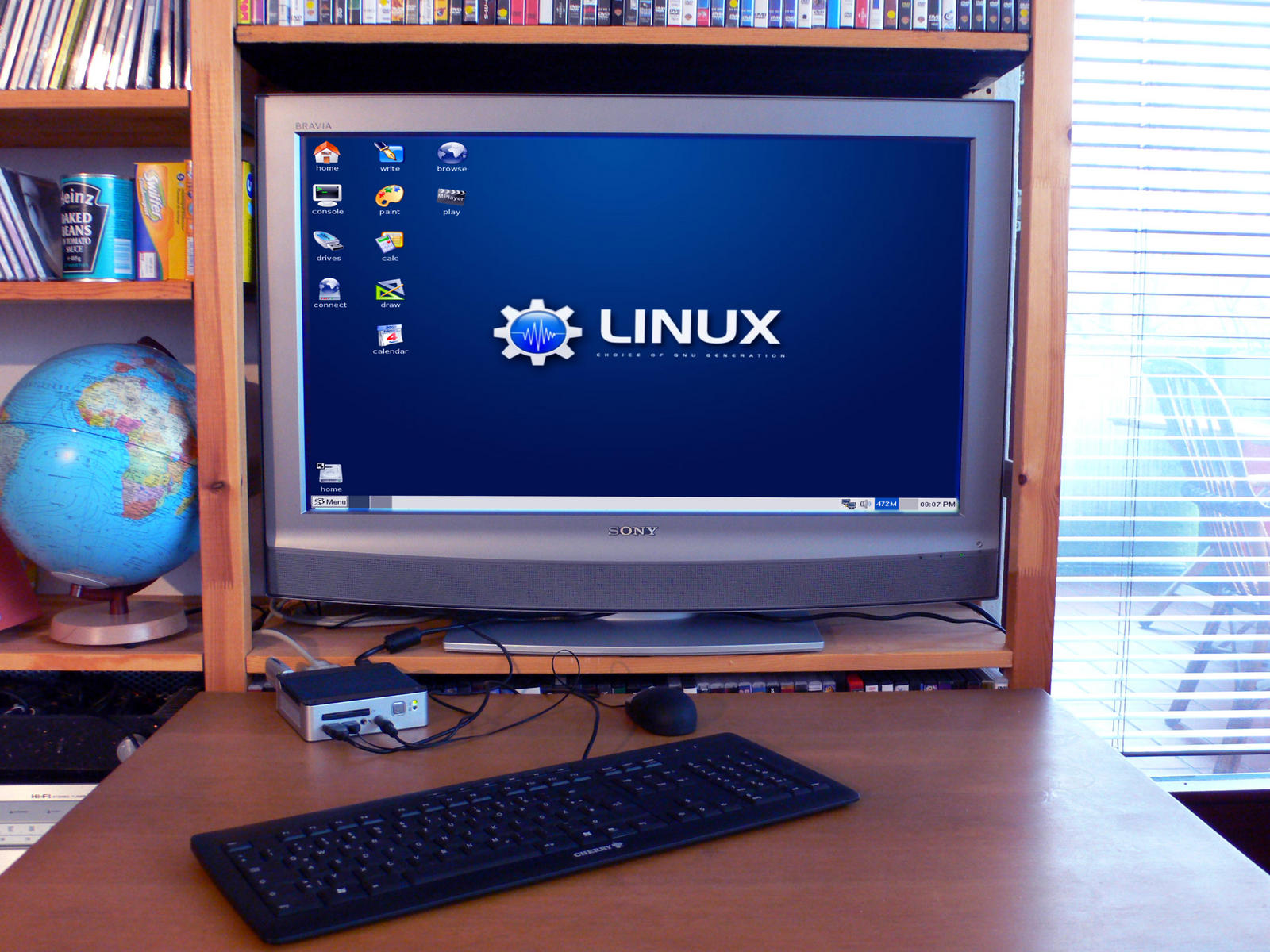
Abbildung 2: Der Microclient Sr. mit MCPup am TV-Gerät – hier noch mit kabelgebundener Tastatur.
Wird MCPup allerdings aus irgendeinem Grund einmal nicht korrekt beendet, führt der nächste Boot-Vorgang zumindest beim Sony-TV-Gerät zum Blindflug, da dieses den Grafikmodus des Microclient in der Boot-Phase nicht darstellen kann. Das Betriebssystem erwartet dann nochmals die Eingabe xwin oder xorg und die Auswahl des Grafikmodus. Entweder, man schafft es, diese Eingaben “blind” vorzunehmen, oder man muss kurz nochmals einen TFT-Monitor anschließen. Weiteren Details zur Hardware, besonders auch zu den Grafiktreibern, finden Sie in einem Artikel bei Linuxdevices [9].
Sound
Puppy Linux wie auch MCPup erkennen und unterstützen die interne Soundkarte des Microclient Sr. korrekt. Falls Sie also über den Kopfhörerausgang keine Musik hören, ist schlicht die Lautstärke zu niedrig eingestellt: Ein Aufruf von alsamixer auf der Kommandozeile schafft Abhilfe. Für den Anschluss des kleinen PCs an das TV-Gerät benötigten wir ein Kabel 2 x 3,5mm-Stereoklinke (männlich/männlich). Für den Anschluss an die Stereoanlage brauchen Sie stattdessen einen Adapter von 3,5mm-Stereoklinke (männlich) auf 2 x Cinch (männlich). Der Microclient besitzt kein Line-Out, stattdessen nutzen Sie den Kopfhörerausgang.
USB-WLAN-Adapter
Für einen Wohnzimmer-PC wünscht man sich meist auch eine WLAN-Anbindung. Wie bereits bei der Funktastatur, so sollten Sie auch hier zu allererst vor der Anschaffung eines entsprechenden Adapters die Treiberunterstützung prüfen. Wir verwendeten einen etwas älteren Netgear MA111 verwendet, der auch sofort problemlos funktionierte, jedoch nur WEP-Verschlüsselung zulässt. Daher ergänzten wir im Router die Sicherheitsmaßnahmen um eine MAC-Adressfilter und die Option, die ESSID zu verstecken.
Anwendungen
In der beschriebenen Konfiguration (Abbildung 3) eignet sich der Microclient dank der umfassenden Ausstattung von MCPup bestens als Surf-Maschine, für den E-Mail-Verkehr, zur Musikberieselung über Online-Radiosender wie Last.fm [10] und auch zum Erfassen kleiner Notizen, Einkaufszettel und Fließtexte, die Sie zum Beispiel mit Abiword tippen. Bei Bedarf ließe sich der Microclient auch auf der Rückseite eines preiswerten TFT-Monitors mit Touch-Option anbringen – genau dafür sind die Gehäusebohrungen auch ausgelegt. In dieser Form könnten Sie das System etwa in der Küche leicht in eine Ecke montieren und sich stets mit den neuesten Kochrezepten versorgen lassen.

Abbildung 3: Nahaufnahme des kompletten Systems mit Stromversorgung, Sound, VGA, USB-WLAN, USB-Funktastaturadapter und einem schlanker 4-GByte-USB-Stick von Verbatim (grün).
Hinsichtlich der Medienwiedergabe haben wir Filme mit den Codecs XVID und DIVX (DX50) in gängigen Auflösungen wie 640 x 272, 352 x 264, 560 x 304 sowie 576 x 304 getestet. Wie bereits im Abschnitt zu Monitor und TV beschrieben, funktioniert die Filmwiedergabe gut, ruckelfrei und auch im Vollbild, da MCPup auch Unterstützung für die Grafik-Hardware-Beschleunigung mitbringt. Für die Verwendung als HDD-Rekorder allerdings fehlen dem Microclient Sr. die notwendigen Schnittstellen.
Flash-Video-Tuning
Schnell ergibt sich auch der Wunsch, Youtube-Clips ihm Wohnzimmer anzuschauen. Mit dem ressourcenhungrigen Standard-Flash-Plugin funktioniert das auf dem Microclient jedoch nur mit einer sehr geringen Framerate. Dafür gibt es aber eine elegante Abhilfe.
MCPup-Distribution bringt nicht nur den MPlayer, sondern auch das entsprechende Plugin für den Firefox bereits mit (Abbildung 4). Nun gilt es nur noch ein Skript zu erstellen, das für die Youtube-Seiten den Standard-Player gegen das MPlayer-Plugin auswechselt, und dieses mittels Greasemonkey einzubinden. Das mag etwas kompliziert klingen, ist aber in zwei Minuten erledigt [11]. Danach laufen auch die Youtube-Videos glatt und ohne Ruckeln. Zwar lässt sich die Lautstärke im MPlayer-Plugin nicht direkt einstellen, was aber kaum stört, da auf dem Desktop rechts unten in der Statuszeile nach Anwahl des Lautsprechersymbols ein Lautstärkeregler zur Verfügung steht.

Abbildung 4: Der Microclient spielt über das Firefox-MPlayer-Plugin ein Video aus Youtube ab.
Grundsätzlich funktioniert der Trick mit dem MPlayer-Plugin bestens, doch manchmal stürzt beim Wechsel in den Vollbildmodus oder zurück die grafische Oberfläche ab. Zumindest in unserem Fall muss man für einen Neustart von X dann quasi blind die Befehlsfolge [Esc], xwin, [Eingabe] eintippen. Es ist zu hoffen, dass eine der nächsten Puppy/MCPup-Versionen diesen Bug behebt.
Fazit
Der Microclient Sr. hat sich im täglichen Einsatz mittlerweile über mehrere Wochen bewährt, und auch die “bessere Hälfte” des Autors nutzt begeistert das neue Medienangebot. Der Mini-PC arbeitet absolut geräuschlos und lässt sich dank der geringen Maße leicht neben, unter oder hinter dem Fernsehgerät unterbringen. Einen leistungsfähigen Heim-Medienserver kann er allerdings nicht in allen Punkten ersetzen – vielmehr erschließt er die noch junge Nische der Nettops nun auch im Wohnzimmer.
Liebäugeln Sie mit einem leistungsfähigeren Medienserver, stellt sicher der Mac Mini eine gute Alternative zum Microclient Sr. dar. Er kostet allerdings je nach Ausstattung rund dreimal soviel, fällt größer aus, arbeitet nicht lüfter- und damit geräuschlos und nimmt je nach Last mit 18 bis 30 Watt locker die doppelte bis dreifache Leistung auf.
[1] NorhTec Microclient Sr.: http://www.norhtec.com/products/mcsr/
[2] Omtec, Bezugsquelle für die eBox-4300: http://www.omtec.de/200/cgi-bin/shop/
[3] Epatec, Bezugsquelle für den eTC-2500: http://store.epatec.net/de/product_info.php?cPath=1&products_id=55
[4] Details zu den Microclient-Derivaten: http://www.phys.ethz.ch/~abe/MicroclientJr/
[5] Tilo Gockel, “Eine Handvoll Computer”, Elektor Microcontroller-Special 3 (Nov. 2008), S. 16, http://www.elektor.de/products/magazines/specials/mikrocontroller-special-3.726039.lynkx
[6] Puppy Linux: http://www.puppylinux.com
[7] MCPup für den Microclient Sr.: http://www.mcpup.org
[8] Mehr über CF-Cards: Schröder/Gockel/Dillmann, “Embedded Linux – Das Praxisbuch”, Springer Heidelberg 2009, ISBN 978-3-540-78619-1,http://www.praxisbuch.net/embedded-linux/
[9] Aktualisierung der Video-Treiber: http://linuxdevices.com/articles/AT4708024578.html
[10] Last.fm: http://www.lastfm.de
[11] GreaseMonkey-Skript für MPlayer-Plugin: http://forums.linuxmint.com/viewtopic.php?f=42&t=22552






Gibt es einen heißen Tipp, wo man den Microclient Sr. beziehen kann? Die drei im Artikel genannten Firmen liefern wohl alle 3 nur gegen die Vorlage eines Gewerbescheines, den ich aber nicht habe! Google konnte dazu auch nicht mehr verraten – welches Vorgehen würdet Ihr empfehlen?
Ich habe heute die Info bekommen, dass der MicroClient von Northec nach wochenlangem Warten endlich versendet wurde. Die anderen beiden Anbieter (Omtec und Epatec) hatten ja wegen fehlendem Gewerbeschein abgewunken. Übrigens haben Anbieter ähnlicher Rechner auch Lieferprobleme: http://forum.ubuntuusers.de/topic/netbooks-erfahrungen-mit-linux/ ….