


Der bei Microsoft angestellte Softwareingenieur Anduin Xue entwickelt eine eigene Linux-Distribution namens AnduinOS und will damit Umsteiger von Windows zu Linux locken.
Microsoft ist bislang kaum als Gralshüter freier und quelloffener Software in Erscheinung getreten oder für seine Datensparsamkeit bekannt. Umso mehr lässt daher das Projekt des chinesischen Microsoft-Ingenieurs Anduin Xue aufhorchen, der auf Basis von Ubuntu ein eigenes Linux-Derivat namens AnduinOS [1] entwickelt und pflegt. Das optisch an Windows 11 angelehnte System soll, so gibt es der Entwickler unumwunden zu, Umsteiger von Windows zu Linux locken.
Viele Linux-Derivate entstehen ohne konkrete oder längerfristig tragfähige Motivation und Konzeption für die Weiterentwicklung des Systems. Oft verschwinden solche kurzlebigen Projekte schnell wieder, ohne dass die Community in größerem Ausmaß Notiz von ihnen nimmt. Anders verhält es sich bei AnduinOS: Der im “chinesischen Venedig” Suzhou nahe Shanghai lebende Softwareingenieur Anduin Xue hat klare Vorstellungen von der Weiterentwicklung seines Ubuntu-Derivats, das sich eines ungewöhnlich steilen Aufstiegs in den Trend-Charts von Distrowatch [2] erfreut – ein deutliches Anzeichen für das Interesse der Community.
Alleinstellungsmerkmale
AnduinOS liegt aktuell in zwei Varianten vor: Neben der auf Ubuntu 24.04 LTS basierenden älteren Version 1.1.5 mit Langzeit-Unterstützung bis April 2029 gibt es die Version 1.3.2. Sie basiert auf Ubuntu 25.04, genießt allerdings nur bis Januar 2026 Support. Bereits mit dieser zweiten, seit Anfang Mai 2025 erhältlichen Variante führt der Entwickler technische Neuerungen ein, die für das System im Vergleich zur älteren Variante eine erhebliche Verbesserung des Sicherheitsniveaus bedeuten. Grafische Anwendungen lassen sich komplett über die Flatpak-Paketverwaltung handhaben und sich entsprechend in einer eigenen Sandbox betreiben, was die Verbreitung von Schadsoftware erheblich erschwert.
In seinem Blog dokumentiert der Entwickler die weitere Roadmap des Systems [3]. Aufgrund der noch eingeschränkten Unterstützung seitens der Community konzentriert sich seine Arbeit im Moment primär auf das Beheben von Bugs und Sicherheitslücken. Gleichzeitig will der Maintainer weitere qualifizierte Programmierer für sein Projekt gewinnen, um mit der nächsten LTS-Version signifikante Neuerungen und Verbesserungen einzuführen, darunter ein eigenes Software-Repository.
Darüber hinaus soll noch 2025 eine Modularisierung des Betriebssystems in sogenannten Layern eine unkomplizierte Anpassung ermöglichen. Für die LTS-Version im April 2026 peilt der Entwickler zudem eine Server-Variante und eine Lite-Version an. Hintergrund dieser Modifikationen ist das Bemühen, eine höchst anpassbare Distribution zu schaffen, sodass auch die Live-Varianten bereits anwenderspezifische Umgebungen implementieren.
Anduin Xue geht in seiner Roadmap zudem auf die Integration von KI-Werkzeugen ein. Er hält das aber erst dann für sinnvoll, wenn das Ubuntu-Derivat einen bestimmten Reifegrad erreicht und sich aus dem Einbinden von KI-Tools ein echter Nutzen ergibt.
Aufgrund verschiedentlich geäußerter Bedenken zur Einflussnahme staatlicher Institutionen versichert der Entwickler, dass sein System vollständig freie und quelloffene Software bleibt und mithilfe einer globalen Entwicklergemeinschaft auch unabhängig weiterentwickelt werden soll.
Erste Schritte
Sie beziehen das rund 2,0 GByte große ISO-Abbild des Betriebssystems von der Website des Projekts. Beachten Sie, dass sich AnduinOS ausschließlich für 64-Bit-Hardware eignet. Vor Beginn des Downloads werden Sie nach der gewünschten Sprachversion gefragt: AnduinOS besteht nicht aus einem einzigen ISO-Abbild mit unzähligen vorinstallierten Sprachvarianten, sondern unterstützt jeweils nur die gewünschte Lokalisierung. Nach dem Herunterladen transferieren Sie das Abbild auf einen Wechseldatenträger.
AnduinOS unterstützt als hybrides Abbild sowohl optische als auch Flash-Medien. Anschließend starten Sie mit dem neu angelegten Wechseldatenträger das System. Im Grub-Bootmenü erscheinen dabei nur zwei Optionen, wobei meist die erste ausgewählt wird. Nach kurzer Zeit öffnet AnduinOS einen stark modifizierten Gnome-Desktop, der sich bei der Anordnung der Bedienelemente an Windows 11 orientiert (Abbildung 1).
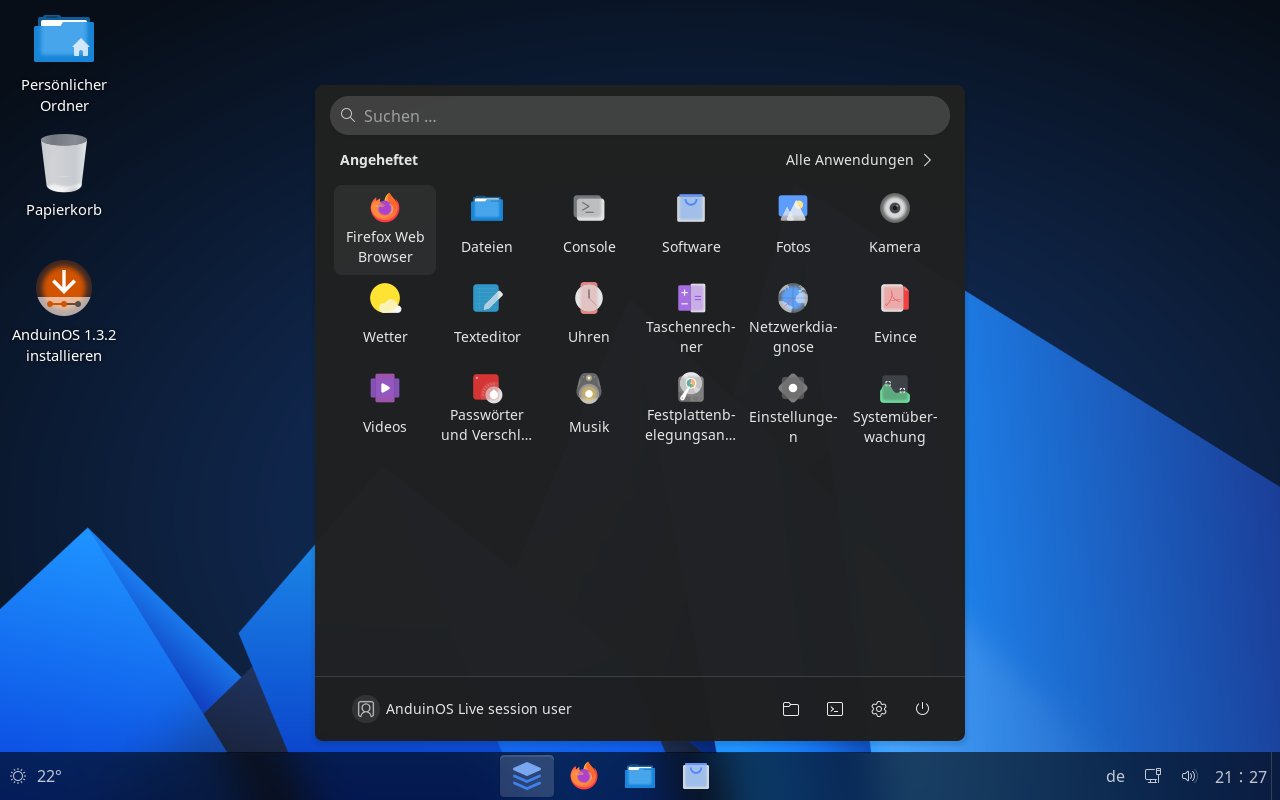
Abbildung 1: Der Desktop von AnduinOS ist optisch ansprechend und elegant.
Bei Auswahl der deutschen Variante erscheint das System komplett lokalisiert. In der Panel-Leiste am unteren Bildschirmrand finden Sie rechts ein mit en bezeichnetes Applet zum Anpassen der Tastaturbelegung, voreingestellt ist also noch die US-Tastaturbelegung. Durch einen Linksklick und die anschließende Auswahl von de schalten Sie das Layout auf Deutsch um.
Ein Klick auf das Startmenü-Icon, das Sie wie bei Windows 11 links in der Panel-Leiste finden, öffnet eine Ansicht der vorinstallierten Anwendungen. Da es sich dabei nicht um alle vorhandenen Applikationen handelt, klicken Sie im Startmenü oben rechts auf Alle Anwendungen. Damit erscheinen alle enthaltenen Programme in alphabetischer Reihenfolge.
Die Softwareauswahl enthält die üblichen Gnome-Anwendungen. Es bringt in der Live-Version außer dem Webbrowser Firefox keine der sonst meist vorinstallierten Standardanwendungen mit. Für den Live-Betrieb benötigen Sie die in aller Regel aber nicht. Bei Bedarf beziehen Sie über Software im Startmenü weitere Applikationen aus dem Software-Store von Gnome.
Auf die Platte
Zur Installation klicken Sie auf den Starter AnduinOS 1.3.2 installieren auf der Arbeitsoberfläche. Es öffnet sich der übliche Ubuntu-Installationsdialog, mit dem Sie das Betriebssystem in wenigen Schritten auf den Massenspeicher transferieren. Anschließend führen Sie einen Warmstart aus und gelangen in den Desktop.
Da AnduinOS auch installiert mit dem US-Tastatur-Layout startet, gilt es, dieses auf Deutsch umzustellen. Klicken Sie im System-Tray auf den Eintrag en und im Kontextmenü auf Tastatureinstellungen. Im Konfigurationsdialog entfernen Sie den ersten Eintrag Englisch (USA) mit einem Klick auf das Punktemenü rechts daneben und der Auswahl von Entfernen. Optional schieben Sie das Layout via Nach unten verschieben hinter die deutsche Tastaturbelegung. Das US-Layout steht damit noch zur Verfügung, das deutsche hat aber Vorrang.
Einstellungen
Den grafischen Konfigurationsdialog starten Sie mit einem Klick auf Einstellungen aus dem Startmenü. Daraufhin öffnet sich der Konfigurationsdialog von KDE Plasma, der alle gängigen Bereiche abdeckt.
Zum Überwachen der Hardware und des Systems finden Sie darüber hinaus zahlreiche Werkzeuge. So können Sie damit die Belegung der Massenspeicher analysieren und die vom System erkannten Laufwerke überwachen und verwalten. Zusätzlich stehen Anwendungen zur Netzwerkanalyse bereit. Mithilfe der Energiestatistiken behalten Sie den Energieverbrauch eines Laptops im Blick (Abbildung 2).
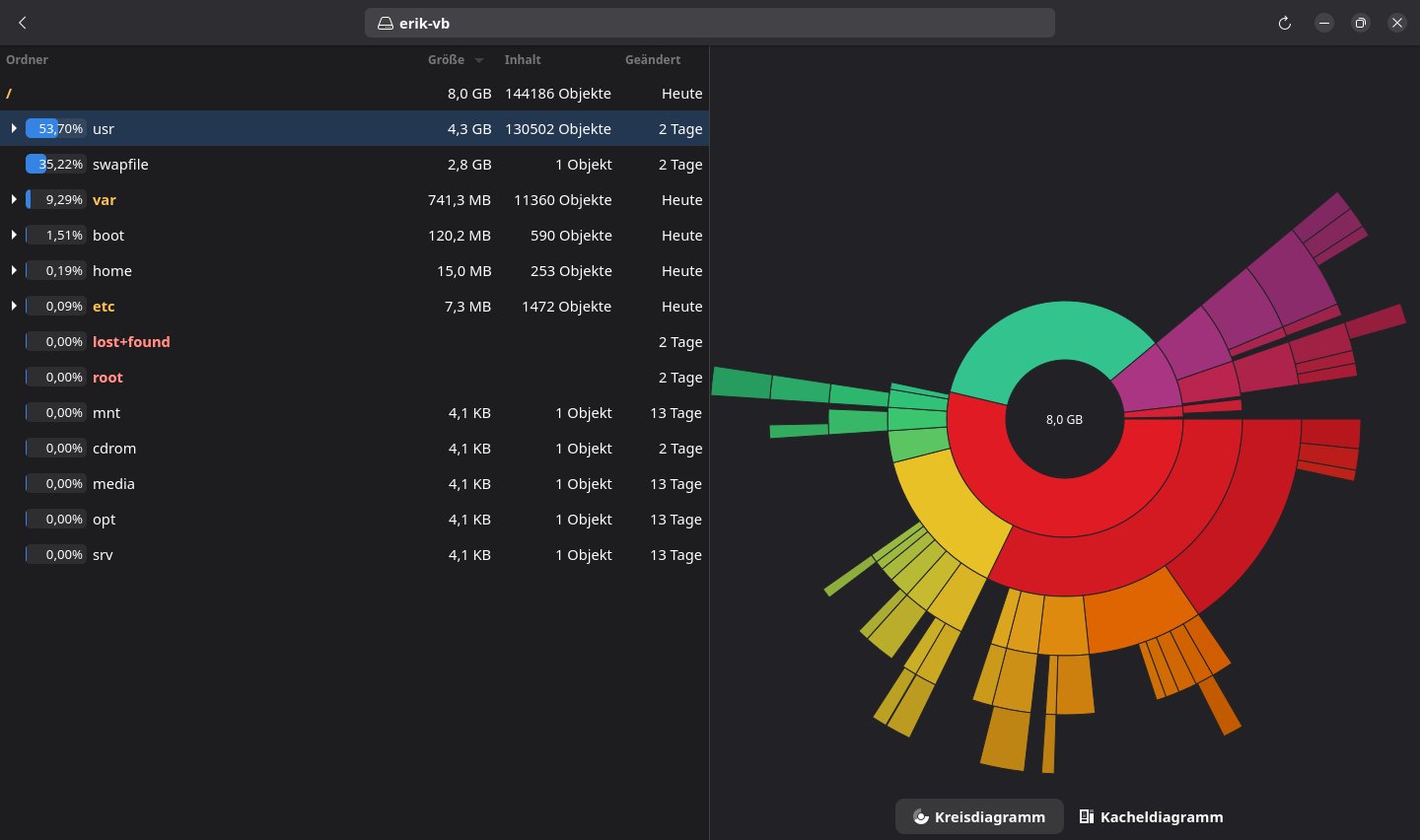
Abbildung 2: Dank verschiedener Werkzeuge behalten Sie stets den Überblick über Ihr System.
Zusätzliche Programme installieren Sie entweder über die Kommandozeile oder über Gnomes App-Store. Gnome-Software als grafisches Frontend für die Softwareverwaltung übernimmt dabei zudem die Aktualisierungsverwaltung. Da die beim Start automatisch nach Aktualisierungen sucht, integrieren Sie Updates mit wenigen Mausklicks aus dem App-Store heraus. Der Softwarebestand umfasst neben sämtlichen Ubuntu-Repositories auch Flatpaks. Snap-Pakete unterstützt AnduinOS voreingestellt nicht.
Alternativ zu Gnomes App-Store installieren Sie das altbekannte Synaptic als grafisches Frontend zur DEB-Paketverwaltung mit dem Befehl sudo apt install synaptic. Das Werkzeug finden Sie danach in der alphabetischen Anwendungsliste aus dem Startmenü. Um die Unterstützung für die Paketverwaltung Snap zu installieren, geben Sie die ersten drei Kommandos aus Listing 1 am Prompt ein. Um auch den Snap Store einzurichten, verwenden Sie die letzten beiden Aufrufe.
Listing 1
Snap und Snap Store einrichten
$ sudo rm /etc/apt/preferences.d/no-snap.pref
$ sudo apt update
$ sudo apt install -y snapd
$ sudo snap install snap-store
$ sudo snap install snapd-desktop-integration
Nach einem Warmstart erlaubt AnduinOS das Einrichten von Snap-Paketen. Dazu nutzen Sie jedoch nicht Gnomes App-Store, sondern das im Startmenü neu hinzugefügte Anwendungszentrum. Dabei handelt es sich um einen speziellen App-Store für die Snap-Paketverwaltung, die auch Aktualisierungen der installierten Snap-Pakete vornimmt. Aufgrund einiger Nachteile des Snap-Formats wie des enormen Platzbedarfs oder der teils trägen Arbeitsweise empfiehlt es sich, stattdessen nach Möglichkeit die altbewährten DEB-Pakete oder Flatpak-Alternativen zu verwenden (Abbildung 3).
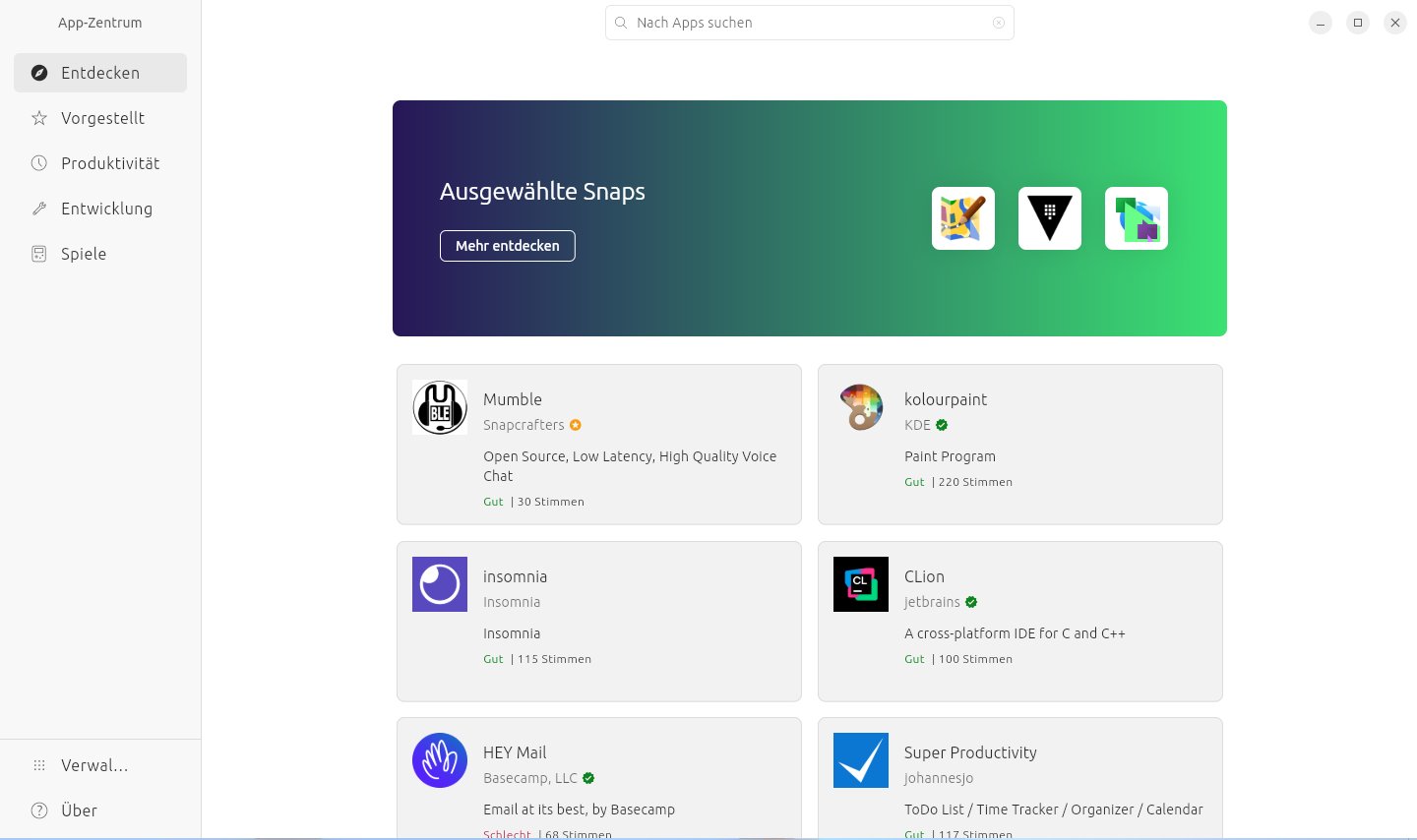
Abbildung 3: Die Snap-Paketverwaltung mit dem dazugehörigen App-Store richten Sie bei Bedarf manuell ein.
Ressourcenbedarf
AnduinOS fällt durch einen moderaten Ressourcenverbrauch positiv auf. Damit eignet es sich auch für den Einsatz auf älterer Hardware, ohne Abstriche an Komfort und Geschwindigkeit. Dem Ubuntu-Derivat genügen PCs mit einem Zweikernprozessor und mindestens 2 GByte RAM. Möchten Sie mehrere große Anwendungen simultan öffnen, sollten jedoch mindestens 4 GByte Arbeitsspeicher zur Verfügung stehen. Beim Start des Systems und beim Laden von Anwendungen im Snap- und Flatpak-Format treten speziell beim Einsatz herkömmlicher Festplatten mitunter spürbare Latenzen auf, weswegen Sie SSDs den Vorzug geben sollten (Abbildung 4).
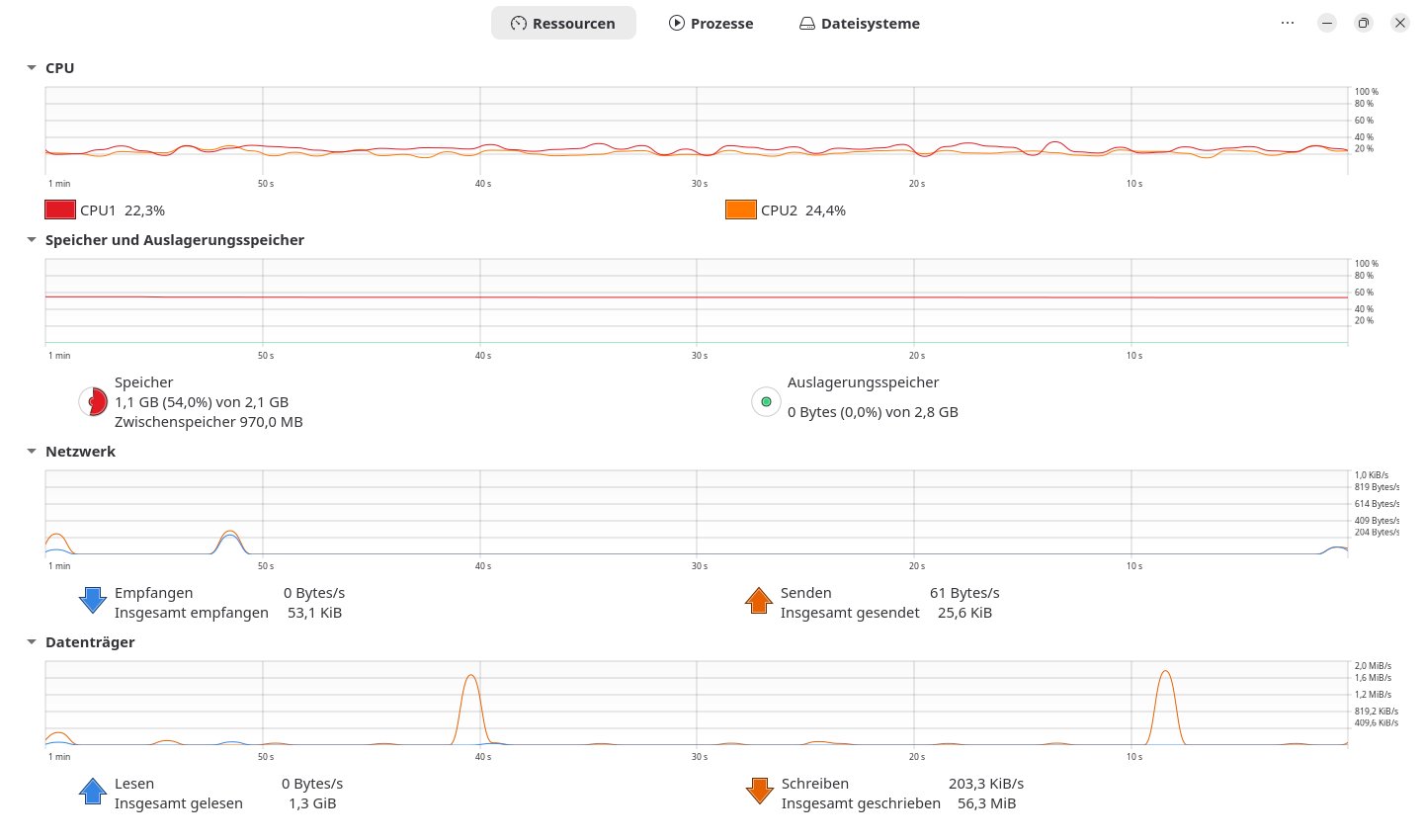
Abbildung 4: AnduinOS arbeitet zwar nicht ausgesprochen ressourcenschonend, läuft aber auch auf älterer Hardware problemlos.
Fazit
AnduinOS gibt optisch eine gute Figur ab und ist dank der Ubuntu-Basis eine stabile und zuverlässige Distribution ohne Macken. Das System gefällt insbesondere durch die nahtlose Integration des Flatpak-Paketformats, das zusätzliche Software bereitstellt. Außerdem bringt die Sandbox-Technologie der Anwendungen einen Sicherheitsgewinn.
Für Umsteiger von Windows 11 entsteht durch die optisch ähnliche Gestaltung der Arbeitsumgebung wenig Einarbeitungsaufwand. Allerdings ist für Ein- und Umsteiger nach der Installation des Betriebssystems noch etwas Handarbeit angesagt: AnduinOS fehlt wie dem Microsoft-Pendant von Haus aus ein vorinstalliertes Office-Paket und andere wichtige Applikationen. Dazu gehören etwa der E-Mail-Client Thunderbird oder der universell einsetzbare Mediaplayer VLC. Beide lassen sich jedoch problemlos über den Gnome-App-Store nachinstallieren. Danach eignet sich das AnduinOS auch für den produktiven Einsatz und ist somit eine Empfehlung wert. (tle)
Infos
-
AnduinOS: https://www.anduinos.com/
-
AnduinOS bei Distrowatch: https://distrowatch.com/table.php?distribution=anduin
-
AnduinOS-Roadmap: https://news.anduinos.com/post/2025/5/21/anduinos-future-development-and-roadmap





