


Viele Distributionen sprechen primär Einsteiger an, andere eher Konsolennutzer. Das Arch-Linux-Derivat Ditana GNU/Linux möchte die Lücke dazwischen füllen.
Arch Linux erkämpfte sich inzwischen einen festen Platz unter den beliebtesten Distributionen. Das Betriebssystem gilt als sicher und stabil, wegen der dünn gesäten grafischen Assistenten aber auch als wenig geeignet für Ein- und Umsteiger. Das in der Schweiz von der Acrion Innovations GmbH entwickelte Arch-Linux-Derivat Ditana GNU/Linux [1] möchte die zahlreichen Konfigurationsoptionen des Originals beibehalten, jedoch gleichzeitig mit eigenen Werkzeugen auch für Einsteiger zugänglich machen.
Konzept
Die Entwickler der Distribution nennen in ihren Design-Richtlinien [2] drei primäre Ziele: Das System soll erstens einen hohen Grad an Konfigurationsmöglichkeiten bieten und mit einem Installationsassistenten Neulingen den Einstieg erleichtern. Zweitens soll der Nutzer Sicherheitsmerkmale, die andere Distributionen teils automatisiert im Hintergrund konfigurieren, selbst kontrollieren und steuern können.
Als drittes Merkmal heben die Entwickler eine möglichst umfassende Dokumentation hervor. Sie umfasst nicht nur Erläuterungen zu jedem Installationsschritt im Assistenten, sondern speist sich auch aus anderen Quellen, wie der Website und vielen Informationen in den Github-Repos. Das soll es Anwendern erlauben, gut informiert Entscheidungen zu treffen und das System dadurch individuell anzupassen.
Damit fällt die Lernkurve bei Ditana steiler aus als bei anderen Distributionen. Das schafft jedoch auch einen Wissenszuwachs bei den Anwendern und ermöglicht ihnen, das System exakt an ihre Bedürfnisse anzupassen.
Installation
Nach dem Herunterladen des rund 1,6 GByte großen ISO-Abbilds [3] transferieren Sie es auf einen USB-Stick, von dem aus Sie Ihr System neu starten. Das auf Grub basierende Bootmenü gestattet lediglich die Installation des Systems, nicht jedoch den Live-Betrieb. Darüber hinaus eignet sich die Distribution ausschließlich für Rechner mit 64-Bit-Architektur.
Beim Start der Installation öffnet die Routine zunächst einen textbasierten Assistenten. Er bietet zahlreiche Konfigurationsoptionen, darunter auch solche zum Anpassen der Kernel-Parameter. Auf der ersten Seite gibt der Helfer einige Hinweise zu seiner Bedienung. Nach dem Bestätigen mit OK geben Sie im ersten Einstellungsdialog die Größe des Bildschirms in Zoll an. Die Software benötigt diesen Wert zur korrekten Konfiguration der Schriftgröße im Terminal. Im nächsten Schritt wählen Sie aus einer Liste die Tastaturbelegung und danach die Tastaturvariante aus. In der folgenden Abfrage definieren Sie die Verzögerung bei wiederholtem Drücken einer Taste, in einem Testfenster überprüfen Sie die Einstellungen.
Danach stellen Sie die Zeitzone und die gewünschte Sprache ein. Im nächsten Fenster legen Sie den Hostnamen des Computers fest. Dabei greift bereits die vorher eingestellte Tastaturbelegung. In den nächsten Schritten geben Sie den Login-Namen, die ID und die Gruppe eines neuen Benutzers an. Danach fragt die Routine nach der Installation der grafischen Arbeitsumgebung und dem Ziellaufwerk. Optional verschlüsseln Sie an dieser Stelle die Root-Partition. Nun geben Sie an, ob Sie eine Swap-Partition einrichten möchten und wie groß diese ausfallen soll.
Im nächsten Schritt öffnet sich der Dialog zur Konfiguration des Netzwerks. Erkennt das System einen WLAN-Adapter, erscheint er in einer Listenansicht, wo Sie ihn bei Bedarf deaktivieren. Während das Setup einen Ethernet-Adapter automatisch aktiviert, benötigen Sie für das WLAN einen WPA-Schlüssel, um die Verbindung herzustellen. Anschließend wählen Sie nach dem Aktualisieren der Repositories aus einer Liste aus, welche Programme Sie installieren möchten. Dabei führt der Installer allerdings längst nicht alle verfügbaren Anwendungsprogramme auf, sondern nur die wichtigsten innerhalb jeder Kategorie.
Neben konventionellen Anwendungsgruppen stehen auch aktuelle KI-Programme zur Auswahl, darunter ein KI-Assistent und CodeGPT. Darüber hinaus bietet Ihnen das Betriebssystem im Expertenmodus zusätzlich die Option, weitere Software zu installieren. So können Sie unter anderem spezielle Kernel-Varianten nutzen oder ein Dateisystem auswählen. Der Assistent zeigt hinter jedem Programm an, unter welcher Lizenz es steht. Proprietäre Anwendungen markiert er jeweils mit Closed (Abbildung 1).
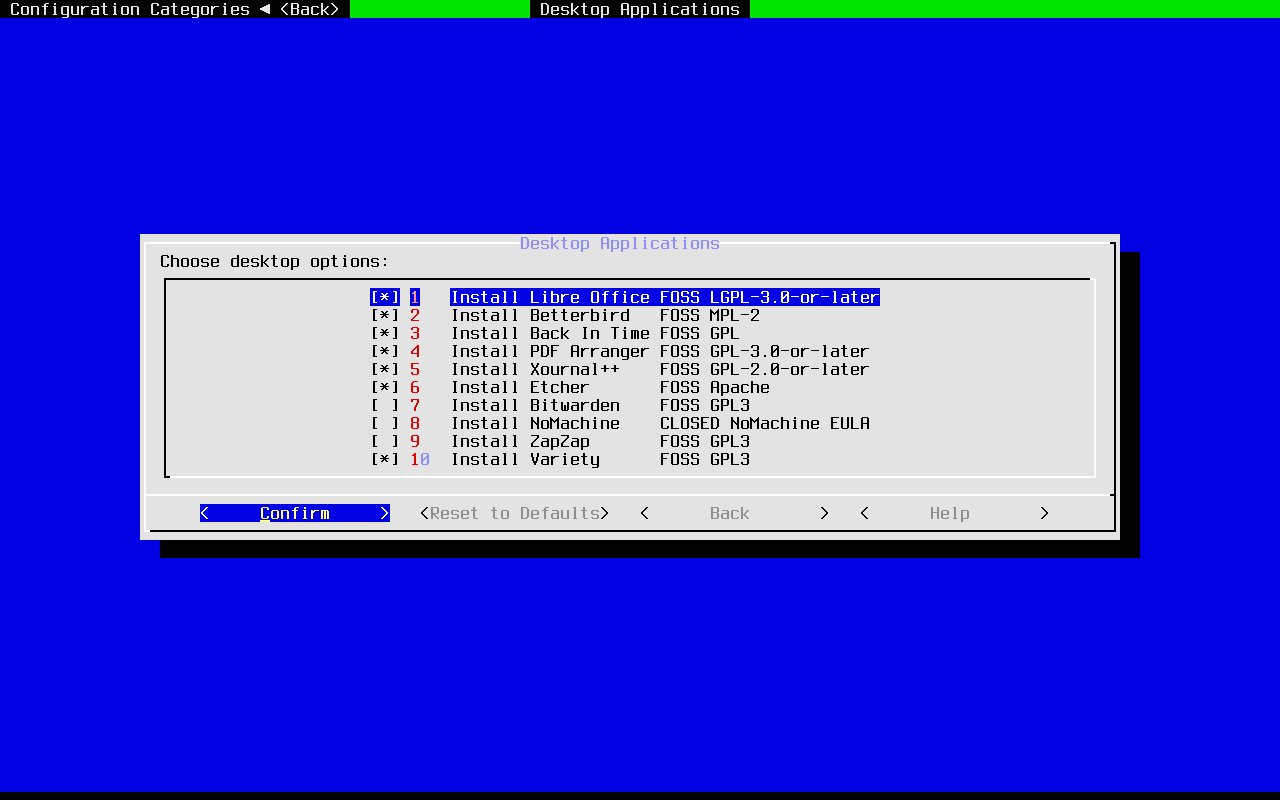
Abbildung 1: Der eigenentwickelte Installationsassistent von Ditana GNU/Linux lässt Ihnen viele Freiheiten, nicht zuletzt bei der Softwareauswahl.
Anschließend listet die Routine in einem weiteren Fenster Änderungen auf, die Sie an den Systemeinstellungen vornehmen müssen. Nach dem Anpassen aller Optionen wählen Sie im Auswahlfenster Back, woraufhin Sie erneut in die Kategorienansicht gelangen. Dort wählen Sie den Schalter Review Summary and Start Installation, um die Konfigurationseinstellungen einzusehen und die Systemeinrichtung zu beginnen.
Abschließend führt der Assistent die einzelnen Installationsschritte aus und zeigt den jeweiligen Fortschritt an. Der Installer bezieht zahlreiche Pakete aus den Online-Repositories, sodass der Installationsprozess etwas Zeit in Anspruch nimmt. Die Routine zeigt außerdem während des Herunterladens den Speicherbedarf der ausgewählten Pakete an.
Nach der Installation springt die Routine zurück in den Ncurses-Bildschirm und erwartet die Eingabe des Passworts für den angelegten Benutzer. Fällt es zu kurz und daher unsicher aus, blendet der Installer einen Warnhinweis ein und erwartet ein neues, längeres Passwort. Starten Sie nach Abschluss der Installation das System neu.
Oberfläche
Beim Hochfahren öffnet Ditana zunächst einen schlicht gehaltenen Login-Bildschirm, nach dem Anmelden erscheint die eigentliche Arbeitsoberfläche (Abbildung 2).
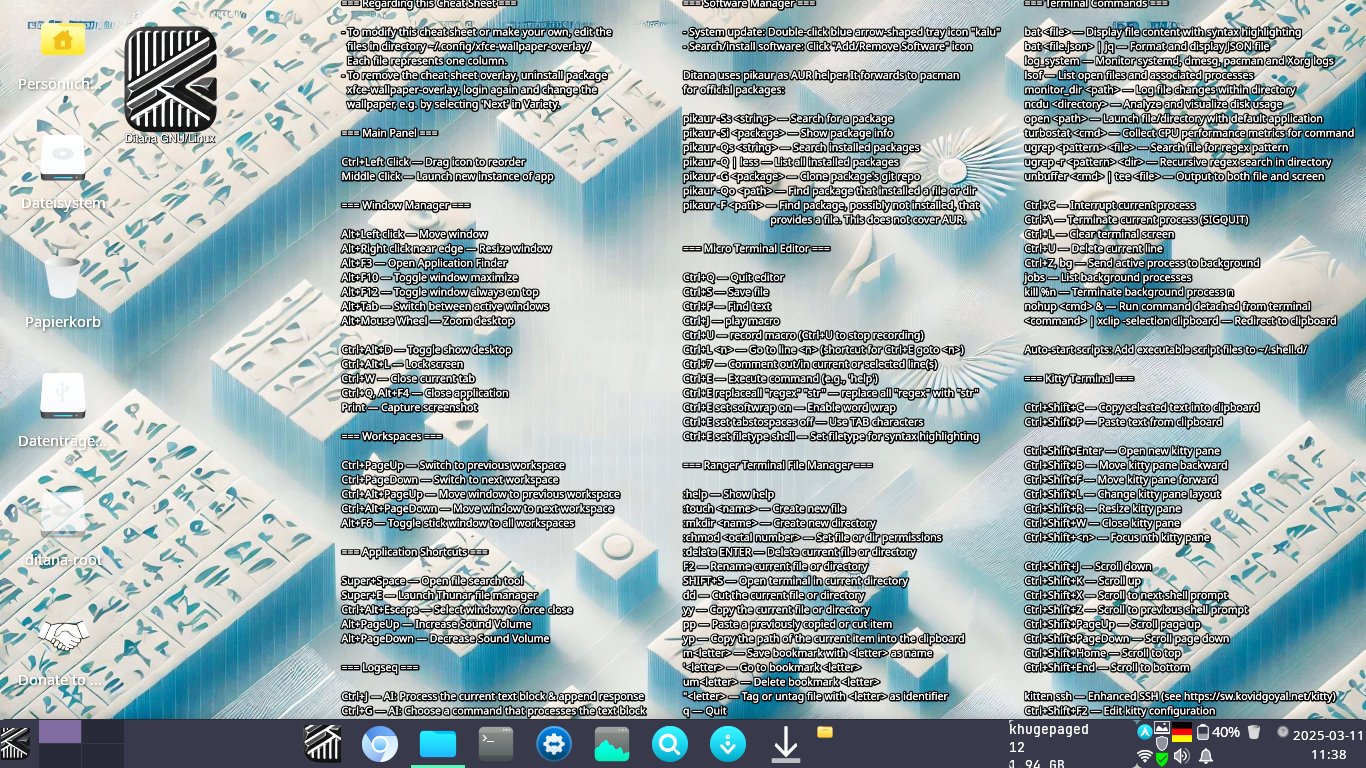
Abbildung 2: Auf dem XFCE-Desktop blendet Ditana zahlreiche Tastenkombinationen zum Bedienen des Systems ein.
Sie fällt durch eine unkonventionelle Anzeige von Tastenkombinationen aus dem Rahmen: Über die gesamte rechte Fläche des Desktops sehen Sie mehrere Dutzend davon, mit denen Sie in unterschiedlichen Anwendungen navigieren. Links finden sich eine Reihe von Startern, am unteren Bildschirmrand gibt es eine durchgängige Panel-Leiste. Ganz links sehen Sie ein Icon zum Aufrufen des Hauptmenüs, in der Mitte diverse Programmstarter und ganz rechts den System-Tray. Beachten Sie, dass das Symbol für das Hauptmenü identisch mit dem für den Ditana-Assistenten ist. Sie finden es im Block mit den Programmstartern.
Im Eingabefenster des KI-basierten Ditana-Assistenten geben Sie Fragen ein und sehen dessen Antworten. Er arbeitet lokal und benötigt entsprechend keine Verbindung ins Internet. Seine Oberfläche weicht von der ähnlicher Programme ab: Es fehlt die übliche Eingabezeile; die Kommunikation erscheint nicht in Form eines Strangs, sondern in zwei untereinander angeordneten Feldern. Im unteren Your Request geben Sie Ihre Frage ein, die der Assistent in gelber Kursivschrift in das obere Feld übernimmt. Darunter erscheint dann die Antwort.
Der KI-Assistent lässt sich auch im Terminal nutzen. Die Software vermag komplexe Terminalkommandos auszuführen und vereinfacht die Datei- und Systemverwaltung. Außerdem kann sie Protokolldateien analysieren.
Software
Als Arch-Linux-Ableger verwendet Ditana das Paketverwaltungssystem Pacman. Es ist als Rolling-Release-Distribution konzipiert, die stets aktuelle Software bereitstellt. Sofern Sie bei der Installation die voreingestellte Auswahl an Software übernommen haben, zeigen sich die Untermenüs von Ditana relativ dünn ausgestattet. Im Menü Internet fällt neben dem Webbrowser Chromium vor allem der E-Mail-Client Betterbird auf, der sich optisch und teilweise auch funktional an Thunderbird orientiert.
Die Bildbearbeitungssoftware Gimp fehlt in der Standardinstallation. Im Menü Multimedia finden sich mit Audacity und dem Mediaplayer VLC jedoch bereits zwei wichtige Anwendungen. Bemerkenswert ist im Menü System das Backup-Werkzeug Back In Time, das zeitgesteuerte Datensicherungen in Form von Schnappschüssen ermöglicht. Mit Firewall-config offeriert Ditana zudem ein grafisches Werkzeug zum Konfigurieren des Netzwerkpaketfilters.
Verwaltung
Durch Auswahl des Punkts Add/Remove Software, den Sie sowohl unter System als auch unter Zubehör finden, öffnen Sie das Ncurses-Programm Pacui (Abbildung 3), das als Frontend für die Paketverwaltung dient. Es ermöglicht neben der eigentlichen Paketverwaltung auch das Aktualisieren des Systems sowie einen Rollback. Letzterer setzt das System auf einen zuvor definierten Zustand zurück, etwa bei Problemen nach einer Aktualisierung.
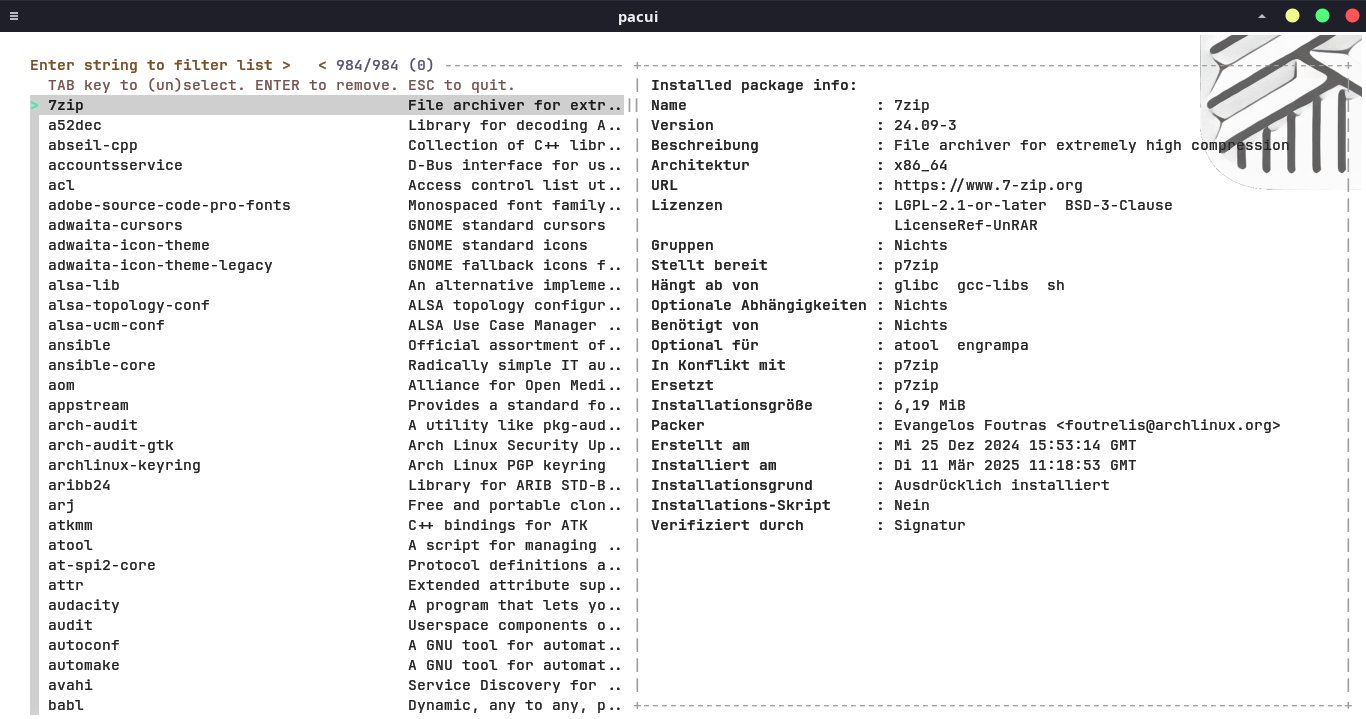
Abbildung 3: Mit Pacui verwalten Sie Ihre Softwarebestände.
Über Maintain System führen Sie automatisiert Wartungsarbeiten durch. Das schließt neben dem automatischen Leeren von Protokolldateien das Überprüfen der installierten Kernel-Varianten ein. Das Tool warnt vor der Verwendung nicht mehr unterstützter Kernel und ermittelt obsolete Pakete. Für die Deinstallation von Paketen gibt es den Menüpunkt Remove Packages and Deps.
Install Packages dient dem Nachziehen zusätzlicher Pakete. Über die Tabulatortaste wählen Sie aus der Paketliste die entsprechenden Anwendungen aus und bestätigen die Auswahl mit [Eingabe]+. Der Paketmanager hat aktuell Zugriff auf über 110 000 Pakete. Per Suchfunktion navigieren Sie schnell zu den gewünschten Anwendungen. Nach dem Markieren eines Pakets in der linken Fensterspalte erscheinen rechts zugehörige Detailinformationen. Sie geben Auskunft über das Ursprungs-Repo, die Versionsnummer und die URL des Pakets sowie Abhängigkeiten, Lizenzen und das Datum der letzten Aktualisierung. Sie verlassen den Paketmanager mit [Esc].
Ähnlich wie viele andere Distributionen bietet Ditana einen zentralisierten Einstellungsdialog für die Arbeitsoberfläche, den Sie über den Starter Einstellungen in der Panel-Leiste aufrufen. Außerdem finden Sie im Hauptmenü unter Einstellungen zahlreiche weitere Werkzeuge für diesen Zweck. Darüber hinaus passen Sie mit Programmen aus diesem Menü auch andere Anwendungen an, darunter die Firewall und die Bildschirmtastatur.
Ressourcenbedarf
Als Minimalvoraussetzung nennen die Ditana-Entwickler 4 GByte Hauptspeicher, von dem das Arch-Linux-Derivat bereits im Leerlauf relativ viel benötigt. So belegte das System in unseren Tests direkt nach dem Hochfahren 1,6 GByte RAM (Abbildung 4). Beim Öffnen weiterer Anwendungen knackt Ditana schnell die 2-GByte-Grenze, wobei umfangreiche Programme wie LibreOffice, Gimp oder Firefox zügig auch 4 GByte ausschöpfen.
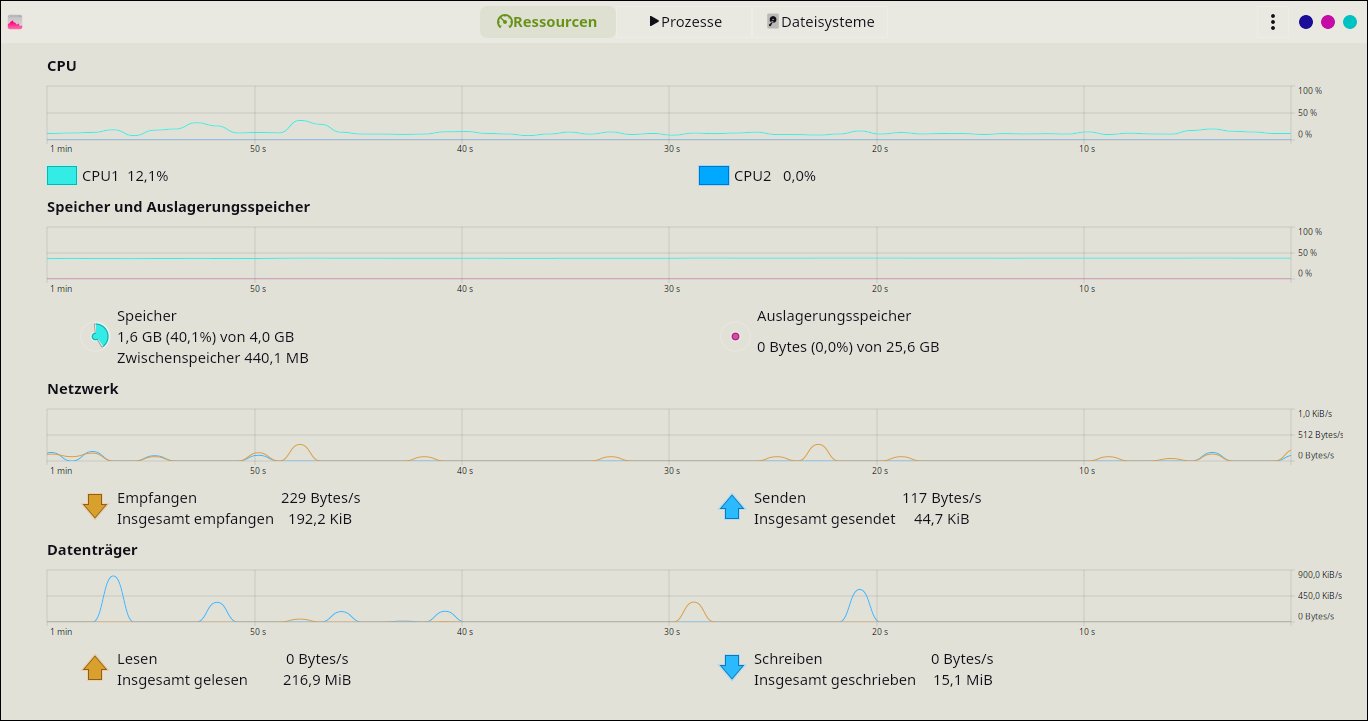
Abbildung 4: Ditana GNU/Linux verhält sich beim Ressourcenverbrauch generell unauffällig, belegt jedoch reichlich Arbeitsspeicher.
Bei der CPU-Auslastung gibt sich das System dagegen moderat: Agiles Arbeiten klappt selbst auf einem Zweikernprozessor, sofern keine extrem rechenintensiven Aufgaben wie das Transkodieren von Videos auf dem Plan stehen. Wie bei allen Betriebssystemen gilt auch hier: Leistungsfähigere Prozessoren sorgen dafür, dass das Betriebssystem seltener an seine Leistungsgrenzen stößt.
Fazit
Mit Ditana GNU/Linux stellen die Entwickler von Acrion Innovations ein interessantes Arch-Linux-Derivat vor, das eine offensichtliche Lücke schließt. Es eignet sich weder für Mausschubser noch für Konsolenfetischisten. Die Distribution spricht vielmehr jene Anwender an, die ein alltäglich nutzbares Allround-System suchen, das sich weitgehend individuell konfigurieren lässt und das nebenbei Kenntnisse über die Funktionsweise des Betriebssystems vermittelt.
Zur Handlichkeit des Systems trägt maßgeblich die umfangreiche Dokumentation bei. Detailinformationen zu Programmlizenzen ermöglichen es, eine weitgehend aus freier Software bestehende Arbeitsumgebung zusammenzustellen. Als Manko fällt lediglich die beschränkte Auswahl an Themes für die XFCE-Arbeitsumgebung auf. Die Entwickler sollten die modernen, aber durchgängig unergonomisch dunklen Themes durch einige hellere Alternativen ergänzen. (tle)
Infos
-
Ditana GNU/Linux: https://ditana.org
-
Richtlinien: https://ditana.org/docs/design-philosophy/
-
Ditana herunterladen: https://ditana.org/download/





