


Wer kennt das nicht: Ein Notebook-Bauteil geht kaputt, die Reparatur lohnt sich nicht. Mit seinem modularen Design zeigt der Framework Laptop einen anderen Weg auf.
Heutzutage konzipieren Hersteller die meisten Geräte als Konsumartikel: Sie bauen sie bewusst so, dass eine Reparatur schwer möglich oder sehr teuer ist. Üblicherweise lassen sich diese Geräte nur noch mit viel Aufwand öffnen. Selbst mit guten Bastelkenntnissen stellt es bisweilen schon eine Herausforderung dar, lediglich einen einfachen Akku zu wechseln. Diese Herangehensweise der Hersteller beschreibt man auch mit dem Begriff der geplanten Obsoleszenz [1]. Umso erfrischender ist es, dass es Hersteller gibt, die bewusst leicht zu reparierende Produkte bauen, deren Einzelteile sich mit wenigen Handgriffen tauschen lassen.
Die Idee
Der Grundgedanke beim Framework Laptop besteht darin, eine Hardware zu entwickeln, die sich leicht reparieren lässt und zu großen Teilen aus recyceltem Material besteht. Aktuell gibt es auf der Homepage des Herstellers Framework Computer Inc. [2] zwei Geräte zur Auswahl. Beide können Sie fertig montiert oder als DIY-Edition bestellen. Bei der Konfiguration wählen Sie zwischen vielen unterschiedlichen Komponenten.
Für das Modell 16 stehen die 8-Core-CPUs AMD Ryzen 7 7840HS und Ryzen 9 7940HS zur Wahl, und auch bei der Größe des Hauptspeichers bleiben Sie flexibel: Verteilt auf zwei Bänke lassen sich zwischen 8 und 64 GByte RAM verbauen. Darüber hinaus besteht die Möglichkeit, bereits vorhandene Komponenten zu verwenden. So lässt sich der Framework Laptop auch komplett ohne Hauptspeicher bestellen, wenn Sie eigene Riegel nutzen möchten. Dasselbe gilt für das Netzteil und die SSD-M.2-Speicher, für die ebenfalls zwei Bänke bereitstehen. Falls Sie den Massenspeicher mitbestellen möchten, wählen Sie aus der WD-Black-Serie ein beliebiges Modell zwischen 250 GByte und 4 TByte Kapazität.
Selbstredend lässt sich die Tastatur in der passenden Landessprache auswählen. Zudem lässt sich der freie Raum neben der Tastatur variabel bestücken. Neben verschiedenfarbigen Platzhaltern steht auch ein vollwertiger Ziffernblock zur Auswahl. Wirklich spannend ist dabei die LED-Matrix, die wir in einem Folgeartikel genauer beschreiben. Auch die Farbe des Rands um das Display lässt sich konfigurieren. Die darin verbaute Kamera und das Mikrofon deaktivieren Sie bei Nichtgebrauch jeweils mit einem kleinen Schalter vollständig. Der Hersteller denkt offensichtlich auch an die Privatsphäre seiner Kunden.
Framework Computer legt viel Wert auf Nachhaltigkeit. Daher verwendet das Unternehmen so viel recyceltes Material wie möglich. Eine genaue Übersicht der verwendeten Rohstoffe listet der Hersteller auf seiner Webseite auf [3]. Darüber hinaus finden sich dort auch Reparaturanleitungen und Schaltpläne für die verschiedenen Framework-Geräte.
Als Netzteil benötigen Sie einen USB-C-Stromadapter, der mindestens eine Leistung von 100 Watt und mit Grafikmodul 180 Watt bereitstellen muss. Der Autor verwendete das leistungsstärkste Netzteil [4] aus seinem Fundus und war angenehm überrascht, dass der Framework Laptop im Betrieb nur moderate 60 Watt verbraucht. Zur Leistungsermittlung diente ein USB-Kabel mit integriertem Strommessgerät [5].
Ein echtes Alleinstellungsmerkmal des Framework Laptops stellen die frei wählbaren Erweiterungskarten für die Schnittstellen zur Peripherie dar. Das Modell 16 besitzt sechs Slots, in die sich unterschiedliche Karten montieren lassen. Eine Übersicht der möglichen Karten zeigt die Tabelle “Erweiterungskarten”.
|
Audio |
Soundkarte (3,5-mm-Klinke) |
|
DisplayPort |
DisplayPort 1.4 |
|
Ethernet |
10/100/1000/2500 Mbit/s (RTL 8156) |
|
HDMI |
HDMI 2.0b |
|
MicroSD |
MicroSD UHS-I/UFS |
|
Storage |
250 GByte/1 TByte (USB 3.2 Gen2) |
|
USB-A |
USB 3.2 Gen2 |
|
USB-C |
USB 4, Laden (48 V/5 A), DisplayPort Alt Mode |
Sie benötigen auf jeden Fall zumindest eine USB-C-Karte zum Laden des Geräts. Die Ethernet-Karte ist recht teuer und ragt ein ordentliches Stück über das Gehäuse heraus. Hier kann es sinnvoll sein, stattdessen einen externen USB-Adapter [6] zu verwenden.
Die Karten eignen sich übrigens für alle aktuellen und laut Framework Computer auch für alle künftigen Notebooks des Herstellers. Geht eine Schnittstelle kaputt, tauschen Sie das entsprechende Modul einfach aus. Benötigen Sie eine andere Schnittstellenkonfiguration, kaufen Sie die jeweilige Karte nach.
Um herauszufinden, welche Kombinationen möglich sind, bietet das Projekt einen Konfigurator an [7]. Der offeriert auch die Möglichkeit, ein vorinstalliertes Windows 11 mitzubestellen, wahlweise in der Home- oder Pro-Variante. In der Standardkonfiguration kommt der Framework Laptop aber ohne Betriebssystem.
Bestellung
Framework Computer stellt die Geräte immer in Chargen her: Sobald genug Bestellungen zusammenkommen, startet die Produktion. Das vermeidet eine aufwendige Lagerhaltung. Direkt bei der Bestellung fällt eine Anzahlung von 100 Euro an.
Aktuell ist die Nachfrage jedoch so groß, dass der Hersteller mit der Produktion kaum hinterherkommt. Es kann also durchaus einige Monate dauern, bis der neue Laptop geliefert wird, aber das Warten lohnt sich. Bei der Bestellung des Autors dauerte es gute dreieinhalb Monate, bis das Gerät ankam.
Während der Wartezeit hält Framework Computer Sie per E-Mail über den aktuellen Produktionsstatus auf dem Laufenden. Einige Tage vor der Lieferung erhalten Sie außerdem einige Nachrichten mit hilfreichen Tipps zum Zusammenbau des Laptops.
Ausgepackt
Der Framework Laptop kommt in einer überraschend großen Kiste an, was an der extrem sorgfältigen Verpackung liegt. Im Karton befindet sich zwischen viel Füllung ein weiterer Karton, der schon eher an die Verpackung für ein Notebook erinnert. Er enthält den Framework Laptop mit allen georderten Komponenten, alles sehr ordentlich und gut strukturiert verpackt. Lediglich die SSD kommt in einem gesonderten Umschlag.
Bei der Verpackung verzichtet der Hersteller auf schicke Hochglanzkartons, die beim Recyceln der Verpackung nur zu Problemen führen würden. Nach dem Auspacken tummelt sich eine überschaubare Anzahl von Komponenten auf dem Schreibtisch (Abbildung 1). Neben den Teilen für das Notebook selbst finden sich in der Verpackung noch ein Werkzeug, einige Aufkleber, ein Sticker und eine kleine Grafik des populären IT-Illustrators Stephen Maurice Graham [8].
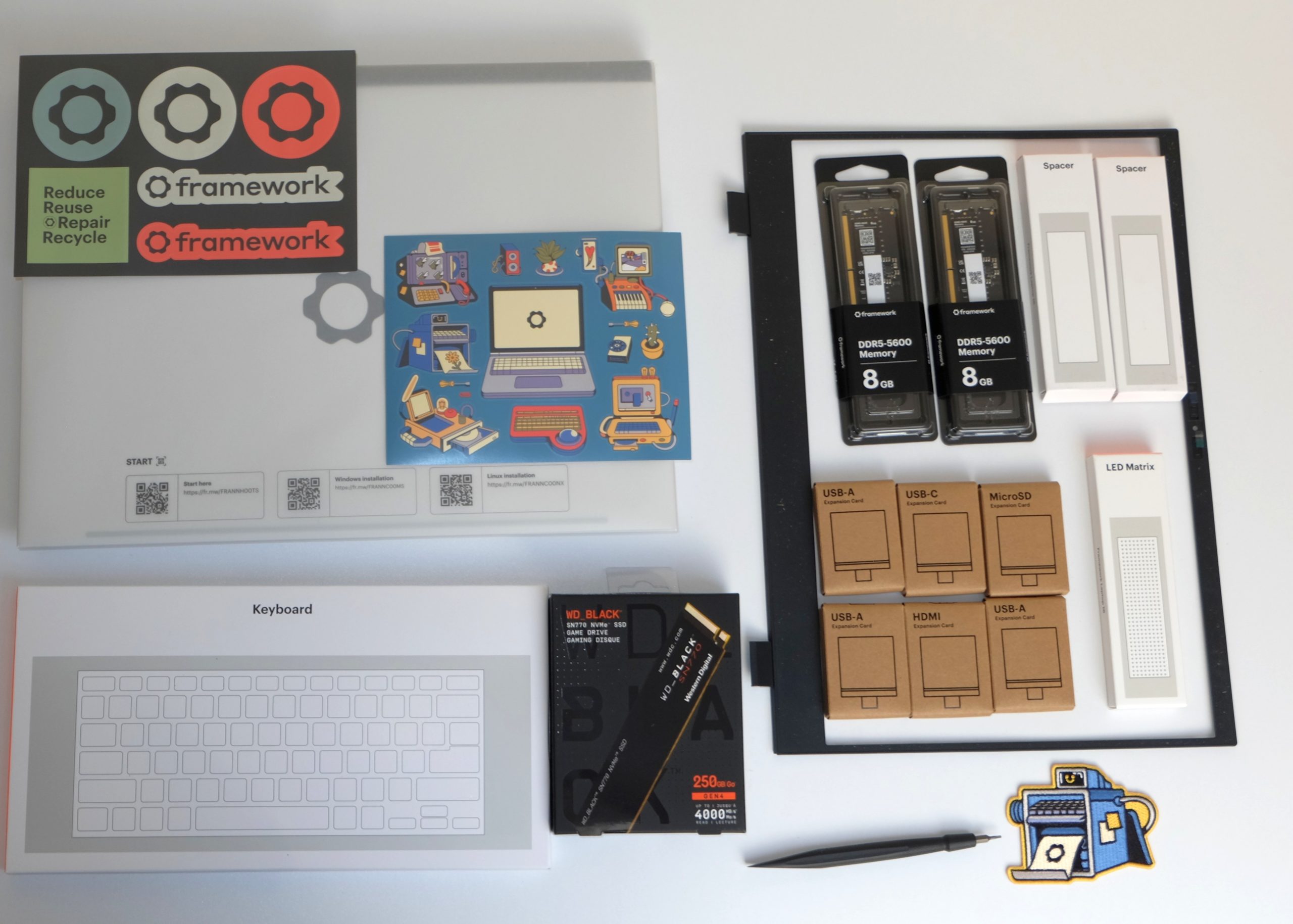
Abbildung 1: Neben dem eigentlichen Framework Laptop enthält der Karton noch die bestellten Module sowie einige Extras.
Zusammenbau
Der Zusammenbau des Geräts gestaltet sich einfacher als vermutet. Man muss allerdings wissen, welche Handgriffe man wie ausführt. Die Anleitung [9] auf der Homepage des Herstellers hilft hier enorm weiter. Sie sollten allerdings Ihren Arbeitsplatz so gestalten, dass Sie die Videos direkt bei der Montage ansehen können.
Da die vorhandene Aufbauanleitung wirklich so gut ist, dass man hier nichts verbessern kann, beschreibt der Autor im Folgenden einige Eindrücke während des Zusammenbaus. Die erste Überraschung fand er im Bereich unter der Tastatur: Hier gibt es eine Liste aller Framework-Teammitglieder inklusive eines Links auf die aktuell offenen Stellen des Unternehmens – eine wirklich nette Idee (Abbildung 2).
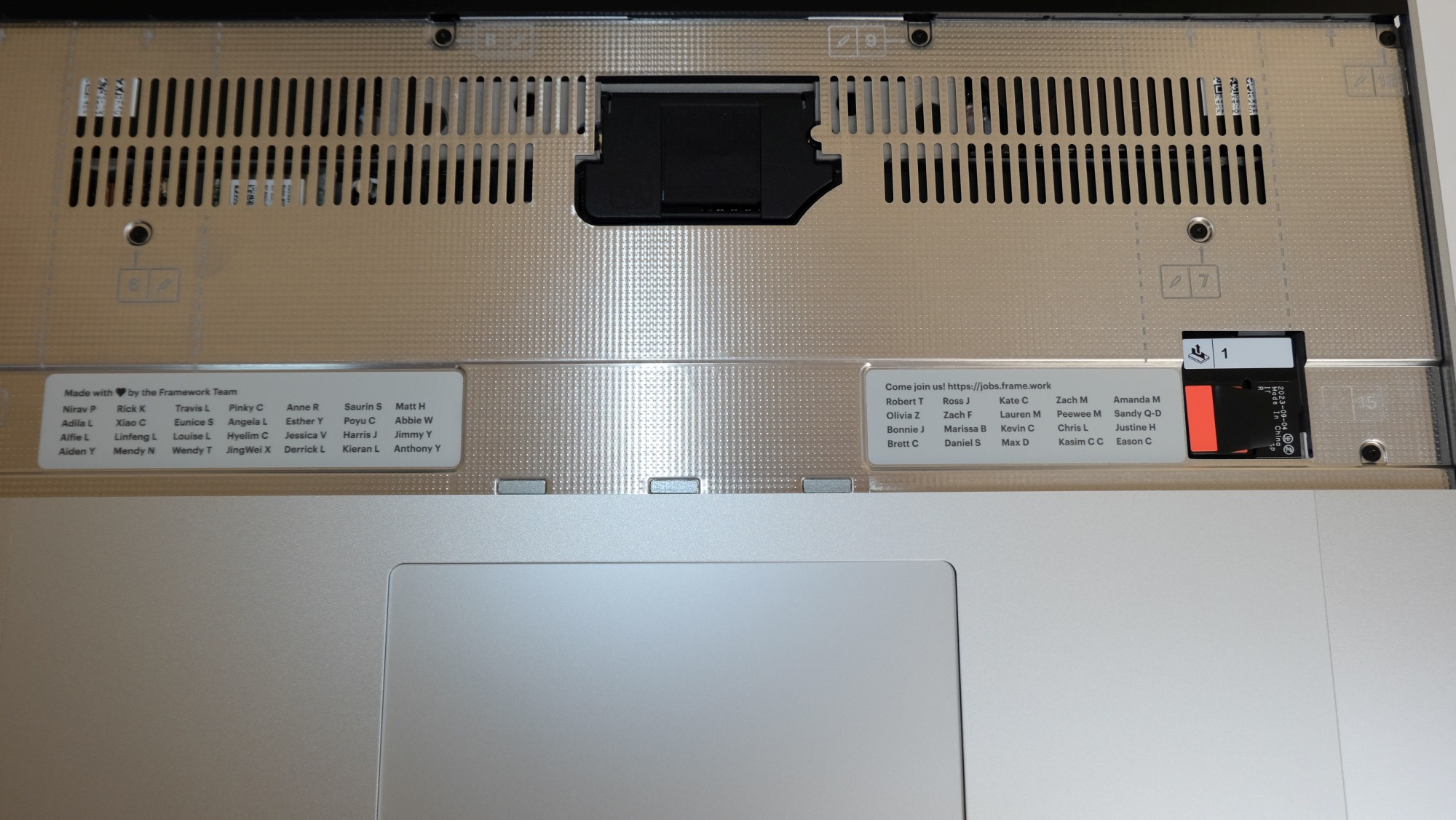
Abbildung 2: Auf der Rückseite der Tastatur klebt eine Liste der Framework-Teammitglieder – eine nette Idee.
Alle Schrauben, die es zu lösen gilt, sind durchnummeriert und so montiert, dass sie nicht gleich aus den vorgesehenen Löchern herausfallen. 16 Schrauben und einen Stecker später (Abbildung 3) sehen wir auf das Mainboard, alles schön aufgeräumt und beschriftet. Die QR-Codes auf den Komponenten verweisen direkt zur entsprechenden Dokumentation im Internet.
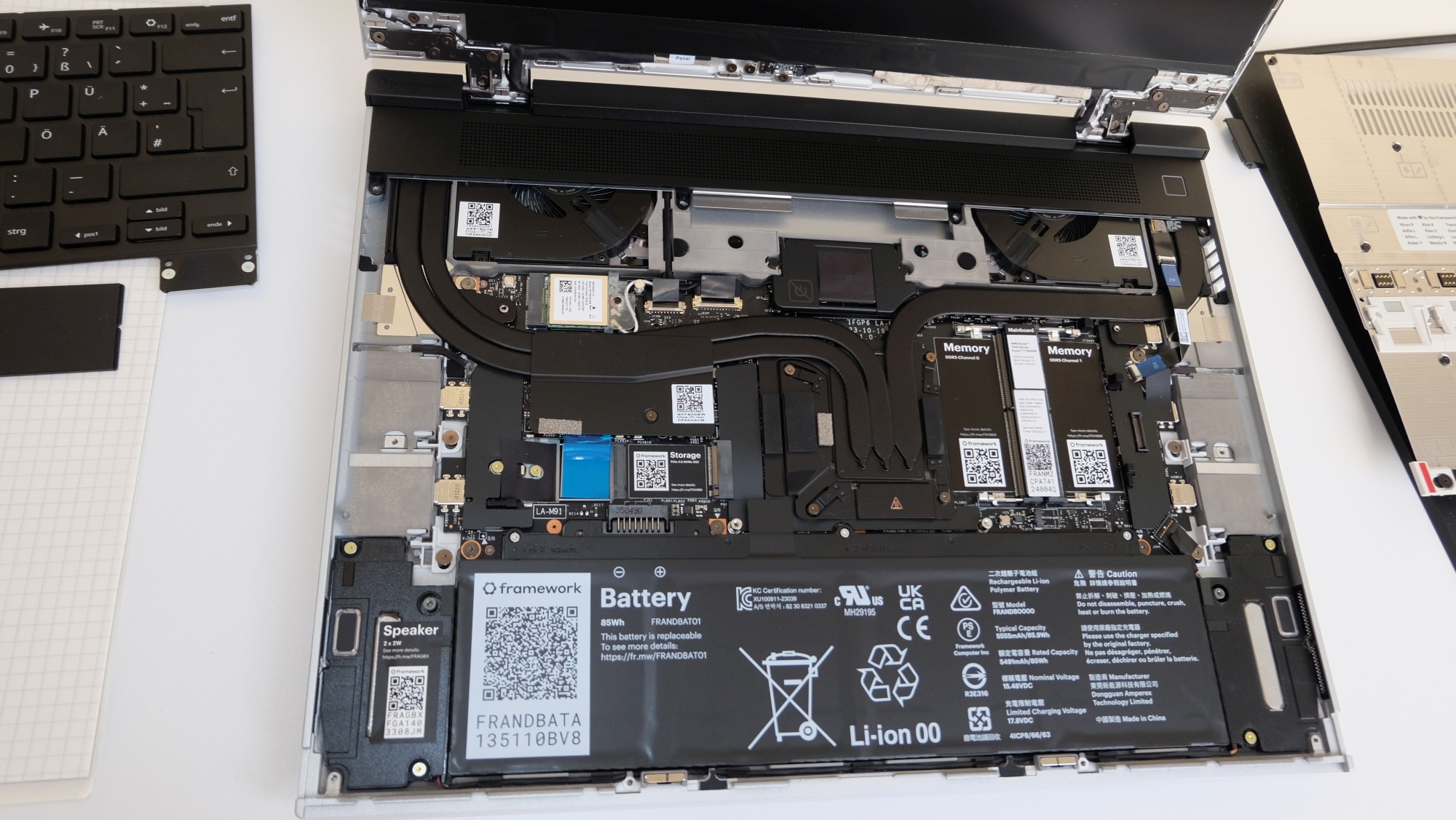
Abbildung 3: Um bis zum Mainboard vorzudringen, gilt es, 16 Schrauben und eine Steckverbindung zu lösen – eine machbare Aufgabe.
Jetzt lassen sich die RAM-Slots bestücken und die SSDs verschrauben – schon kann man das Gerät wieder schließen. Als Nächstes kommt die Tastatur mit den vorgesehenen Zusatzkomponenten wie Spacer, Ziffernblock und LED-Matrix an die Reihe. Die Montagearbeiten beschränken sich hier auf Anlegen und Loslassen, den Rest erledigen die im Framework verbauten Magnete. Beim Bildschirmrahmen verhält es sich ähnlich: Die starken Magnete vermitteln fast das Gefühl, das Gerät montiere sich quasi von selbst. Zu guter Letzt schiebt man das Touchpad mit den entsprechenden Spacern wieder in die Führung und verriegelt es – damit ist der Framework Laptop komplett montiert (Abbildung 4).
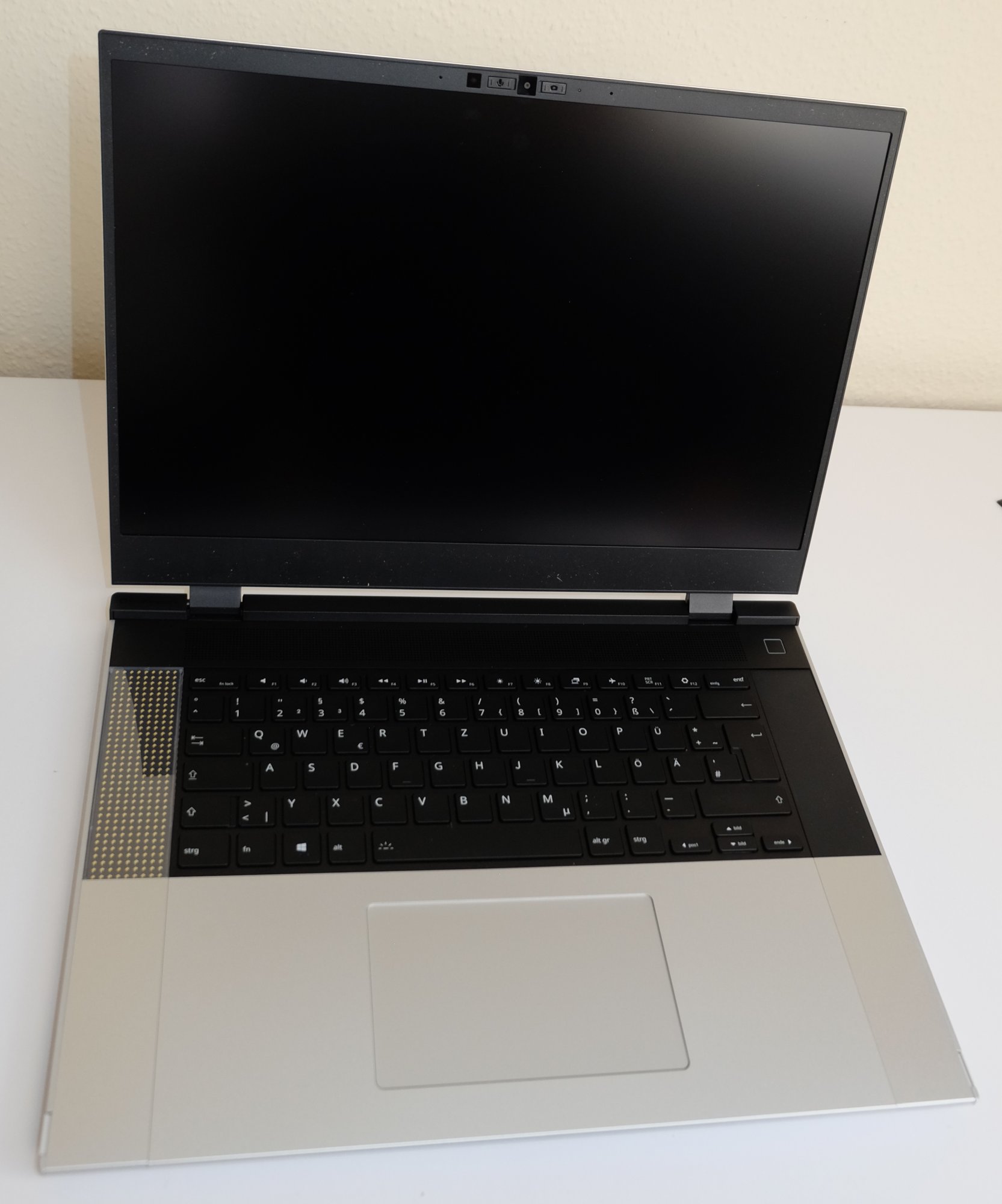
Abbildung 4: Der fertig aufgebaute Framework Laptop kann sich durchaus sehen lassen.
Alles in allem stellt die Montage selbst weniger handwerklich begabte Anwender nicht vor unlösbare Aufgaben. Das beiliegende Werkzeug leistet hier gute Dienste. Spannend: Auch viele elektrische Verbindungen werden über magnetische Kopplungen hergestellt.
Systeminstallation
Als Betriebssystem eignen sich Linux oder Windows, für das Sie allerdings zusätzliche Treiber benötigen. Zu den offiziell unterstützten Distributionen zählen Ubuntu 22.04 LTS und 24.04 LTS. Der Autor entschied sich für die ältere Version 22.04, weil alle anderen Rechner in seinem Gerätezoo ebenfalls dieses Release verwenden.
Zur Installation diente ein auf einem vorhandenen Rechner mit dem Startmedium Ersteller generierter USB-Stick. Das Booten davon erwies sich aber als etwas holprig, denn die Auswahl des Boot-Mediums funktionierte nur manuell – nicht weiter tragisch, aber eigentümlich und daher erwähnenswert. Üblicherweise wird das Medium automatisch erkannt.
Die Installation von Ubuntu lief wie gewohnt durch. Denken Sie dabei daran, das Häkchen für die Software von Drittanbietern zu setzen. Interessant war, dass die LED-Matrix während des Bootens immer wieder mit kleinen Animationen auf sich aufmerksam machte.
Fazit
Das Konzept des Framework Laptops trifft den Nerv unserer Zeit und ermöglicht, sich etwas von der rein konsumorientierten Gesellschaft abzukoppeln und damit aktiv etwas für den Umweltschutz zu tun. Der Rechner hat ein attraktives, zeitloses Design und lässt sich darüber hinaus farblich anpassen.
Nach den ersten Stunden Arbeit mit dem Laptop kann der Autor sagen: Es steht ausreichend CPU-Leistung zur Verfügung und es macht Spaß, mit dem modularen Notebook zu arbeiten. Die alltäglichen Anforderungen meistert der Framework Laptop mit Bravour. Auf viele der interessanten Features konnten wir hier aus Platzgründen nicht eingehen. Mehr darüber lesen Sie bei Interesse demnächst im zweiten Teil des Testberichts. (tle)
Der Autor
Martin Mohr hat die komplette Entwicklung der modernen Computertechnik live miterlebt. Nach dem Studium entwickelte er überwiegend Java-Applikationen. Mit dem Raspberry Pi erwachte seine alte Liebe zur Elektronik wieder.
Infos
-
Geplante Obsoleszenz: https://de.wikipedia.org/wiki/Geplante_Obsoleszenz
-
Framework Computer Inc.: https://frame.work/de/de
-
Verwendete Materialien: https://frame.work/de/de/blog/reduce-reuse-repair-recycle
-
200-Watt-Netzteil: https://shop.allnet.de/detail/index/sarticle/346054?c=3789
-
USB-C-Kabel mit Strommessgerät: https://www.amazon.de/gp/product/B0BHYXNBH8/
-
USB-Ethernet-Karte: https://www.amazon.de/dp/B0CKKGM1DZ
-
Konfigurator: https://frame.work/de/de/products/laptop16-diy-amd-7040/configuration/new
-
Illustrator: https://www.linkedin.com/in/stephen-maurice-graham-9130363b
-
Aufbauanleitung: https://guides.frame.work/Guide/Framework+Laptop+16+DIY+Edition+Quick+Start+Guide/270





