


So heiß begehrt wie das neue Netbook war schon lange kein Aldi-Rechner mehr. Redakteur Marcel Hilzinger stellte sich frühmorgens in die Schlange, um eines der begehrten Stücke zu ergattern.
Für 399 Euro offerierte Aldi Süd am 3. Juli das Medion-Notebook Akoya Mini E1210 (siehe Tabelle “Technische Daten”). Zwar liefert der Discounter es mit Windows XP aus, es eignet sich aber auch gut als Linux-Rechner. Für die Installation benötigen Sie lediglich ein externes CD-/DVD-Laufwerk und eine passende Distribution.
Technische Daten
| Hersteller / Modell | Medion Akoya Mini E1210 |
|---|---|
| CPU | Intel Atom N270, 1,6 GHz |
| Hauptspeicher | 1 GByte (1 x 1 GByte) |
| Festplatte | WD Scorpio (WD800BEVS), S-ATA, 80 GByte |
| Display | 10 Zoll, 1024 x 600 Pixel |
| Webcam | Bison ( max. 640 x 480 Pixel) |
| Kommunikation | Fast Ethernet (Realtek ), 801.11b/g/n (Ralink 2860) |
| Anschlüsse | 3 x USB 2.0, SD-Kartenleser, Mic-In, Audio-Out, VGA-Out |
| Gewicht (inkl. Akku) | 1135 g |
| Neupreis | 399 Euro |
| Bezugsquelle | Ebay (bei Aldi ausverkauft) |
Etwas wählerisch
Nicht jede Distribution lässt sich problemlos auf dem Medion-Rechner installieren. Ubuntu-Benutzer setzen am besten Version 7.10 oder 8.04.1 ein. Mit Ubuntu 8.04 klappt die Installation dagegen nicht. Mit dem gleichen Problem haben auch Fedora-Fans zu kämpfen: hier bleibt der Installer ebenfalls bei den ersten Schritten hängen. Problemlos installieren lassen sich OpenSuse 11.0 und Sabayon 3.5. Der Artikel beschreibt im Folgenden das Setup für Ubuntu 8.04.1 und OpenSuse 11.0.
Webcam einrichten
Mit Ausnahme der integrierten Webcam und des WLAN-Moduls bringen Ubuntu 8.04.1 und OpenSuse 11.0 sämtliche benötigten Treiber mit. Für die Webcam hat das UVC-Projekt [1] innerhalb einer Woche passende Treiber zur Verfügung gestellt. Um diese zu installieren, laden Sie über
$ svn checkout svn://svn.berlios.de/linux-uvc/linux-uvc/trunk
die neueste Version von linux-uvc herunter und wechseln mit dem Befehl cd trunk ins neue Verzeichnis. Benutzen Sie Ubuntu, müssen Sie die Datei Makefile noch anpassen: Ändern Sie den Eintrag INSTALL_MOD_DIR := usb/media in Zeile 3 zu INSTALL_MOD_DIR := ubuntu/media/usbvideo. Danach übersetzt make den Treiber, sudo make install kopiert das Kernelmodul an die richtige Stelle. Ob alles funktioniert hat, zeigt Ihnen die Ausgabe von luvcview -f yuv.
Benutzer von OpenSuse finden Luvcview bei Packman. In den Tests zeigte der KDE-4-Desktop kein Bild an. Als Ursache entpuppten sich die eingeschalteten Desktop-Effekte von KDE 4. Abhilfe schafft hier der Starten von Luvcview mit der Option -w (Abbildung 1). Möchten Sie Skype oder Kopete mit Videofunktion nutzen, müssen Sie die Desktopeffekte von KDE 4 deaktivieren, und auch Compiz dürfen Sie dann unter OpenSuse nicht nutzen. Andere Fenstermanager betrifft das Problem nicht.
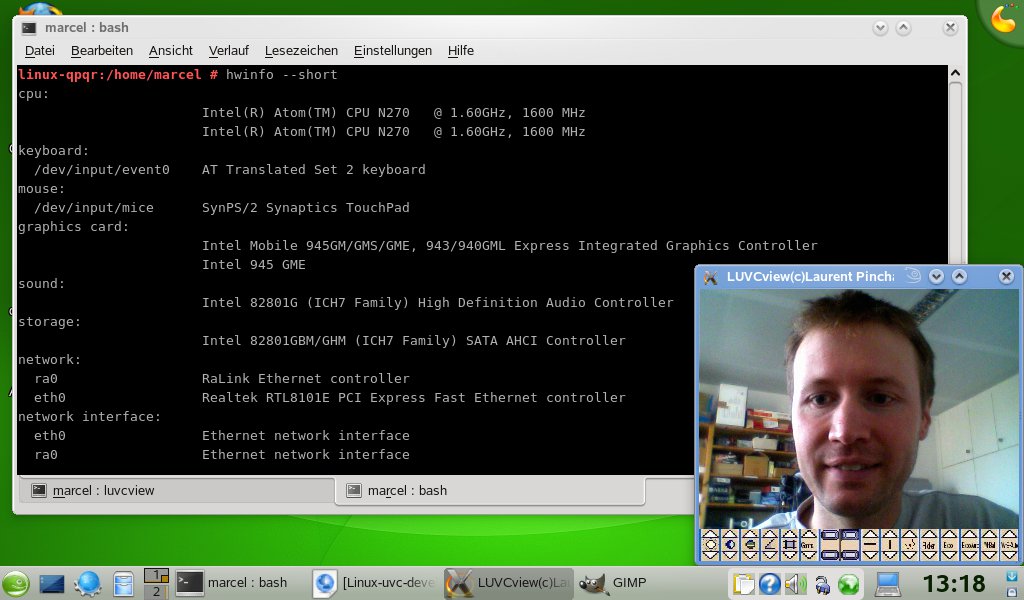
Abbildung 1: Damit die Webcam auch unter KDE 4 funktioniert, dürfen weder Compiz noch die KDE-4-Desktopeffekte eingeschaltet sein.
WLAN einrichten
Das WLAN-Modul arbeitet mit den RT2860-Treibern von Ralink [2]. Für die Installation der Treiber benötigen Sie unter OpenSuse 11.0 die Pakete kernel-source, gcc und make, unter Ubuntu installieren Sie build-essential und die zum Kernel passenden kernel-headers.
Danach laden Sie von der Ralinktech-Homepage [3] den aktuellen RT2860-Tarball herunter, entpacken diesen und führen im neuen Verzeichnis die Befehle sudo make und sudo make install aus. Für das Setup des WLAN-Adapters nutzen Sie entweder iwconfig und wpa_supplicant auf der Kommandozeile oder laden das Web-GUI-Paket herunter.
Es enthält neben dem eigentlichen Treiber auch eine Administrationsoberfläche mit dem Mini-Webserver Boa. Möchten Sie das Webfrontend (Abbildung 2) nutzen, rufen Sie mit Administratorrechten das im Tarball befindliche Skript install.sh auf. Es kompiliert den Treiber und den Webserver und startet anschließend Firefox (als Root) auf Port 8080. Unter OpenSuse müssen Sie dazu noch das Paket zlib-devel nachinstallieren. Unter Ubuntu gestaltet sich die Installation deutlich komplizierter, weil in den Kernel-Headers die Datei mtd-user.h fehlt. Hier müssen Sie die Mtd-Utils von Hand übersetzen und dann die zwei Header-Dateien nach /usr/include/mtd kopieren. Zusätzlich benötigt Ubuntu 8.04.1 das Paket zlibg1-dev, damit sich die Web-GUI installieren lässt.
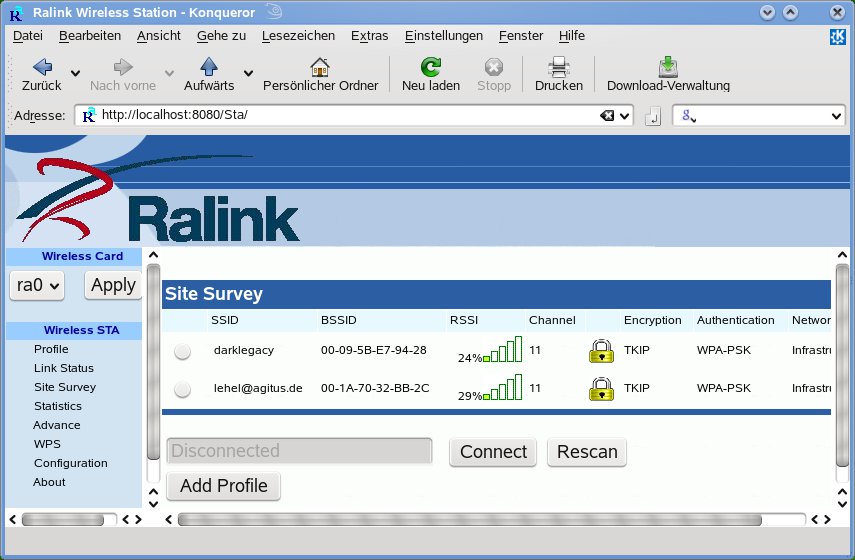
Abbildung 2: Die Installation der Weboberfläche zum WLAN-Modul von Ralink ist nicht ganz trivial. Als Dank winkt ein einfach zu benutzendes GUI.
OpenSuse 11.0 hatte in unseren Tests Probleme mit der passenden Auflösung: Obwohl SaX Display und Grafikkarte korrekt erkannte und selbst das Testbild perfekt passte, starteten sämtliche Fenstermanager stets mit 1024 x 768 Bildpunkten. Dadurch fehlte der untere Teil des Desktops komplett. Abhilfe schaffen Sie, indem Sie den X-Server aus Runlevel 3 heraus über den Befehl startx starten. Alternativ löschen Sie in der Datei /etc/sysconfig/displaymanager den Eintrag auto in der Variable DISPLAYMANAGER_RANDR_MODE_VGA="auto" oder setzen ein paar Zeilen weiter unten die Variable DISPLAYMANAGER_RANDR_MODE_auto auf 1024x600 (ohne Modeline-Angabe).
Powermanagement
Die Akkulaufzeit beträgt mit dem Standardakku (2200 mAh) unter Linux rund zwei Stunden. Windows XP schafft knapp 3 Stunden ohne Stromanschluss, weil das System im Leerlauf nur rund 10 Watt benötigt. OpenSuse und Ubuntu verbrauchen selbst bei abgedunkeltem Display 11 bis 12 Watt, bei normaler Beleuchtung gar 14 Watt. Einen größeren Akku mit 5200 mAh bietet Medion im Shop für knapp 100 Euro an. Der Suspend-to-RAM funktioniert unter Ubuntu 8.04.1 über den Abmelde-Dialog. Benutzer von OpenSuse müssen s2ram als Root mit der Option -f aufrufen, da das Skript mit einer Whitelist arbeitet und den Medion-Rechner noch nicht kennt. Damit Sie s2ram -f nicht als Root aufrufen müssen, legen Sie im Verzeichnis /etc/pm/config.d/ eine Textdatei an und tragen hier folgende Zeile ein:
S2RAM_OPTS="-f"
Arbeitet das Notebook unter Ubuntu ohne Stromanschluss, dann dunkelt Gnome das Display nach rund 10 Sekunden automatisch ab. Sobald Sie das Touchpad oder die Tastatur benutzen, stellt es die Helligkeit wieder auf den gewünschten Wert ein.
Akoya oder EeePC?
Im direkten Vergleich mit dem EeePC bringt der Aldi-Rechner mehr Hauptspeicher, eine größere Festplatte, die breitere Tastatur und das größere Display mit. Der EeePC arbeitet jedoch leiser; zwar macht auch der Akoya kaum Lärm, aber die für ein Notebook typischen Festplatten- und Lüftergeräusche sind trotzdem zu hören. Der EeePC fällt deutlich kleiner aus und bringt rund 250 g weniger auf die Waage, was das Gerät portabler macht. Zudem bringt der kleine Asus-Rechner viel bessere Lautsprecher mit. Der Atom-Prozessor des Akoya arbeitet zwar mit maximal 1,6 GHz, rechnet aber nur wenig schneller als die im EeePC verbaute, mit 900 MHz getaktete Celeron-CPU.
Last but not least kommt der Aldi-Rechner mit einem vorinstallierten Windows, das Linux-System muss man selbst zusammenstellen und Treiber installieren. Das Linux-System des EeePC lässt hingegen kaum Wünsche übrig, er lässt sich zudem auch über ein Dutzend Sprachbefehle steuern. Das Preisleistungsverhältnis ist bei beiden Rechnern in Ordnung. Mehr als 400 Euro sollte ein Netbook nicht kosten. Rechnet man die 100 Euro für den zusätzlichen Akku hinzu, muss man für den Akoya 500 Euro ausgegeben – zu viel, um nur zu surfen oder E-Mails zu lesen.
Fazit
Mit dem Medion Akoya Mini E1210 bringt Aldi nach langer Zeit wieder mal einen sehr spannenden Rechner auf den Markt, allerdings ohne Linux. Der Preis von 400 Euro liegt hart an der Grenze, vor allem wenn die 100 Euro für den größeren Akku noch dazukommen. Ende Juli sollen in Deutschland die ersten Netbooks von Acer erscheinen: Die bringen zwar keine 80-GByte-Festplatte mit, dafür das richtige Betriebssystem.
Glossar
-
Whitelist
-
Im Unterschied zur Blacklist, die nicht kompatible oder nicht erlaubte Geräte/Software enthält, kennt die Whitelist von S2ram sämtliche Rechner, mit denen Suspend-to-RAM funktioniert.
[1] Webcam-Treiber: http://linux-uvc.berlios.de/
[2] 20 aktuelle WLAN-Adapter im Test: Marcel Hilzinger, “Positive Wellen”, LinuxUser 07/2008, S. 33, http://www.linux-user.de/ausgabe/2008/07/033/
[3] WLAN-Treiber: http://www.ralinktech.com/ralink/Home/Support/Linux.html






