


Für das Dateimanagement bringt jede grafische Oberfläche einen eigenen Dateimanager mit. Ubuntu setzt hier auf Gnome und den integrierten Dateimanager “Dateien”.
Wer neu bei Linux ist, muss sich erst einmal orientieren: Wie starte ich die installierten Programme, wo liegen meine Dateien, und welches Tool ersetzt den Windows-Explorer? Welchen Dateimanager Sie unter Linux benutzen, hängt von der eingesetzten Distribution ab. Unter Ubuntu arbeiten Sie mit dem Desktop Gnome, dessen Dateimanager schlicht Dateien (oder englisch Files) heißt.
Falls Sie statt Ubuntu selbst eines seiner Derivate verwenden, arbeiten Sie oft mit einem anderen Desktop, beispielsweise KDE (Kubuntu [1]) oder XFCE (Xubuntu [2]). Diese anderen Desktops bringen jeweils eigene, anders zu bedienende Dateimanager mit (bei KDE Dolphin, bei XFCE Thunar). Wir gehen in diesem Artikel davon aus, dass Sie ein Standard-Ubuntu-System mit dem Gnome-Dateimanager Dateien nutzen.
Um den Dateimanager zu starten, klicken Sie auf das Ordnersymbol im Dash, der Symbolleiste am linken Rand des Desktops. Daraufhin öffnet sich ein zweigeteiltes Fenster, das links einige interessante Speicherorte und rechts den Inhalt Ihres Home-Verzeichnisses (in der Regel /home/User/) anzeigt (Abbildung 1). Per Doppelklick springen Sie in ein Unterverzeichnis, aus dem Sie über die Schaltfläche < zurück zum Ausgangsordner gelangen. Haben Sie sich in den Tiefen der Verzeichnisstruktur verirrt, wählen Sie zudem links Persönlicher Ordner, um ohne Umwege direkt zu Ihrem Home-Verzeichnis zurückzukehren.
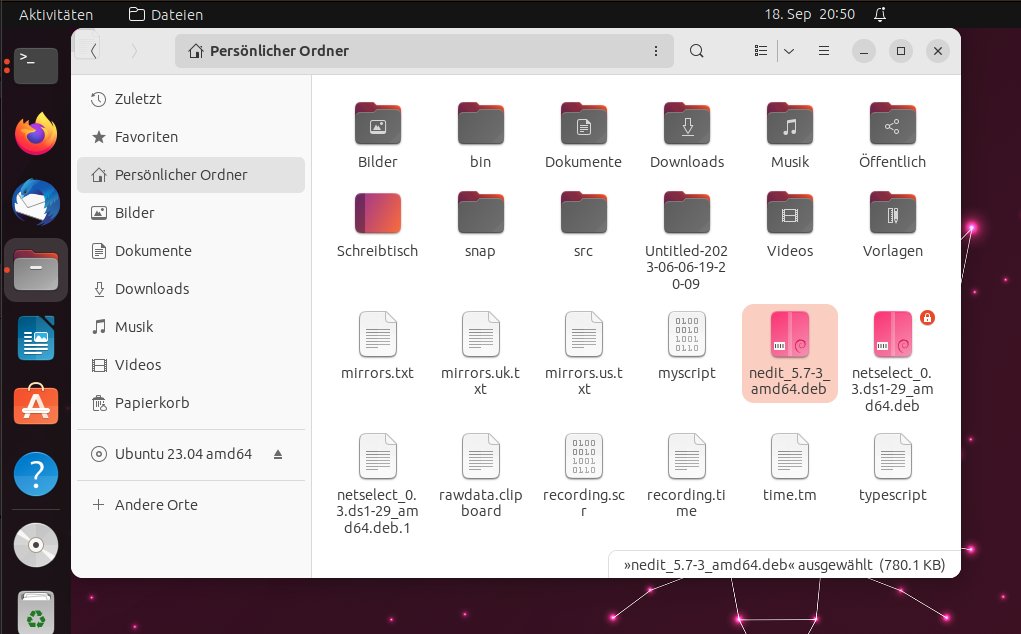
Abbildung 1: Der Gnome-Dateimanager zeigt beim Start den Inhalt des Home-Verzeichnisses an.
Alternativ zur Mausnavigation hangeln Sie sich mit der Tastatur durch die Ordner. Mit den Pfeiltasten springen Sie zu einem der Verzeichniseinträge und drücken [Eingabe]+ oder [Alt]+[Pfeil-unten], um in den Ordner zu wechseln. [Alt]+[Pfeil-oben] oder [Rückschritt]+ bringen Sie wieder zurück. Doch Vorsicht, [Entf] löscht eine Datei. Darüber hinaus stehen die Tastenkombinationen [Alt]+[Pfeil-links] und [Alt]+[Pfeil-rechts] zur Verfügung. Sie funktionieren wie im Webbrowser, Sie greifen damit also auf den Navigationsverlauf zurück.
Doppelklicken Sie auf eine Datei oder drücken [Eingabe], nachdem Sie die Markierung mit den Pfeiltasten auf einen Dateieintrag bewegt haben, öffnet Gnome die Datei in der dem Dateityp zugewiesenen Standardanwendung. Für Bilder startet der Dateimanager beispielsweise den Bildbetrachter Eog (ehemals Eye of Gnome), für Textdateien einen einfachen Texteditor. Häufig möchten Sie vermutlich aber ein anderes als das Standardprogramm verwenden, etwa um ein Bild zu bearbeiten.
Dazu klicken Sie den Dateieintrag mit der rechten Maustaste an und steuern im Kontextmenü den Eintrag Öffnen mit an. Anschließend erscheint eine Liste, die zunächst die Standardanwendung (Default App, hier wieder der Bildbetrachter) und darunter vorgeschlagene Anwendungen (Recommended Apps) umfasst. Dort finden Sie Grafikprogramme wie Gimp und Darktable sowie den Bildbetrachter Shotwell (Abbildung 2). Nach einem Doppelklick auf einen der Einträge öffnet Gnome die ausgewählte Datei in der entsprechenden Anwendung.
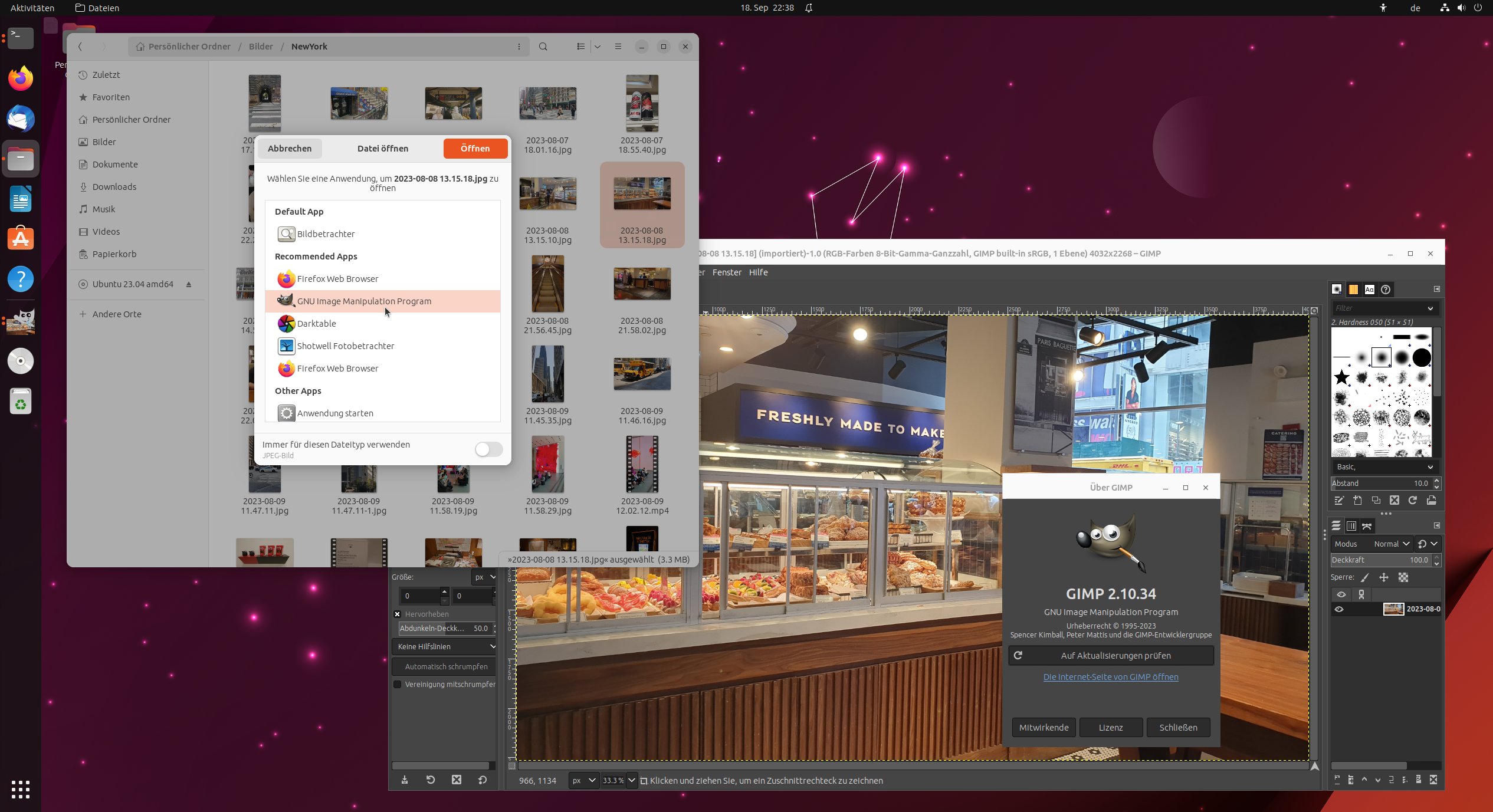
Abbildung 2: Möchten Sie ein Bild direkt in Gimp öffnen, wählen Sie im Kontextmenü Öffnen mit und doppelklicken dann auf den Programmnamen.
Außerdem gibt es am unteren Rand des Listenfensters noch die Option Immer für diesen Dateityp verwenden. Aktivieren Sie sie, ändern Sie damit das Standardprogramm für Dateien des ausgewählten Typs auf die von Ihnen benutzte vorgeschlagene Anwendung. Das bezieht sich jedoch nur auf Dateien desselben Formats: Passen Sie etwa für PNG-Bilder das Standardprogramm an, wirkt sich das nicht auf JPEG-Fotos aus.
Das Kontextmenü lässt sich auch ohne Mausklick aufrufen: Dazu navigieren Sie mit den Pfeiltasten zu einer Datei und drücken dann [Menü]+ (links neben der rechten Steuerungstaste). Mithilfe der Pfeiltasten und [Eingabe] wählen Sie einen der Einträge aus. Genauso verhält es sich danach bezüglich des Programms, das die Datei öffnen soll.
Drag & Drop
Zum Kopieren und Verschieben von Dateien oder Verzeichnissen nutzen Sie ein zweites Dateimanagerfenster. Sie öffnen es, indem Sie [Strg]+[N] drücken oder das Menüsymbol rechts in der Titelleiste anklicken und danach den Schalter Neues Fenster betätigen. Jetzt können Sie in den beiden Fenstern in unterschiedliche Verzeichnisse navigieren, zum Beispiel im linken Fenster in den Quell- und im rechten Fenster in den Zielordner. Ziehen Sie nun eine Datei oder ein Verzeichnis mit der Maus vom linken ins rechte Fenster und lassen die Maustaste los, verschiebt der Dateimanager das Objekt. Das funktioniert mit mehreren, vorher markierten Einträgen ebenso.
Zum Markieren mehrerer Dateien klicken Sie zunächst eine Datei an, halten dann [Strg] gedrückt und klicken weitere Einträge an. Die erscheinen nun alle farbig hinterlegt. Im nächsten Schritt nehmen Sie die Drag-&-Drop-Aktion mit einem der markierten Einträge vor. Der Dateimanager schiebt daraufhin sämtliche gekennzeichneten Dateien und Ordner ins Zielverzeichnis. Dort angekommen, bleiben alle Einträge markiert, sodass Sie die Verschiebeaktion gegebenenfalls einfach zurücknehmen können. Das klappt auch via Tastatur mit der üblichen Tastenkombination [Strg]+[Z].
Um die ausgewählten Elemente zu kopieren, statt sie zu verschieben, halten Sie während des Vorgangs die Umschalttaste gedrückt. Wenn Sie genau hinsehen, erkennen Sie, dass am Mauszeiger vor dem Loslassen nun ein kleines Plussymbol hängt, während Sie bei einer Verschiebeaktion ein kleines Pfeilkreuz als Verschiebesymbol sehen.
Arbeiten Sie lieber mit Kopieren und Einfügen oder Ausschneiden und Einfügen, können Sie auf das zweite Fenster verzichten. Navigieren Sie in den Quellordner, markieren Sie alle zu verschiebenden oder zu kopierenden Dateien, und drücken Sie [Strg]+[X] oder [Strg]+[C]. Beide Tastenkombinationen bewegen die Objekte in die Zwischenablage. Im nächsten Schritt wechseln Sie in den Zielordner und fügen die Objekte dort per [Strg]+[V] ein. Falls Sie sie vorher mit [Strg]+[X] ausgeschnitten haben, werden sie verschoben statt kopiert.
Namensänderungen
Zum schnellen Ändern eines Datei- oder Ordnernamens wählen Sie den betreffenden Eintrag mit den Pfeiltasten aus und drücken [F2]. Daraufhin öffnet sich ein kleiner Dialog, in dem Sie den Namen bearbeiten und mit der Eingabetaste Ihre Änderungen übernehmen. Ist die betreffende Liste nach Namen sortiert, ändert der Eintrag unter Umständen seine Position darin. Haben Sie sich vertippt oder versehentlich Teile des Namens gelöscht, nehmen Sie den Schritt mit [Strg]+[Z] zurück.
Zudem lässt sich eine Namensänderung für mehrere Dateien gleichzeitig vornehmen. Dazu wählen Sie mehrere Dateien aus, drücken [F2] und klicken im erscheinenden Dialogfenster auf Text suchen und ersetzen. Anschließend benennen Sie über eine einfache Ersetzung automatisiert Dateinamen um, wie beispielsweise in Abbildung 3 Bildschirmfoto vom 2022-08-17.png in screenshot-2022-08-17.png. Die erste Option Umbenennen anhand einer Vorlage dient dazu, mehreren Dateien durchnummerierte Namen wie bild001.png, bild002.png und so weiter zu geben.
![Abbildung 3: Mit [F2] können Sie Dateien und Ordner umbenennen. Das klappt auch mit mehreren Objekten in einem Rutsch.](https://www.linux-community.de/wp-content/uploads/2023/11/b03_umbenennen.jpg)
Abbildung 3: Mit [F2] können Sie Dateien und Ordner umbenennen. Das klappt auch mit mehreren Objekten in einem Rutsch.
Das Dialogfenster zeigt vorab anhand einzelner Einträge an, wie sich die geplante Massennamensänderung auswirkt. Wenn Ihnen das Ergebnis gefällt, bestätigen Sie mit einem Klick auf Umbenennen.
Mehr Organisation
Markierte Dateien und Ordner befördern Sie mit [Entf] oder über den Kontextmenüeintrag In den Papierkorb verschieben an ebendiese Stelle. Die Aktion lässt sich erneut mit [Strg]+[Z] zurücknehmen.
Um ein neues Verzeichnis anzulegen, nutzen Sie ebenfalls einen Eintrag im Kontextmenü. Das passende Tastenkürzel lautet [Strg]+[Umschalt]+[N]. Beide Wege führen in einen entsprechenden Dialog. Im Kasten “Verzeichnisstruktur Windows/Linux” finden Sie allgemeine Hinweise zur Nutzung von Home-Verzeichnissen in Linux und anderen Systemen.
Wenn Dateien in der Zwischenablage liegen und Sie das Kontextmenü für ein Verzeichnis öffnen, verwenden Sie dort den Eintrag In Ordner einfügen, um die Dateien an dieser Stelle zu speichern, ohne vorher in das Verzeichnis zu wechseln. Weitere Abkürzungen bieten die Einträge Kopieren nach und Verschieben nach. Sie erweisen sich vor allem dann als hilfreich, wenn Sie den Zielpfad schon in die Zwischenablage kopiert haben, etwa aus einem Shell-Fenster oder Programm heraus. In einem Dialog geben Sie nun den Zielpfad an, woraufhin das System die Objekte an diese Stelle kopiert oder verschiebt.
Verzeichnisstruktur Windows/Linux
Linux, MacOS und Windows organisieren die privaten Nutzerverzeichnisse ähnlich: Unter Windows besitzt ein Benutzer meier das Home-Verzeichnis C:\Users\meier\, bei MacOS lautet der Pfad /Users/meier/, bei Linux /home/meier/. Der wesentliche Unterschied besteht darin, dass Windows Datenträgern individuelle Laufwerksbuchstaben (C:, D: etc.) zuordnet und für jedes Laufwerk einen separaten Verzeichnisbaum verwaltet. Unixoide Systeme wie Linux und MacOS nutzen stattdessen eine einzige Verzeichnishierarchie, die alle Datenträger in frei wählbare Unterordner einhängt (mountet).
In den Home-Verzeichnissen finden sich Ordner wie Downloads/, Bilder/ und Dokumente/, die oft weitere Unterverzeichnisse enthalten. Größere Abweichungen stellen Sie hier erst fest, wenn Sie beispielsweise nach den privaten Konfigurationsdateien suchen, die größere Anwendungen wie LibreOffice oder Firefox erzeugen. Die Gemeinsamkeiten enden spätestens bei der Ablage der Betriebssystemkomponenten und der installierten Anwendungen: Direkte Gegenstücke zu C:\Windows\System32\ oder C:\Programme\ gibt es auf einem Linux-System nicht.
Eigenschaften
Rufen Sie im Kontextmenü eines Dateieintrags die Eigenschaften auf oder drücken nach dem Markieren einer Datei [Alt]+[Eingabe], landen Sie in einem kleinen Dialog, der unter anderem den Dateityp und den vollen Pfad zum enthaltenden Ordner anzeigt. Außerdem sehen Sie hier drei Zeitstempel. Am Zugriffsdatum erkennen Sie, wann Sie zuletzt lesend oder schreibend auf die Datei zugegriffen haben. Geändert gibt den Zeitpunkt der letzten Veränderung des Dateiinhalts an. Erstellt informiert Sie darüber, wann die Datei erstmals erzeugt wurde (Abbildung 4, links).
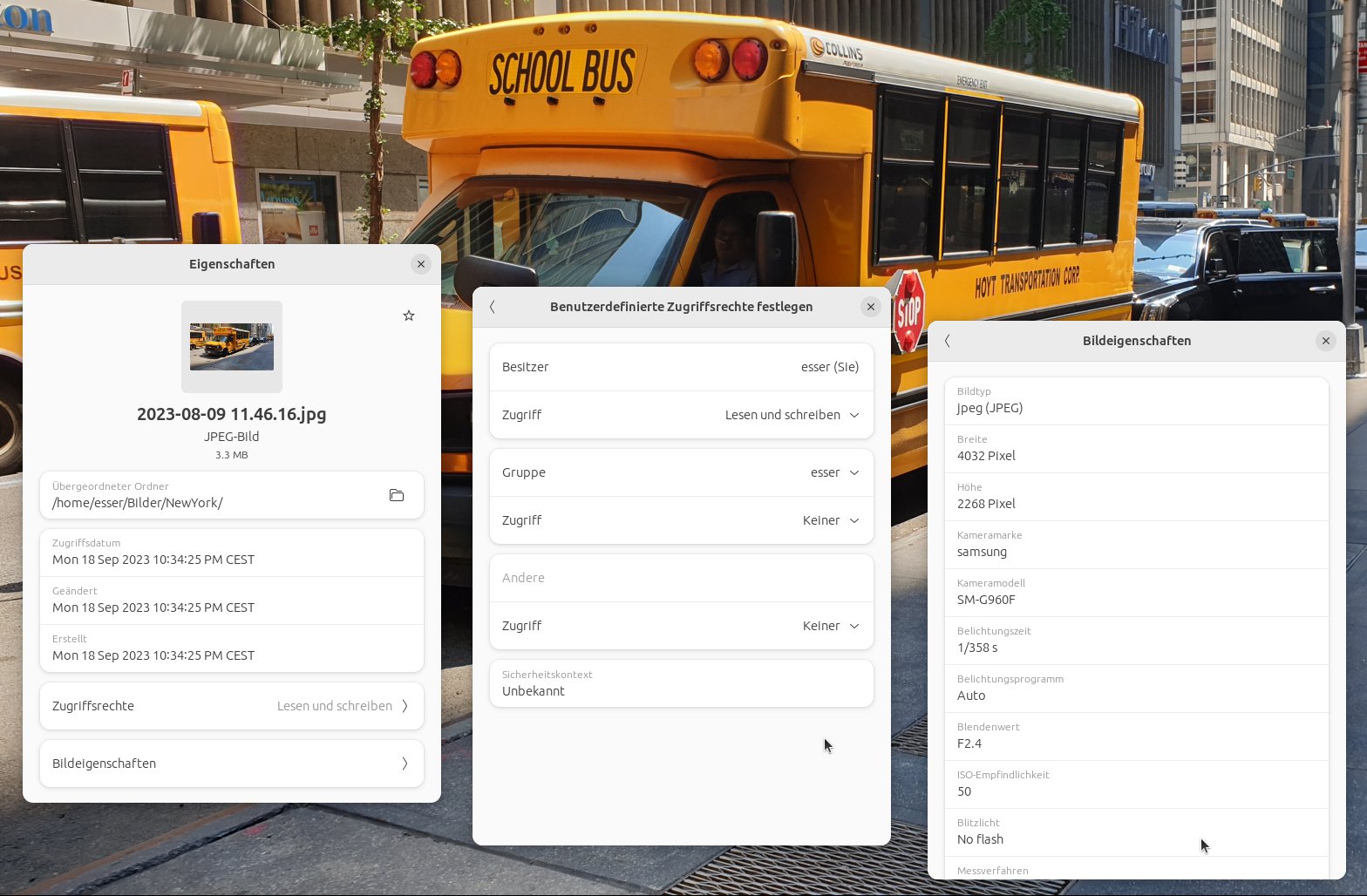
Abbildung 4: Der Dialog Eigenschaften zeigt die Zeitstempel, die Zugriffsrechte und eventuell Zusatzinformationen für bestimmte Dateitypen an.
Unter Linux verfügen Dateien über einen vierten Zeitstempel (change time), der angibt, wann sich die Metadaten der Datei zuletzt geändert haben. Zu den Metadaten gehören Angaben zum Dateibesitzer und zu den Zugriffsrechten. Klicken Sie hier auf Zugriffsrechte, erscheinen Informationen zum Dateibesitzer, zur Benutzergruppe sowie zu den für Besitzer, Gruppenmitglieder und sonstige Benutzer vergebenen Zugriffsrechten (Abbildung 4, Mitte).
Sind Sie der einzige Benutzer, spielen diese Informationen für Sie in der Regel keine Rolle. Bei mehreren Benutzerkonten auf dem Rechner stellen Sie hier ein, ob andere Mitglieder einer gemeinsamen Benutzergruppe die Datei einsehen oder verändern dürfen. Haben Sie beispielsweise über die Gruppenverwaltung [3] eine neue Benutzergruppe angelegt, können Sie hier die Datei dieser Gruppe zuordnen und dann über Zugriff festlegen, was die anderen Gruppenmitglieder damit tun dürfen.
Unter der Schaltfläche, die zu den Zugriffsrechten führt, findet sich auf der Hauptseite der Dateieinstellungen bei manchen Dateitypen eine weitere Schaltfläche, über die Sie Zusatzinformationen zur Datei abrufen. Bei Bildern sind das die Bildeigenschaften (Abbildung 4, rechts). Zu PNG-Bildern sehen Sie nur die Bilddimensionen (Breite und Höhe in Pixeln), während bei JPEG-Bildern die EXIF-Daten erscheinen, die die Kamera mit dem Bild gespeichert hat, beispielsweise GPS-Koordinaten.
Verknüpfungen
Ein Linux-Feature, das der Dateimanager zunächst verbirgt, ist das Erzeugen von Verknüpfungen, die Linux symbolische Links (Symlinks [4]) nennt. Dahinter steckt im Prinzip eine kleine Textdatei mit einer Pfadangabe, die auf eine andere Datei oder auf ein Verzeichnis verweist. Sie können solche Symlinks an beliebigen Stellen erzeugen und die verlinkten Dateien und Verzeichnisse darüber finden.
Andere Dateimanager bieten zum Beispiel beim Drag & Drop neben dem Kopieren und dem Verschieben auch an, einen Symlink anzulegen. Der Gnome-Dateimanager erlaubt das in der Standardeinstellung nicht. Sie können die Symlink-Unterstützung jedoch aktivieren, indem Sie [Strg]+[,] drücken. Dann können Sie die Einstellungen aufrufen, um die Option Verknüpfung erstellen einzuschalten.
Anschließend haben Sie zwei Möglichkeiten, Symlinks zu erzeugen. Zum einen können Sie wie beim Kopieren per Drag-&-Drop-Kopie vorgehen, halten aber diesmal [Strg] und die Umschalttaste gedrückt. Der Mauszeiger erscheint dann mit einem kleinen Verkettungssymbol. Sobald Sie im Zielfenster die Maustaste loslassen, entsteht ein Symlink. Alternativ markieren Sie eine Datei, betätigen [Strg]+[C] zum Kopieren und fügen im Zielordner mit [Strg]+[M] einen Symlink ein.
Fazit
Der Gnome-Dateimanager ist bewusst einfach gehalten, anders als beispielsweise das KDE-Pendant Dolphin oder der noch ältere KDE Konqueror. Dementsprechend fällt es Linux-Einsteigern besonders leicht, alle Features des Gnome-Tools schnell zu erlernen und zu beherrschen. (csi)
Infos
-
Kubuntu: https://kubuntu.org
-
Xubuntu: https://xubuntu.org
-
Ubuntu-Tipps: Hans-Georg Eßer, “Zugriffskontrolle”, LU 07/2023, S. 66, https://www.linux-community.de/48827
-
Symlinks: https://de.wikipedia.org/wiki/Symbolische_Verkn%C3%BCpfung





