



Updates einspielen? Unter Linux eine der entspannteren Übungen – Ubuntu benachrichtigt Sie sogar, wenn es Aktualisierungen gibt. Selbst der Umstieg auf eine komplett neue Ubuntu-Version fällt leicht.
Eine Linux-Distribution wie Ubuntu umfasst eine Vielzahl von Softwarekomponenten, deren Entwickler in unterschiedlicher Geschwindigkeit an ihrer Software Komponenten bearbeiten. Sie statten sie mit neuen Features aus, beheben Fehler oder schließen Sicherheitslücken. Eine der Komponenten ist der Linux-Kernel, also der Betriebssystemkern. Hinzu gesellt sich Software, die grundsätzlich die Abläufe im System steuert (etwa Systemd) und die grafische Oberfläche bereitstellt (Wayland, Gnome). Zu guter Letzt gehören auch die Anwendungen dazu, sei es mit grafischer Oberfläche oder als Konsolenprogramm.
Apps nutzen darüber hinaus noch Bibliotheken. Diese enthalten auch Software, lassen sich aber nicht alleine nutzen. Wenn Sie ein Programm verwenden, das kleine Dialogfenster anzeigt (zum Beispiel für die Auswahl von Bestätigen oder Abbrechen), greift es dafür mit hoher Wahrscheinlichkeit auf eine Softwarebibliothek zurück, die eine Routine für solche Dialoge bereitstellt. Entwickler müssen so nicht für jedes Programm das Rad neu erfinden.
Eine Distribution sortiert Anwendungen, Bibliotheken und sonstige Systemkomponenten in Pakete, die sich aus einem Repository (einem Softwarekatalog) heraus installieren lassen. Bei einer Standardeinrichtung von Ubuntu spielt der Installer etwa 1700 solcher Pakete ein. Um Software zu aktualisieren, ersetzen Sie eines oder mehrere dieser Pakete durch neuere Versionen. Das ließe sich im Prinzip manuell erledigen, indem man Paketdateien im Netz sucht, die Versionsnummern vergleicht, neuere Pakete herunterlädt und sie dann einspielt. Alle modernen Distributionen integrieren aber in ihre Softwareverwaltung einen Update-Mechanismus, der Ihnen diese mühselige Arbeit abnimmt.
Paketaktualisierungen
Ubuntu prüft regelmäßig, ob es im Repository aktualisierte Pakete gibt. Das funktioniert freilich nur mit bestehender Internet-Verbindung. Auf dem Desktop erscheint dann ein Dialogfenster, das auf Aktualisierungen hinweist (Abbildung 1). Es nennt darüber hinaus auch die Größe der Downloads.
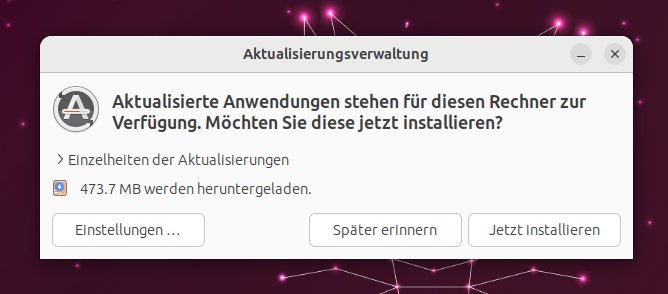
Abbildung 1: Findet Ubuntu Updates, schlägt es mit diesem Dialogfenster vor, sie einzuspielen.
Die übliche Vorgehensweise besteht darin, auf Jetzt installieren zu klicken, um alle Updates einzuspielen. Alternativ klicken Sie vorher auf Einzelheiten der Aktualisierungen und rufen damit die Liste der verfügbaren Updates auf. Sie teilt sich in die zwei Oberkategorien Sicherheitsaktualisierungen und Andere Aktualisierungen, die weitere Unterkategorien wie Dokumentenbetrachter oder Kalender enthalten (Abbildung 2). Gibt es keine Sicherheitsaktualisierungen, erscheint die Oberkategorie Andere Aktualisierungen gar nicht erst. Sie sehen dann auf der obersten Ebene direkt die Unterkategorien (Abbildung 3).
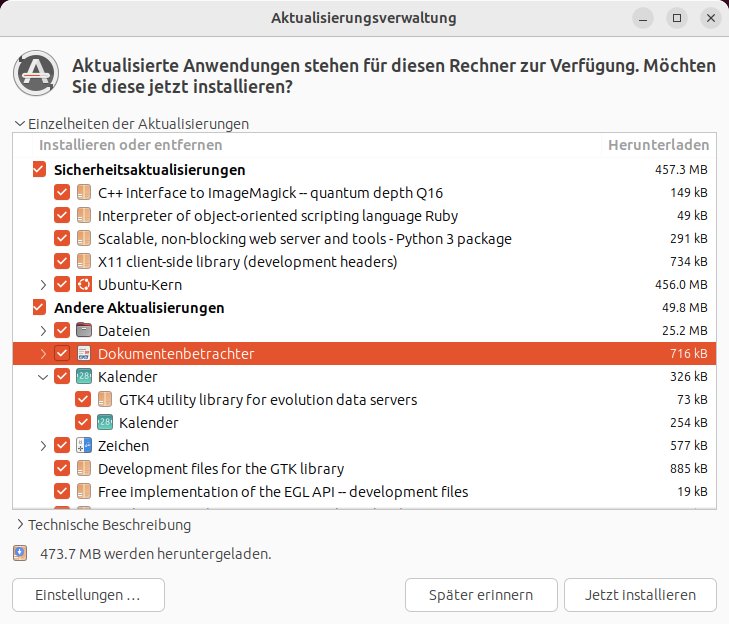
Abbildung 2: Welche Pakete die Aktualisierungsverwaltung auf den neuesten Stand bringt, legen Sie in den Einzelheiten der Aktualisierung fest.
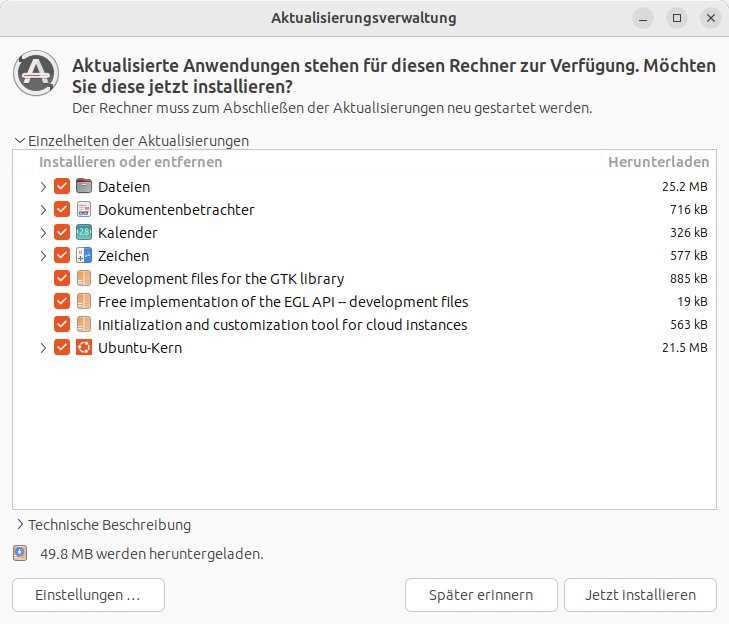
Abbildung 3: Hat Ubuntu die Sicherheitsaktualisierungen schon automatisch eingespielt, fallen die Oberkategorien weg.
Auf allen Hierarchieebenen lassen sich die gesetzten Häkchen entfernen. Möchten Sie etwa aus einer langen Liste von Paketen nur ein einziges aktualisieren, wählen Sie zunächst auf der obersten Ebene alle Einträge ab, navigieren dann zum gewünschten Paket und setzen dort ein Häkchen. Bevor es losgeht, fragt der Installer nach Ihrem Passwort, denn Paketverwaltung ist eine administrative Aufgabe. Die Liste der verfügbaren Pakete dürfen Sie aber auch ohne Root-Rechte einsehen.
Zunächst lädt der Installer alle Update-Pakete herunter. Klicken Sie auf Details, um den Fortschritt der Downloads zu beobachten (Abbildung 4). Haben Sie den Eindruck, dass die Downloads ungewöhnlich langsam ablaufen, verwenden Sie am besten einen anderen Mirror.
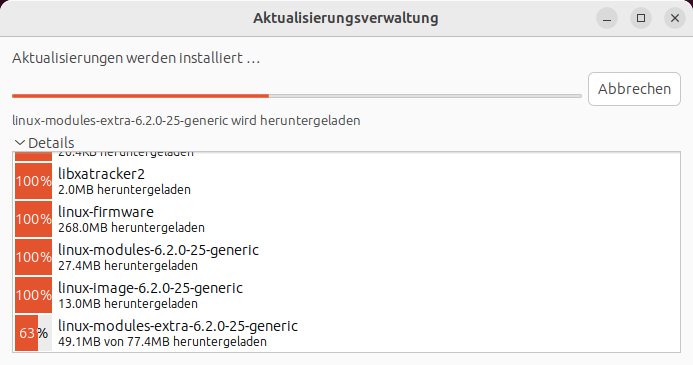
Abbildung 4: Die Detailansicht zeigt, welches Paket Ubuntu gerade herunterlädt.
Mirror auswählen
Ubuntus Repository liegt nicht nur auf einem einzelnen, zentralen Download-Server. Es gibt Hunderte von Spiegel-Servern (engl.: Mirror-Server) weltweit, die dieselben Dateien vorhalten [1]. Häufig erweisen sich geografisch nahe gelegene Mirrors als die schnellsten.
Bei der Erstinstallation trägt Ubuntu in die Konfigurationsdatei /etc/apt/sources.list mehrere Repositories ein, die auf einem der offiziellen Ubuntu-Mirror-Server liegen. Haben Sie Ihr System in Deutschland installiert, erscheint als erster de.archive.ubuntu.com; eine Installation in den USA führt hingegen zum Eintrag us.archive.ubuntu.com. Die relevanten Zeilen rufen Sie mit dem Kommando aus der ersten Zeile von Listing 1 in einem Terminalfenster auf. Unter Ubuntu 23.04 erhalten Sie die darunter gezeigte Ausgabe.
Listing 1
Spiegelserver
$ grep ^deb /etc/apt/sources.list
deb http://de.archive.ubuntu.com/ubuntu lunar main restricted
deb http://de.archive.ubuntu.com/ubuntu lunar-updates main restricted
deb http://de.archive.ubuntu.com/ubuntu lunar universe
deb http://de.archive.ubuntu.com/ubuntu lunar-updates universe
deb http://de.archive.ubuntu.com/ubuntu lunar multiverse
deb http://de.archive.ubuntu.com/ubuntu lunar-updates multiverse
deb http://de.archive.ubuntu.com/ubuntu lunar-backports main restricted universe multiverse
deb http://de.archive.ubuntu.com/ubuntu lunar-security main restricted
deb http://de.archive.ubuntu.com/ubuntu lunar-security universe
deb http://de.archive.ubuntu.com/ubuntu lunar-security multiverse
$ cd /etc/apt/
$ sudo sed -i.bak 's|http://de.archive.ubuntu.com/ubuntu|mirror://mirrors.ubuntu.com/mirrors.txt|' sources.list
$ sudo apt clean
$ sudo apt-get -y install --download-only linux-source
$ wget http://ftp.de.debian.org/debian/pool/main/n/netselect/netselect_0.3.ds1-29_amd64.deb
$ dpkg -i netselect_0.3.ds1-29_amd64.deb
$ wget mirrors.ubuntu.com/mirrors.txt
$ netselect -s 10 $(cat mirrors.txt)
$ cd /etc/apt/
$ sudo sed -i 's|http://de.archive.ubuntu.com/ubuntu/|https://mirror.united-gameserver.de/ubuntu/|' sources.list
Eine einfache Möglichkeit zur Beschleunigung besteht darin, auf das APT-Mirror-Protokoll umzusteigen. Dazu ersetzen Sie in allen Zeilen der Konfigurationsdatei sources.list die URL http://de.archive.ubuntu.com/ubuntu durch die Mirror-URL mirror://mirrors.ubuntu.com/mirrors.txt. Die Datei mirrors.txt, die die Paketverwaltung dann nutzt, enthält eine Liste von 42 für Deutschland vorgesehenen Mirror-Servern – jedenfalls dann, wenn Ihr Rechner eine deutsche IP-Adresse besitzt. Der Ubuntu-Server prüft die IP-Adresse und gibt, wenn er das Land erkennt, eine passende Liste zurück (Abbildung 5). Bereits diese Vorauswahl hilft dabei, besonders weit entfernte Server mit niedrigen Download-Raten auszusortieren.
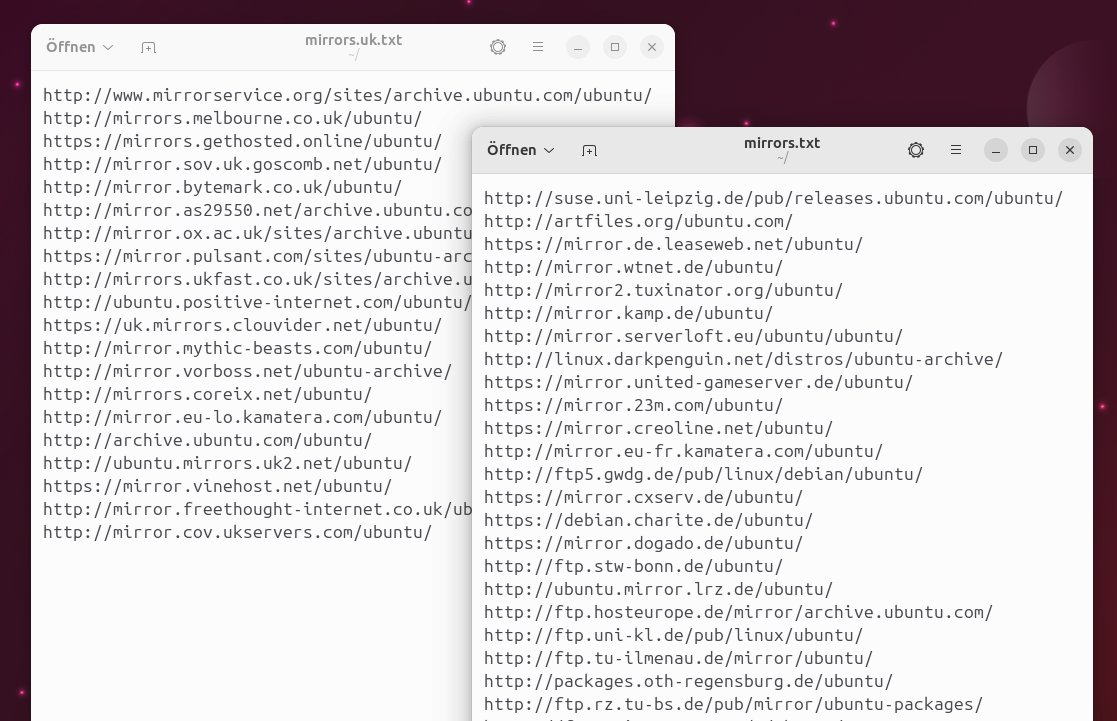
Abbildung 5: Abhängig vom Standort des Computers bietet Ubuntu unterschiedliche Mirror-Server an.
Um die Änderung vorzunehmen, geben Sie im Terminalfenster die Befehle aus den Zeilen 12 und 13 von Listing 1 ein. Alternativ öffnen Sie die Datei sources.list mit Root-Rechten in einem Texteditor und nutzen die Suchen-und-Ersetzen-Funktion. Nach dem Ändern der Konfigurationsdatei führen Sie das Kommando sudo apt update aus. Damit nutzt die Paketverwaltung ab sofort die neuen Mirror-Server.
Für Geschwindigkeitstests haben wir vor und nach der Änderung die Kernel-Quellen (Paket: linux-source) mit den Befehlen aus den Zeilen 14 und 15 von Listing 1 heruntergeladen, ohne sie zu installieren (--download-only). Der erste Befehl, apt clean (Zeile 14 aus Listing 1), löscht bereits heruntergeladene Pakete. Ohne dieses Löschen würde die Paketverwaltung bei allen weiteren Installationsversuchen direkt auf die im Cache-Ordner /var/cache/apt/archives/ liegenden Paketdateien zugreifen.
Beim Test in einer Ruhrgebietsstadt mit einer 100-Mbit/s-DSL-Anbindung führte der Umstieg vom voreingestellten deutschen Mirror-Server de.archive.ubuntu.com auf das Mirror-Protokoll zu deutlich höheren Transferraten: Das Herunterladen der Kernel-Sourcen inklusive benötigter Zusatzpakete dauerte nur 28 Sekunden statt vorher 46.
Sie können die Datei mirrors.txt auch manuell herunterladen, um die darin abgelegten Mirror-Server zu benchmarken. Dabei hilft das Tool Netselect, das es vorab zu installieren gilt. Das Debian-Paket findet sich nicht in den Ubuntu-Repositories, darum installieren Sie es mit den Befehlen aus den Zeilen 16 und 17 von Listing 1 manuell. Anschließend laden Sie die Datei mirrors.txt herunter (Zeile 18) und rufen dann Netselect auf (Zeile 19). Abbildung 6 zeigt die Ausgabe dieses Befehls. Er berechnet für jeden Mirror-Server einen Score, der auf Ping-Zeiten und der Anzahl der Zwischenstationen beim Versand eines UDP-Pakets basiert. Die Mirror-Server sind nach diesen Scores sortiert, wobei die erste Zeile mit der kleinsten Zahl den besten Server enthält. Im Test war das mirror.united-gameserver.de.
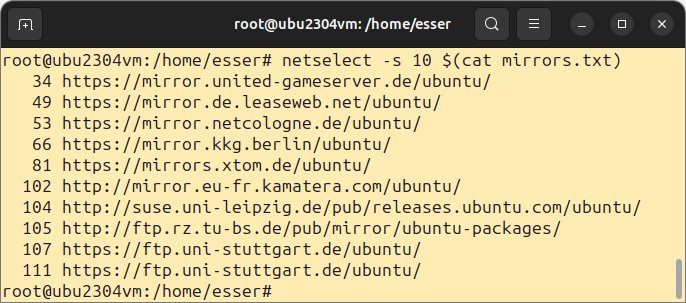
Abbildung 6: Netselect berechnet Scores für eine Liste von Mirror-Servern und gibt die besten davon aus.
Wie oben geschildert ändern Sie dann die Einträge in der Konfigurationsdatei sources.list, zum Beispiel mit Sed (Listing 1, Zeilen 20 und 21). Auch hier gilt es, im Anschluss sudo apt update aufzurufen, um die Änderungen zu übernehmen. Das Herunterladen der Kernel-Sourcen und der Zusatzpakete benötigte im Test dann nur noch 22 Sekunden statt zuvor 46 (Voreinstellung) beziehungsweise 28 Sekunden (Mirror-Protokoll).
Phase 2
Nach Abschluss der Downloads beginnt die zweite Phase: Das Tool entpackt die Pakete, überschreibt damit die früheren Inhalte und führt darin enthaltene Skripte aus. So kann zum Beispiel ein Programm, das sich mit anderen Anwendungen eine Konfigurationsdatei teilt, mit einem Post-Install-Skript Einträge in diese Datei schreiben, ohne bereits vorhandene Informationen zu löschen.
Darüber hinaus lösen Pakete über sogenannte Trigger [2] auch Aktionen aus, die nur einmal am Ende aller Paketinstallationen nötig sind. Ein Beispiel dafür ist das Erstellen der Bibliotheksliste mit ldconfig: Wenn Sie 50 Bibliothekspakete unmittelbar nacheinander aktualisieren, wäre es Zeitverschwendung, die Bibliotheksliste 50 -mal neu zu generieren – einmal ganz am Schluss genügt.
Automatische Updates
Ubuntu ist so vorkonfiguriert, dass es Sicherheitsaktualisierungen ohne Rückfrage automatisch einspielt. Für nicht sicherheitskritische Updates gilt das nicht.
Manche Updates benötigen einen Rechnerneustart, um zu greifen. Das gilt zum Beispiel für Aktualisierungen des Linux-Kernels. Ubuntu bietet zwar mit dem Livepatch-Service [3] eine Möglichkeit an, den Kernel im laufenden Betrieb und ohne Reboot zu aktualisieren, aber dieses Feature gibt es nur für Ubuntu-Pro-Kunden und registrierte Ubuntu-One-Nutzer. Außerdem steht der Livepatch-Service nicht für jede Ubuntu-Version bereit; in erster Linie unterstützt Hersteller Canonical die Versionen mit Long Term Support (LTS). Nach Registrierung für Ubuntu One [4] über Register for personal use erhalten Sie als privater Anwender ein kostenloses Token, das Sie auf bis zu drei Rechnern für das Aktivieren von Livepatch legitimiert.
Doch zurück zum nötigen Rechnerneustart: Wenn der Installer nach dem Einspielen der Update-Pakete booten möchte, erscheint ein entsprechender Hinweis (Abbildung 7). Im entsprechenden Dialogfenster klicken Sie auf Jetzt neu starten oder auf Neustart verschieben.
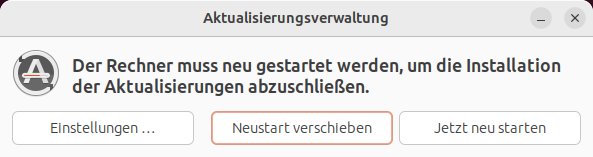
Abbildung 7: Die Aufforderung zum Neustart können Sie zunächst ignorieren.
Aber wie sieht es mit einem Neustart nach automatisch eingespielten Sicherheitsaktualisierungen aus? Den lösen Sie von Hand aus; auf einem klassischen Desktop-PC, den Sie täglich neu starten, genügt das. Über die Konfigurationsdatei /etc/apt/apt.conf.d/50unattended-upgrades können Sie alternativ einen automatischen Neustart aktivieren und eine Uhrzeit festlegen. Allerdings verträgt sich dieses Feature nicht mit einem Desktop, auf dem mehrere Programme laufen oder Dokumente geöffnet sind; es eignet sich vielmehr für Server-Systeme.
Automatismen rund um die Updates konfigurieren Sie über das Tool Anwendungen**& Aktualisierungen. Auf dessen drittem Reiter Aktualisierungen sehen Sie zunächst, wie lange Ihre Ubuntu-Version noch mit Updates versorgt wird. Bei Ubuntu 23.04 endet die Basis Sicherheitswartung beispielsweise am 25.01.2024 (Abbildung 8).
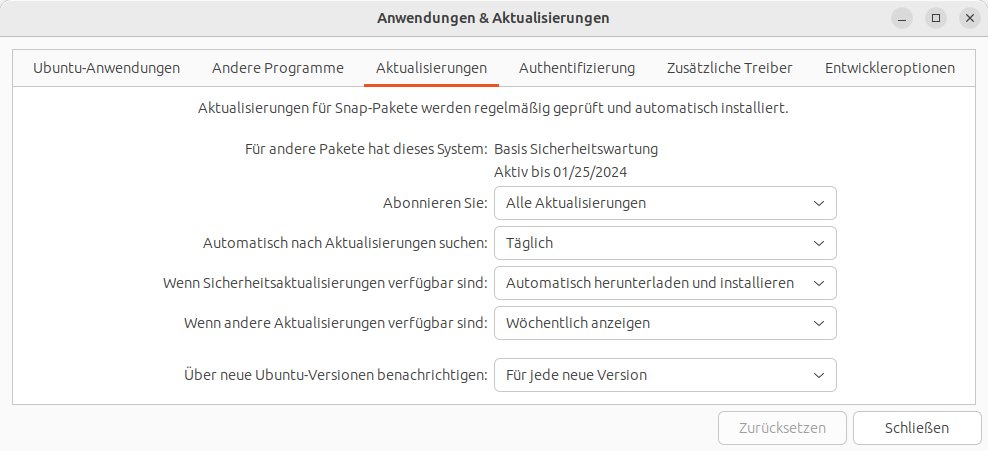
Abbildung 8: Sie können einstellen, wie oft Ubuntu nach neuen Paketen sucht und worüber Sie informiert werden.
Unter diesem Hinweis finden Sie fünf Einstellmöglichkeiten. Im ersten Ausklappfeld (Abonnieren Sie) wählen Sie zwischen allen Aktualisierungen, den sicherheitsrelevanten und empfohlenen oder nur den Sicherheitsaktualisierungen. Wenn Sie so wenig wie möglich belästigt werden möchten, beschränken Sie sich hier auf die Sicherheitsaktualisierungen.
Die Häufigkeit der Suche nach Updates lässt sich von Täglich auf größere Intervalle umstellen, mit Niemals deaktivieren Sie diesen Mechanismus. Sicherheitsaktualisierungen lädt Ubuntu standardmäßig herunter und spielt sie ein; im dritten Ausklappfeld ändern Sie das auf Herunterladen ohne Installation oder auf eine reine Information ohne Download.
Im letzten Ausklappfeld wählen Sie aus, ob die Softwareverwaltung ein Distributions-Upgrade für jede neue Ubuntu-Version oder nur für LTS-Versionen anzeigt. Auf LTS-Versionen wie 22.04 sehen Sie in der Voreinstellung nur neue LTS-Versionen. Nicht-LTS-Releases wie 22.10 und 23.04 zeigen in der Voreinstellung jede neue Distributionsversion. Den Unterschied zwischen LTS- und normalen Releases erklärt der Kasten “Long Term Support”.
Long Term Support
Der Ubuntu-Hersteller Canonical unterscheidet zwischen regulären und LTS-Versionen. Für LTS-Versionen bietet das Projekt fünf Jahre lang Updates an. Die LTS-Releases erscheinen nur alle zwei Jahre. Die aktuelle LTS-Version ist Ubuntu 22.04, die davor war 20.04. Die nächste erscheint erst im April 2024 mit Ubuntu 24.04 LTS. Zwischen den LTS-Versionen gibt es alle sechs Monate reguläre Varianten, die Canonical nur für jeweils neun Monate mit Updates versorgt. Ein Distributions-Upgrade ist bei regulären Versionen immer nur auf den unmittelbaren Nachfolger möglich. LTS-Versionen unterstützen sowohl das Upgrade auf die sechs Monate später erscheinende normale Version als auch auf die nächste LTS-Version nach zwei Jahren. Betreiben Sie also ein LTS-System, brauchen Sie sich bis zu zwei Jahre lang nicht mit einem größeren Upgrade zu befassen. Allerdings bleiben Sie auch beim Funktionsumfang auf dem alten Stand, denn neue Softwareversionen gibt es nur durch den Wechsel auf eine neuere Distributionsversion.
Distributions-Upgrade
Eine weitere Update-Variante besteht im Wechsel zu einer neuen Ubuntu-Version, etwa von Ubuntu 22.10 auf Ubuntu 23.04. In der Debian- und Ubuntu-Welt heißt diese Aktualisierung Distributions-Upgrade. Dabei bleibt kein Stein auf dem anderen, weil das Upgrade praktisch jedes Paket austauscht.
Neben dieser Aktualisierung sehr vieler Einzelpakete kann bei Upgrades aber auch eine Umstrukturierung erfolgen. Beispielsweise entfernt der Distributor dann bestimmte Anwendungen und benennt dann in den Upgrade-Hinweisen alternative Programme, die die veralteten ersetzen. Der Umstieg auf eine neue Distributionsversion gestaltet sich also etwas komplexer als ein einfaches Paket-Update.
Um ein Distributions-Upgrade anzustoßen, bringen Sie zunächst Ihre ältere Ubuntu-Version auf den neuesten Stand, indem Sie alle regulären Updates einspielen. Starten Sie dann – falls gefordert nach einem Reboot – erneut die Aktualisierungsverwaltung.
Es erscheint nun ein Hinweis, der die Möglichkeit eines Updates andeutet (Abbildung 9). Klicken Sie auf Aktualisieren, dann startet ein Programm, das Ihnen in der Menüleiste als Do-release-upgrade angezeigt wird. Es zeigt Hinweise zur neuen Version an. Nach einem Klick auf Upgrade erscheinen Versionshinweise zur Ubuntu-Version, auf die Sie aktualisieren möchten. Beim Test-Upgrade von Ubuntu 22.10 auf 23.04 zeigte das Update-Programm alle weiteren Dialoge nur in englischer Sprache an.
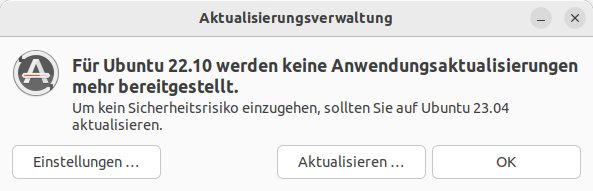
Abbildung 9: Klicken Sie in diesem Hinweis auf Aktualisieren, um ein Distributions-Upgrade anzustoßen.
Klicken Sie auf Upgrade, dann lädt der Updater einige Dateien vom Server und gibt dann eine Zusammenfassung aller geplanten Änderungen. Typischerweise entfernt er einige Pakete, installiert einige andere neu und aktualisiert sehr viele. Der Dialog zeigt auch an, welche Datenmenge dabei zum Herunterladen anfällt.
Sie können sich die einzelnen Pakete nach einem Klick auf Details anzeigen lassen. Viel interessanter ist aber ein Blick auf die neuen (Install) und die zu löschenden Pakete (No longer needed), denn die Upgrade-Liste enthält meist über 1000 Einträge. Klicken Sie auf Start Upgrade, um sich endgültig von Ihrer alten Ubuntu-Version zu verabschieden. Wie beim normalen Update lädt Ubuntu erst alle nötigen Pakete herunter, dann beginnt das große Auspacken und Konfigurieren.
Während der Updater die Pakete einspielt, ändert sich der Desktop-Hintergrund. Fragen Sie in einem Terminalfenster nach, welche Distributionsversion Sie verwenden, meldet Ubuntu bereits die neue Version zurück (Abbildung 10).
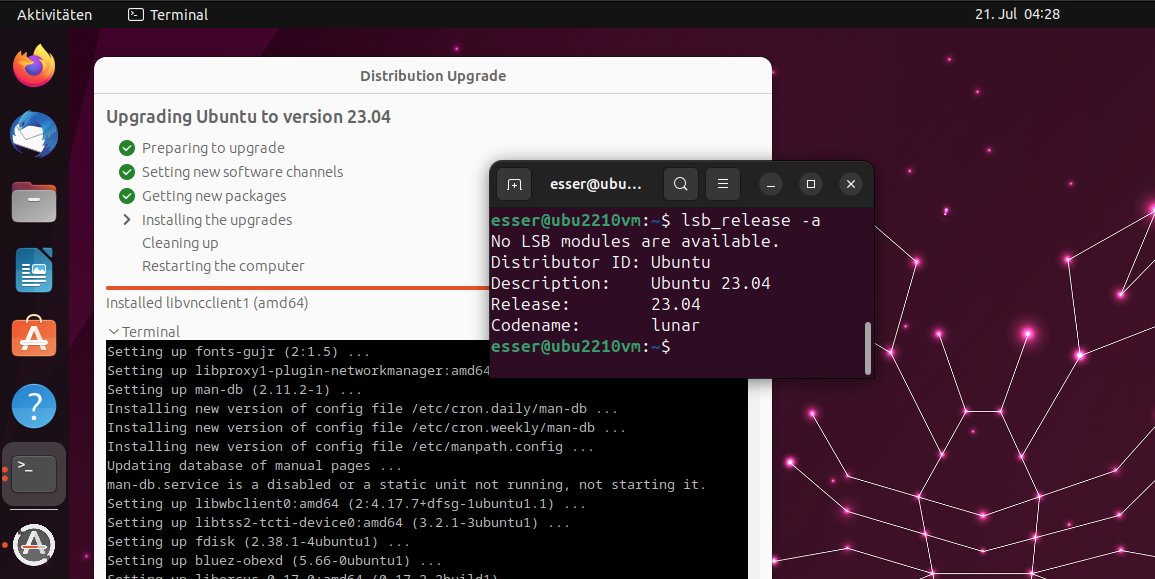
Abbildung 10: Distributions-Upgrade: Das Wallpaper ist aktualisiert, auch lsb_release gibt schon die neue Versionsnummer 23.04 aus.
Am Schluss – in der Phase Cleaning up – fragt der Updater noch, ob Sie veraltete Pakete (obsolete packages) entfernen möchten. Ein Klick auf Details zeigt eine Liste dieser Pakete an. Klicken Sie auf Remove, um sie zu entfernen.
Zu guter Letzt steht noch ein Neustart an. Klicken Sie auf Restart Now, um erstmals in Ihre neue Distributionsversion zu booten.
Aktuell, aber veraltet
Auch wenn Sie regelmäßig alle verfügbaren Updates einspielen, werden Sie häufig mit veralteten Programmen arbeiten. Ubuntu stellt mit den Updates nicht die neuesten Versionen der Programme bereit, sondern fehlerbereinigte Varianten der ursprünglich mit der Distribution ausgelieferten Versionen.
Das gilt allerdings nicht für den Snap-Store, das alternative Paketsystem, das Canonical etablieren möchte. So war zum Beispiel zum Testzeitpunkt für die Ubuntu-Versionen 22.04, 22.10 und 23.04 im Snap-Store die aktuelle Firefox-Version 115.0.2 verfügbar. Einige Programme gibt es sowohl in den klassischen Repositories als auch im Snap-Store. Versuchen Sie beispielsweise, aus dem Terminalfenster heraus das CD/DVD-Brennprogramm K3b zu starten, erhalten Sie Hinweise auf die Installationsmöglichkeiten verschiedener Versionen (Listing 2, erste vier Zeilen).
Listing 2
Snap und Flatpak
$ k3b
Der Befehl 'k3b' wurde nicht gefunden, kann aber installiert werden mit:
sudo snap install k3b  # version 23.04.2, or
sudo apt  install k3b  # version 22.12.3-0ubuntu1
$ sudo apt install flatpak gnome-softwareplugin-flatpak
Noch mehr Auswahl und damit Chancen, aktuelle Programmversionen zu finden, erhalten Sie mit Flatpak [5]. Dessen Ansatz ähnelt dem von Snap [6]: Die Pakete enthalten alle benötigten Bibliotheken und weisen keine Abhängigkeiten von normalen Paketen der Distribution auf. Ubuntu richtet den Flatpak-Support nicht automatisch ein, bringt die nötigen Pakete aber in den Standard-Repositories mit. Einen grafischen App Store, der genau wie Ubuntu Software aussieht und funktioniert (Abbildung 11), installieren Sie mit dem Befehl aus der letzten Zeile von Listing 2 nach. In der Programmliste taucht er dann als Software auf. Der Snap-Store von Ubuntu enthält keine Flatpak-Pakete, der neue Store neben Flatpak- aber auch die anderen Paketarten.
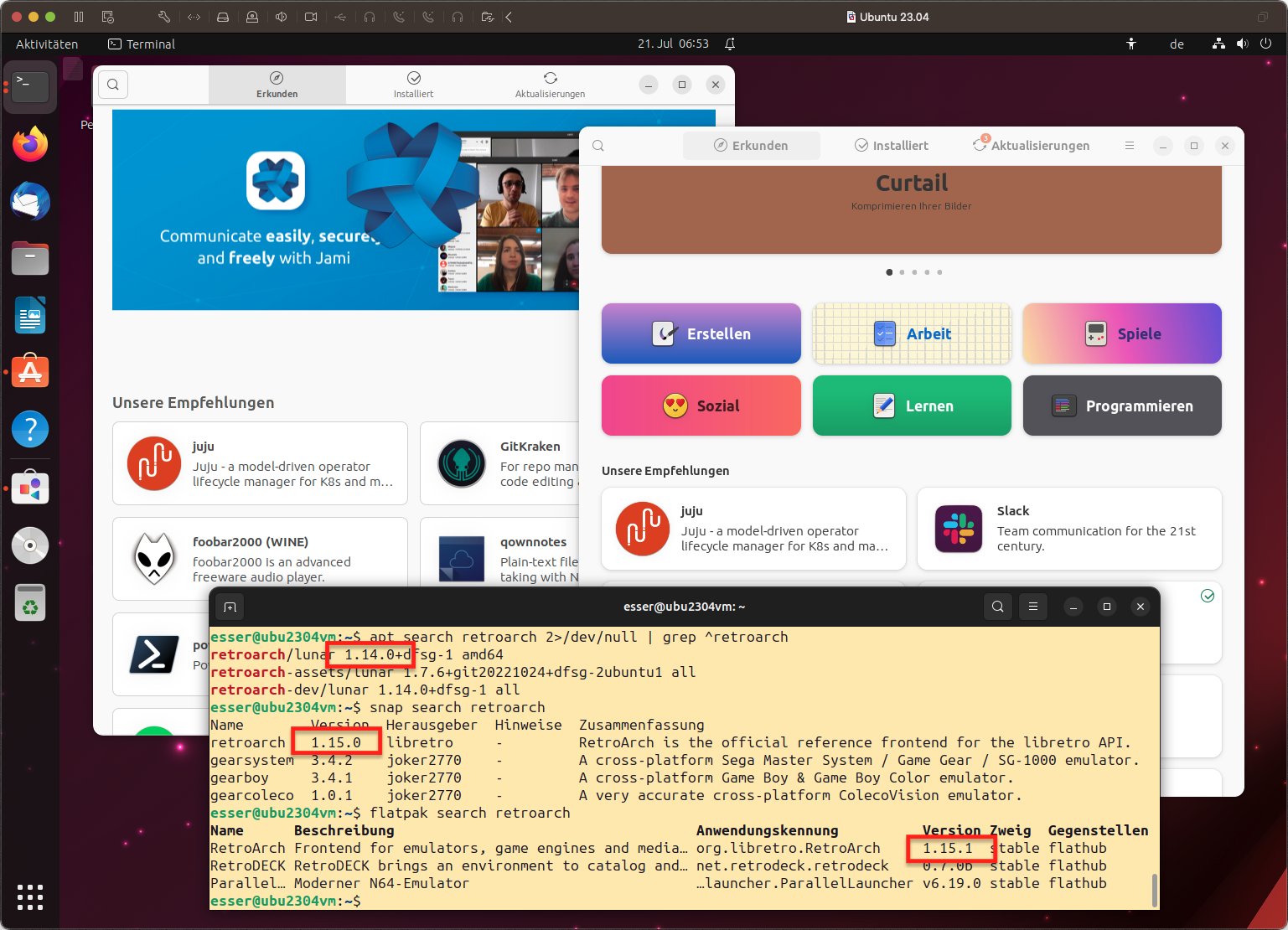
Abbildung 11: Im Snap Store und auf Flathub gibt es oft aktuellere Versionen von Anwendungen, etwa RetroArch 1.15.x statt 1.14.x.
Fazit
Ubuntu hat seine Update-Mechanismen vernünftig voreingestellt und berücksichtigt dabei auch unterschiedliche Interessen von LTS- und Nicht-LTS-Anwendern. Wichtige Sicherheitsaktualisierungen spielt das System in der Regel automatisch ein. Bei Distributions-Upgrades hängt es vom LTS-Status ab, welche Versionssprünge der Updater vorschlägt. Das Verhalten lässt sich zudem anpassen, sodass man die LTS-Schiene auch wieder verlassen kann. Wer Canonicals Update-Politik für die Standardquellen zu konservativ findet, kann sich im Snap- und Flatpak-Store austoben und topaktuelle Programmversionen einrichten. (tle)
Infos
-
Ubuntu-Mirror-Server: https://launchpad.net/ubuntu/+archivemirrors
-
Dpkg-Trigger: https://wiki.debian.org/DpkgTriggers
-
Ubuntu Livepatch: https://ubuntu.com/security/livepatch
-
Ubuntu Pro: https://ubuntu.com/pro
-
Flatpak: https://flatpak.org
-
Snapcraft: https://snapcraft.io





