



Auf größeren Monitoren kann man oft auf Vollbildfenster verzichten und mehrere Programme nebeneinander im Blick behalten. KDE bietet dafür viele Hilfestellungen.
Moderne Monitore im extremen Querformat eignen sich nur bedingt für Vollbildfenster (Abbildung 1), erlauben dafür aber das gleichzeitige Arbeiten mit mehreren Anwendungen. Einer der Nervfaktoren dabei: Beim Verändern der Größe muss man mühsam den dünnen Rand suchen, verreißt dann beim Drücken der Maustaste aber meist den Zeiger wieder, sodass der Klick den Rahmen nicht trifft.
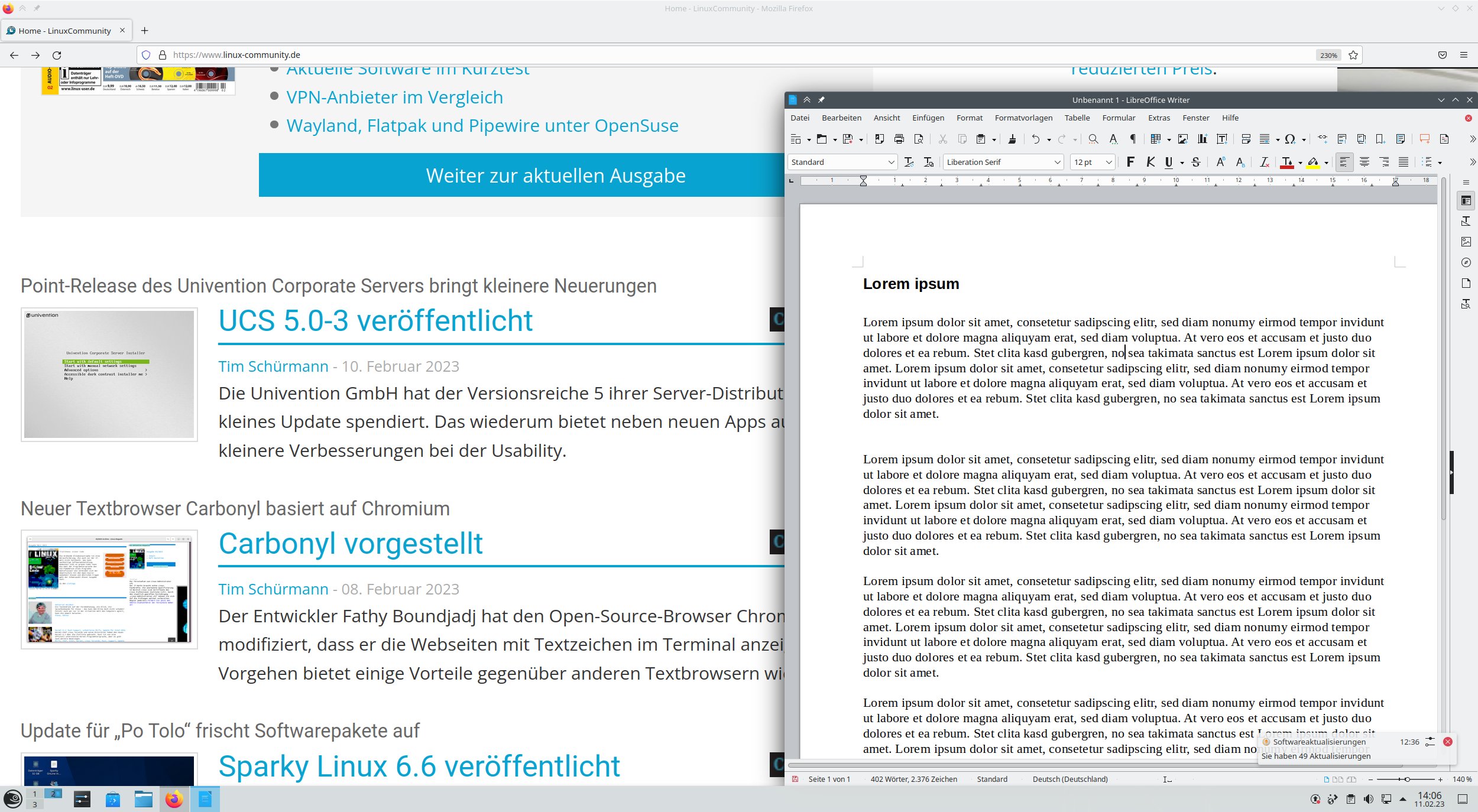
Abbildung 1: 16:9-Monitore lassen sich nur dann sinnvoll zur Textanzeige nutzen, wenn sich mehrere nebeneinander angeordnete Fenster den Bildschirm teilen.
KDE bietet zwei Lösungsansätze für dieses Problem: In den Systemeinstellungen lässt sich die Fensterrahmenbreite einstellen. Außerdem gibt es die Super-Taste, die bewirkt, dass die rechte Maustaste die Fensterränder bewegt, ohne dass sich der Mauszeiger genau über dem Fensterrahmen befinden muss. Vielmehr verschiebt die Maus nun die Kante des Fensters, dem der Zeiger am nächsten liegt. Daneben gibt es viele weitere Funktionen zum Ändern der Größe von Fenstern per Tastatur, und zwar so viele, dass es sich lohnt, diese Helferlein im Überblick vorzustellen.
Bleiben wir noch beim Skalieren mit der Maus: Hier spart es Mühe, wenn die Kanten nebeneinanderliegender Anwendungen zusammenkleben und Sie nur eine Kante verschieben, während die sie berührende automatisch folgt. Sogenannte Tiling-Window-Manager [1] ordnen die Fenster immer so an, dass ihre Kanten fest aneinander anschließen (Abbildung 2).
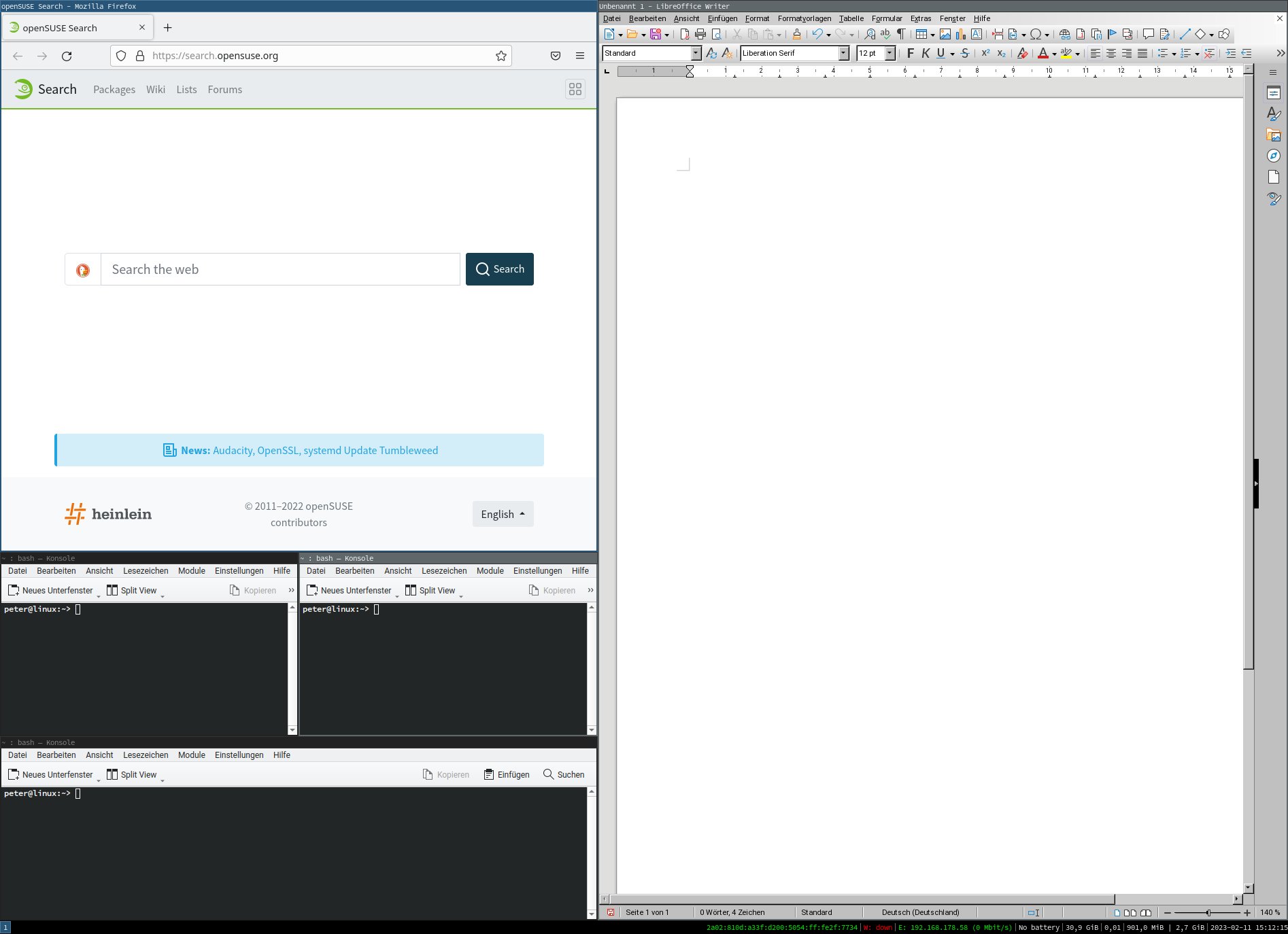
Abbildung 2: Tiling-Window-Manager wie i3 pressen die Anwendungsfenster in sukzessive unterteilbare Kacheln. Das verhindert ein Überlappen.
KDE verzichtet in seiner auf Durchschnittsanwender ausgelegten Ausrichtung auf eine starr durchgehaltene Kachelanordnung und erleichtert dafür ein Tiling bei Bedarf. Ziehen Sie ein Fenster bis an den rechten oder linken Bildschirmrand, so skaliert KDE es in Halb- oder Viertelbildschirmgröße, je nachdem, ob Sie es in den oberen, unteren oder den mittleren Bereich der Bildschirmkante ziehen (Abbildung 3).
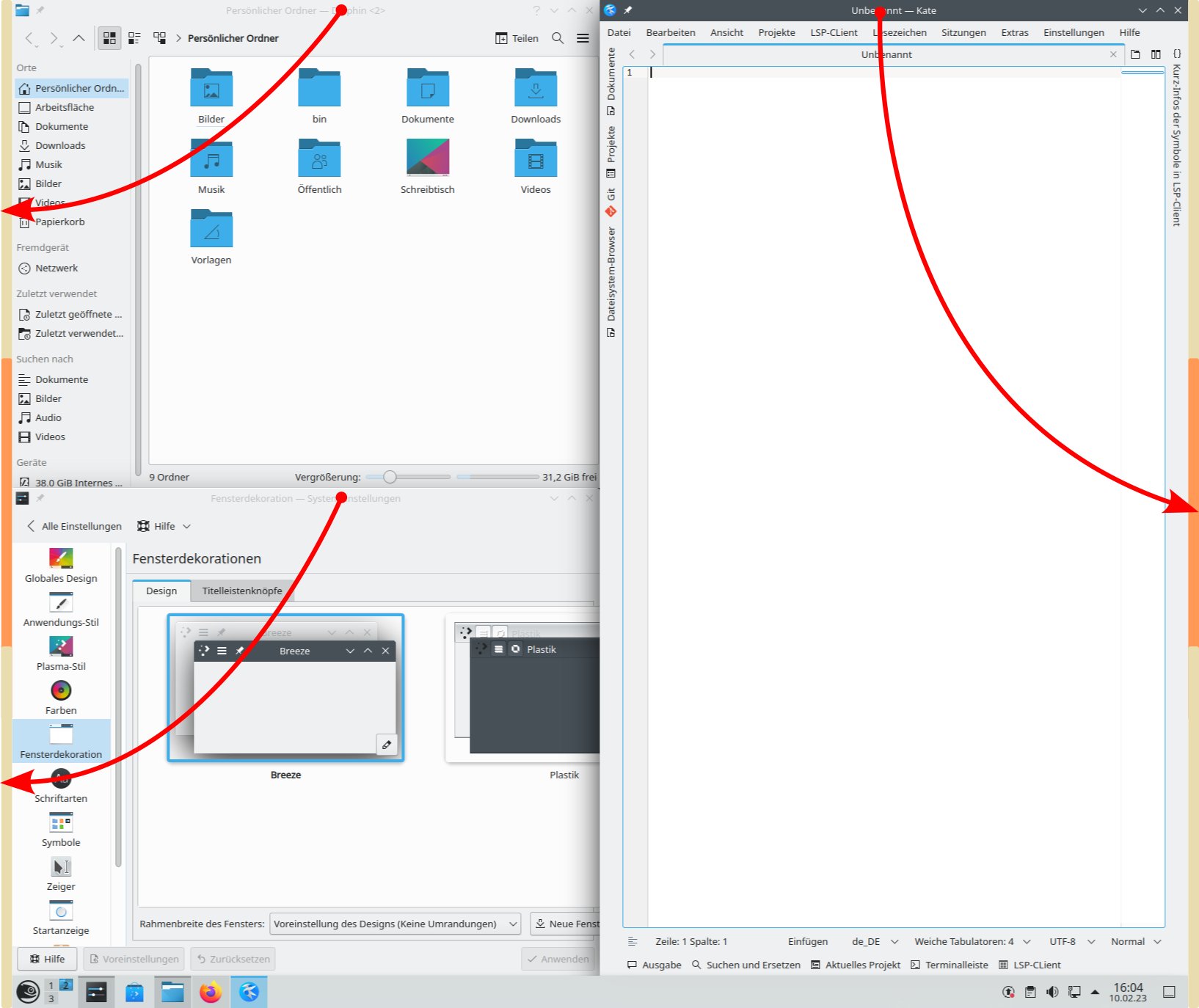
Abbildung 3: Eine gekachelte Fensteranordnung mit Halb- oder Viertelbildschirmgrößen erzeugen Sie unter KDE, indem Sie die Fensterleisten an die seitliche Bildschirmkante ziehen.
Bereits in der Standardeinstellung belegt KDE auch die Shortcuts Fenster am rechten/linken/oberen/unteren Bildschirmrand anordnen ([Super]+[Pfeil-rechts]/[Pfeil-links]+/[Pfeil-oben]+/[Pfeil-unten]), die das aktive Fenster auf halbe Monitorgröße skalieren. Drücken Sie nacheinander die Shortcuts etwa für Fenster am oberen Bildschirmrand anordnen und Fenster am rechten Bildschirm anordnen, dann positioniert KDE das Fenster in Viertelbildschirmgröße oben rechts (Abbildung 4).
![Abbildung 4: Unter KDE erweist sich die Fensterkachelung über [Super] und die Pfeiltasten als guter Kompromiss zwischen der erzwungenen Kachelung bei Tiling-Window-Managern und dem fehlerbehafteten Zurechtziehen von Fenstern mit der Maus.](https://www.linux-community.de/wp-content/uploads/2023/04/b04_kacheln-kb.jpg)
Abbildung 4: Unter KDE erweist sich die Fensterkachelung über [Super] und die Pfeiltasten als guter Kompromiss zwischen der erzwungenen Kachelung bei Tiling-Window-Managern und dem fehlerbehafteten Zurechtziehen von Fenstern mit der Maus.
Ausbaufähig
Die KDE-Standardfunktionalität lässt sich durch sogenannte KWin-Skripte erweitern, die Sie in den Systemeinstellungen unter Fensterverwaltung konfigurieren. Die wohl bekannteste Erweiterung zur Kachelanordnung ist Bismuth [2], das allerdings nur für Tumbleweed im KDE-Extra-Repository bereitsteht. Inzwischen ist das Skript aber dank der mit Plasma 5.27 nativ vorhandener Funktionalität ohnehin obsolet.
Nach wie vor als nützlich erweist sich dagegen das KWin-Skript Sticky Window Snapping (Abbildung 5). Zur Installation genügt es, in den Systemeinstellungen unter Fensterverwaltung | KWin-Skripte auf Neue Skripte zu klicken und nach dem Namen des Skripts zu suchen.
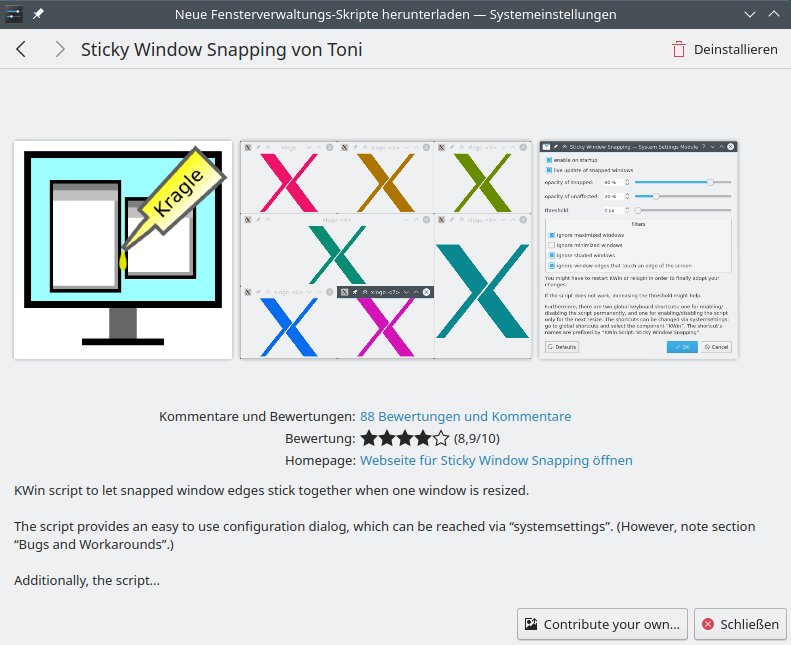
Abbildung 5: Das KWin-Skript Sticky Window Snapping verklebt die Ränder anliegender Fenster beim Ziehen mit der Maus.
Nach dem Einrichten des Skripts finden Sie in den Systemeinstellungen unter Kurzbefehle vier Einträge für KWin Script Sticky Window Snapping: enable, disable sowie enable temporary und disable temporary, die Sie optional auf Tastenkürzel legen. In der Rubrik Fensterverwaltung wählen Sie für KWin-Skript nach dem Klick auf das ihm zugeordnete Zahnradsymbol, ob sich die Sticky-Funktionalität gleich nach dem Start der Desktop-Umgebung aktiviert. Alternativ greift sie erst nach dem Zuschalten per Tastenkürzel, wahlweise dauerhaft bis zum manuellen Deaktivieren oder nur für eine Verschiebeaktion.
Tumbleweed-Anwender erhalten nach dem Einspielen der Updates den Plasma-Desktop 5.27. Er wartet mit dem neuenTiling-Editor (Abbildung 6) auf, den Sie per [Super]+[T] starten. Mit den Bedienknöpfen Split Horizontally und Split Vertically erstellen Sie nun ein Kachelraster. Ziehen Sie nach dem Drücken von [Esc] ein Fenster bei gehaltener Umschalttaste mit der Maus auf einen dieser Slots, dann zeigt KDE zuerst eine halbtransparente Vorschau der Kachel. Nach dem Loslassen der Maustaste fügt sich das Fenster in die Kachel ein. Treffen Sie nicht gleich den richtigen Slot, dann halten Sie die Taste weiter gedrückt und verschieben den Mauszeiger, bis die gewünschte Vorschauform erscheint.
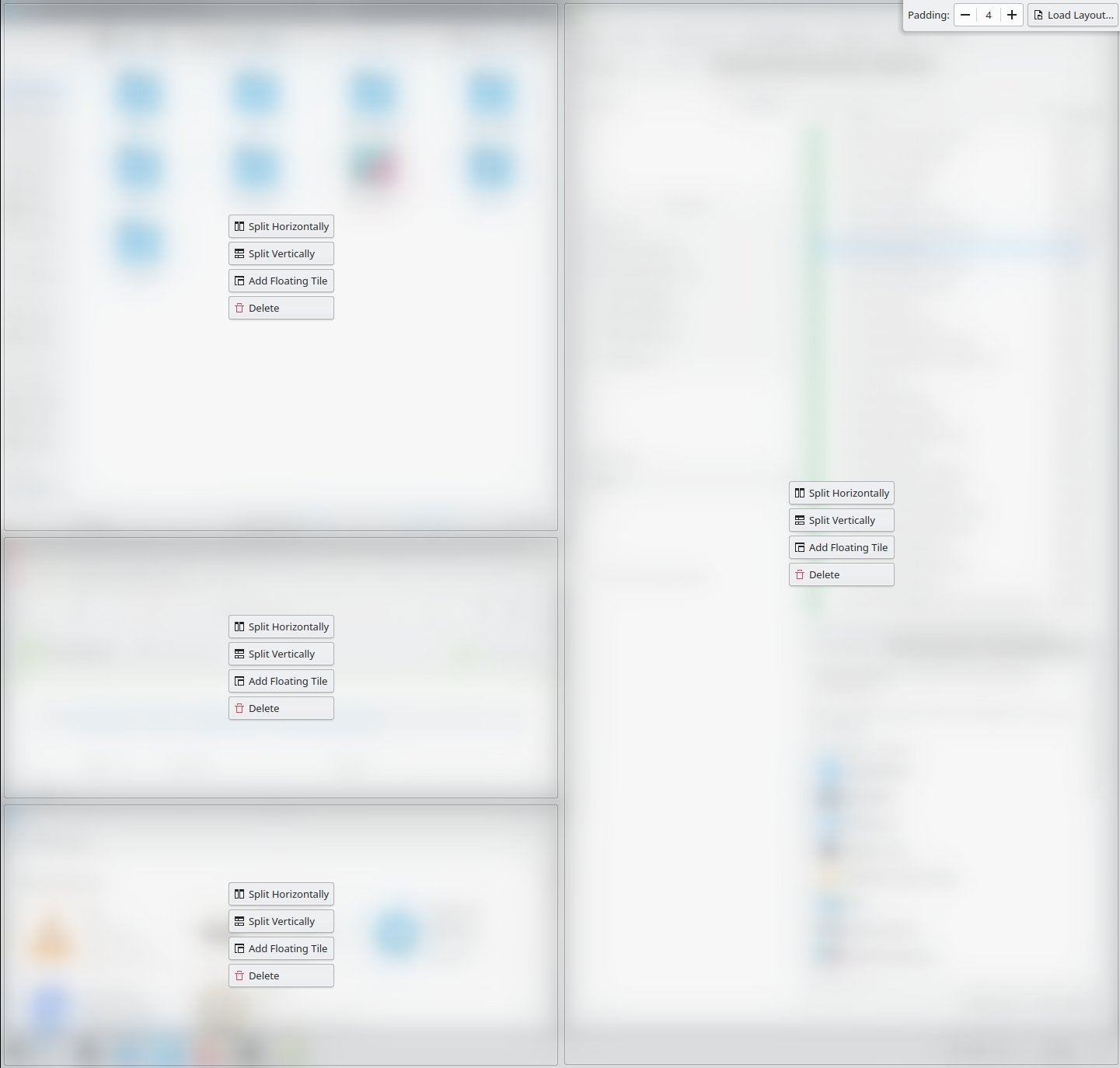
Abbildung 6: Die unter Tumbleweed verfügbare KDE-Plasma-Version 5.27 erlaubt es, beliebige Kachelanordnungen zusammenzustellen und Fenster mit einer einzigen Mausbewegung in eine der vordefinierten Kacheln zu ziehen.
Spaltensatz
Noch ein Tipp speziell für Firefox: Die Erweiterung Popup Window gestattet es, einen Reiter per Tastendruck in ein neues Fenster ohne Adressleiste auszulagern (Abbildung 7). Passend dazu kennt KDE das Tastenkürzel Fenster auf nächsten Bildschirm verschieben, das es standardmäßig allerdings nicht zuweist. So lässt sich ein Browser-Tab per Tastendruck auf den zweiten Bildschirm auslagern, wo er auch dann sichtbar bleibt, wenn Sie den Hauptschirm für andere Aufgaben verwenden.
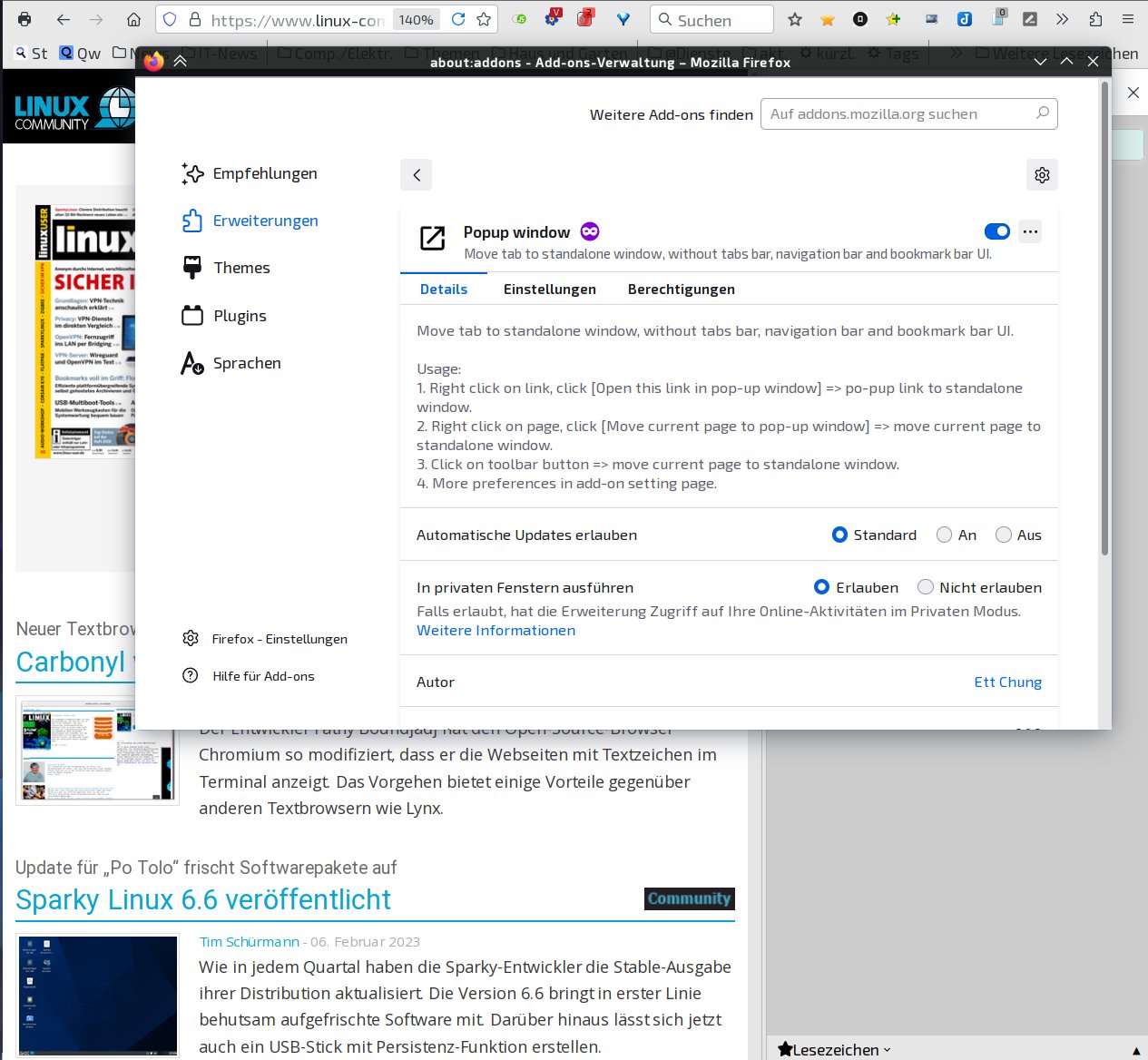
Abbildung 7: So wie hier die Erweiterungsseite lässt sich mit dem Firefox-Addon Popup Window jeder Browser-Tab in ein Fenster ohne Bedienelemente auslagern.
Die beste Lesbarkeit für textlastige Webseiten ergibt sich dabei, wenn Sie zusätzlich den Lesemodus von Firefox via [F9] aktivieren und außerdem den sekundären Bildschirm um 90 Grad drehen (Abbildung 8). In den KDE-Systemeinstellungen wählen Sie dazu die per Icon anschaulich dargestellte Ausrichtung aus (Abbildung 9).
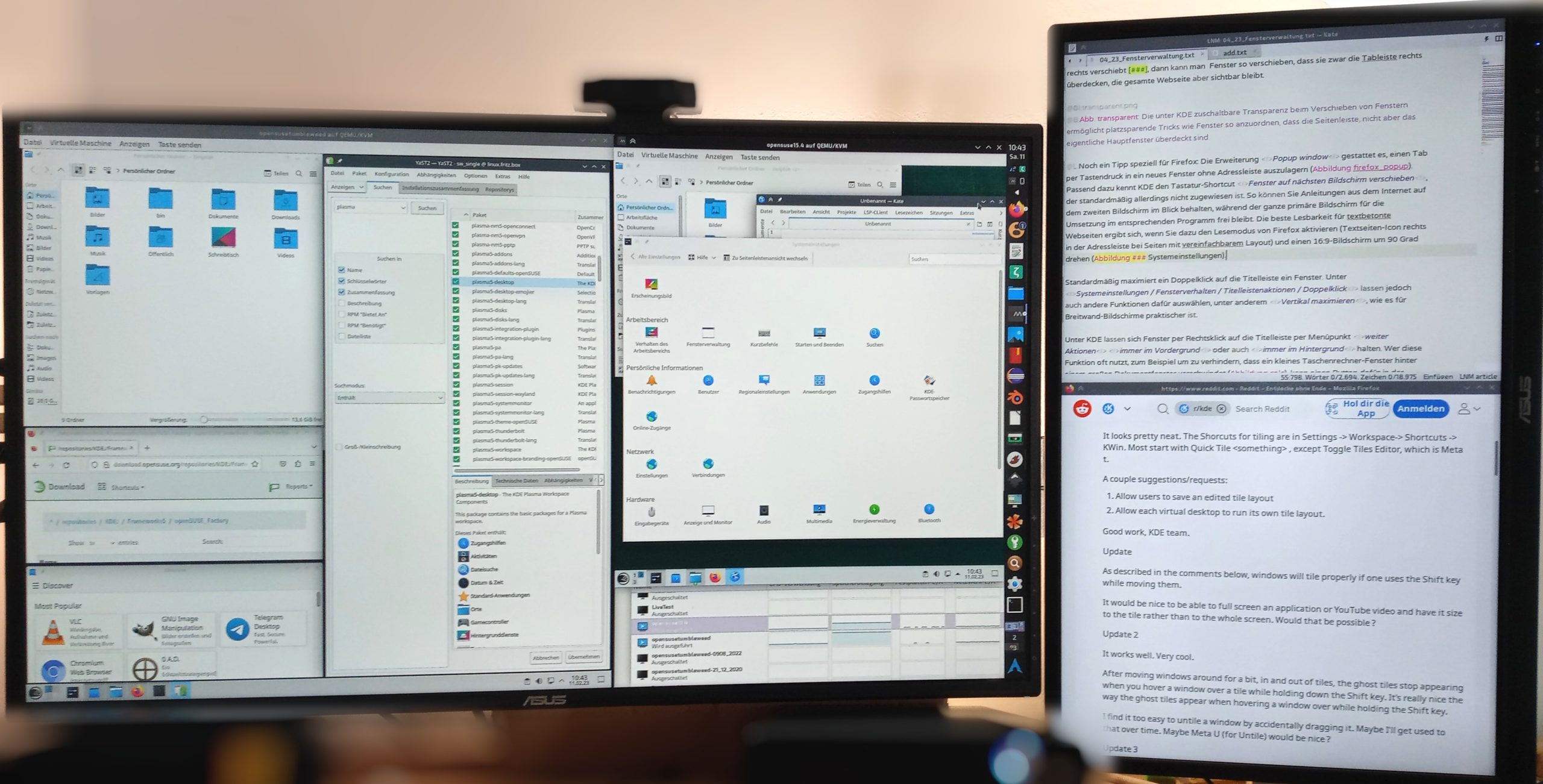
Abbildung 8: Ein um 90 Grad gedrehter Bildschirm (rechts) zeigt den Text in lesbaren Zeilenlängen an.
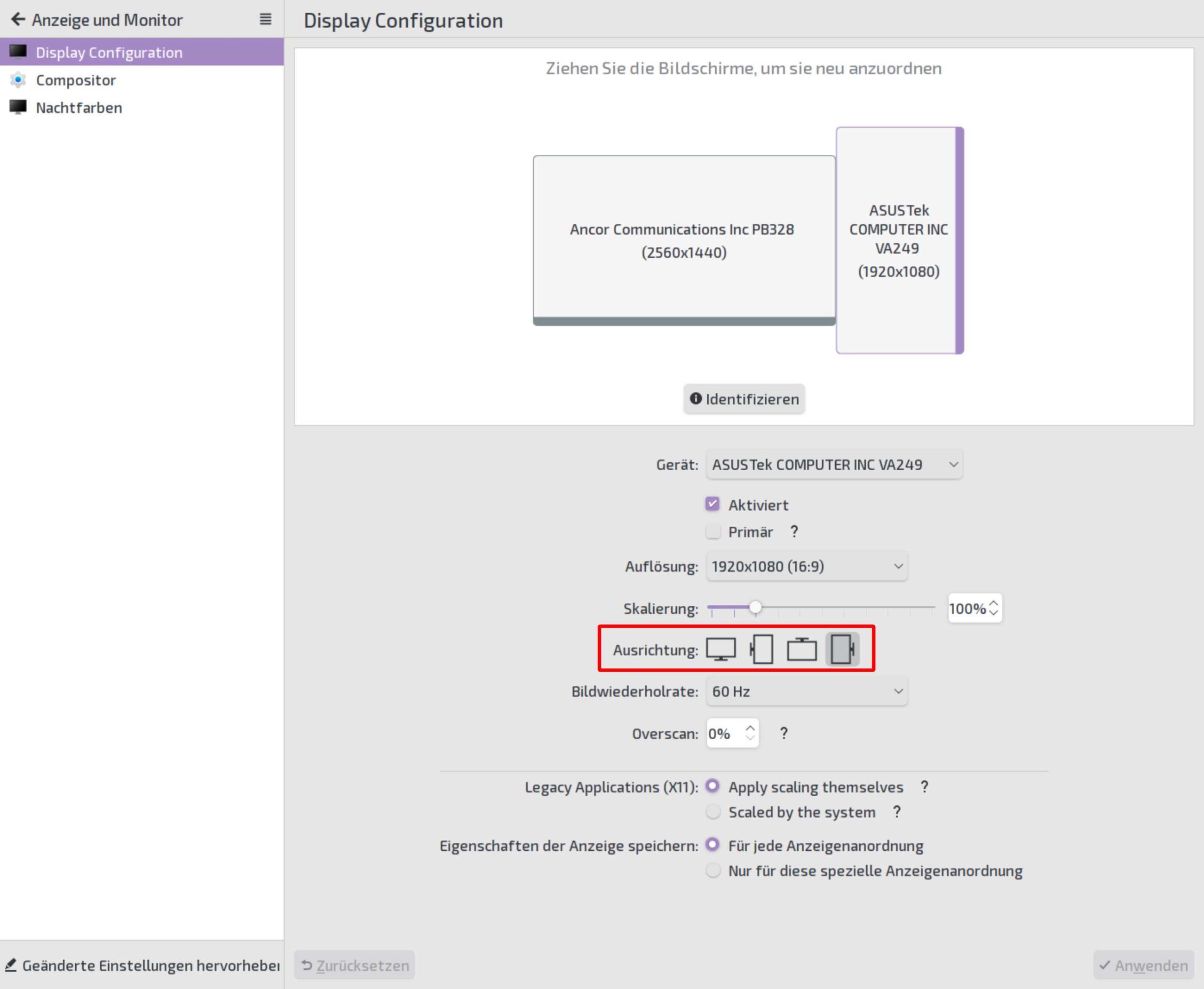
Abbildung 9: Unter KDE genügt ein Klick auf den passenden Rotationsknopf für die Anzeige auf einem Hochkantmonitor.
Standardmäßig maximiert ein Doppelklick auf die Titelleiste das Fenster. Unter Systemeinstellungen | Fensterverhalten | Titelleistenaktionen | Doppelklick lassen sich jedoch auch andere Funktionen auswählen, unter anderem Vertikal maximieren. Letzteres ist bei Bildschirmen im Breitformat sinnvoller.
Unter KDE können Sie Fenster per Rechtsklick auf die Titelleiste über den Menüpunkt Weitere Aktionen wahlweise immer im Vordergrund oder immer im Hintergrund halten. Nutzen Sie diese Funktion regelmäßig, zum Beispiel um zu verhindern, dass ein kleines Taschenrechnerfenster hinter einem großen Dokumentenfenster verschwindet (Abbildung 10), dann platzieren Sie am besten einen Schaltknopf dafür in der Titelleiste. Das Systemeinstellungen-Modul Erscheinungsbild | Fensterdekoration | Titelleistenknöpfe hält einen solchen Button unter der Bezeichnung Fenster im Vordergrund halten bereit. Ziehen Sie ihn einfach an die gewünschte Stelle der im Systemeinstellungen-Modul symbolisch dargestellten Titelleiste.
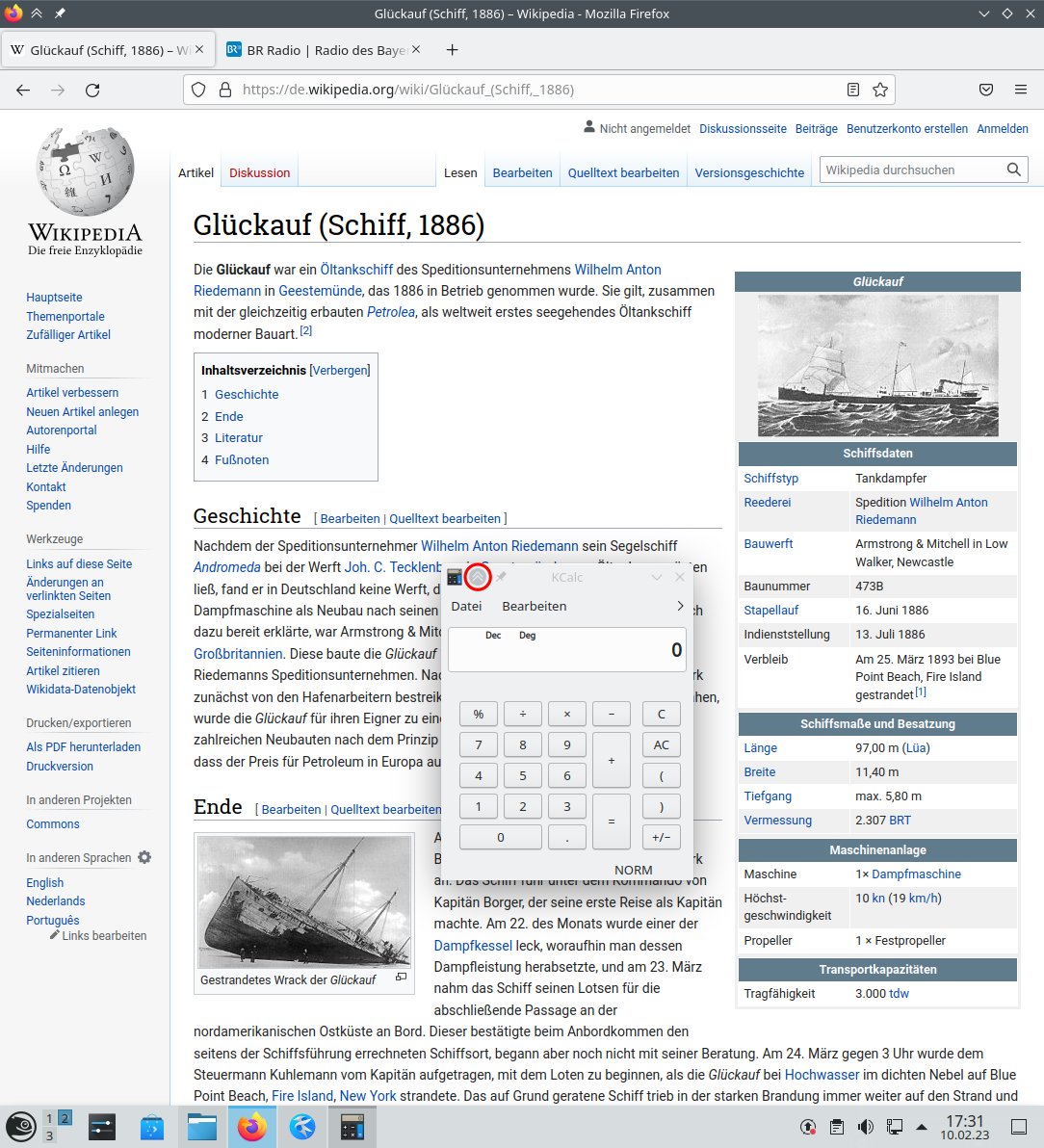
Abbildung 10: Um zu verhindern, dass ein kleines Fenster wie das des Taschenrechners hinter einem anderen verschwindet, hält ein in den Systemeinstellungen zuschaltbarer Knopf es permanent im Vordergrund.
Daneben sieht KDE Tastenkürzel für das rein vertikale oder horizontale Maximieren eines Fensters vor, weist sie aber in der Voreinstellung nicht zu. Wie alle Kurzbefehle für die Fensterverwaltung finden Sie die Einstellungen dazu in der gleichnamigen Rubrik der Systemeinstellungen für die Komponente KWin.
Klappen Sie zum Zuweisen eines Shortcuts die zugehörige Zeile mithilfe des Pfeils am Ende aus, klicken Sie auf Eigenen Kurzbefehl zuweisen und drücken Sie die Tastenkombination, die Sie zuweisen möchten. Besteht dafür bereits ein Shortcut, erinnert KDE Sie daran und fragt, ob Sie die Funktion neu zuweisen möchten.
Zu guter Letzt gibt es noch die Kurzbefehle Move Window up/down/left/right beziehungsweise unter Tumbleweed bereits in Übersetzung Fenster nach unten/oben/rechts/links verschieben, denen Sie erst eine Tastenkombination zuweisen müssen. Sie verschieben Fenster allerdings lediglich an den Bildschirmrand, ohne ihre Größe zu verändern.
Zusammenspiel
Jeder Linux-Anwender kennt die seit Jahrzehnten üblichen virtuellen Arbeitsflächen, die dazu dienen, Programme zu gruppieren, während weitere Programmfenster auf anderen virtuellen Arbeitsflächen dabei nicht stören. Die Shortcuts [Strg]+[F1][Strg]+[F2] und so weiter wechseln zwischen den Arbeitsflächen. Eine Übersicht über die Fenster aller Arbeitsflächen öffnen Sie in aktuellen KDE-Versionen mit [Super]+[W].
Ein Rechtsklick auf das Arbeitsflächenraster in der Taskleiste gestattet es, virtuelle Arbeitsflächen manuell hinzuzufügen oder zu entfernen. Wünschen Sie sich das Verhalten von Gnome, wo der Desktop hinter der letzten belegten immer automatisch eine weitere leere virtuelle Arbeitsfläche vorhält, installieren Sie das KWin-Skript Dynamic Workspaces nach demselben Vorgehen wie für Sticky Window beschrieben.
Standardmäßig sieht KDE für das Verschieben von Fenstern auf eine Arbeitsfläche das Kontextmenü der Titelleiste vor. Bequemer geht es mit dem Tastenkürzel für Fenster auf Arbeitsfläche**X verschieben, die Sie aber noch zuweisen müssen. Eine andere Möglichkeit besteht darin, in den Systemeinstellungen unter Fensterverwaltung | Fensterverhalten | Titelleistenaktionen dem Mausrad die Aktion Zur nächsten/vorigen Arbeitsfläche verschieben zuzuweisen. Dann lässt sich ein Fenster um eine oder mehrere Arbeitsflächen verschieben, indem Sie den Mauszeiger über der Titelleiste positionieren und das Mausrad drehen (Abbildung 11).
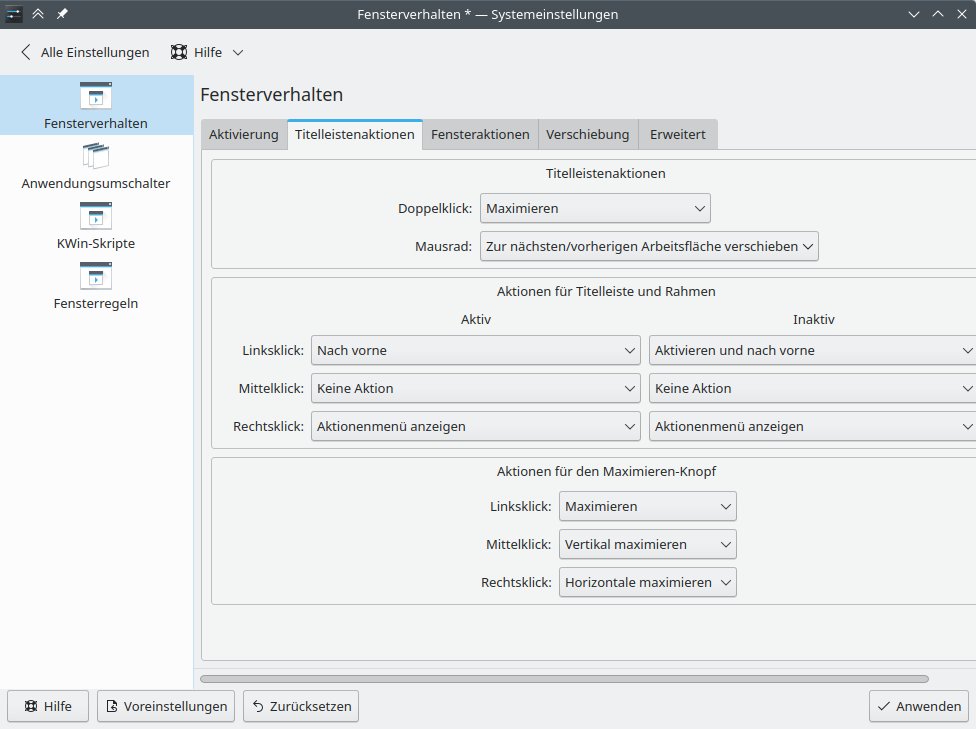
Abbildung 11: Mit den richtigen Einstellungen verschieben Sie Fenster durch Drehen des Mausrads auf eine andere Arbeitsfläche.
Ein besonders leistungsfähiges Feature bietet KDE mit den Fensterregeln (Abbildung 12), die Startgröße und -position bestimmter Programme auf einem bestimmten Bildschirm oder einer Arbeitsfläche festlegen. Sogar seltener gebrauchte Funktionen wie das Verhindern des Schließens von Fenstern über die Titelleiste oder Fenster immer im Vordergrund halten stehen bereit.
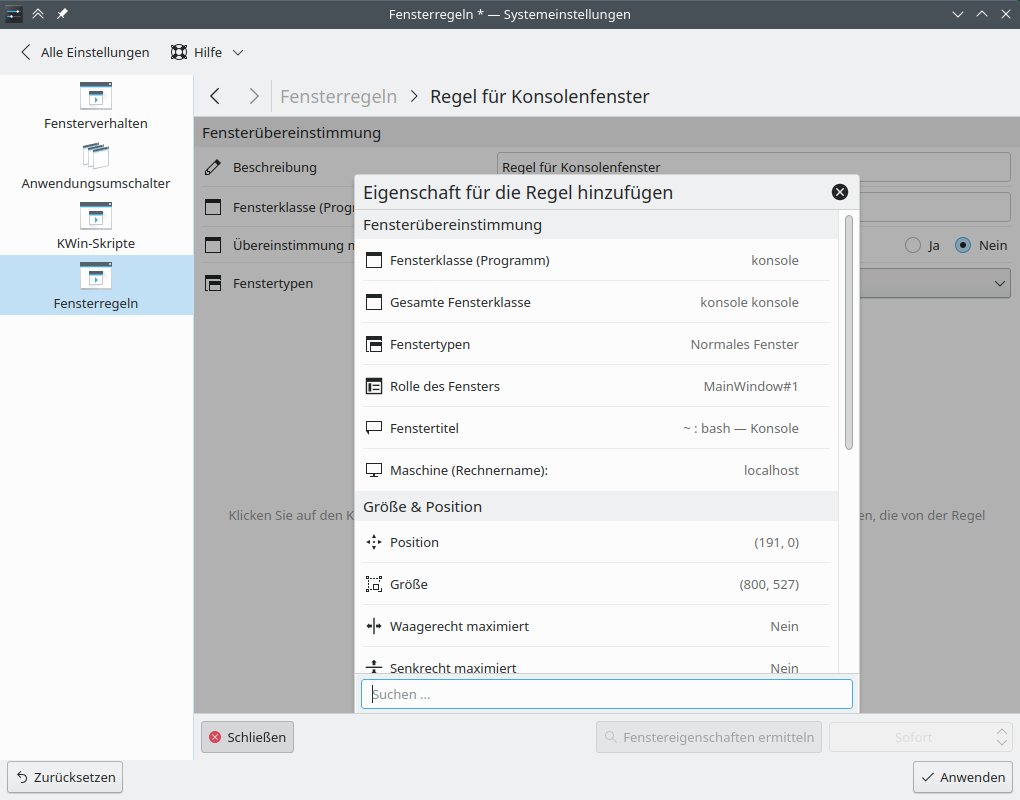
Abbildung 12: Eine sogenannte Fensterregel startet zum Beispiel das Konsolenfenster in einer vorgegebenen Größe und Bildschirmposition.
Das Anlegen von Fensterregeln gestaltet KDE intuitiv. Sie starten das Programm, für das Sie eine Regel anlegen möchten, und bringen dessen Fenster in die gewünschte Größe und Position. Dann öffnen Sie in den Systemeinstellungen die Rubrik Fensterverwaltung | Fensterregeln und klicken auf Neu hinzufügen. Nun geben Sie eine Beschreibung für die Regel ein, wählen dann den Button Fenstereigenschaften ermitteln und klicken mit dem zum Fadenkreuz veränderten Cursor auf das Fenster.
Aus dem sich öffnenden passiven Dialog übernehmen Sie durch Klick darauf als Eigenschaft mindestens die ermittelte Fensterklasse. Das beschränkt die neue Regel auf das gewünschte Programm. Optional übernehmen Sie weitere Eigenschaften wie Position, Größe, die Virtuelle Arbeitsfläche oder weitere Eigenschaften des Fensters, bevor Sie den Dialog schließen. Dann sollten Sie noch auf den nun wieder sichtbaren Button Eigenschaft hinzufügen klicken und dort die Eigenschaft Angeforderte Geometrie ignorieren hinzufügen. Das verhindert, dass das Programm seine Fenstergeometrie selbst bestimmt und die Regel quasi überstimmt.
Ein Beispiel, bei dem Fensterregeln sich als praktisch erweisen, ist die Firefox-Bibliothek für Bookmarks und die Browser-History. Zwar kann KDE dieses spezielle Firefox-Fenster nicht wie beschrieben allein anhand der Fensterklasse vom Browser-Hauptfenster unterscheiden. Jedoch lautet der Fenstertitel immer Bibliothek, sodass die Kombination von Fensterklasse und Fenstertitel eine eindeutige Zuordnung erlaubt.
Fazit
Der reine Zeitaufwand, den man pro Arbeitstag mit dem Anordnen von Fenstern per Maus zubringt, dürfte sich in engen Grenzen halten. Den damit verbundenen Produktivitätsverlust durch die wegen der nötigen Feinmotorik konzentrationsintensiven Unterbrechungen darf man dennoch nicht unterschätzen. Da kommt es nur gelegen, dass KDE und insbesondere Plasma 5.27 aus Tumbleweed mit dem neuen Tiling-Editor viele praktische Helferlein bereithält. (tle)
Glossar
-
Super-Taste
-
Die Normen ISO/IEC 9995 und DIN 2137 erlauben auf Tastaturen betriebssystemspezifische Tasten. Deren Tastenkappen tragen in der Praxis oft ein OS-Logo (Windows-Logo, Pinguin) oder als generisches Zeichen ein Schleifenquadrat.
Infos
-
Tiling-Window-Manager i3: https://i3wm.org





