


Vordefinierte oder selbst erstellte Pinselspitzen bestimmen, wie Gimp beim Malen die Farbe aufträgt. Damit lassen sich überraschende Ergebnisse erzielen.
Pinselspitzen spielen in Gimp nicht nur für die klassischen Malvorgänge eine Rolle, sondern erweisen sich oft auch bei Retuschearbeiten oder anderen Korrekturen als nützlich. In dieser Folge der Gimp-Tipps geht es um die Grundlagen zum Einsatz von Pinselspitzen und deren Konfiguration. Sie lernen den Pinseldialog und die verschiedenen Typen von Pinselspitzen kennen. Außerdem erfahren Sie, wie Sie gewöhnliche und farbige Pinselspitzen erstellen sowie individuelle Pinselspitzen aus Bildbereichen erzeugen. Zusätzlich geben wir Tipps zu den verschiedenen Pinseleinstellungen.
Pinselauswahldialog
Gimp stellt standardmäßig verschiedene Pinselformen zum Zeichnen von Pinselstrichen bereit. Die ausgewählte Form eines Pinsels übernehmen beispielsweise die Werkzeuge Pinsel ([P]+), Stift ([N]+), Sprühpistole ([A]) oder auch Weichzeichnen/Schärfen ([Umschalt]+[U]).
Den Dialog Pinsel mit einer Übersicht auswählbarer Pinselspitzen öffnen Sie über das Menü Fenster | Andockbare Dialoge | Pinsel oder die Tastenkombination [Umschalt]+[Strg]+[B]. Im Dialogfenster (Abbildung 1) sehen Sie die auf Ihrem System verfügbaren Pinselspitzen. Neben gewöhnlichen und farbigen Pinselspitzen stehen auch animierte oder parametrisierte Varianten bereit. Klicken Sie länger auf eines der Pinselsymbole, vergrößert sich die Ansicht. So erkennen Sie teilweise auch spezielle Pinselspitzen mit Effekten besser. Manche der Spitzen können Sie bearbeiten, duplizieren oder löschen. Dazu nutzen Sie die Schaltflächen am unteren Rand des Pinselfensters.
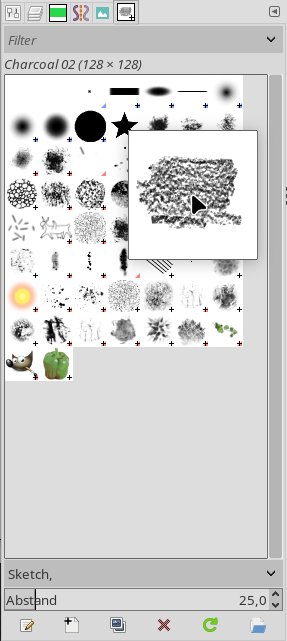
Abbildung 1: Der Pinselauswahldialog zeigt eine Auswahl der in Gimp enthaltenen Pinselspitzen an.
Als parametrisierte Pinselspitzen bezeichnet man solche, die mit dem Pinseleditor erstellt wurden. Sie lassen sich sehr einfach in der Größe anpassen und erweisen sich als nützlich, um die Auswahl an Pinselspitzen für Retuschearbeiten zu erweitern. Nutzen Sie dazu die Schaltfläche Einen neuen Pinsel erstellen am Ende des Pinselfensters.
Pinselspitzen erstellen
Gewöhnliche Pinselspitzen bestehen aus Bildern im Graustufenmodus mit der Endung .gbr (Gimp Brush). Das Dialogfenster stellt sie durch ein graues Symbol dar. Später im Einsatz wählen Sie beliebige Farben für den Malvorgang aus.
Erstellen Sie Ihre eigene Pinselspitze über Datei | Neu und wählen Sie eine für die geplante Spitze passende Bildgröße aus. Im Dialog Ein neues Bild erstellen öffnen Sie den Abschnitt Erweiterte Einstellungen (Abbildung 2).
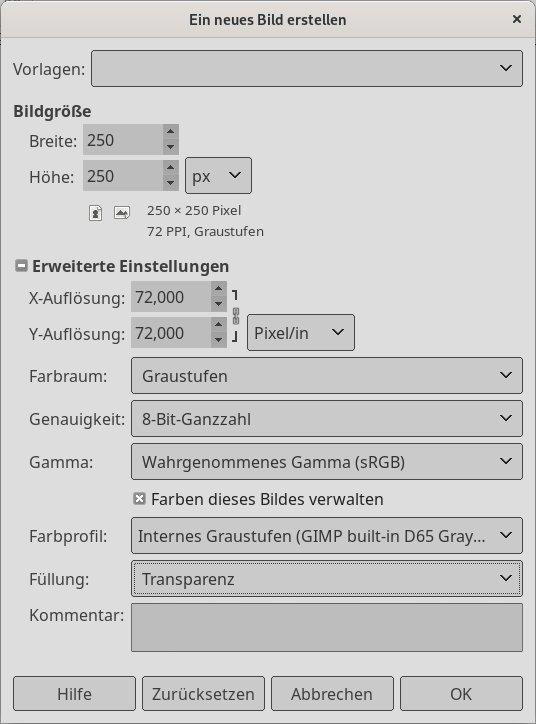
Abbildung 2: Für die geplante Pinselspitze erzeugen Sie ein neues Graustufenbild mit einer einfachen geometrischen oder einer frei gezeichneten Form.
Aktivieren Sie den Graustufen-Farbraum sowie für Füllung die Option Transparenz und schließen Sie den Vorgang mit einem Klick auf OK ab. Anschließend erzeugen Sie die gewünschte Form in der passenden Größe und speichern Sie das Bild über Datei | Exportieren nach… im Pinselordner mit der Endung .gbr ab.
Achten Sie darauf, dass der Pinselordner, in dem Sie die selbst erstellten Pinselspitzen ablegen, in Gimp eingebunden ist. Rufen Sie dazu über Bearbeiten | Einstellungen | Ordner | Pinsel die Einstellungen auf (Abbildung 3) und fügen Sie dort den entsprechenden Ordner hinzu. Nach einem Klick auf Die Pinsel neu laden am Ende des Pinseldialogs erscheint der neu erstellte Pinsel.
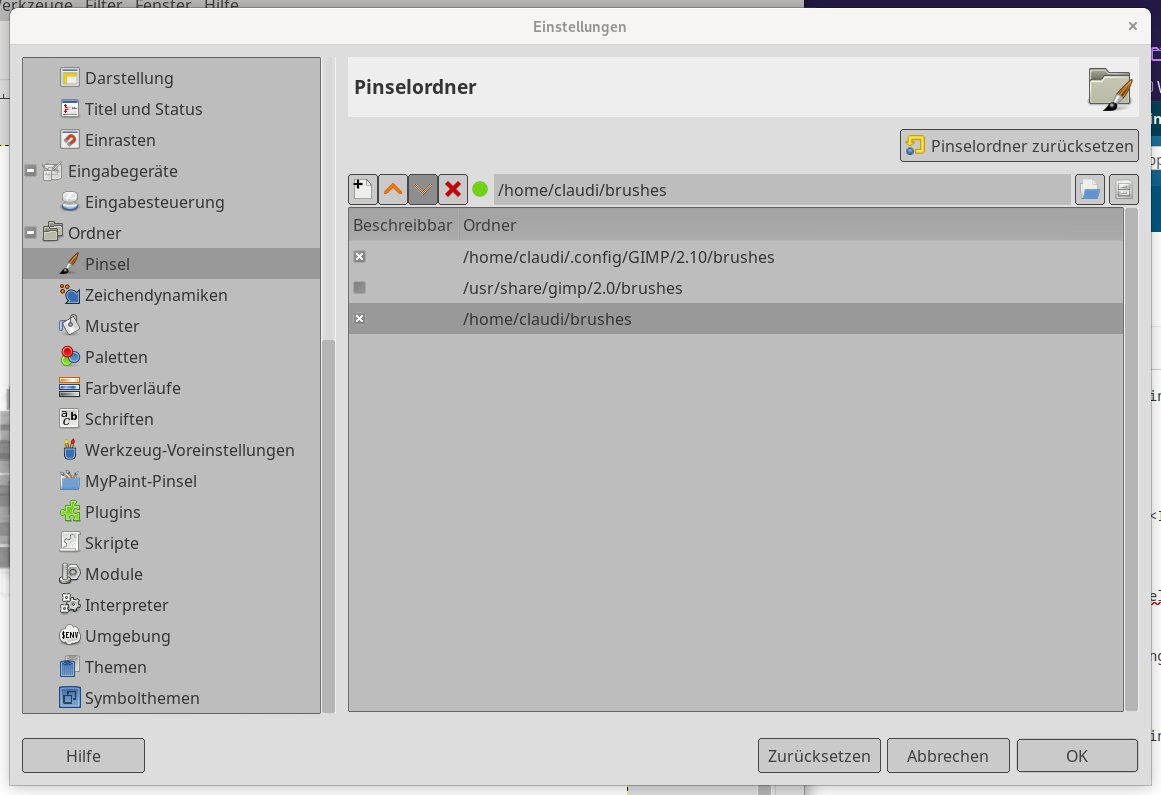
Abbildung 3: Taucht die neue Pinselspitze nicht im Dialog auf, sollten Sie prüfen, ob der Pinselordner auch korrekt eingebunden ist.
Eine farbige Pinselspitze erzeugen Sie ähnlich wie die gewöhnliche ([Strg]+[N]). Allerdings wählen Sie im Dialogfenster Ein neues Bild erstellen als Farbraum die Option RGB-Farben aus. Der restliche Vorgang bleibt gleich.
Individuelle Spitzen
Eine Pinselspitze lässt sich bei Bedarf auch aus jedem beliebigen Bildelement erzeugen. In diesem Tipp zeigen wir Ihnen einen besonderen Effekt, für den Sie mithilfe eines Auswahlwerkzeugs bestimmte Bildteile freistellen und als Werkzeugspitze definieren.
Öffnen Sie ein Bild Ihrer Wahl ([Strg]+[O]) mit einem passenden Motiv und fügen Sie ihm über das Menü Ebene | Transparenz | Alphakanal hinzufügen eine transparente Bildebene hinzu. Dann aktivieren Sie ein Auswahlwerkzeug; für unser Beispiel verwenden wir die Freie Auswahl ([F]) (Abbildung 4). Mithilfe des Auswahlwerkzeugs ziehen Sie eine Auswahlkante um das Bildmotiv.
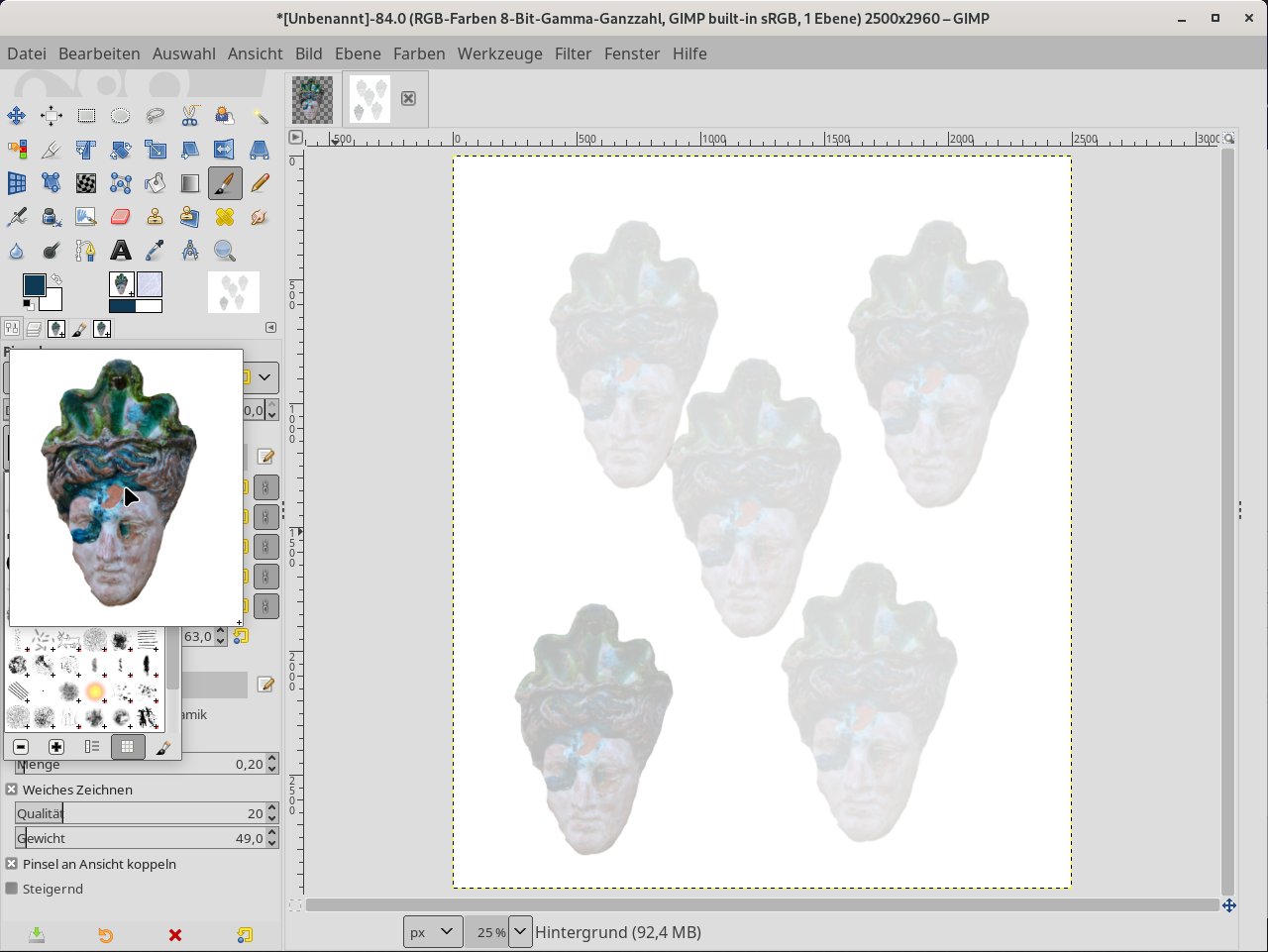
Abbildung 4: Freigestellte Bildelemente lassen sich gut als Pinselspitzenmotive für spezielle Effekte nutzen.
Dann invertieren Sie die Auswahl ([Strg]+[I]) und entfernen den Rest des Bilds mittels [Strg]+[X]. Nun schneiden Sie den verbleibenden Rest über Bild | Auf Inhalt zuschneiden zu. Mit der Tastenkombination [Umschalt]+[Strg]+[E] exportieren Sie das Bild schließlich als Gimp-Pinsel (.gbr). Die neue Pinselspitze steht ab sofort über den Pinseldialog zur Auswahl bereit.
Nicht mehr benötigte oder missratene Pinselspitzen entfernen Sie über das rote X-Symbol Diesen Pinsel löschen am Ende des Pinseldialogs.
Pinseleigenschaften
In den Werkzeugeinstellungen des ausgewählten Malwerkzeugs finden Sie umfangreiche Einstellungsmöglichkeiten für die ausgewählte Pinselspitze, zu denen Sie durch einen doppelten Mausklick auf das Werkzeugsymbol gelangen. In unserem Beispiel verwenden wir den Pinsel (Abbildung 5).
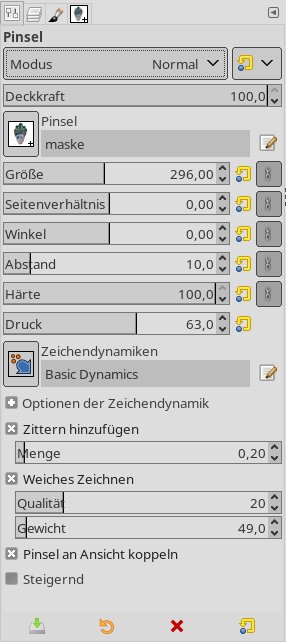
Abbildung 5: Die vielfältigen Einstellmöglichkeiten erlauben den Einsatz der Standardpalette an Pinseln für diverse Einsatzzwecke.
Um Anpassungen an einer selbst erstellten Pinselspitze vorzunehmen, klicken Sie auf das Pinsel-Symbol und wählen die gewünschte Spitze aus. Es stehen verschiedene Parameter zum Anpassen bereit, um den Malvorgang zu beeinflussen.
Die Größe ist für den Skalierungsfaktor relevant. Je höher der Wert, desto dominanter der Pinselstrich. Nutzen Sie das Seitenverhältnis, wenn das Verhältnis zwischen der Höhe und Breite des Pinsels für Sie eine Rolle spielt. In der Regel passt aber der Vorgabewert 0. Möchten Sie den Pinsel um seinen Mittelpunkt drehen, dann erledigen Sie das über die Angabe für den Winkel. Die Einstellung ist aber nur bei nicht kreisförmigen Pinselspitzen sinnvoll.
Der Abstand regelt den Zwischenraum zwischen den einzelnen Strichen. Je höher der Wert, desto weiter liegen die Pinselstriche auseinander. Das Anpassen von Härte und Druck wirken sich auf die Größe und Verstärkung des Pinselkerns aus.
Interessant sind sowohl die Auswahlmöglichkeiten für Zeichendynamiken als auch die dazugehörigen Optionen. Das gilt vor allem, wenn Sie mit einem Grafiktablett arbeiten: Sie erhalten dann eine Möglichkeit, verschiedene Pinseleinstellungen auf mehrere Eingabedynamiken anzuwenden.
Wenn Sie nur die Maus nutzen, eignen sich nicht alle Optionen dafür. Probieren Sie trotzdem ruhig ein paar aus, wie beispielsweise Confetti. Diese Einstellung setzt eine Zufallsstreuung in Gang – ideal für das Setzen lockerer Pinselstriche.
Falls Ihnen das Resultat Ihrer Experimente nicht zusagt, setzen Sie über die Schaltfläche Werkzeug-Voreinstellungen wiederherstellen am Ende des Werkzeugdialogs die gemachten Anpassungen auf die Vorgaben zurück.
Pinselspitzen verwalten
Sobald Sie mit dem Werkzeug vertraut sind, werden Sie überrascht sein, wie schnell sich in Gimp beliebige Pinsel erstellen lassen. Darüber hinaus stehen im Internet viele fertig geschnürte Pinselpakete für Gimp zum Herunterladen bereit.
Je mehr Pinselspitzen Sie erstellen oder einlesen, desto leichter verlieren Sie den Überblick. Nutzen Sie dann die Filter-Option am Anfang des Pinseldialogs (Abbildung 6). Die Auswahl eines der verfügbaren Schlagworte schränkt die Anzahl der Pinselspitzen auf die entsprechenden Exemplare ein. (tle/jlu)
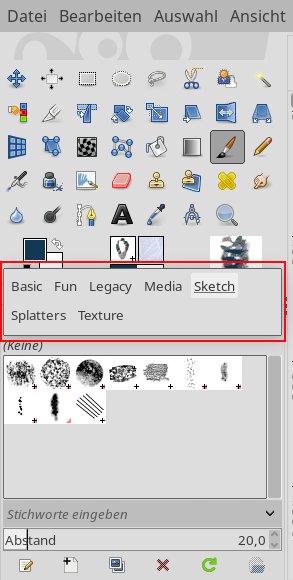
Abbildung 6: Mithilfe von Filtern, mit denen Sie die Pinselspitzenauswahl einschränken, behalten Sie im Pinseldialog stets den Überblick.





