


Die Gaming-Tastatur Corsair K70 RGB Mk.2 beeindruckt durch ihren hohen Komfort und eindrucksvolle Lichtspiele nicht nur Spiele-Jünger.
In den letzten Jahren ist der Markt für Gaming-Zubehör wie Mäuse und Tastaturen ordentlich gewachsen. Die Gründe dafür liegen auf der Hand: Gaming-Hardware verbessert das Spielerlebnis, weist eine hohe Kompatibilität auf und macht auch im Arbeitsalltag gute Laune. Das trifft auch auf die Keyboards der K70-Reihe von Corsair zu – Gamer können bequem lange darauf spielen, während IT-Fachleute komfortabel damit arbeiten. Der stabile Aluminiumrahmen verspricht Nachhaltigkeit, der Hersteller liefert eine Handballenauflage sowie FPS/MOBA-Tastenkappensets mit [1].
Für Linux-Rechner gibt es als Steuerungssoftware das inoffizielle Ckb-next [2], das sowohl auf einem Linux-PC als auch auf dem Raspberry Pi läuft. Das Einrichten von Ckb-next verläuft meist unspektakulär, da etliche Distributionen die Software in ihren Repositories führen, darunter Ubuntu, Fedora und OpenSuse. Alternativ lässt sich Ckb-next manuell installieren (Listing 1), was sich zum Beispiel für den Raspberry Pi oder weniger geläufige Linux-Distributionen als nützlich erweist.
Listing 1
Installation
$ sudo apt install build-essential cmake libudev-dev qtbase5-dev zlib1g-dev libpulse-dev libquazip5-dev libqt5x11extras5-dev libxcb-screensaver0-dev libxcb-ewmh-dev libxcb1-dev qttools5-dev git libdbusmenu-qt5-dev
$ git clone https://github.com/ckb-next/ckb-next.git
$ cd ckb-next
$ sudo ./quickinstall
Features
Die Hauptzielgruppe der K70 sind Gamer. Dementsprechend glänzt die Tastatur mit hohem Komfort, was langes Spielen oder Tippen ermöglicht. Dafür verantwortlich zeichnet das geringe Profil der K70 mit einer Höhe von lediglich 29 Millimetern. Bei den verbauten Cherry-MX-Speed-Tasten hat der Hersteller die Tastenhöhe um 35 Prozent reduziert, was schnelleres Spielen ermöglicht, da sich die Tasten schneller auslösen lassen [3]. Zusätzlich sorgt eine Handballenauflage dafür, dass die Handflächen beinahe parallel zur Tastatur liegen, was die Handgelenke schont.
Für Videospieler enthält das K70-Paket FPS/MOBA-Kappensets für die Tasten [W]+[A]+[S] und [D]. Sie gewährleisten bessere Griffigkeit beim Spielen. Das Tastenkappenset lässt sich jedoch auch wieder abnehmen, um die ursprünglichen Tasten anzubringen. Darüber hinaus profitieren Menschen von der K70, die gern am Computer Musik hören oder Videos schauen, da der Hersteller in ihr eine Lautstärke- und Multimediasteuerung verbaut. Unter Linux funktioniert die Lautstärkeregelung problemlos, sofern Sie Pulseaudio als Soundserver nutzen. Dank der Multimediasteuerung pausieren Sie beispielsweise ein Video oder einen Youtube-Clip. Ähnliches gilt für Audioplayer, wo sich per Knopfdruck das nächste oder vorherige Musikstück abspielen lässt.
Sollten Sie einmal keinen freien USB-Port mehr übrig haben, verwenden Sie den USB-Passthrough-Anschluss der K70, um eine USB-Maus oder einen USB-Kopfhörer anzuschließen. Die hohe Kompatibilität zu diversen Betriebssystemen macht die K70 zum Allrounder, vorausgesetzt, der Rechner verfügt über eine USB-3.0-Buchse. Profile für die Beleuchtung sichern Sie auf dem 8 MByte großen Onboard-Speicher und nutzen sie so ohne erneutes Einrichten über mehrere PCs hinweg.
Konfigurieren
Die Software erfordert ein wenig Konfigurationsarbeit. Unter Einstellungen | Programm setzen Sie zunächst ein Häkchen bei ckb-next mit Anmeldung starten. Das sorgt dafür, dass der Treiber der Tastatur nach der Anmeldung startet. Zwar lassen sich die Tastaturbelegungen der Zusatztasten im gleichnamigen Abschnitt anpassen, darauf können Sie aber normalerweise verzichten. Da Ckb-next die Animationen der Tastatur live darstellt, sollten Sie unter Verhalten die Animierte Vorschau deaktivieren, sofern Ckb-next gerade im Hintergrund läuft.
Schon zu Beginn der Einstellungen sehen Sie, ob Ckb-next die Corsair-Tastatur erkannt hat: Neben den Einstellungen gibt es einen weiteren Reiter, der nach dem angeschlossenen Keyboard benannt ist. Unter Corsair-Tastatur | Gerät finden Sie die Seriennummer, die Tastaturbelegung und die Firmware-Version. Dort können Sie zudem neue Firmware installieren (Abbildung 1).
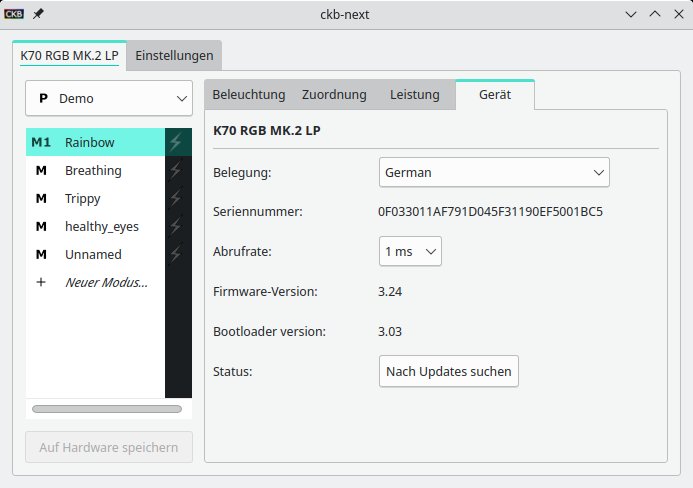
Abbildung 1: Die Geräteeigenschaften unter Ckb-next enthalten die Seriennummer, die Tastaturbelegung und die Firmware-Version.
Direkt unter der Reiterlasche befindet sich ein Auswahlmenü für das Profil. Voreingestellt ist das Profil Demo. Das zusätzliche Profil P beherbergt darüber hinaus auf der linken Seite mehrere Modi M. Bevor Sie die Belegung oder Beleuchtung der Tasten ändern, müssen Sie sich im ersten Schritt für einen Modus entscheiden oder über Neuer Modus einen eigenen erstellen. Die nachfolgenden Änderungen wirken sich lediglich auf den markierten Modus aus.
Unter Corsair-Tastatur | Leistung | Obere Reihe stellen Sie die erste Reihe der Corsair-Tastatur ein. Dort finden Sie eine Taste, auf der das Helligkeitssymbol abgebildet ist: Die K70 kann die Tasten in unterschiedlicher Farbintensität beleuchten. In diesem Abschnitt definieren Sie die Farben für die einzelnen Helligkeitsstufen. Daneben regeln Sie im Abschnitt Lock-Anzeigen die Farben für die Lock-Tasten (Abbildung 2).
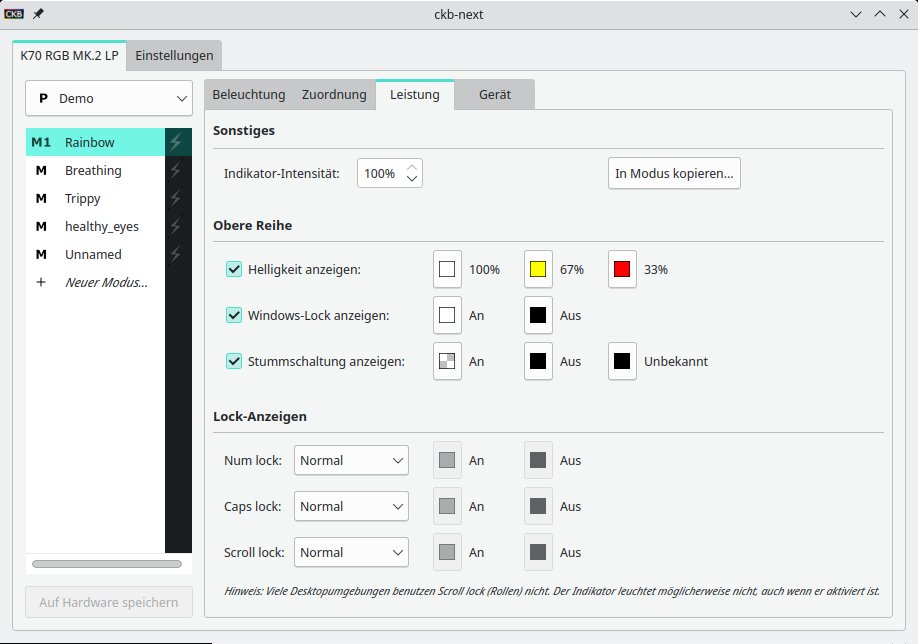
Abbildung 2: Die Tasten der oberen Reihe sowie die Lock-Tasten lassen sich individuell beleuchten.
Die K70 ist unter anderem mit deutschem Tastaturlayout (QUERTZ) erhältlich. Bei Bedarf wandeln Sie das Keyboard aber unter Corsair-Tastatur | Zuordnung im Handumdrehen in eine (englische) QWERTY-Tastatur um: Markieren Sie die Taste [Z], wählen Sie im Abschnitt Zuordnung beim Eingabefeld Tippen den Eintrag Y aus, und bestätigen Sie mittels Anwenden. Auf diese Weise modifizieren Sie softwareseitig die Belegung jeder beliebigen Taste (Abbildung 3).
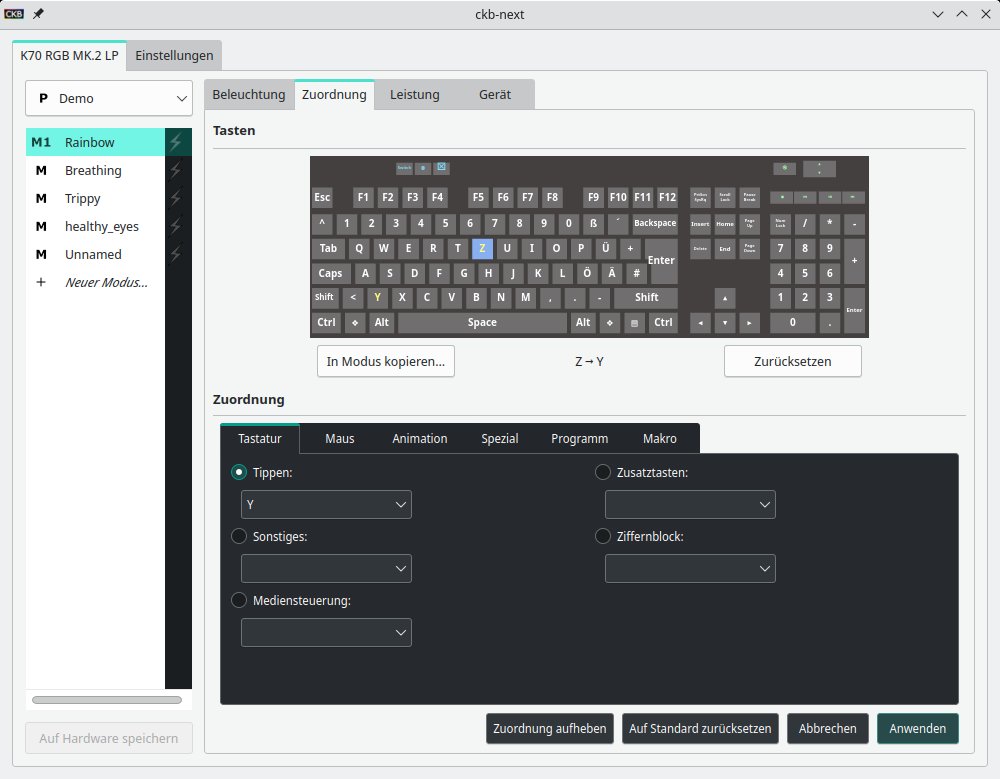
Abbildung 3: Die Tasten lassen sich per Software neu belegen.
Die K70 verwendet Cherry-MX-RGB-Switches, die die einzelnen Tasten dank der integrierten LED in unterschiedlichen Farben ausleuchten. Sie können einen Farbraum von 16,8 Millionen Farben darstellen. Unter Ckb-next wechseln Sie dazu zu Corsair-Tastatur | Beleuchtung und markieren links einen Modus. Rechts sehen Sie daraufhin eine Live-Ansicht der Tastatur.
Um beispielsweise für einen ganzen Tastenblock wie die Pfeiltasten die Beleuchtung zu variieren, ziehen Sie bei gedrückter linker Maustaste einen Rahmen um den Tastenblock. Dann lassen Sie die Maustaste los und klicken auf Farbe ändern links unterhalb der Tastatur. Nachdem Sie die entsprechende Farbe im Color Picker ausgewählt haben, bestätigen Sie mittels OK.
Animationen
Mehr Abwechslung versprechen Animationen der beleuchteten Tasten. Davon bringt Ckb-next bereits einige mit, die Sie lediglich etwas anpassen müssen. Wählen Sie links einen Modus aus und klicken Sie unterhalb der abgebildeten Tastatur auf Neue Animation. Durch die Animation Wave lässt sich beispielsweise ein Welleneffekt erzeugen, bei dem sich die Farben der Tasten innerhalb eines sich wiederholenden Intervalls regelmäßig ändern (Abbildung 4).
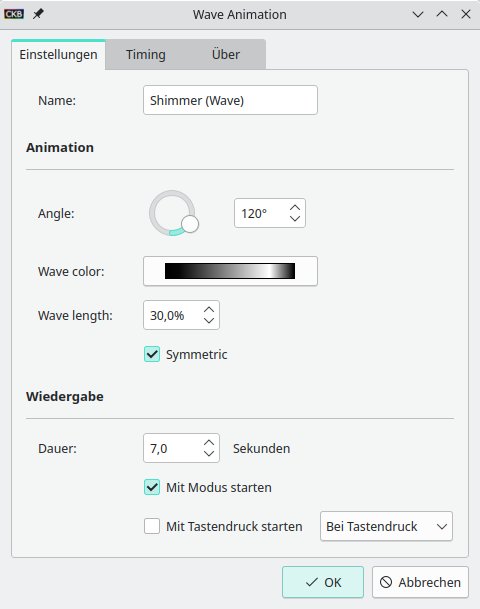
Abbildung 4: Die Beleuchtung der Tasten lässt sich in Form von Wellen animieren.
Eine weitere gelungene Animation nennt sich Gradient. Dabei definieren Sie zunächst für die markierten Tasten eine Farbe. Kombinieren Sie Gradient mit der Vorlage Fade in, ändert sich die Farbe der Tasten von transparent bis hin zur ursprünglichen Farbe innerhalb eines festgelegten Intervalls. Erwähnenswert ist außerdem die Animation Random, bei der sich innerhalb eines definierten Zeitintervalls die Farbe aller markierten Tasten zufällig wandelt.
Reaktive Beleuchtung
Die Beleuchtung der Tasten lässt sich so einstellen, dass sie auf jeden Tastendruck reagiert – eine Art responsives Design für die Tastatur. Möchten Sie beispielsweise sehen, welche Taste Sie zuletzt gedrückt haben, definieren Sie als Animation Gradient. Die Dauer der Animation halten Sie besser kurz, etwa eine Sekunde, damit Sie nachher die ursprüngliche Animation beziehungsweise Farbe der Taste wieder sehen. Anschließend setzen Sie ein Häkchen bei Mit Tastendruck starten. Als Farbe wählen Sie transparent beziehungsweise Fade aus. Sobald Sie nun auf eine Taste drücken, leuchtet diese kurz in Weiß. Darüber hinaus gibt es weitere Animationen, die Sie reaktiv einsetzen können. Beispielsweise lässt sich mittels der Animation Ripple bei jedem Tastendruck eine Kräuselwelle erzeugen (Abbildung 5).
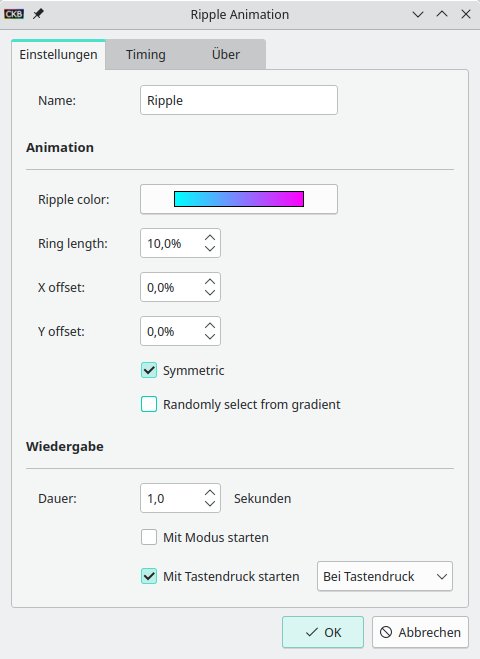
Abbildung 5: Wird eine einzelne Taste gedrückt, kann sie eine Art Kräuselwelle auslösen.
Fazit
Ihr Spezialgebiet, nämlich die Tasten zu beleuchten sowie das Farbenspiel zu animieren, beherrscht die Corsair K70 RGB Mk.2 Low Profile Rapidfire spielend. Im Vergleich zu herkömmlichen Vertretern wirkt die Tastatur geradezu komfortabel, was unter anderem dem flachen Design und der Handballenauflage geschuldet ist. Die Tastengeräusche der mit mechanischen Tasten versehenen K70 klingen deutlich besser als bei einer konventionellen Tastatur. Allerdings gelang es uns im Test nicht, die eigenen Profile und Modi auf dem Onboard-Chip zu speichern: Der Button Auf Hardware speichern war regelmäßig ausgegraut [4].
Da die K70 mit einem Straßenpreis von 180 Euro nicht gerade zu den Schnäppchen gehört, empfiehlt es sich, auf der Webseite des inoffiziellen Corsair-Treibers nach einem preisgünstigeren Model mit Ckb-next-Unterstützung zu suchen. Als Alternative eignet sich hier zum Beispiel die Corsair K60: Sie verfügt über mechanische Tasten und kommt mit einem geringem Profil daher, kostet dafür aber auch nur 160 Euro. (csi/jlu)
Die Autorin
Anzela Minosi bietet unter dem Pseudonym macrolab auf Legiit.com diverse Dienstleistungen rund um IT an. Für persönliche Beratungsgespräche erreichen Sie sie über den Github-Account https://github.com/amxyz-cyber.
Infos
-
K70-Gaming-Tastatur: https://www.corsair.com/de/de/Kategorien/Produkte/Gaming-Tastaturen/Mechanische-RGB-Gaming-Tastaturen/K70-RGB-MK-2-Low-Profile/p/CH-9109018-DE
-
Ckb-Next: https://github.com/ckb-next/ckb-next
-
Cherry-MX-Tasten: https://www.cherrymx.de/blog/cherry-mx-switches-im-ueberblick.html/
-
“Save to hardware disabled”: https://github.com/ckb-next/ckb-next/issues/523





