


Gerade auf Reisen läuft längst nicht in jeder Unterkunft das WLAN-Netz schnell und störungsfrei. Hier springt der LTE-Router TL-MR6500v in die Bresche, der zudem mit etlichen Zusatzfunktionen daherkommt.
Nicht immer klappt die Internet-Verbindung in Hotels einwandfrei, lange Ladezeiten sind dort keine Seltenheit. Üblicherweise befindet sich der Router nicht im Zimmer, und Sie können ihn so nicht weiter einstellen. Auf dem Land sieht es nicht viel besser aus, vor allem dann, wenn nicht einmal DSL zur Verfügung steht. Das führt fast unweigerlich zur Anschaffung eines LTE-Routers.
Anders verhält es sich mit dem TP-Link MR6500v [1]. Dank ihm surfen Sie selbst in temporären Privatunterkünften via LTE [2] mit Download-Raten von bis zu 150 Megabit pro Sekunde und können telefonieren oder SMS-Nachrichten austauschen. In ländlichen Regionen ersetzt er eine (V)DSL-Verbindung. Darüber hinaus erweist er sich als vielseitig: Er kann Gastnetzwerke verwalten sowie als WLAN-Hotspot fungieren. Zusätzlich lässt sich auf dem TL-MR6500v ein VPN-Server einrichten, sodass Sie von unterwegs auf das heimische Netzwerk zugreifen können (siehe Tabelle “Spezifikation”). Der Hersteller liefert Antennen, Netzwerk- und Telefonkabel sowie ein Netzteil mit. Im Handel erhalten Sie den TL-MR6500v für schmale 80 Euro.
|
Hardware |
|
|---|---|
|
Schnittstellen |
1 LAN/WAN-Port, 2 LAN-Ports |
|
Maße |
202,0 mm x 141,0 mm x 33,6 mm |
|
Antenne |
2 4G-LTE-Antennen |
|
Taste |
Reset-Knopf, WLAN-Ein/Aus-Taste |
|
SIM-Karte |
Mikro-SIM-Karte |
|
WLAN |
|
|
Standards |
IEEE 802.11b/g/n |
|
Frequenz |
2,4 GHz |
|
Signalrate |
300 Mbit/s |
|
WAN Failover |
Ja |
|
WLAN-Sicherheit |
64/128 Bit WEP, WPA/WPA2, WPA-PSK/WPA2-PSK |
|
Software |
|
|
Quality of Service |
WMM, QoS |
|
Betriebsarten |
3G/4G-Router, Wireless Router |
|
WAN-Typ |
Dynamische/statische IP, PPPoE, PPTP, L2TP |
|
Verwaltung |
Fernwartung, Login am Router |
|
Port-Weiterleitung |
Virtueller Server, Port Triggering, UPnP, DMZ |
|
Dynamisches DNS |
TP-Link DDNS, DynDNS, No-IP |
|
VPN-Passthrough |
PPTP, L2TP, IPsec |
|
Firewall-Sicherheit |
SPI-Firewall, MAC-IP-Bindung |
|
Protokolle |
IPv4, IPv6 |
|
Gastnetz |
2,4 GHz |
|
VPN-Server |
PPTP-VPN, OpenVPN |
|
Telefonie |
|
|
VoIP |
SIP, RTP, G.711A/u, G.729AB, G.726 |
|
Anrufbeantworter |
Speichert 100 Minuten lange Sprachnachrichten intern auf dem Modem-Router |
|
Telefonfunktionen |
Anrufsperre, Blockierung anonymer Anrufe, Kurzwahl, Notrufnummer |
|
Sonstiges |
|
|
Verpackungsinhalt |
Router, Netzteil, Ethernet-Kabel, Telefonkabel, Installationsanleitung |
|
Kompatibilität |
Linux, Unix, MacOS, Windows 98SE bis 10, Netware |
Installation
Um ins Internet zu gelangen, benötigen Sie eine Daten-SIM-Karte, die Sie in den entsprechenden Slot am TL-MR6500v schieben. Außerdem müssen Sie die beiden Antennen am LTE-Router anbringen. Auch wenn Sie später den Computer per Kabel mit dem Gerät verbinden, benötigen Sie die Antennen, denn sie empfangen die Funkwellen der Sendemasten. Fehlen sie, fällt die Signalstärke stark ab.
Nach dem Anschließen des Routers ans Stromnetz fährt der TL-MR6500v hoch. Sobald die Power-LED zu blinken aufhört und die Internet-LED leuchtet, hat der Router die SIM-Karte erkannt, und dem Surfen steht eigentlich nichts mehr im Wege. Nach der Inbetriebnahme, können Sie den TL-MR6500v via Webbrowser unter der Adresse 192.168.1.1 konfigurieren. Beim erstmaligen Aufruf der Konfiguration startet unmittelbar die Schnellinstallation. In der Regel erkennt das Gerät Ihre SIM-Karte automatisch, sodass Sie die Einstellungen lediglich zu übernehmen brauchen. Bei erfolgreichem Verbindungstest erhalten Sie ein positives Feedback.
Trivia
Der TL-MR6500v beherbergt nützliche Einstellmöglichkeiten, die Sie im Register Erweitert finden. Unter Status rufen Sie die Verbindungsdetails des Internet-Anschlusses ab, beispielsweise das Gesamtvolumen des Datenverkehrs sowie die ermittelten Down- und Upload-Raten. Für eine stabile und schnelle Verbindung spielt außerdem die Signalstärke eine wichtige Rolle. Der TL-MR6500v zeigt sie ähnlich wie Smartphones in Form von Balken an (Abbildung 1). Zusätzlich können Sie die IP-Adresse des TL-MR6500v ablesen, die der Netzbetreiber für den LTE-Router vergeben hat.
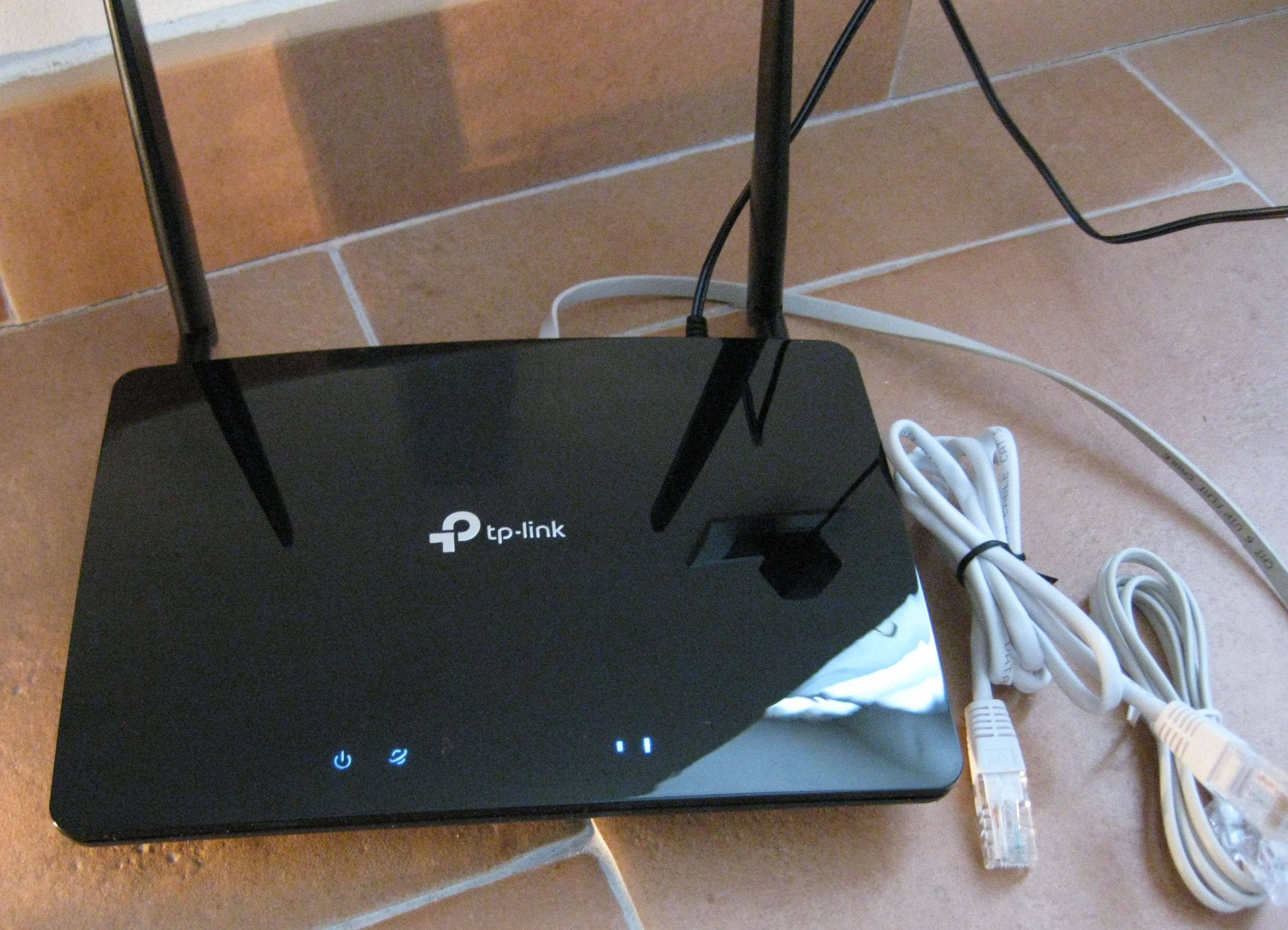
Abbildung 1: Der TL-MR6500v ermöglicht Zugang zum Internet per LTE oder LAN.
SMS-Nachrichten lassen sich nicht nur per Smartphone verschicken, sondern auch über den TL-MR6500v. Klicken Sie dazu auf SMS | Neue Nachricht. Unter SMS | Posteingang sehen Sie die empfangenen Kurznachrichten. Somit können Sie dieselbe Datenkarte zur Authentifizierung bei diversen Diensten nutzen, etwa Google, Ihrer Bank und so weiter.
Sofern der LTE-Router zu Hause zum Einsatz kommt, ist unter Umständen eine Kindersicherung nützlich. Durch einen Klick auf Kindersicherung aktivieren Sie diese, indem Sie den entsprechenden Schieber nach rechts bewegen. Anschließend wählen Sie aus, bei welchen Geräten die Kindersicherung greifen soll, indem Sie auf Hinzufügen klicken, die Felder entsprechend ausfüllen und durch einen Klick auf Speichern bestätigen. Zusätzlich lässt sich ein Content-Filter einschalten. Soll der Inhalt anhand einer Blacklist blockiert werden, tragen Sie ins Eingabefeld Domänennamen wie http://pirate-bay.org ein, um Webseiten der betreffenden Domain nicht mehr anzuzeigen (Abbildung 2).
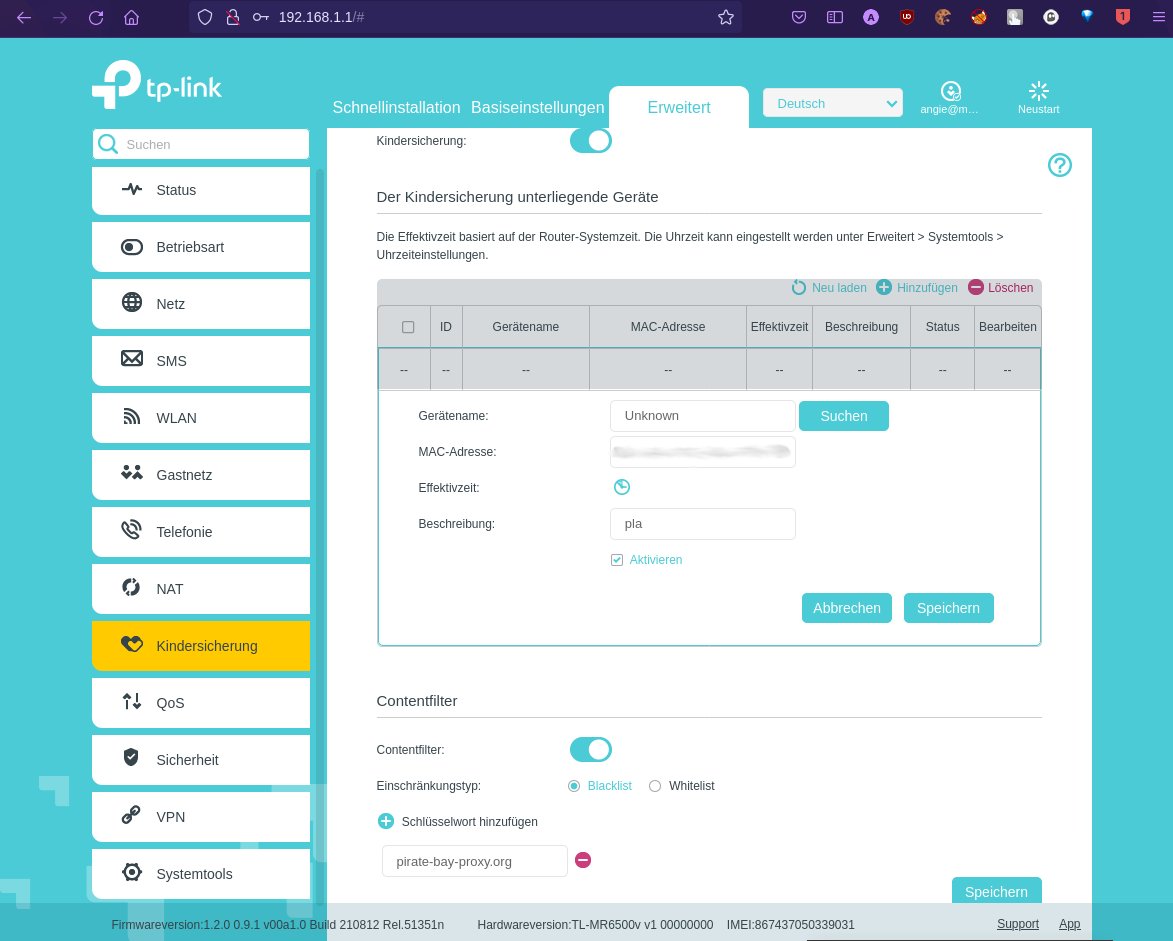
Abbildung 2: Die Kindersicherung lässt sich auf Endgeräte im lokalen Netz anwenden.
Darüber hinaus beherbergt der Menüpunkt Systemtools nützliche Features. So stellen Sie dort nicht nur die Uhrzeit des LTE-Routers ein, sondern auch die Sommerzeit in Ihrer Region. Im Untermenü LED wählen Sie aus, ob die Dioden am LTE-Router nachts leuchten sollen. Standardmäßig können Sie bei einem Neustart des Routers auf das Eingeben der PIN der SIM-Karte verzichten. Ändern lässt sich dies unter Netz | PIN-Verwaltung, indem Sie den Schalter bei Pin gesperrt aktivieren.
Per LTE ins Netz
Üblicherweise finden während der Schnellinstallation die nötigen Einstellungen statt, um via LTE ins Internet zu gelangen. Falls versehentlich etwas verstellt wurde, starten Sie den Einrichtungsassistenten, indem Sie auf den Reiter Schnellinstallation klicken. Grundsätzlich schadet es ohnehin nicht, die Settings manuell zu überprüfen.
Im Register Erweitert verwenden Sie als Betriebsart den 3G/4G Router-Modus. Unter Netz | Internet sollten zudem die Schalter für Mobile Daten (etwa LTE), Daten-Roaming (Ausland) sowie NAT [3] aktiv sein. Zudem können Sie beim Netzwerkmodus zwischen der dritten (3G) und vierten Mobilfunkgeneration (4G) wählen. Der Unterschied zwischen den beiden Standards besteht darin, dass 4G eine höhere Übertragungskapazität bietet. Für die übrigen Einstellmöglichkeiten genügen die Standardwerte (Abbildung 3).
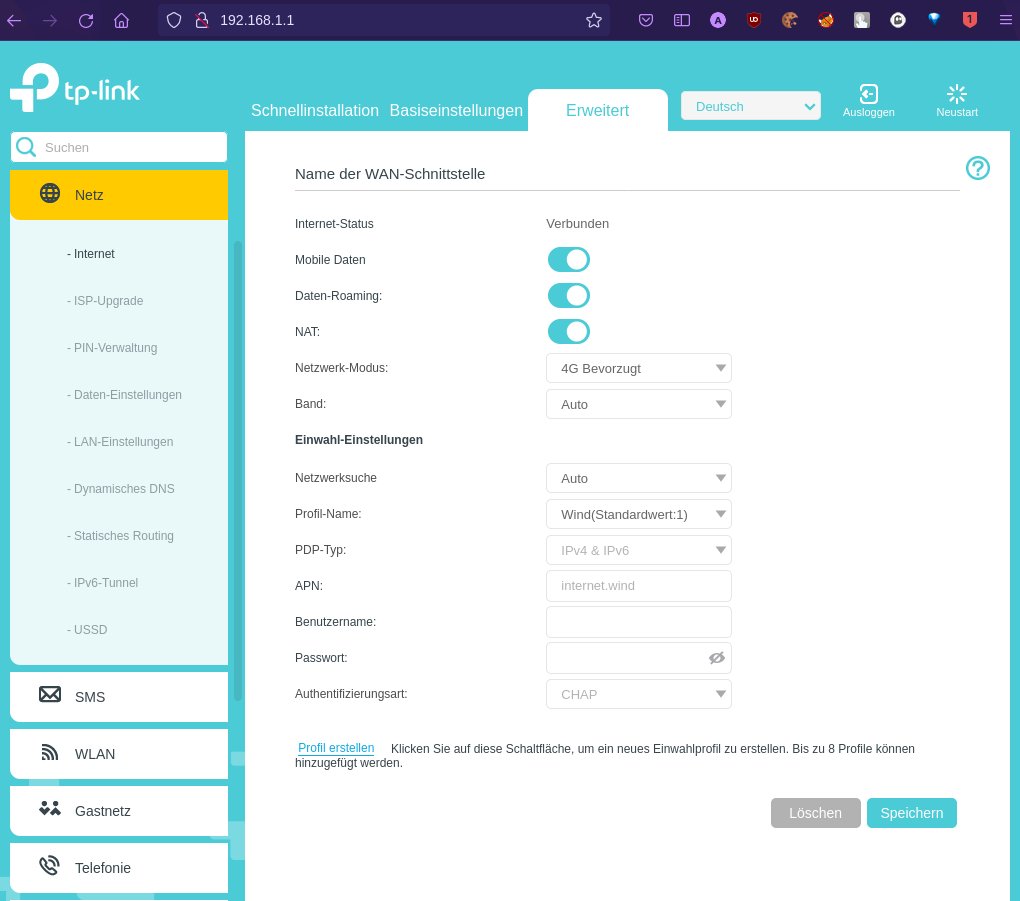
Abbildung 3: Die erweiterte Konfiguration der WAN-Schnittstelle bietet zahlreiche Möglichkeiten.
Während der Schnellinstallation wird automatisch ein IP-Adressbereich festgelegt. Sie können jedoch die lokale IP-Adresse des Routers beliebig einstellen. Dasselbe gilt für den Adressbereich, aus dem der DHCP-Server IPs für die im lokalen Netz [4] angeschlossenen Geräte vergibt. So tragen Sie unter Netz | LAN-Einstellungen bei IP-Adresse die Adresse des LTE-Routers ein. Der LTE-Router agiert als Gateway, sprich als Verbindungstor zum Internet. Um automatisch IP-Adressen an die angeschlossenen Geräte zu vergeben, setzen Sie ein Häkchen bei DHCP [5]. Dank der gleichnamigen Option dient der LTE-Router zusätzlich als DHCP-Server, was das Verwalten der IP-Adressen vereinfacht. Außerdem müssen Sie den IP-Adressbereich der Clients so festlegen, sodass die Netzadressen des LTE-Routers und der Clients übereinstimmen. Als Standardgateway sowie als Haupt-DNS-Server geben Sie die IP-Adresse des Routers an (Abbildung 4).
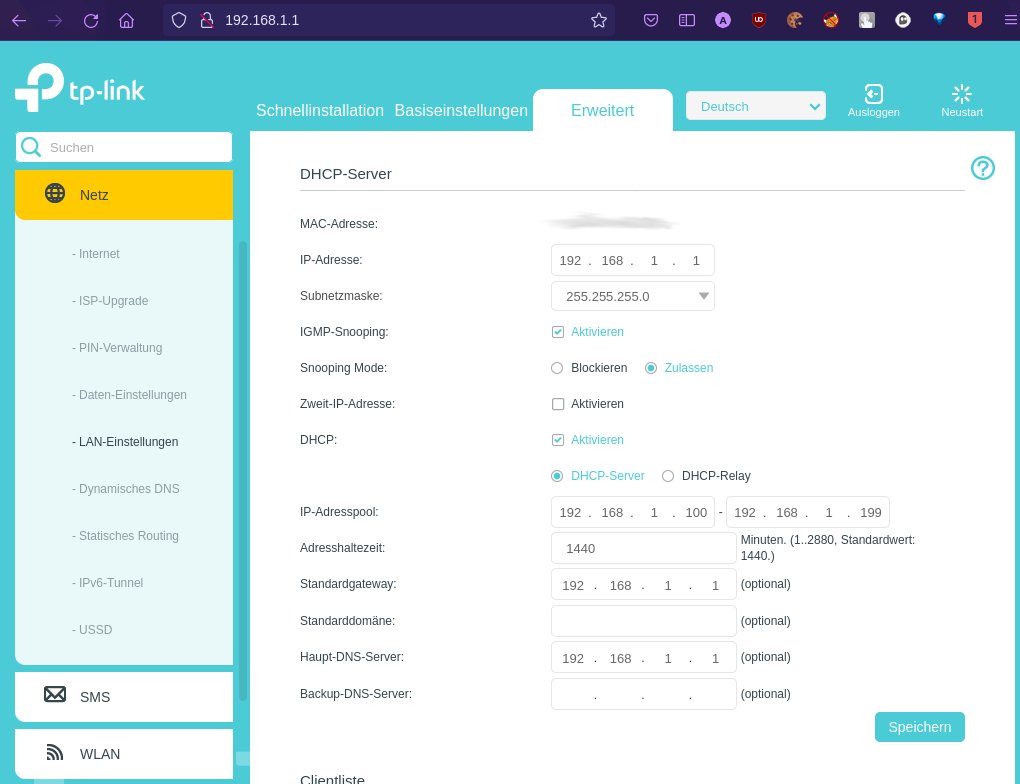
Abbildung 4: Unter LAN-Einstellungen können Sie den IP-Adressbereich des DHCP-Servers sowie die lokale IP-Adresse des LTE-Routers bestimmen.
Damit die Datenpakete aus dem Internet beim richtigen Endgerät innerhalb des lokalen Netzwerks ankommen, bedarf es einer Art Übersetzungstabelle. Darin schlägt der LTE-Router nach, zu welchem privaten Endgerät er die Datenpakete routen soll. NAT aktivieren Sie im Register Erweitert unter NAT | NAT Boost. Darüber hinaus sollten Sie im Untermenü UPnP Plug-and-Play aktivieren.
Per LAN ins Netz
Der TL-MR6500v lässt sich bei Bedarf auch an ein Modem oder ein bestehendes Netzwerk anschließen, sodass er in diesen Fällen als Gateway funktioniert. Der Vorteil besteht darin, dass die an den TL-MR6500v angeschlossenen Geräte auf das andere Netz oder auf das Internet zugreifen können.
Angenommen, Sie betreiben bereits ein LAN. Dann schließen Sie zunächst Ihren PC oder Raspberry Pi an den TL-MR6500v an und öffnen dessen Konfigurationsseite im Webbrowser. Im Register Erweitert wählen Sie unter Betriebsart den drahtlosen Router-Modus aus. Danach verbinden Sie den WAN-Port [6] des TL-MR6500v per Ethernet-Kabel mit dem LAN. Sobald Sie die Netzwerkschnittstelle auf dem Linux-Rechner neu starten, wird das Netzwerkgerät (zum Beispiel eth0) automatisch konfiguriert. So bekommt der Linux-Rechner vom DHCP-Server eine IP-Adresse zugewiesen. Daneben wird der Eintrag des Nameservers auf dem Linux-Rechner aktualisiert [7].
Allerdings kann es vorkommen, dass sich der TL-MR6500v nach der Änderung nicht mehr unter der Standardadresse erreichen lässt. Die neue IP-Adresse des LTE-Routers rufen Sie auf der Konsole mit dem Befehl arp -a ab. Um zu überprüfen, ob sich Ihr Linux-Rechner und der TL-MR6500v im selben Netzwerk befinden, geben Sie den Befehl ip a ein, um die IP-Adresse des Computers anzuzeigen. Des Weiteren können Sie im Register Erweitert per Klick auf Status die Netzwerkkonfiguration des TL-MR6500v abrufen. So sehen Sie, mit welchem Gateway der TL-MR6500v verbunden ist und unter welcher IP-Adresse er im anderen Netz erreichbar ist. Ebenso machen Sie die Nameserver ausfindig (Abbildung 5).
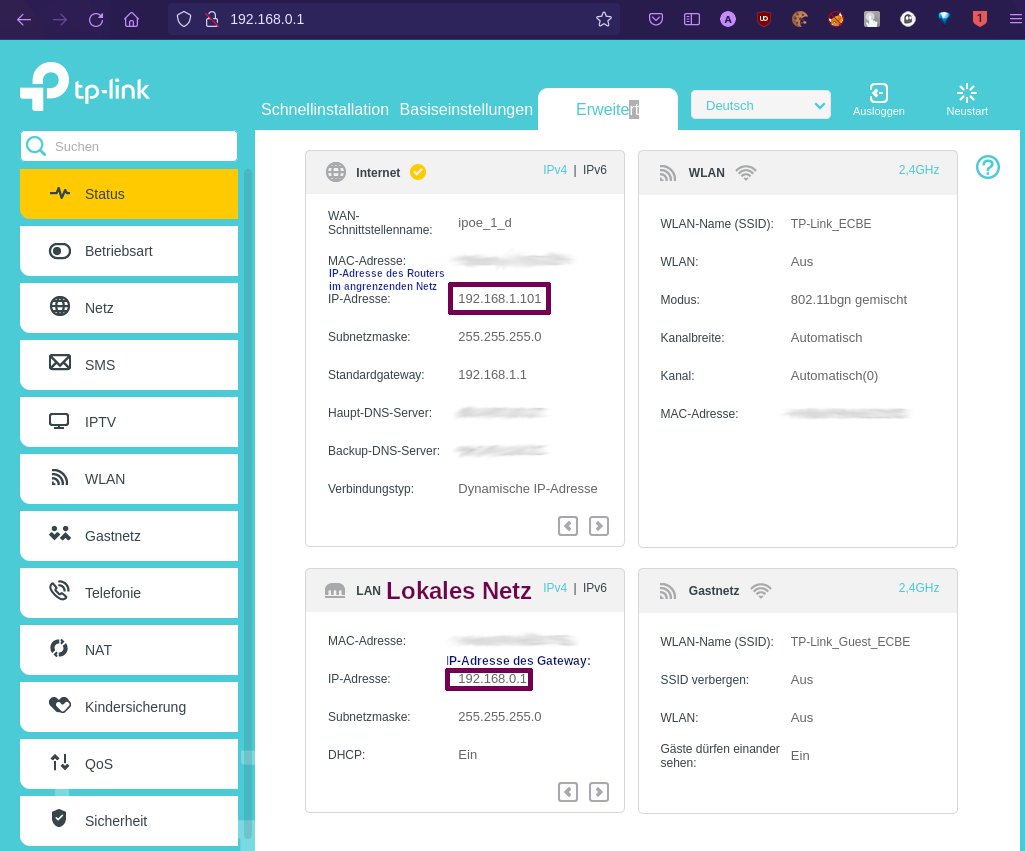
Abbildung 5: Hier sehen Sie ein Beispiel für die Netzwerkkonfiguration eines an ein LAN angeschlossenen TL-MR6500v.
OpenVPN
OpenVPN dient dazu, sich aus der Ferne mit dem heimischen Netz zu verbinden. Allerdings erhält der TL-MR6500v beim Verbinden ins Internet vom Netzbetreiber jedes Mal eine andere IP-Adresse zugewiesen. Sie benötigen jedoch eine statische IP-Adresse, um die Konfiguration am Client nicht vor jeder Einwahl wieder anpassen zu müssen. Am einfachsten lässt sich dieses Problem mittels dynamischem DNS (DynDNS) lösen. Anhand der Registrierung bei einem DynDNS-Anbieter können Sie die IP-Adresse des Routers mit einem Host-Namen verknüpfen, den Sie vom DynDNS-Anbieter erhalten. So bezieht Ihr Endgerät vor dem Verbindungsaufbau zum OpenVPN-Server die aktuelle IP-Adresse des TL-MR6500v über den Host-Namen, der auf den TL-MR6500v verweist.
Der TL-MR6500v unterstützt für dynamisches DNS die drei Anbieter TP-Link, DynDNS [8] und No-IP [9]. Bei TP-Link richten Sie einen Host-Namen ein, indem Sie im Reiter Basiseinstellungen auf den Menüpunkt TP-Link-Cloud klicken und ein TP-Link-Cloud-Konto erstellen. Analog funktioniert das für die beiden anderen Anbieter. Sobald Sie sich dort registriert haben, wechseln Sie im Register Erweitert zu Netz | Dynamisches DNS, wählen den DynDNS-Anbieter aus und geben anschließend die entsprechenden Kontodaten ein (Abbildung 6).
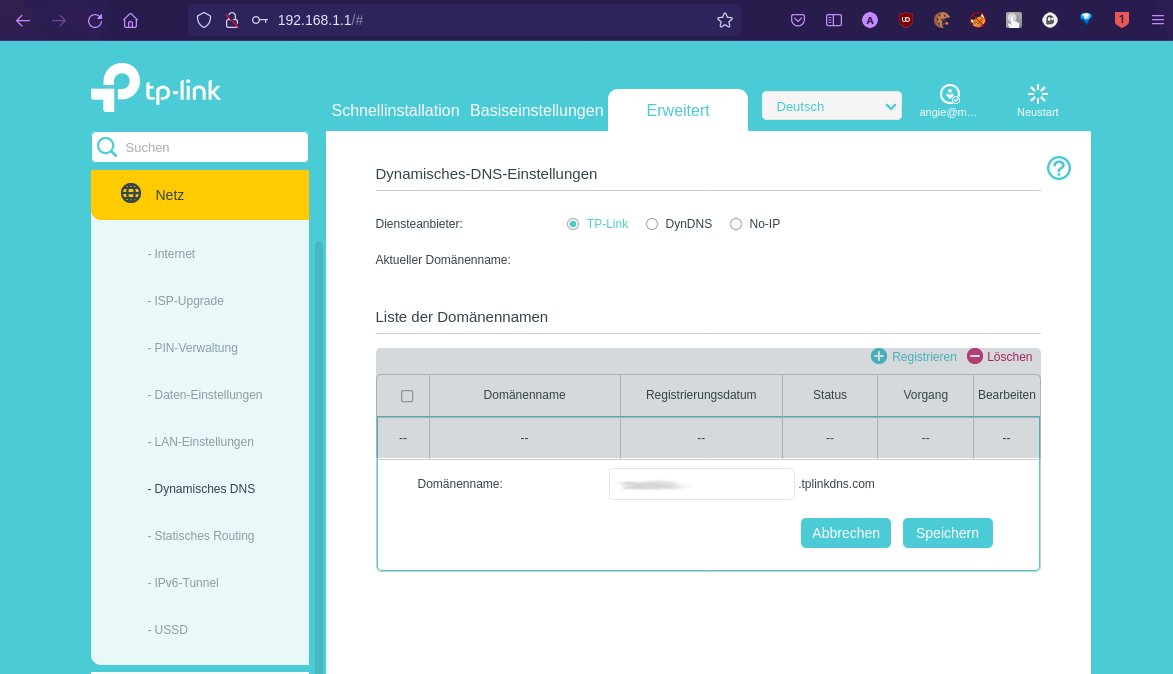
Abbildung 6: Auf der Konfigurationsseite können Sie einen Host-Namen für dynamisches DNS festlegen.
Im Register Erweitert wechseln Sie zu VPN | OpenVPN, um in drei Schritten einen OpenVPN-Server auf dem TL-MR6500v einzurichten (Abbildung 7). Zunächst setzen Sie ein Häkchen bei VPN-Server aktivieren. Als Protokoll wählen Sie UDP [10] aus, was die Kommunikation zwischen VPN-Server und Client beschleunigt, weil gegenüber TCP das Quittieren empfangener Pakete entfällt. Unter Dienstport tragen Sie den Port ein, auf dem der VPN-Server mit den Clients kommuniziert. Hierbei eignen sich vor allem die Ports 443, 943, 1194 und 1197, wobei 1194 als der Standard-Port für VPN-Verbindungen gilt [11].
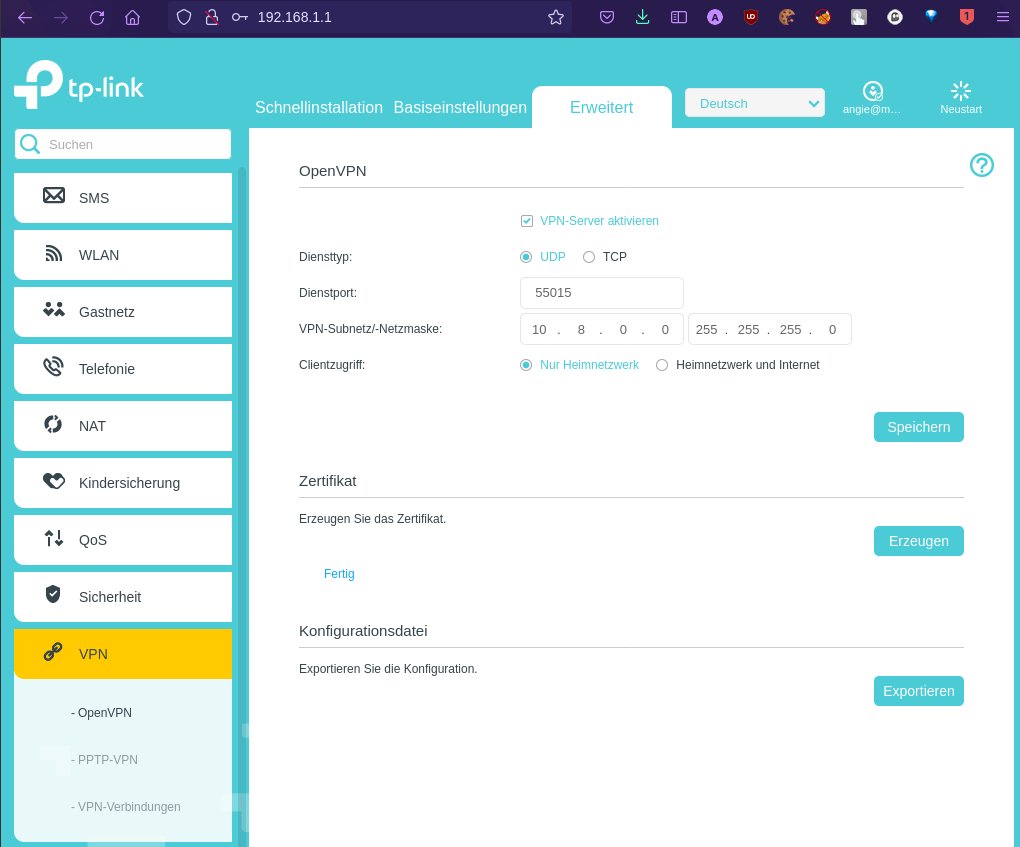
Abbildung 7: Der TL-MR6500v kann bei Bedarf zusätzlich als OpenVPN-Server fungieren.
Das VPN-Subnetz beherbergt den IP-Adressbereich, aus dem der VPN-Server eine verfügbare IP-Adresse wählt, um sie dem Client zuzuordnen (siehe Tabelle “IPv4-Adressraum”). Beispielsweise stehen bei der Netzmaske 255.255.255.0 die ersten drei Stellen des IP-Adressbereichs für die Netzadresse – etwa 10.8.1.0 – während die letzte Stelle die Host-Adresse bezeichnet [12]. Somit lassen sich in diesem Fall bis zu 253 Clients mit dem VPN-Server verbinden.
|
Netzadresse |
Host-Adresse |
Netzklasse |
Subnetzmaske |
CIDR-Suffix |
|---|---|---|---|---|
|
xxx |
yyy.yyy.yyy |
A |
255.0.0.0 |
/8 |
|
xxx.xxx |
yyy.yyy |
B |
255.255.0.0 |
/16 |
|
xxx.xxx.xxx |
yyy |
C |
255.255.255.0 |
/24 |
Die Option Clientzugriff regelt, ob der Client lediglich Zugriff zum Heimnetzwerk oder darüber hinaus zum Internet erhält. Die Einstellungen bestätigen Sie per Klick auf Speichern. Im zweiten Schritt generieren Sie durch einen Klick auf Erzeugen das Zertifikat, mit dem sich der Client beim VPN-Server authentifiziert. Hinter dem dritten Schritt verbirgt sich das Generieren der OpenVPN-Konfiguration für den Client [13]. Dazu klicken Sie auf Exportieren. Als Resultat erhalten Sie eine Textdatei namens client.ovpn (Listing 1), die Sie mit einem beliebigen Texteditor öffnen, um die Einstellungen zu überprüfen.
Listing 1
Client-Konfiguration
## Client-seitige Konfiguration
client
## TUN-Gerät
dev tun
## OpenVPN puffert keine
## Benutzerdaten
auth-nocache
## Server-Protokoll
proto udp
## Gegenstelle darf IP und Port
## ändern, etwa aufgrund von DHCP
float
## Verschlüsselungsalgorithmus
cipher AES-128-CBC
## Verbindung
comp-lzo adaptive
resolv-retry infinite
nobind
## Dauerhaftes Gerät, Schlüssel
persist-key
persist-tun
## Logging
verb 3
## Server-Adresse
remote Host-Name Port
<ca>
-----BEGIN CERTIFICATE-----
[...]
-----END CERTIFICATE-----
</ca>
<cert>
-----BEGIN CERTIFICATE-----
[...]
-----END CERTIFICATE-----
</cert>
<key>
-----BEGIN RSA PRIVATE KEY-----
[...]
-----END RSA PRIVATE KEY-----
</key>
Für den Verbindungsaufbau zum OpenVPN-Server benötigen Sie das Programm OpenVPN [14]. Unter Ubuntu beziehen Sie es beispielsweise mit dem Kommando aus der zweiten Zeile von Listing 2. Um Sicherheitslücken zu vermeiden, sollten Sie die aktuellste OpenVPN-Version nutzen. Falls der Befehl openvpn --version eine ältere Versionsnummer ausgibt, laden Sie den Quellcode von OpenVPN herunter, entpacken ihn, wechseln in das dabei neu entstandene Verzeichnis und übersetzen die Sourcen mit den Kommandos aus den Zeilen 4 bis 6 von Listing 2.
Listing 2
OpenVPN einrichten
### als Paket unter Ubuntu
$ sudo apt-get install openvpn
### manuell aus dem Quellcode
$ ./configure
$ make
$ sudo make install
Der Verbindungsaufbau mit dem OpenVPN-Utility verläuft unter allen Distributionen inklusive Pi OS nach demselben Schema: Sie geben auf der Konsole den folgenden Befehl zusammen mit dem Pfad zur bereits erzeugten Konfigurationsdatei ein:
$ openvpn /Pfad/zu/client.ovpn
Nach einem erfolgreichen Verbindungsaufbau liefert Ihnen der Befehl ip a auf der Konsole des Clients als Interface ein TUN-Gerät namens tunX. Es sollte eine IP-Adresse aus dem zuvor definierten IP-Adressbereich aufweisen. Zusätzlich können Sie am TL-MR6500v überprüfen, welche Clients sich am OpenVPN-Server angemeldet haben. Dazu klicken Sie im Register Erweitert auf VPN | VPN-Verbindungen.
Diagnose
Im Register Erweitert unter Systemtools | Diagnose können Sie die SIM-Karte sowie WAN-Verbindung überprüfen. Nützlich ist zudem das Untermenü Firmware-Upgrade, in dem Sie die Software des LTE-Routers aktualisieren. Um sämtliche Einstellungen des TL-MR6500v zu sichern, sollten Sie vorsichtshalber über das Untermenü Wiederherstellen ein Backup anlegen, um nach einem Reset des Routers die Einstellungen wiederherzustellen.
Genau wie ein Computer braucht ein Router von Zeit zu Zeit einen Neustart, damit er einwandfrei funktioniert. Im Untermenü Neustart lässt sich der TL-MR6500v nicht nur manuell rebooten, sondern Sie können auch einen Zeitplan für Neustarts erstellen. Im Untermenü SNMP-Einstellungen aktivieren Sie bei Bedarf SNMP [15] aktivieren, um entsprechende Statusabfragen zu ermöglichen.
Fazit
Beim Einsatz auf seinem Spezialgebiet als LTE-Router brilliert der TP-Link MR6500v. Allerdings lässt er sich nicht als Modem für eine (V)DSL-Leitung verwenden. Sie können ihn jedoch in ein bestehendes Netz integrieren, um über ihn mehr Endgeräte mit dem Internet zu verbinden. Die Verbindung mit dem OpenVPN-Utility bereitet gelegentlich Probleme – beispielsweise scheitert die Einwahl beim OpenVPN-Server oft, wenn die Uhrzeit des Routers nicht synchron ist [16] oder bestimmte Netzwerkeinstellungen nicht passen [17]. Angesichts der Tatsache, dass schon ein simpler USB-LTE-Stick rund 25 Euro kostet, erscheint der Preis von 80 Euro für den TP-Link MR6500v angesichts von dessen Mehrwert wie der integrierten Weboberfläche und der Kompatibilität zu unterschiedlichsten Betriebssystemen durchaus angemessen. (csi)
Die Autorin
Anzela Minosi bietet unter dem Pseudonym macrolab auf Legiit.com diverse Dienstleistungen rund um IT an. Zusätzlich erreichen Sie sie für persönliche Beratungsgespräche über den Github-Account https://github.com/amxyz-cyber.
Glossar
-
LTE
-
Long Term Evolution. Ermöglicht hohe Datenraten über die Luftschnittstelle.
-
NAT
-
Network Address Translation. Ermöglicht es, mehrere Endgeräte mit nur einer öffentlichen IP-Adresse zu verbinden, indem man jedem Endgerät eine eindeutige Port-Nummer zuweist.
-
DHCP
-
Dynamic Host Configuration Protocol. Erlaubt es, Clients in einem Netzwerk automatisch zu konfigurieren.
-
UPnP
-
Universal Plug-and-Play. Ermöglicht es, dass die Geräte untereinander kommunizieren, was unter anderem bei Peer-to-Peer oder Voice over IP (VoIP) erforderlich ist.
-
WAN
-
Wide Area Network. Große Netze, die sich über ganze Länder oder Kontinente erstrecken.
-
UDP
-
User Datagram Protocol. Relativ unsicheres Protokoll, da der Absender nicht erfährt, ob die Datenpakete beim Empfänger ankommen.
-
TCP
-
Transmission Control Protocol. Sorgt über Quittierung dafür, dass Datenpakete vollständig und in der richtigen Reihenfolge beim Empfänger ankommen.
-
TUN
-
Virtueller Kernel-Netzwerktreiber, der ein Ende-zu-Ende-Netzwerkgerät zum Tunneln von Verbindungen simuliert.
-
SNMP
-
Simple Network Monitoring Protocol. Ermöglicht das Abrufen von Verwaltungsinformationen von Netzwerkgeräten.
Infos
-
TP-Link MR6500v: https://www.tp-link.com/de/home-networking/3g-4g-router/tl-mr6500v/
-
LTE: https://www.telekom.com/de/konzern/details/die-neun-wichtigsten-fakten-zu-lte-604990
-
NAT: https://www.ip-insider.de/was-ist-nat-network-address-translation-a-663954/
-
Netzgerät: https://www.cyberciti.biz/faq/linux-restart-network-interface/
-
DynDNS: https://account.dyn.com/
-
No-IP: http://www.noip.com
-
IP-Protokoll: https://nordvpn.com/de/blog/tcp-vs-udp/
-
IPv4: https://www.elektronik-kompendium.de/sites/net/2011211.htm
-
OpenVPN-Konfiguration: https://community.openvpn.net/openvpn/wiki/Openvpn23ManPage
-
OpenVPN-Utility: https://openvpn.net/community-downloads/
-
TLS-Error 1: https://community.tp-link.com/en/home/forum/topic/174652





