



Mit den richtigen Auswahlwerkzeugen stellen Sie Bildbereiche schnell und präzise frei.
Gimp stellt zahlreiche Tools und Effekte bereit. Zu den grundlegenden Funktionen gehört dabei der Umgang mit den Auswahlwerkzeugen, ohne die das Einschränken von Effekten auf bestimmte Bereiche oder das Freistellen von Motiven nicht möglich wäre.
Zu den entsprechenden Funktionen gehören unter anderem der Zauberstab und die Vordergrundauswahl. Sie haben außerdem die Möglichkeit, Motive mit transparenten Hintergrund freizustellen oder über die Magnetische Schere oder den Auswahleditor zu arbeiten.
Gleichförmiger Hintergrund
Ein relativ einfach zu handhabendes Werkzeug ist der Zauberstab, den Sie über [U] aktivieren. Er bietet sich bei relativ gleichförmigen Hintergründen an. Dann erfordert es nur wenige Mausklicks, um ein Motiv sauber zu isolieren (Abbildung 1).

Abbildung 1: Der Zauberstab eignet sich für eine schnelle Auswahl von Flächen mit zusammenhängenden Farbbereichen. Er erzielt selten auf Anhieb ein perfektes Ergebnis, aber über den Schwellwert justieren Sie hier leicht nach.
Sie aktivieren das Tool über einen Klick auf das entsprechende Symbol im Werkzeugfenster. Ein Doppelklick darauf öffnet die Einstellungen, die Sie alternativ über Fenster | Andockbare Dialoge | Werkzeugeinstellungen aufrufen. Ein weiterer Klick auf den Hintergrund des geöffneten Fotos markiert die ausgewählte Fläche.
Eine zentrale Rolle spielt hier der Schwellwert, mit dem Sie bei jedem Motiv ein wenig experimentieren müssen. Je niedriger er liegt, desto exakter erfolgt die Auswahl anhand Farbe der Pixel, die Sie angeklickt haben. Je höher sie den Schwellwert einstellen, desto größere Farbabweichungen berücksichtigt das Werkzeug. Es erfordert etwas Fingerspitzengefühl, bis die Auswahl den Vorstellung entspricht.
Haben Sie den passenden Wert eingestellt, wählen Sie damit beispielsweise zum Freistellen den Hintergrund aus und entfernen die entsprechenden Teile des Bilds. Dazu drücken sie einfach [Entf] oder wählen im Menüpunkt Bearbeiten der Punkt Ausschneiden.
Transparenter Hintergrund
Vor allem Einsteiger stehen nach dem Einsatz eines Freistellwerkzeugs häufig vor dem Problem, dass nach dem Entfernen der Auswahl der Hintergrund nicht transparent erscheint, sondern eine Farbe aufweist – etwa Schwarz, wenn das die aktuell ausgewählte Hintergrundfarbe war.
Benötigen Sie das Motiv zum weiteren Bearbeiten transparent, erstellen Sie einfach eine transparente Ebene im Bild. Markieren Sie dazu die Bildebene und öffnen Sie dann durch einen Klick mit der rechten Maustaste das Ebenenmenü. Hier wählen Sie den Punkt Alphakanal hinzufügen aus (Abbildung 2). Über diesen Kanal steuern Sie nun die Transparenz.
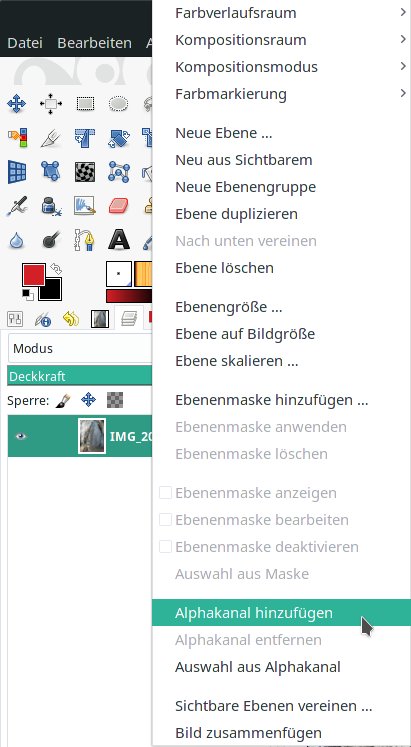
Abbildung 2: Um nach dem Entfernen einer Auswahl eine transparente Fläche zu erhalten, fügen Sie dem Bild im Ebenenstapel über das Kontextmenü einen Alphakanal hinzu.
Anschließend wiederholen Sie den Auswahlvorgang mit dem Zauberstab und entfernen den Hintergrund über [Strg]+[X]. Speichern Sie das Bild dann in einem Format ab, das transparente Bildbereiche unterstützt, etwa XCF oder PNG. Generell empfiehlt es sich, vor jedem Auswahlschritt einen Alphakanal für die Transparenz der Ebenen hinzuzufügen – das erspart zusätzliche Arbeit.
Vordergrundauswahl
Ein Auswahlwerkzeug der besonderen Art ist die Vordergrundauswahl. Mit diesem Tool extrahieren Sie relativ präzise den Vordergrund aus der aktiven Ebene. Sie aktivieren das Tool über den Werkzeugkasten oder über das Menü Werkzeuge | Auswahlwerkzeuge | Vordergrundauswahl.
Vor allem bei ungleichförmigen Rändern einer Auswahl erzielen Sie mit diesem Werkzeug oft bessere Ergebnisse als mit anderen Auswahloptionen. Zudem liefert es recht schnell ein gutes Resultat. Allerdings empfiehlt es sich, den Einsatz erst mit weniger komplizierten Formen zu testen.
Aktivieren Sie das Werkzeug Vordergrundauswahl und öffnen Sie gleichzeitig die passenden Einstellungen über einen Doppelklick auf das Symbol des Tools im Werkzeugkasten. Standardmäßig ist der Malmodus auf Vordergrund zeichnen gestellt. Das belassen Sie so, es sei denn, die geplante Auswahl betrifft den Hintergrund.
Bei aktivem Werkzeug verwandelt sich der Mauszeiger in eine Lassospitze. Mit ihr markieren Sie grob den Bereich rund um das Motiv, das Sie freistellen möchten. Wählen Sie so wenig wie möglich vom Hintergrund aus. Erreicht der Mauszeiger wieder den Anfang der Auswahl, erscheint ein kleiner gelber Kreis. Lassen Sie nun die Maustaste los, um die Auswahl zu schließen, und drücken Sie die Eingabetaste. Direkt im Anschluss färbt die Software den Hintergrund standardmäßig blau ein. Die Farbe für den Vorschaumodus ändern Sie bei Bedarf in den Einstellungen des Werkzeugs.
Die Spitze des Tools ändert sich nun in einen Pinsel. Damit markieren Sie den Bereich, den Sie als Vordergrund auswählen wollen. Achten Sie darauf, die Pinselbreite an die Auswahl des Motivs anzupassen. In Abbildung 3 sehen Sie die mit dem Pinsel markierten Bereiche, die die Software anschließend freistellt. Bei manchen Motiven klappt die Auswahl beim dem ersten Versuch nicht optimal. Dann justieren Sie die Farbwerte bei Bedarf nach.

Abbildung 3: In vielen Bildern lässt sich der Vordergrund nicht deutlich vom Hintergrund unterscheiden. Das Verfeinern der Auswahl mittels der Vordergrundauswahl ermöglicht es Ihnen, das gewünschte Motiv besser zu extrahieren.
Aktivieren Sie zum Überprüfen der Auswahl die Option Vorschaumaske. Sie erscheint in einem kleinen Popup-Fenster, sobald Sie das Werkzeug Vordergrundauswahl aktivieren, und erleichtert die Arbeit an der Auswahl. Sobald das Ergebnis Ihren Vorstellungen entspricht, kopieren Sie den ausgewählten Bereich mit [Strg]+[C] in die Zwischenablage. Von dort aus fügen Sie ihn in andere Ebenen oder Dateien ein.
Magnetische Schere
Die Magnetische Schere eignet sich besonders zum Auswählen von Objekten mit komplexen Kanten vor kontrastreichen Hintergründen. Sie aktivieren das Werkzeug über [I], den Menüpunkt Werkzeuge | Auswahlwerkzeuge | Intelligente Schere) oder am einfachsten durch einen Doppelklick mit der Maus auf das Symbol im Werkzeugkasten. Dadurch öffnen Sie auch gleich die Einstellungen.
Achten Sie darauf, dass die Optionen Kanten glätten und Kanten ausblenden aktiv sind. Stellen Sie den Wert für den Radius nicht zu hoch ein, wenn es sich bereits um eine kontrastreiche Kante handelt. Der Parameter sorgt dafür, dass die Auswahlkante nicht zu hart wirkt.
Setzen Sie durch einen Klick ins Bild den ersten Befestigungspunkt. Mit weiteren Punkten begrenzen Sie die Auswahl entlang der Kanten (Abbildung 4). Diese Punkte lassen sich bei Bedarf bei gehaltener Maustaste ein wenig verschieben. In der Regel sind sie umso besser platziert, je besser der Farbkontrast ausfällt. Um die Auswahl zu schließen, klicken Sie auf den allerersten Kontrollpunkt. Wollen Sie keine weiteren Änderungen vornehmen, drücken Sie die Eingabetaste. Dadurch wandelt die Software den Bereich in eine Auswahl um.
![Abbildung 4: Mithilfe von [Entf]+ machen Sie den letzten Kontrollpunkt rückgängig, über [Esc] entfernen Sie alle Kontrollpunkte aus dem Bild.](https://www.linux-community.de/wp-content/uploads/2021/07/b04_schere.jpg)
Abbildung 4: Mithilfe von [Entf]+ machen Sie den letzten Kontrollpunkt rückgängig, über [Esc] entfernen Sie alle Kontrollpunkte aus dem Bild.
Über Bearbeiten | Kopieren sichern Sie den Bereich zur weiteren Verwendung in die Zwischenablage. Über Auswahl | Invertieren und anschließend Bearbeiten | Ausschneiden stellen Sie das Motiv frei.
Auswahleditor
Wie der Name schon sagt, handelt es sich beim Auswahleditor nicht um ein Werkzeug, mit dem Sie eine Auswahl erzeugen, sondern um eine Hilfe zum Bearbeiten einer bestehenden Auswahl. Dazu hält er Schalter wie Alles auswählen, Die Auswahl invertieren und Die Auswahl verwerfen bereit.
Das Dialogfenster des Auswahleditors rufen Sie über Auswahl | Auswahleditor auf. In der Vorschau sehen Sie eine schematisch Darstellung der Auswahl (Abbildung 5). Das Bild erscheint als schwarze Fläche, die Auswahl ist weiß eingefärbt. Auf die weißen Bereiche wenden Sie mithilfe der Knöpfe am unteren Ende die jeweiligen Befehle an. (agr)
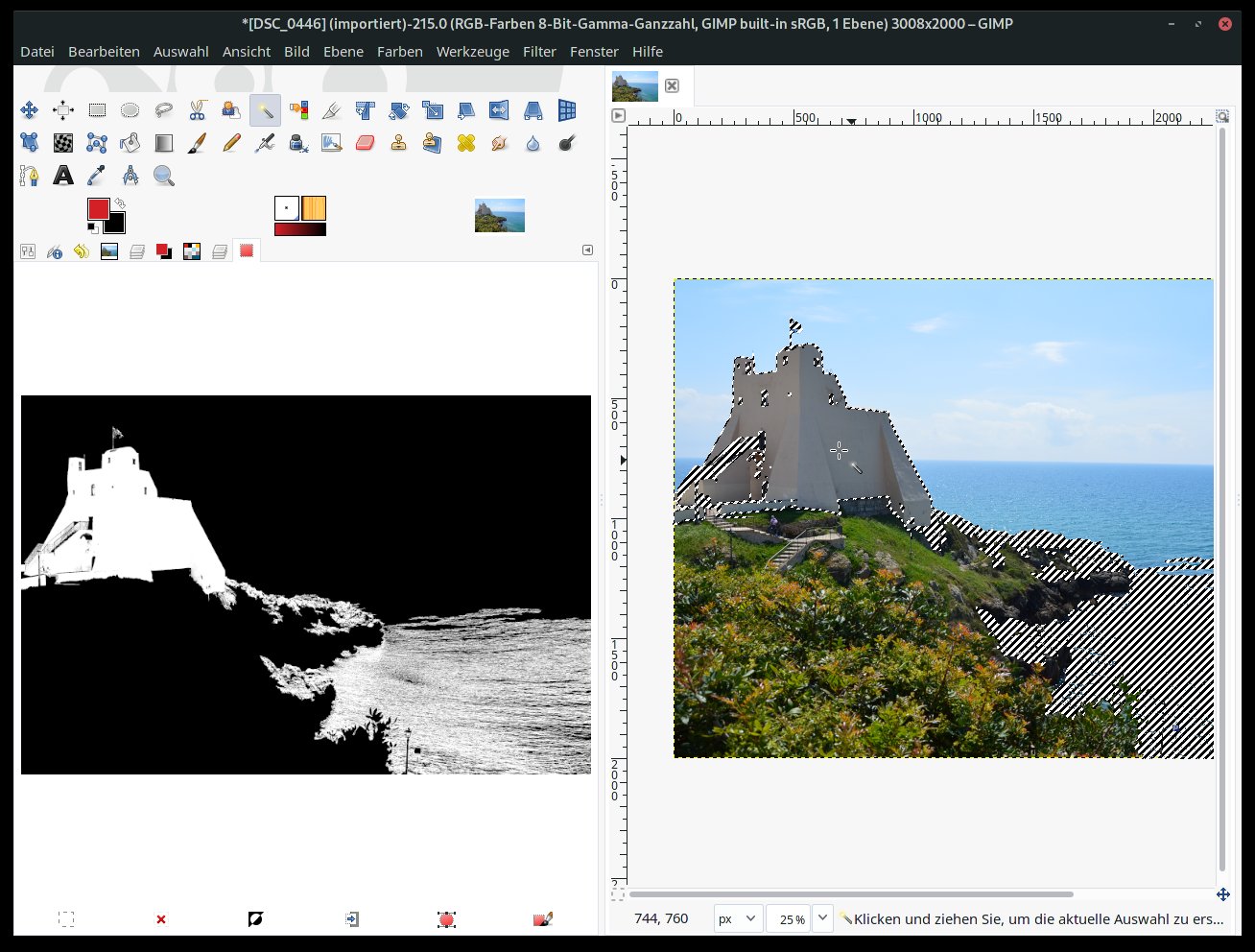
Abbildung 5: Als nützlicher Helfer vor allem für Einsteiger erweist sich der Auswahleditor. Über das Reitermenü des Editors stehen weitere Befehle für die aktive Auswahl bereit.





