



Wir zeigen Ihnen die wichtigsten Bearbeitungsschritte in der Bildbearbeitung Gimp, um Ihre Fotos immer von der schönsten Seite zu präsentieren.
Gimp stellt zahlreiche Werkzeuge und Effekte für unterschiedliche Bearbeitungszwecke zur Verfügung. Einige davon benötigen Sie auf jeden Fall, um Ihre Bilder auf einfache Weise nachträglich zu bearbeiten. Dazu stellen wir Ihnen das Vereinheitlichte Transformationswerkzeug vor. Sie lernen unter anderem den Einsatz von Hilfslinien und den Umgang mit Retuschewerkzeugen wie Heilen und Klonen kennen. Außerdem erfahren Sie etwas über den automatischen Weißabgleich und den Dialog Grau einfärben.
Geraderücken
Jeder Fotograf war schon in einer Situation, wo es schnell gehen musste und ein Bild unter Zeitdruck aus der falschen Position heraus entstand. Zu den unangenehmen Nebenwirkungen solcher Aktionen gehören meist stürzende Linien und ein schiefer Horizont. Als Gegenmaßnahme hat sich hier der Einsatz von Hilfslinien in Kombination mit dem Vereinheitlichten Transformationswerkzeug ([Umschalt]+[T]) bewährt. Die Kontrolle und Korrektur der Perspektive gehört somit zu den häufigen Schritten bei der Bildbearbeitung.
Öffnen Sie das zu bearbeitende Bild ([Strg]+[O]) und nutzen Sie die Hilfslinien, um zu erkennen, wo sie perspektivische Anpassungen vornehmen müssen und in welcher Stärke. Die Hilfslinien ziehen Sie einfach mit dem Mauszeiger aus dem Lineal am linken beziehungsweise oberen Bildfensterrand ins Bild. Gimp zeigt sie als gestrichelte blaue Linien auf dem Bildschirm an. Um eine Hilfslinie neu anzuordnen, aktivieren Sie mit [M] das Verschieben-Werkzeug, positionieren den Mauszeiger über die Linie, die sich daraufhin rot verfärbt, und ziehen sie an eine andere Stelle. Über das Bildmenü Ansicht | Hilfslinien anzeigen ([Strg]+[Umschalt]+[T]) blenden Sie die Hilfslinien je nach Bedarf ein und aus.
Die Hilfslinien erleichtern die Arbeit mit dem Werkzeug Vereinheitlichtes Transformationswerkzeug, das Sie über den Werkzeugkasten oder [Umschalt]+[T] aktivieren. Klicken Sie nun ins Bild, stehen entlang der Kanten verschiedene Symbole bereit (Abbildung 1). Die vier Ecksymbole ermöglichen die Transformation in jede Richtung. Die mittig an den Kanten angeordneten quadratischen Symbole dienen dazu, das Bild zu skalieren. Um ein Bild zu scheren, verwenden Sie die Rautensymbole.
Die Vorschau der Änderungen sehen Sie direkt im Bild. Klicken Sie auf Transformation, wenn die Anpassungen zu Ihrer Zufriedenheit ausfallen. Über die Schaltfläche Zurücksetzen lässt sich der Vorgang überarbeiten. Die Funktion eignet sich gut für einen direkten Bildbeschnitt, aber nur dann, wenn die Anpassungen über den bestehenden Bildrand hinausreichen.
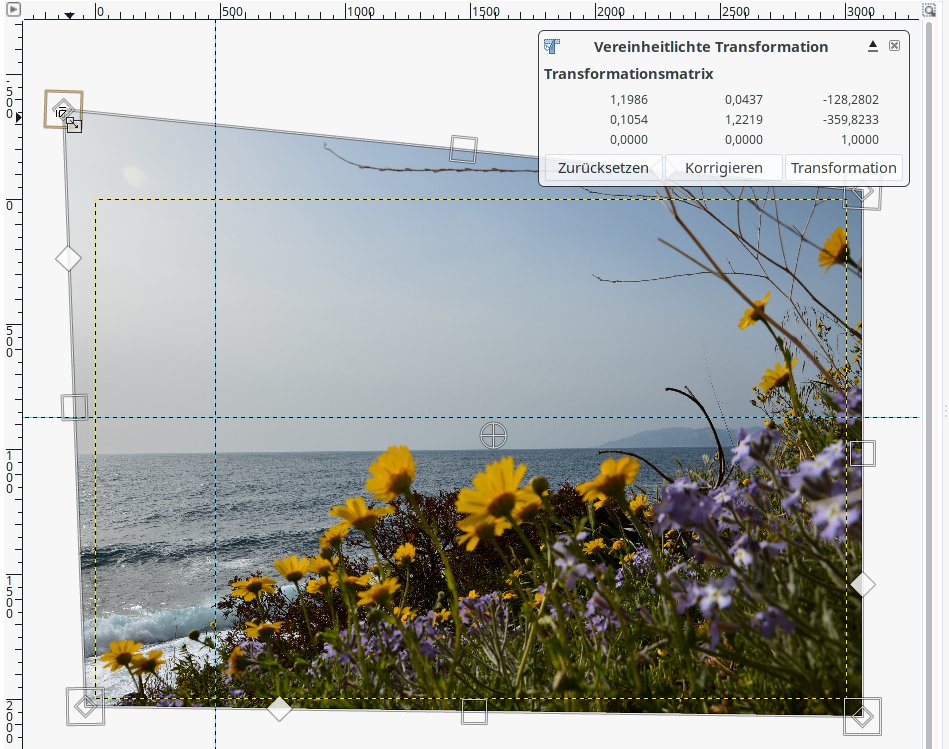
Abbildung 1: Die Hilfslinien im Bild helfen, den Horizont auszurichten. Über Vereinheitlichtes Transformationswerkzeug lässt sich das Bild beliebig drehen, skalieren und scheren.
Unerwünschtes retuschieren
Retuschearbeiten sind nicht nur in der Portraitfotografie ein gängiges Mittel, um einen vermeintlichen Makel zu entfernen. Tools wie Heilen ([H]+) oder Klonen ([C]) helfen auch bei Landschaftsaufnahmen und der Stilfotografie bei Ausbesserungsarbeiten. Die beiden Retuschewerkzeuge funktionieren ähnlich, der Unterschied liegt im Anwendungsfall.
Das Heilen-Werkzeug ist auf die Reparatur kleiner Fehlstellen spezialisiert – etwa auf das Entfernen von Leberflecken, Pickeln oder Ähnlichem, wo es auf die Struktur und Umgebung des Ziels ankommt. Das Klonen-Werkzeug kommt bei digitalen Retuschearbeiten zum Einsatz, die weniger Wert auf die umliegende Struktur legen, sondern darauf abzielen, Bildbereiche oder Motive aus anderen Fotos in das aktuelle Bild zu übertragen. Das Werkzeug arbeitet mit den ausgewählten Pinseleinstellungen.
Beide Werkzeuge bedienen Sie identisch: Sie halten [Strg] gedrückt und klicken im Bild auf eine Stelle, die als Werkzeugquelle fungieren soll. Anschließend bewegen Sie den Mauszeiger auf die zu retuschierende Bildstelle und klicken erneut, woraufhin Gimp den Inhalt der zwischengespeicherten Quelle an dieser Stelle einfügt (Abbildung 2). Je öfter Sie eine Stelle anklicken, desto öfter führt die Bildbearbeitung auch die Retuschefunktion aus.
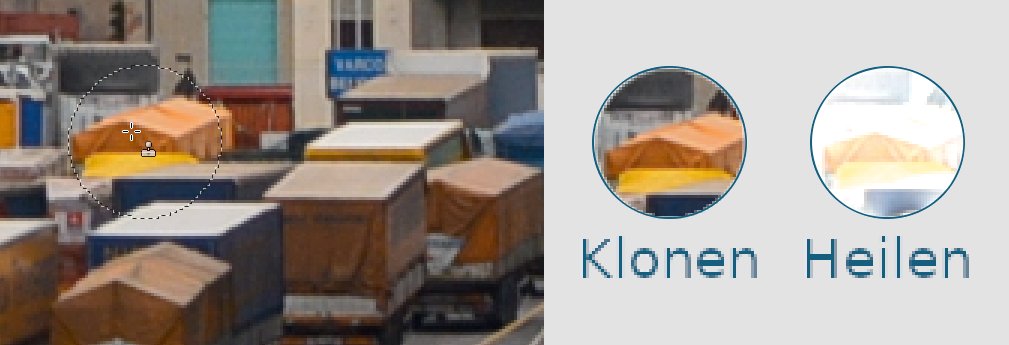
Abbildung 2: Die beiden Werkzeuge Klonen und Heilen dienen abhängig von der Aufgabenstellung für Retuschearbeiten. Im Bild sehen Sie, wie unterschiedlich das Ergebnis bei einmaliger Anwendung ausfällt.
Farbe und Belichtung
Wesentlich leichter als die Retusche von Bildbereichen fällt die Korrektur von Belichtung und Farben in Fotos. Gimp stellt dazu ein paar automatisierte Werkzeuge bereit. Eine starke Verbesserung bei flau wirkenden Bildern erzielen Sie in der Regel schon allein durch einen Weißabgleich, den Sie über Farben | Automatisch | Weißabgleich anstoßen (Abbildung 3).
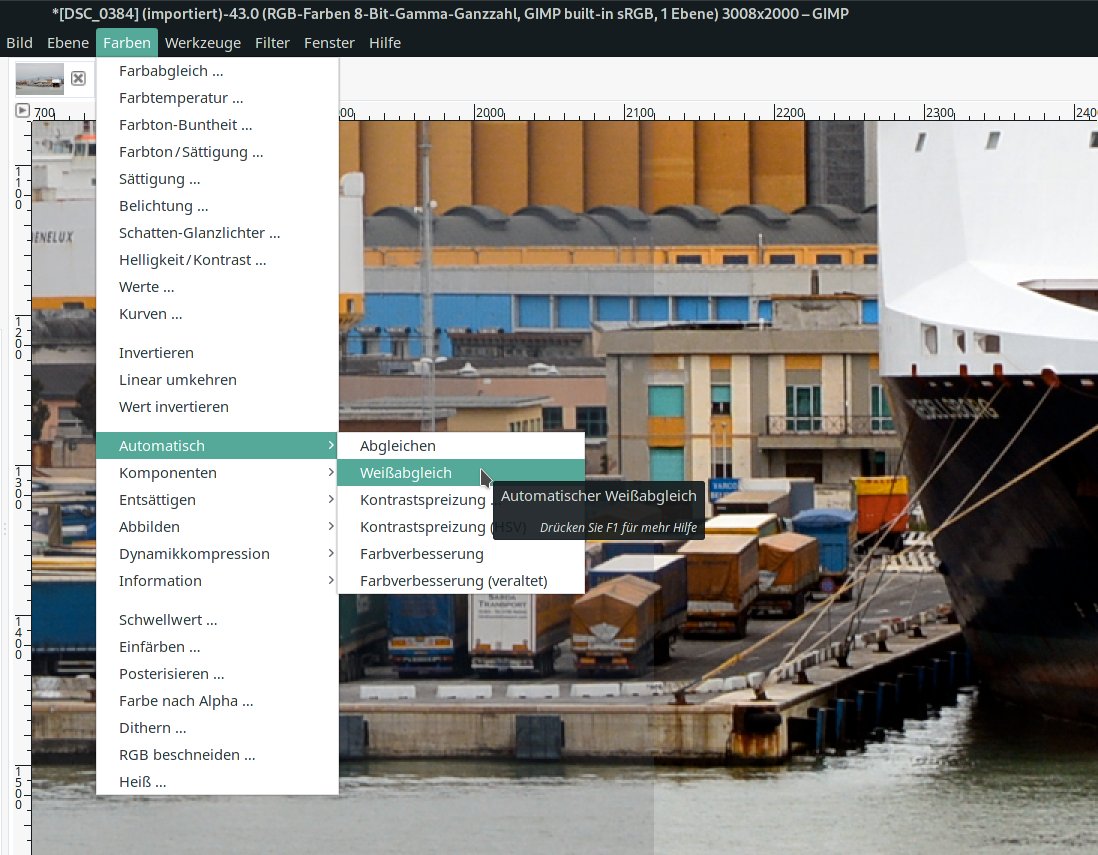
Abbildung 3: Wer es verpasst hat, die Kamera auf die Aufnahmesituation vorzubereiten, erstellt den Weißabgleich nachträglich in Gimp. Dazu kommt die automatische Funktion im Bildmenü Farben zum Einsatz.
Bringt Sie der automatische Weißabgleich noch nicht ans Ziel, nutzen Sie zusätzlich die automatische Farbverbesserung unter Farben | Automatisch | Farbverbesserung. Beachten Sie dabei, dass dieser Befehl tatsächlich nur bei farbigen Aufnahmen funktioniert, nicht aber bei Graustufenbildern. Wirkt das Bild auch nach diesem Schritt noch ein wenig dunkel und blass, passen Sie zusätzlich die Helligkeit und den Kontrast an.
Dafür nutzen Sie das gleichnamige Werkzeug aus dem Menü Farben | Helligkeit/Kontrast. Abbildung 4 zeigt den Werkzeugdialog mit den zwei Schiebereglern für die jeweiligen Werte. Das Werkzeug lässt sich leichter handhaben als das alternative Werkzeug Kurven und stellt deswegen für Einsteiger und Gelegenheitsanwender die bessere Wahl dar.
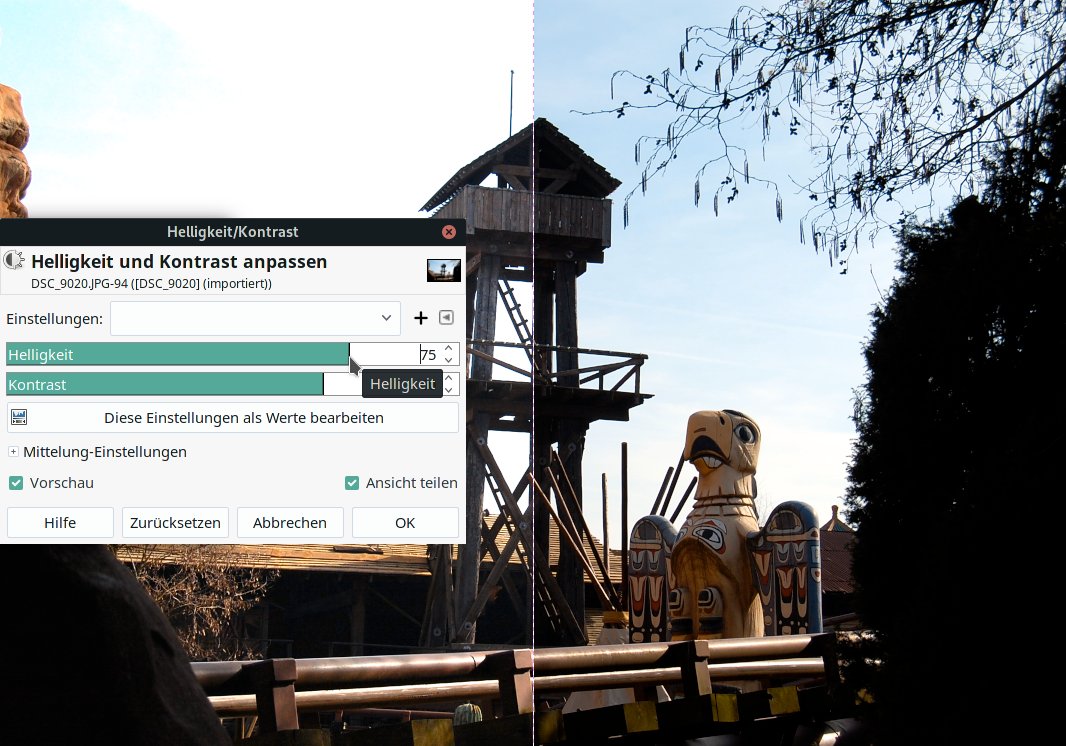
Abbildung 4: Helligkeit und Kontrast bearbeiten Sie im letzten Schritt nach einer Farbanpassung. Dann lassen sich beide Werte besser korrigieren und beeinflussen danach stattfindende Farbkorrekturen nicht negativ.
Zunächst einmal aktivieren Sie die Option Ansicht teilen, um besser kontrollieren zu können, ob sich die Änderung zum Optimieren der Aufnahme eignet. Schieben Sie den Regler Helligkeit nach rechts, dann treten die Lichter der Bilder stärker hervor; schieben Sie ihn nach links, erscheinen die Tiefen dunkler. Der Regler Kontrast wirkt sich auf den gesamten Tonwertbereich aus und ist für die Gesamtwirkung des Fotos entscheidend. Probieren Sie aus, was passiert, wenn Sie den Bereich erhöhen oder reduzieren.
Kreative Effekte
Mit der Bildbearbeitung muss nach den oben genannten Schritten noch nicht Schluss sein. Verleihen Sie dem Motiv noch den richtigen Schliff. Gimp bietet dafür eine Reihe schnell umsetzbarer, kreativer Effekte. Möchten Sie beispielsweise eine Farbaufnahme einfach in ein Schwarzweißfoto umwandeln, eignet sich dazu die Funktion Grau einfärben ideal (Abbildung 5). Sie rufen den Dialog über Farben | Entsättigen | Grau einfärben auf.
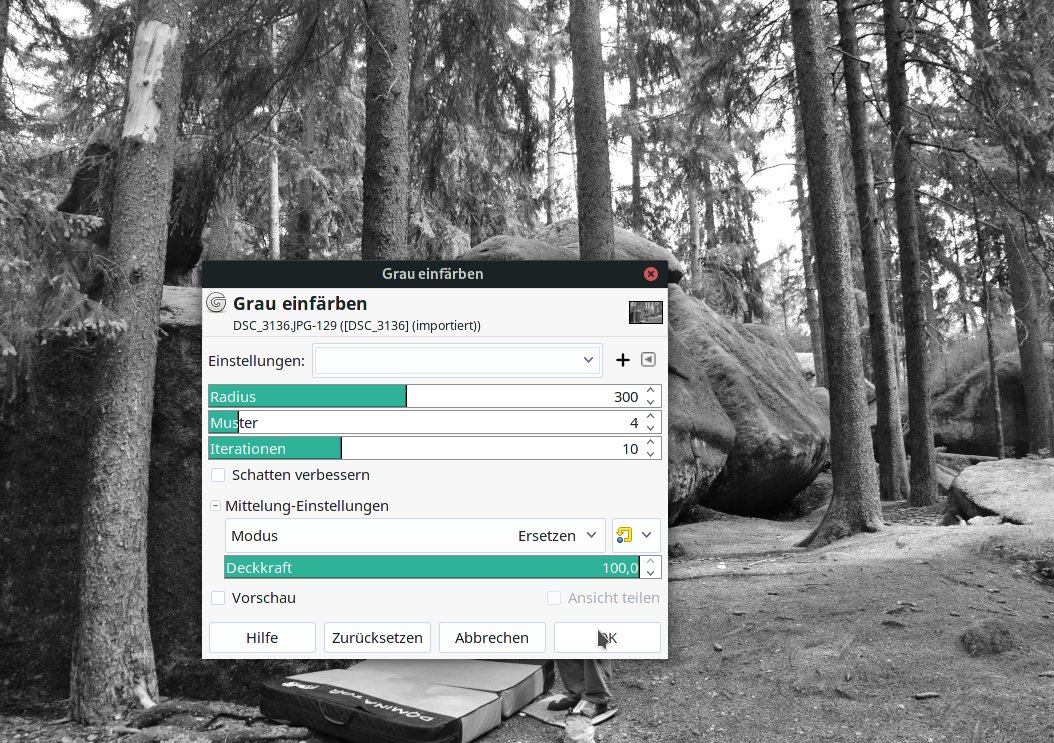
Abbildung 5: Abhängig von den getroffenen Einstellungen verlangt das Werkzeug Grau einfärben der verwendeten Hardware viel Rechenleistung ab.
Die Funktionsweise ist denkbar einfach: Aktivieren Sie die Vorschau und passen Sie die Werte mithilfe der Regler für Radius, Muster und Iterationen nach Ihren Vorstellungen an. Nutzen Sie die Option Schatten verbessern, sollte bei einer geringen Radius-Einstellung das Endergebnis ein nicht zu heller Grauton sein.
Optional erzeugen Sie durch den Einsatz von Filtern einen künstlerischen Look, etwa mit dem Filter Kubismus (Filter | Künstlerisch | Kubismus). Abhängig von den mittels der Regler für Kachelgröße und Kachelsättigung getroffenen Einstellungen verändert der Filter das Bild so, als wäre es aus vielen kleinen quadratischen, halbtransparenten Stücken Seidenpapier zusammengesetzt.
Nicht jedes Motiv verträgt diesen Filter. Reduzieren Sie deshalb bei Bedarf im Abschnitt Modus Ersetzen die Deckkraft auf einen Wert zwischen 30 und 50 Prozent (Abbildung 6). Der Filter rückt dann weniger stark in den Vordergrund und erzeugt dennoch eine gewisse Wirkung beim Betrachter. Durch die richtige Kombination von Realität und Filter können Filter wie der Kubismus sogar die letzte Rettung für langweilige oder technisch mangelhafte Fotos sein.
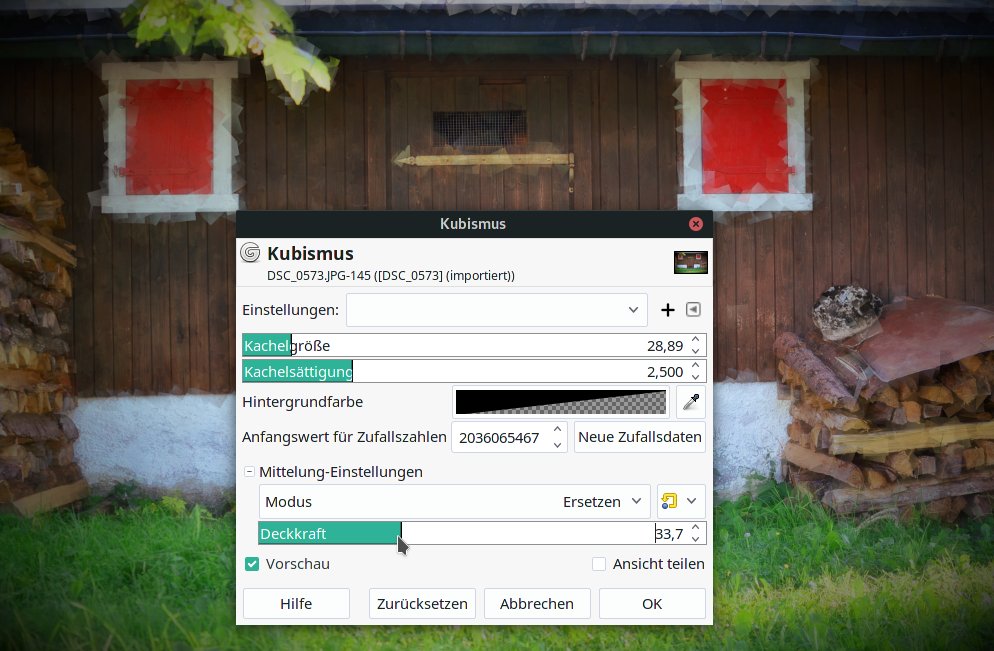
Abbildung 6: Viele Filter verfremden ein Bild gehörig. Arbeiten Sie deshalb mit der Deckkraft.
Schärfen und speichern
Eine weitere Möglichkeit, das Bild mit kreativen Effekten auszustatten, liegt im Spiel mit der Bildschärfe. In einer früheren Folge der Gimp-Tipps haben wir bereits den Tilt-Shift-Effekt [1] erklärt, der den Eindruck vermittelt, dass der Fotograf eine Miniaturlandschaft ablichtet.
Zu den letzten Bearbeitungsschritten gehören abschließende Anpassungen an der Bildschärfe. Das Mittel Ihrer Wahl stellt dabei das Werkzeug Schärfen (Unscharf maskieren) aus dem Menü Filter | Verbessern dar. Im zugehörigen Dialog kommt es auf die Werte Radius und Menge an. Mit einem höheren Wert für Menge erreichen Sie eine deutlich sichtbare Kontrasterhöhung. Der Radius ist dafür verantwortlich, wie viele Pixel im Umfeld des zu schärfenden Bereichs Gimp in die Kontrasterhöhung einrechnet. Aktivieren Sie die Vorschau, und probieren aus, wie sich die Anpassung der einzelnen Werte auf das Foto auswirkt. Sobald das Ergebnis Sie zufriedenstellt, beenden Sie die Bearbeitung über OK.
Beim Speichern des überarbeiteten Bilds müssen Sie dann eine Eigenart von Gimp beachten: In der Voreinstellung sichert Gimp Bilder bei Speichern über [Strg]+[S] oder Datei | Speichern … im Gimp-eigenen XCF-Format. Diese Dateien lassen sich jedoch nicht in anderen Programmen wie etwa einem Bildbetrachter öffnen, dafür bleiben beispielsweise die Ebenen erhalten. Um das Bild als JPEG zu sichern, exportieren Sie es über Datei | Exportieren … in das gewünschte Format oder nutzen die Funktion <Bildname>.jpg überschreiben aus demselben Menü. (cla/jlu)
Infos
-
Tilt-Shift-Fotos: Karsten Günther, “Kleine Welt”, LU 09/2010, S. 38, https://www.linux-community.de/21694





