
Mit dem deutschen elektronischen Personalausweis und dem passenden Kartenlesegerät weisen Sie sich einfach und sicher online aus.
Mit dem deutschen elektronischen Personalausweis weisen Sie sich online aus. In der letzten Ausgabe haben wir Ihnen die passende Software vorgestellt, AusweisApp2 Community Edition [1] und Open eCard [2]. In diesem Artikel erfahren Sie, wie Sie ein Kartenlesegerät einrichten. Wir werfen außerdem einen Blick über den Tellerrand und zeigen, was mit elektronischen Karten sonst noch möglich ist. So lesen Sie beispielsweise Ihre Daten von der deutschen Gesundheitskarte aus, nutzen die österreichische e-card als Bürgerkarte oder generieren Ihren PGP-Schlüssel sicher auf einer Chipkarte und speichern Ihren privaten Schlüssel dort ab.
Startklar
Zunächst gilt es, die nötige Software zu installieren. Die Kommunikation mit USB-Kartenlesern erfolgt über das Protokoll CCID [3]. Laden Sie die aktuelle Version, zurzeit CCID 1.4.33, herunter, und entpacken Sie das Archiv mit dem Befehl tar xfvj ccid-1.4.33.tar.bz2. Wechseln Sie anschließend in das Verzeichnis, in das Sie die Dateien entpackt haben, und führen Sie dort nacheinander die Befehle ./configure, make und sudo make install aus.
Für verschiedene Distributionen stehen außerdem eigene CCID-Pakete bereit. So nutzen Sie unter Ubuntu einfach den Befehl sudo apt-get install libccid zur Installation. Viele Kartenleser benötigen über den CCID-Standard-Treiber hinaus keine eigenen Treiber mehr, sondern sind nach dem Einstecken sofort einsatzbereit [4].
Als Schnittstelle zum Chipkartenleser kommt der PC/SC-Standard zum Einsatz. Unter Linux steht dazu PC/SC Lite [5] zur Verfügung. Laden Sie das Programm von der Projektseite herunter, und entpacken Sie es mit dem Befehl tar xfvj pcsc-lite-1.9.0.tar.bz2. Wechseln Sie anschließend in das Verzeichnis, in das Sie die Dateien entpackt haben, und führen Sie dort nacheinander die Befehle ./configure, make und sudo make install aus. Je nach Distribution installieren Sie das Programm alternativ über den Paketmanager, unter Ubuntu beispielsweise mit sudo apt-get install pcscd.
Mithilfe der PCSC-Tools [6] testen Sie, ob Ihr Kartenleser richtig installiert ist und Ihren Ausweis oder eine andere Karte korrekt erkennt. Das Programm, das aktuell in der Version 1.5.7 vorliegt, laden Sie von der Projektseite herunter. Dann entpacken Sie das Archiv mit dem Befehl tar xfvj pcsc-tools-1.5.7.tar.bz2 und wechseln in das Verzeichnis, in das Sie die Dateien entpackt haben. Dort führen Sie nacheinander die Befehle ./configure, make und sudo make install aus. Unter Ubuntu nutzen Sie alternativ den Befehl sudo apt-get install pcsc-tools zur Installation. Bei anderen Distributionen prüfen Sie über den Paketmanager, ob ein eigenes Paket zur Verfügung steht.
Haben Sie einen Kartenleser an das System angeschlossen und installiert, führen Sie in der Shell den Befehl pcsc_scan aus, um zu testen, ob das Gerät korrekt erkannt wird. Die Ausgabe des Befehls in Abbildung 1 zeigt beispielsweise an, dass der Kartenleser REINER SCT CyberJack RFID Standard ohne eingelegte Karte angeschlossen ist. Legen Sie eine Karte ein, lässt sich diese über den ATR identifizieren. Ein Personalausweis sollte dabei als Personalausweis (German Identity Card) (eID) erkannt werden.
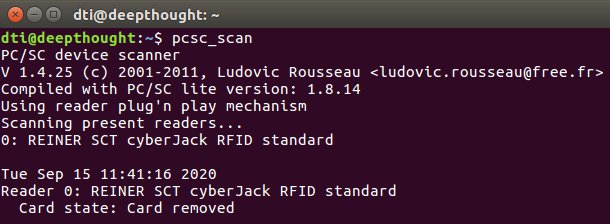
Abbildung 1: Die Ausgabe von pcsc_scan zeigt an, dass der Kartenleser REINER SCT CyberJack RFID Standard ohne eingelegte Karte angeschlossen ist. Legen Sie Ihren Personalausweis ein, sollte dieser als Personalausweis (German Identity Card) (eID) erkannt werden.
Die Qual der Wahl
Im elektronischen Personalausweis kommt ein RFID-Chip zum Einsatz, auf dem Ihre Daten gespeichert sind. Für welchen Kartenleser [7] Sie sich entscheiden, hängt davon ab, wie Sie das Gerät nutzen. In jedem Fall gilt es, darauf zu achten, dass sich das Gerät zum Auslesen des elektronischen Personalausweises eignet.
Nutzen Sie das Gerät nur für die Online-Ausweisfunktion, genügt ein RFID-Kartenleser. Soll es auch anderen Zwecken dienen, wie beispielsweise zum Online-Banking, benötigen Sie einen Kartenleser, der sowohl mit RFID-Chipkarten als auch mit kontaktbehafteten Chipkarten zurechtkommt. Solche Geräte gibt es mit und ohne eingebauter Tastatur, wobei die PIN-Eingabe über die eigene Tastatur des Geräts die Sicherheit erhöht.
Reiner SCT
Als Klassiker unter den Chipkartenlesern gelten die Produkte von Reiner SCT. Der Kartenleser Cyber Jack RFID Basis [8] wurde in erster Linie für die Nutzung mit dem elektronischen Personalausweis entwickelt (Abbildung 2). Der Personalausweis lässt sich auf das Gerät legen oder einstecken. Mit nur 25 Zentimetern fällt das USB-Kabel des Geräts recht kurz aus – für den Einsatz am Notebook genügt es, zur Nutzung an einem Desktop-PC benötigen Sie in der Regel ein USB-Verlängerungskabel.
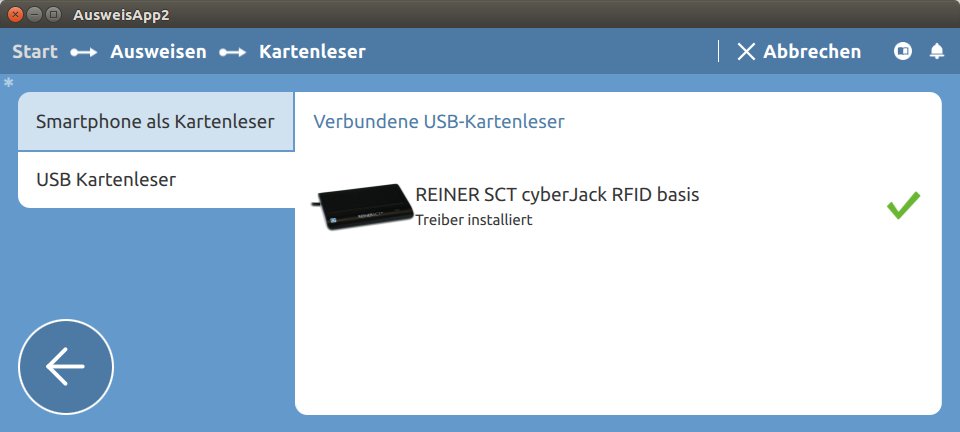
Abbildung 2: Der Kartenleser Cyber Jack RFID Basis von Reiner SCT, hier mit der AusweisApp2-CE im Einsatz, wurde in erster Linie für die Nutzung mit dem elektronischen Personalausweis entwickelt.
Suchen Sie ein Kartenlesegerät nicht nur für die Online-Ausweisfunktion, sondern auch für andere Anwendungen wie Online-Banking, lohnt sich ein Blick auf das Modell Cyber Jack RFID Standard [9]. Es verarbeitet sowohl RFID-Chipkarten als auch kontaktbehaftete Chipkarten und verfügt über eine integrierte Tastatur sowie ein zweizeiliges Display (Abbildung 3). Auch bei diesem Modell fällt das USB-Kabel nicht länger aus als beim kleinen Bruder, doch liefert der Hersteller hier ein USB-Verlängerungskabel von 1,5 Meter Länge mit.
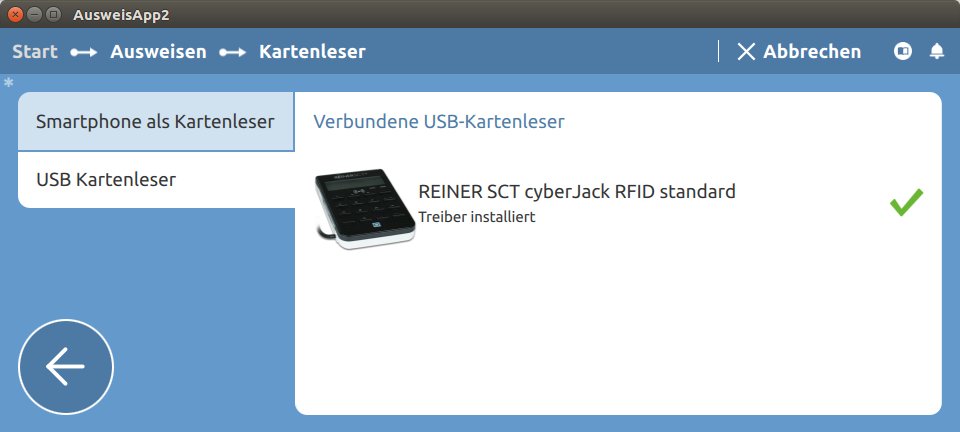
Abbildung 3: Der Kartenleser Cyber Jack RFID Standard von Reiner SCT liest RFID- sowie kontaktbehaftete Chipkarten und hat eine integrierte Tastatur sowie ein Display. Hier kommt er in der AusweisApp2-CE zum Einsatz.
Treiber für die Kartenleser von Reiner SCT führen einige Distributionen direkt in ihren Paketquellen. Unter Ubuntu installieren Sie sie beispielsweise mit dem Befehl sudo apt-get install libifd-cyberjack6. Auch auf der Internet-Seite des Herstellers finden Sie Linux-Treiber für verschiedene Distributionen sowie den Quellcode der Treiber.
Kobil ID Token
Mit Abmaßen von 87 x 23 Millimetern fällt das Kobil ID Token [10] nur wenig größer aus als ein USB-Stick; es passt problemlos in die Hosentasche (Abbildung 4). Den Personalausweis stecken Sie zum Lesen der Daten in eine Klemme ein. Linux-Treiber stehen auf der Webseite des Herstellers nicht bereit, im Test funktionierte das ID Token mit dem Standard-CCID-Treiber.

Abbildung 4: Das Kobil ID Token (hier mit Open eCard) funktioniert mit dem CCID-Standard-Treiber.
HID Omnikey 5422
Der HID Omnikey 5422 [11] kommt sowohl mit RFID-Chipkarten als auch kontaktbehafteten Chipkarten zurecht und eignet sich damit, wenn Sie neben der Online-Ausweisfunktion Ihres Personalausweises noch andere Chipkarten nutzen. Eine eingebaute Tastatur hat das Gerät nicht, sodass die PIN-Eingabe über die Software erfolgt. Im Test funktionierte das Gerät für die Online-Ausweisfunktion mit dem Standard-CCID-Treiber. Auf der Webseite des Herstellers steht das Omnikey Workbench Tool [12] als AppImage bereit, das die Möglichkeiten des Geräts weiter ausreizt.
ACS ACR1252U
Das Modell ACR1252U von ACS [13] ist ein NFC-Schreib- und Lesegerät. Wenn Sie keine kontaktbehafteten Chipkarten nutzen, aber über die Online-Ausweisfunktion Ihres Personalausweises NFC bei Ihnen zum Einsatz kommt, lohnt es sich, sich dieses Gerät näher anzusehen. Treiber für Linux stehen auf der Internet-Seite des Herstellers bereit.
Smartphone als Kartenleser
Benötigen Sie einen Kartenleser nur für das gelegentliche Nutzen der Online-Ausweisfunktion und scheuen deshalb die Ausgaben für ein Kartenlesegerät, haben Sie die Möglichkeit, Ihr NFC-fähiges Smartphone als Kartenleser zu nutzen (Abbildung 5). Neben der AusweisApp2-CE auf dem PC brauchen Sie außerdem die AusweisApp2 auf dem Smartphone [14].
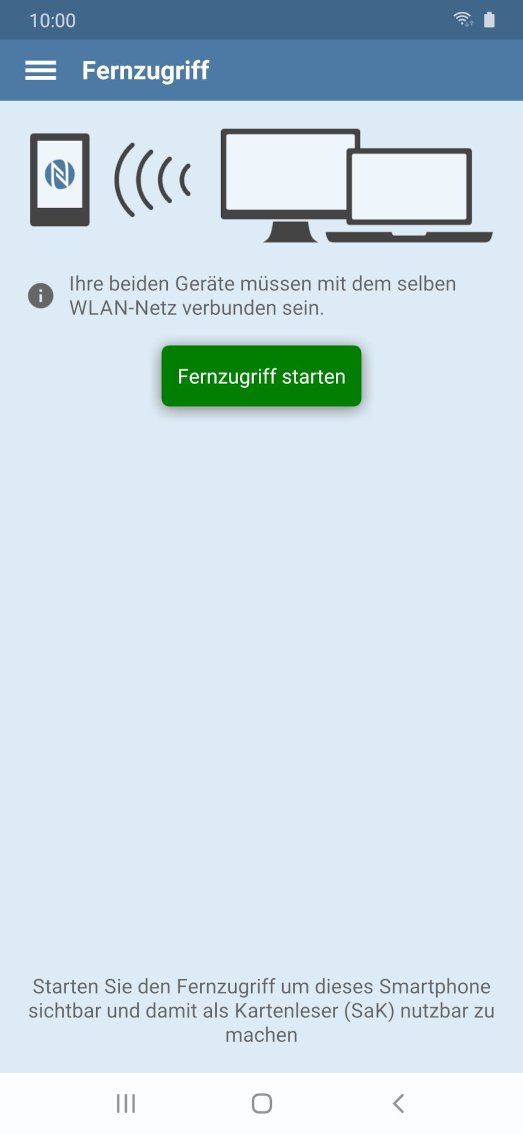
Abbildung 5: Verbinden Sie Ihr NFC-fähiges Smartphone mit dem PC, und nutzen Sie so Ihr Smartphone als Kartenleser.
Das Smartphone und dessen Firmware müssen die Extended-Length-Kommunikation per NFC unterstützen, also ausreichend große Datenpakete senden und empfangen können. Beide Geräte müssen mit demselben WLAN-Netz verbunden sein, auf dem Router darf die Funktion AP/Client Isolierung nicht aktiviert sein. Bei Vorliegen all dieser Voraussetzungen verbinden Sie über den Menüpunkt Fernzugriff in der App das Smartphone mit dem PC und lesen die Daten Ihres Personalausweises mit dem Smartphone als Kartenleser aus.
Sozialversicherungskarten
Neben der Online-Ausweisfunktion und dem Online-Banking gibt es noch weitere interessante Anwendungsmöglichkeiten für Chipkarten. So lesen Sie beispielsweise die Daten von Ihrer deutschen elektronischen Gesundheitskarte aus (Abbildung 6). Mehr als die Anzeige der persönlichen Stammdaten und der Daten Ihrer Krankenkasse ist zurzeit allerdings nicht möglich. Blueshoe stellt dazu ein Python-Skript bereit [15].
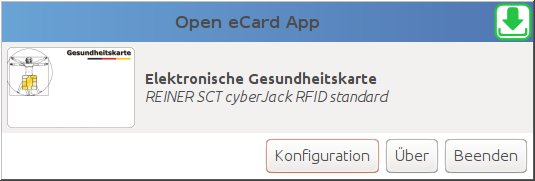
Abbildung 6: Open eCard erkennt auch Ihre deutsche elektronische Gesundheitskarte.
In Österreich kommt die e-card [16] als Krankenversichertenkarte zum Einsatz, kann aber noch mehr. Sie lässt sich auch als Bürgerkarte [17] verwenden, die – ähnlich wie der deutsche elektronische Personalausweis – als digitaler Identitätsnachweis gegenüber Behörden und privaten Dienstleistern gilt. Auch eine rechtsgültige elektronische Unterschrift ist so möglich.
OpenPGP Smartcard
Ihren PGP-Schlüssel [18] generieren Sie auf einer speziellen Chipkarte, der OpenPGP Smartcard [19], die Sie mittels GnuPG [20] nutzen. Ihr privater Schlüssel bleibt sicher auf der Karte abgelegt.
Nachdem Sie die Karte in das Lesegerät eingelegt haben, bearbeiten Sie zunächst die Informationen auf der Karte. Dazu nutzen Sie in der Shell den Befehl gpg2 --card-edit. Sie sehen die auf der Karte gespeicherten Informationen, gefolgt von einer Eingabeaufforderung. Tippen Sie dort zunächst admin ein, um die Daten auf der Karte zu bearbeiten. Über die Eingabe von help erhalten Sie eine Übersicht von Informationen, die Sie bearbeiten können, und den dazugehörigen Befehlen.
Einen Befehl aus der Liste, den Sie auf jeden Fall ausführen sollten, ist passwd: Damit legen Sie die PIN der Karte fest. Einen neuen PGP-Schlüssel erzeugen Sie über den Befehl generate. Haben Sie alles Nötige ausgeführt, verlassen Sie das Admin-Menü mit quit. Tippen Sie nun in der Shell gpg2 --card-status ein, um sich die auf der Karte gespeicherten Informationen anzeigen zu lassen (Abbildung 7).
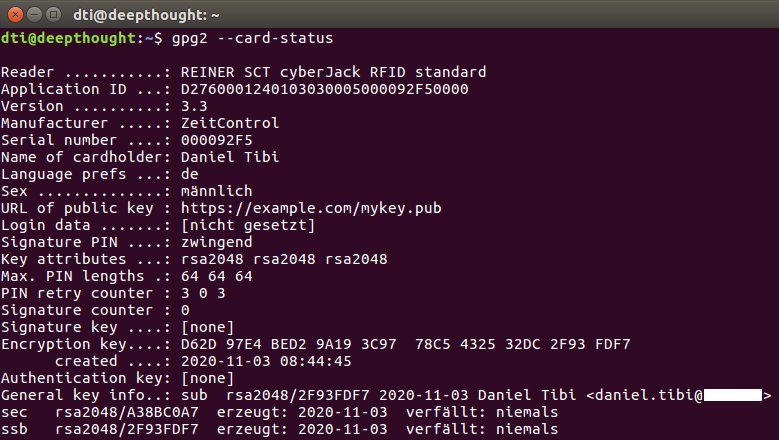
Abbildung 7: Auf einer OpenPGP Smartcard speichern Sie Ihren privaten PGP-Schlüssel sicher ab.
Fazit
Mit dem elektronischen Personalausweis weisen Sie sich gegenüber bestimmten Behörden und privaten Dienstleistern digital aus. Nutzen Sie die Online-Ausweisfunktion nur gelegentlich und möchten keinen eigenen Kartenleser anschaffen, nutzen Sie Ihr NFC-fähiges Smartphone als Kartenleser.
Suchen Sie einen Kartenleser nur für die Online-Ausweisfunktion, genügt ein RFID-Kartenleser. Nutzen Sie auch andere Karten, beispielsweise zum Online-Banking, brauchen Sie einen Kartenleser, der nicht nur mit RFID-Karten, sondern auch mit kontaktbehafteten Chipkarten zurechtkommt. Verfügt der Kartenleser über eine eingebaute Tastatur, erhöht das die Sicherheit bei der Eingabe einer PIN.
Elektronische Karten bieten noch weitere Möglichkeiten: So lesen Sie beispielsweise die Daten Ihrer deutschen elektronischen Gesundheitskarte aus oder nutzen Ihre österreichische e-card als Bürgerkarte. Eine weitere interessante Einsatzmöglichkeit bietet die OpenPGP Smartcard, mit der Sie Ihren PGP-Schlüssel generieren und auf der Sie Ihren privaten PGP-Schlüssel sicher ablegen. (jlu)
Glossar
-
CCID
-
Chip Card Interface Device. Ein Kommunikationsprotokoll für USB-Chipkartenleser.
-
ATR
-
Answer to Reset. Die erste Information, die eine Karte sendet, wenn Sie sie neu in den Kartenleser einlegen. Anhand der ATR wird unter anderem die Art der eingelegten Karte bestimmt.
-
RFID
-
Radio-frequency identification. Eine Technologie zur kontaktlosen Datenübertragung mittels elektromagnetischer Wellen.
-
AppImage
-
Distributionsunabhängiges Paketformat für Linux. Die Programme lassen sich nach dem Herunterladen sofort ohne Installation starten.
-
NFC
-
Near Field Communication ist ein Standard für den kontaktlosen Datenaustausch.
-
PGP
-
Pretty Good Privacy ist ein Programm zum digitalen Verschlüsseln und Signieren von Daten, unter anderem von E-Mails. Ihren öffentlichen PGP-Schlüssel geben Sie an Ihre Kommunikationspartner weiter. Ihren privaten Key legen Sie an einer sicheren Stelle ab, beispielsweise auf einer speziellen Chipkarte.
Infos
-
AusweisApp2-CE: https://snapcraft.io/ausweisapp2-ce
-
Open eCard: https://www.openecard.org
-
CCID: https://ccid.apdu.fr
-
Vom CCID-Standard-Treiber unterstützte beziehungsweise nicht unterstützte Kartenleser: https://ccid.apdu.fr/ccid/section.html
-
PC/SC Lite: https://pcsclite.apdu.fr/
-
PCSC-Tools: http://ludovic.rousseau.free.fr/softwares/pcsc-tools/
-
Übersicht über verschiedene für die Online-Ausweisfunktion geeignete Kartenlesegeräte: https://www.ausweisapp.bund.de/kompatible-geraete/kartenlesegeraete/
-
Cyber Jack RFID Basis: https://reiner-sct.com/cyberjack_rfid_basis
-
Cyber Jack RFID Standard: https://reiner-sct.com/cyberjack_rfid_standard
-
Kobil ID Token: https://www.kobil.com/fileadmin/download/Datasheets/Datasheet_KOBIL_iDtoken_de.pdf
-
HID Omnikey 5422: https://www.hidglobal.de/products/readers/omnikey/5422
-
Omnikey Workbench Tool: https://www.hidglobal.de/drivers/37337
-
ACS ACR1252U: https://www.acs.com.hk/en/products/342/acr1252u-usb-nfc-reader-iii-nfc-forum-certified-reader/
-
AusweisApp2 für Android: https://www.ausweisapp.bund.de/download/android/
-
Python-Skript zum Auslesen der elektronische Gesundheitskarte von Blueshoe: https://www.blueshoe.de/de/blueshoe-blog/auslesen-der-egk-mit-python/
-
e-card: https://www.chipkarte.at
-
Bürgerkarte: https://www.buergerkarte.at
-
GPG-Schlüsselverwaltung: Frank Hofmann, “Schlüsseldienst”, LU 07/2016, S. 88, https://www.linux-community.de/36943
-
GnuPG-Card Anleitung: https://wiki.datenkollektiv.net/public/gnupg/gnupg-card-howto
-
GnuPG: https://gnupg.org