



Strawberry möchte Clementine als stabilen, schnellen und einfach zu bedienenden Audioplayer ablösen. Unser Test klärt, ob das gelingt.
Software zum Abspielen von Audiodateien gibt es unter Linux wie Sand am Meer. Allerdings decken einige der Applikationen nur ein ganz eng definiertes Funktionsspektrum ab, andere wirken optisch und funktionell überladen. Ganz auf das Wesentliche konzentriert sich dagegen Strawberry, das als Abkömmling des inzwischen verwaisten Clementine selbst mit großen Musiksammlungen gut zurechtkommt.
Das erste Release des noch jungen Audioplayers landete 2018 auf der Webseite des Projekts [1]. Mittlerweile liegt die Software aber auch in den Repositories einiger großer Distributionen wie Debian, Ubuntu, OpenSuse, Fedora und Mageia. Mit älteren Distributionen harmoniert Strawberry nur schlecht, da es das Qt-Toolkit in Version 5.5 voraussetzt. Falls Sie das Programm aus dem Repository installieren, finden Sie danach bereits einen Starter im Menü.
Für Ubuntu und dessen Derivate gibt es ein Snap-Paket [2]. Auf der optisch recht rustikal wirkenden Projektseite stehen zudem ein AppImage-Paket sowie der Quellcode zum Download bereit. Nutzen Sie das AppImage, müssen Sie es zunächst mittels des Befehls chmod +x Strawberry-0.6.6.AppImage mit den Rechten zum Ausführen versehen. Anschließend verschieben Sie das Paket in ein beliebiges Verzeichnis, aus dem Sie es mit dem Befehl ./Strawberry-0.6.6.AppImage starten. Um das Paket ins Menü des Desktops einzubinden, nutzen Sie die entsprechenden Dialoge und Werkzeuge der Arbeitsumgebung.
Technisches
Strawberry gestattet einen sehr flexiblen Einsatz: So unterstützt der Player nicht nur eine Vielzahl von verlustfreien wie verlustbehafteten Formaten, sondern arbeitet darüber hinaus mit unterschiedlichen Audio-Backends zusammen.
Als Quellen dienen herkömmliche Audio-CDs, externe oder interne Massenspeicher oder Streaming-Dienste. Um Liedtexte, Metatags oder Cover von Musikalben zu laden und anzuzeigen, greift die Software auf mehrere Online-Dienste zurück, darunter MusicBrainz, Last.fm, Discogs und ChartLyrics.
Wenig praktischen Nutzen bietet der integrierte grafische Spektrum-Analyzer, der aber immerhin während der Wiedergabe für Bewegung auf dem Bildschirm sorgt. Ein ebenfalls vorhandener Equalizer hilft dabei, bestimmte Frequenzbereiche anzuheben oder abzusenken, um so ein subjektiv stimmiges Klangbild zu erzielen.
Erster Eindruck
Nach dem ersten Start öffnet Strawberry ein Fenster, das hinsichtlich der Aufteilung und Funktion sehr dem von Clementine und entfernt jenem von Amarok ähnelt (Abbildung 1). Links befindet sich eine einspaltige vertikale Leiste mit einigen Schaltflächen für häufig genutzte Funktionen, rechts daneben sehen Sie in einer breiteren Spalte das aktuelle Musikalbum. Darunter erscheinen technische Daten und Inhalte wie Texte.
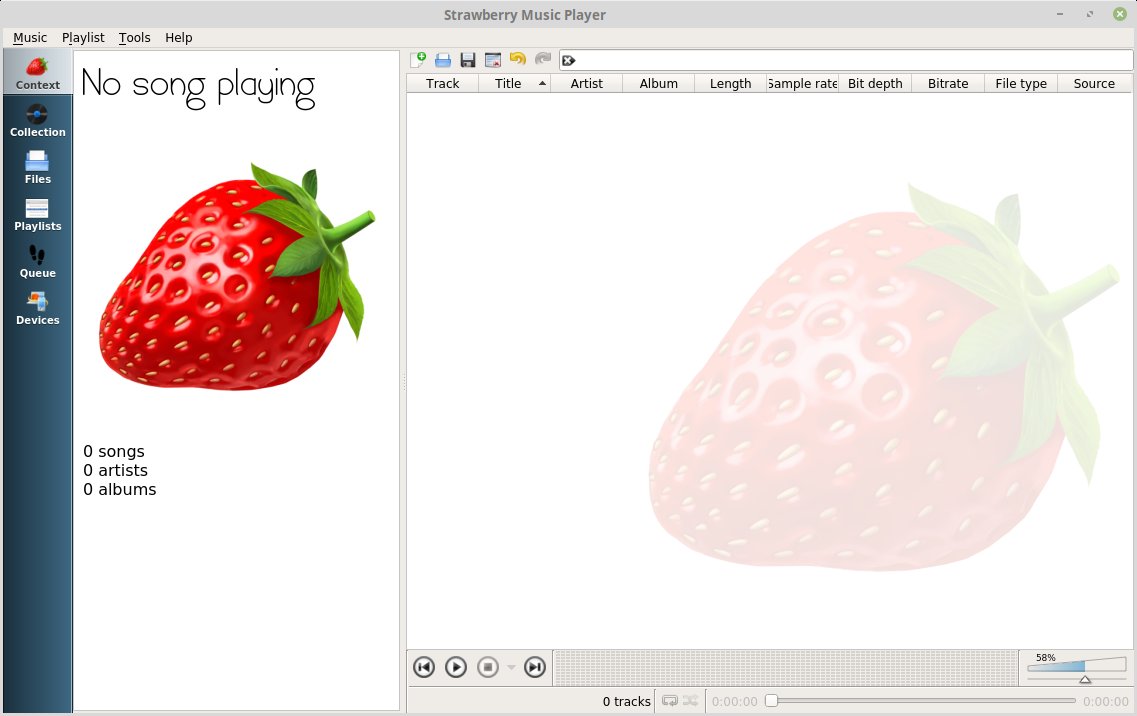
Abbildung 1: Strawberry gleicht Clementine optisch wie ein eineiiger Zwilling.
Rechts im größten Segment befindet sich die aktuelle Wiedergabeliste, die den Inhalten des jeweils aktiven Albums entspricht. Sie enthält Daten zu den einzelnen Titeln, wie Länge, Sampling- und Bitrate, sowie zum genutzten Codec. Daneben sehen Sie hier die Datenquelle.
Unterhalb der Liste mit den Titeln finden Sie eine Schalterleiste zum Steuern des Players sowie eine Frequenzbandanzeige, rechts daneben gibt es einen Regler für die Lautstärke. Ganz unten befindet sich eine kleine Fortschrittsleiste für den jeweils abgespielten Titel (Abbildung 2).
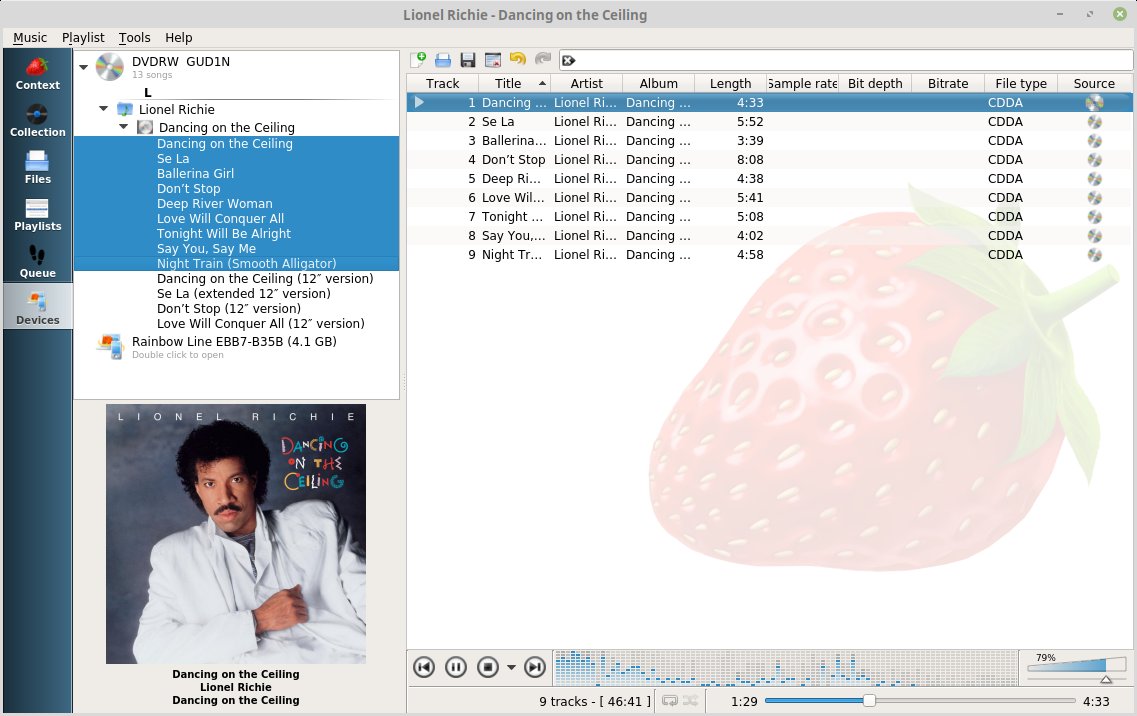
Abbildung 2: Die Oberfläche liefert bei der Wiedergabe alle nötigen Informationen.
Bedienung
Eine lokal gespeicherte Musiksammlung integrieren Sie in Strawberry, indem Sie ganz links in der vertikalen Steuerleiste auf die Schaltfläche Devices klicken. Die Applikation listet nun rechts daneben in einer Baumansicht alle lokalen Laufwerke auf.
Dabei berücksichtigt Strawberry in der Voreinstellung lediglich Wechsellaufwerke wie CD-Player oder USB-Sticks. Bei Bedarf spielen Sie eine Audio-CD sofort ab, indem Sie das Laufwerk per Mausklick öffnen und die gewünschten Titel durch einen Doppelklick rechts in die Wiedergabeliste übernehmen.
Liegen Ihre Audiodateien auf einer Festplattenpartition, so binden Sie diese ein, indem Sie ganz links in der vertikalen Steuerleiste den Eintrag Files auswählen. Die Anwendung öffnet dann rechts daneben anstelle der Liste der Laufwerke eine Anzeige für die Verzeichnisse, in der Sie die Ordner mit Musikdateien auswählen. Dabei wertet Strawberry die Metadaten zu den einzelnen Titeln soweit möglich automatisch aus und zeigt sie an.
Fehlen Angaben wie Albumtitel oder Künstler, so vervollständigen Sie diese über das Kontextmenü des jeweiligen Titels, indem Sie dort die Option Complete tags automatically… wählen. Strawberry sucht daraufhin im Internet nach entsprechenden Daten und zeigt die gefundenen Ergebnisse in einem gesonderten Fenster als Liste an. Wählen Sie dort einen Datensatz aus, übernimmt ihn das Programm.
Erscheint unten links im Fenster nicht das passende Album-Cover, dann nutzen Sie wieder das Kontextmenü. Hier wählen Sie den Eintrag Search for album covers… und erhalten so eine Liste möglicher Cover, aus der Sie das passende übernehmen.
Listenführung
Wie bei allen Audioplayern legen Sie auch bei Strawberry Wiedergabelisten an, um gern gehörte Titel zusammenzufassen. Das Programm unterstützt dabei über Reiter das simultane Laden mehrerer Wiedergabelisten. Dabei erlaubt es, in jeder Liste Titel aus unterschiedlichen Quellen und in verschiedensten Audioformaten abzuspielen.
Zum Verwalten der Wiedergabelisten nutzen Sie das Menü Playlist. Dort helfen die Einträge New playlist, Save playlist… und Load playlist… dabei, neue Listen in eigenen Reitern anzulegen, sie zu sichern und vorhandene Listen zu laden. Strawberry sichert die Playlists im XSPF-Format, einer standardisierten XML-Variante, die die meisten gängigen Programme zum Abspielen von Musik beherrschen. So nutzen Sie die Listen auch in anderen Anwendungen, etwa auf Smartphones oder auf mobilen MP3-Playern.
Über Playlist bereinigen Sie mithilfe der Optionen Remove duplicates from playlist und Remove unavailable tracks from playlist auch doppelt oder mehrfach aufgeführte Titel sowie nicht mehr vorhandene Titel, die noch in der Liste stehen. Um eine nicht mehr benötigte Wiedergabeliste zu leeren, klicken Sie dagegen auf die Option Clear playlist. Der Reiter dieser Liste bleibt dabei für das Anlegen einer neuen Liste erhalten.
Wandlungsfähig
Wie das Vorbild Clementine kann auch Strawberry Musikdateien in verschiedene Formate konvertieren. Beispielsweise unterstützen zahlreiche mobile Player zwar nicht das freie Ogg-Format, wohl aber Dateien, die im MP3-Format vorliegen.
Um für alle Geräte das passende Format parat zu haben, nutzen Sie die Dialoge, die Sie über das Menü Tools | Transcode Music erreichen. Im folgenden Fenster klicken Sie auf Add… rechts oben neben der Liste. Im Dialog wählen Sie die Titel oder Verzeichnisse, die Sie konvertieren wollen, und übernehmen sie in die Liste.
Möchten Sie ausschließlich Titel aus der aktiven Wiedergabeliste umwandeln, markieren Sie stattdessen die gewünschten Dateien im Hauptfenster und rufen anschließend durch einen Rechtsklick das Kontextmenü auf. Hier wählen Sie die Option Add file(s) to transcoder, woraufhin die Software das entsprechende Fenster öffnet und die gewählten Titel in die Liste einträgt.
In der Gruppe Output options wählen Sie dann im Auswahlfeld Audio format eines der unterstützten Formate (Abbildung 3). Hier stehen sowohl verlustfreie als auch verlustbehaftete Varianten bereit.
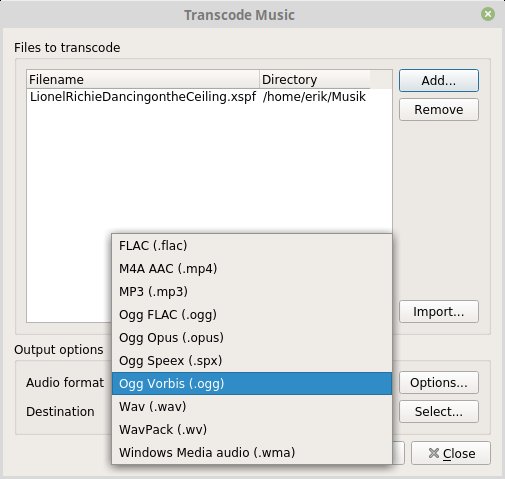
Abbildung 3: Der Dialog zum Transkodieren kommt mit vielen Dateiformaten zurecht.
Insbesondere bei größeren Sammlungen fallen bei verlustfreien Formaten wie FLAC die Dateien je nach Länge und Qualität der Quelldatei sehr groß aus. Prüfen Sie deshalb in diesem Fall vorab, ob genügend Platz auf der Platte bereitsteht.
Anschließend legen Sie mithilfe des Dialogs Options… die jeweilige Qualität der Ausgabedatei fest. Dazu öffnet sich ein weiteres Fenster, in dem Sie formatabhängig entsprechende Einstellungen vornehmen. Abschließend legen Sie über die Option Destination einen Zielordner für die Dateien fest.
Nach einem Klick auf Start transcoding wandelt Strawberry die Dateien um und legt sie am Zielort ab, was bei umfangreicheren Sammlungen etwas Zeit in Anspruch nehmen kann. Die Software informiert mittels eines Fortschrittsbalkens über den Ablauf des Vorgangs.
Treten Probleme auf, suchen Sie über einen Klick auf die Schaltfläche Details… rechts oberhalb des Fortschrittsbalkens nach der Ursache. Die Software hat alle Arbeitsschritte beim Transkodieren mitprotokolliert und gibt dieses Log in einem eigenen Fenster aus (Abbildung 4).
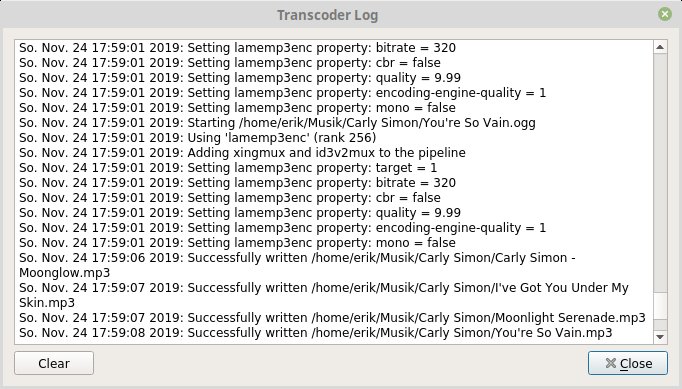
Abbildung 4: Alle Transkodiervorgänge protokolliert Strawberry mit.
Online
Um in Strawberry Audiodateien von Streaming-Diensten im Internet abzuspielen, benötigen Sie in der Regel ein (meist kostenpflichtiges) Konto bei dem entsprechenden Dienst. Strawberry kooperiert dabei mit Qobuz und Tidal; alternativ spielt es Daten von einem internen Streaming-Server ab, der mit der Software Subsonic arbeitet.
Um das Streaming einzurichten, rufen Sie über Tools | Settings… die Konfiguration auf. Im Bereich Streaming wählen Sie die einzelnen Dienste an und geben rechts im Fenster Ihre Daten für die Authentifizierung sowie weitere technische Einstellungen ein (Abbildung 5). Anschließend stehen die Dienste in Strawberry bereit.

Abbildung 5: Strawberry kann auch Streaming-Dienste integrieren.
Scrobbling
Der Audioplayer beherrscht auch das Scrobbling mit mehreren Online-Diensten. Dabei überträgt er die Metadaten der jeweils abgespielten Musiktitel zu einem von Ihnen genutzten Online-Streaming-Dienst. Der wertet die Daten aus und passt vorgeschlagene Titel und Interpreten und sowie Suchfunktionen automatisch Ihrem Geschmack an. Voraussetzung für die Teilnahme am Scrobbling via Strawberry ist ein Konto beim jeweiligen Online-Dienst.
Der Musikplayer unterstützt dabei Last.fm, Libre.fm und ListenBrainz. Die Software überträgt die Daten aber nicht unkontrolliert: Sie können die jeweiligen Optionen im Menü Tools | Settings… in der Gruppe Scrobbler anpassen und die jeweils gewünschten Dienste einzeln aktivieren (Abbildung 6).

Abbildung 6: Mithilfe des Scrobblings passen Sie bei Online-Diensten Ihr Geschmacksprofil an.
Fazit
Strawberry gleicht optisch seinem Vorbild Clementine bis in die Details, sodass ein Wechsel meist problemlos gelingt. Als noch junges Projekt bietet die Software noch nicht ganz den Funktionsumfang das Vorgängers. Auch eine deutschsprachige Lokalisierung fehlt bislang, was aber aufgrund der einfachen Oberfläche mit selbsterklärenden Symbolen selbst ungeübte Anwender nicht vor Probleme stellt. Suchen Sie einen zukunftssicheren, einfach zu bedienenden und schnellen Musikplayer ohne unnützen Schnickschnack, empfiehlt sich Strawberry als solide Lösung.
Infos
-
Strawberry: https://www.strawberrymusicplayer.org/
-
Snap-Paket: https://snapcraft.io/strawberry





