


Die To-do-Liste füllt sich immer rascher? Mit der kleinen Applikation Go for it! räumen Sie konsequent offene Punkte ab.
Umfangreiche Applikationen, die dabei helfen, Projekte zu planen und umzusetzen, gibt es unter Linux in vielen Varianten [1],[2]. Suchen Sie aber ein kleines Tool, das Ihnen lediglich dabei hilft, anstehende Aufgaben zügig zu erledigen, finden Sie mit Go for it! [3] die passende Software. Die übersichtliche Oberfläche enthält nur einen Timer und zwei Listen: die unerledigten und die erledigten Aufgaben.
Installation
Die Software ist bislang nur in wenigen Distributionen enthalten. Unter Ubuntu und Derivaten fügen Sie dem System ein eigenes Software-Repository hinzu und aktualisieren die Bestandslisten mit dem Befehl aus Listing 1, Zeile 1 und 2. Anschließend installieren Sie das Programm mit dem Kommando aus Zeile 3. Dabei fügt das Paketmanagement automatisch in der Menüstruktur des Desktops einen entsprechenden Eintrag ein.
Listing 1
sudo add-apt-repository ppa:go-for-it-team/go-for-it-daily
sudo apt-get update
sudo apt-get install go-for-it
Damit ist die Installation bereits abgeschlossen. In Arch Linux und dessen Derivaten findet sich ein fertiges Paket in den Repositories, und ElementaryOS listet das Programm im Appcenter. Für RPM-basierte Systeme stehen noch keine fertigen Pakete bereit.
Für die Linux-Derivate, die Flatpak unterstützen, gibt es jedoch vorgefertigte Container. Deren Installation ist auf der Github-Seite des Projekts dokumentiert.
Intuitiv
Nach dem Start der Applikation öffnet sich auf dem Desktop ein kleines Fenster ohne Menüzeile und mit nur drei nebeneinander angeordneten Schaltflächen am oberen Rand. Rechts daneben befindet sich noch ein Icon, über das Sie die Einstellungen sowie die Hilfe öffnen. Am unteren Fensterrand ist eine Eingabezeile für Freitext positioniert.
Im Dialog mit den Einstellungen legen Sie neben einigen Einstellungen zum Erscheinungsbild außerdem den Pfad für die Todo-Listen fest und modifizieren bei Bedarf die Konfiguration der Stoppuhr (Abbildung 1).
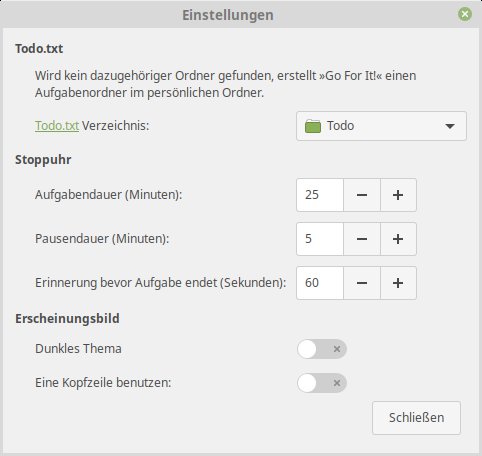
Abbildung 1: Die Einstellungen der Software bieten Ihnen die Möglichkeit, das Aussehen zu verändern oder Pfade für die Listen zu konfigurieren.
Dabei bietet die Stoppuhr drei Anzeigen: Neben der geplanten Dauer zum Bewältigen einer Aufgabe legen Sie hier außerdem Pausen fest und den Zeitpunkt, zu dem Sie die Software an den Ablauf einer Zeitspanne für das Bearbeiten einer Aufgabe erinnert. Weitere Optionen beinhaltet der Dialog nicht.
Los geht’s
Haben Sie die Konfiguration fertiggestellt, tragen Sie im Hauptfenster in der unteren Eingabezeile eine Aufgabe ein, die Sie bearbeiten möchten. Das Programm übernimmt diesen Text anschließend ins Hauptfenster. Die einzelnen Aufgaben zeigt es dabei untereinander an (Abbildung 2).
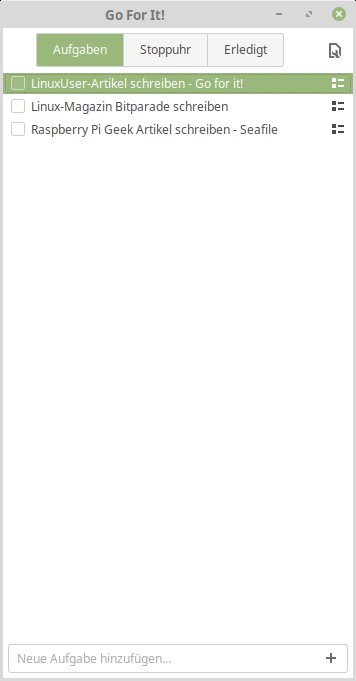
Abbildung 2: Ohne unnützen Firlefanz finden Sie Ihre Aufgaben tabellarisch aufgelistet.
Um die Zeit zum Bearbeiten einer Aufgabe festzulegen, klicken Sie anschließend oben in der Leiste auf die Schaltfläche Stoppuhr, während die Aufgabe markiert ist. In der nun eingeblendeten Zeitanzeige stellen Sie über plus und minus die voraussichtlich benötigte Zeit für die aktuelle Aufgabe ein. Anschließend klicken Sie unten im Fenster auf Starten, um die Stoppuhr zu aktivieren (Abbildung 3).
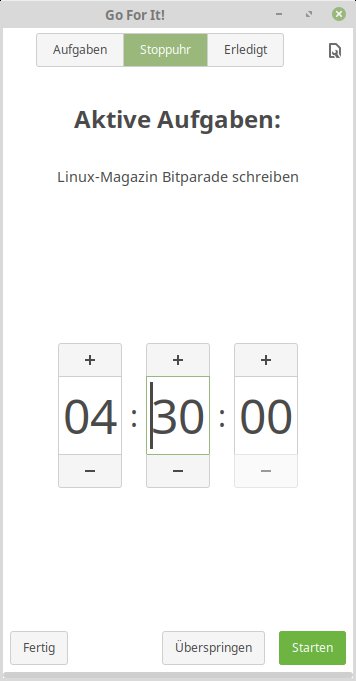
Abbildung 3: Läuft die Stoppuhr, heißt es “Augen zu und durch”, denn nur so werden Sie die Arbeit am Ende des Tages tatsächlich schaffen.
Sie dürfen die Angaben zur betreffenden Aufgabe bearbeiten, während die Uhr läuft. Haben Sie eine Aufgabe früher als erwartet beendet, so klicken Sie links unten im Stoppuhr-Fenster auf die Schaltfläche Fertig. Das Tool übernimmt dann den Eintrag in die Liste der erledigten Arbeiten und entfernt ihn aus den Aufgaben.
Kaffeepause
Möchten Sie eine Pause einlegen, so klicken Sie einfach im Fenster Stoppuhr unten rechts auf den Button Pause. Später fahren Sie jederzeit mit dem gleichen Stand der Stoppuhr fort.
Möchten Sie eine begonnene Aufgabe unerwartet unterbrechen, so steigen Sie über Überspringen aus der aktuellen Aktivität aus. Die Software schaltet nun die Stoppuhr auf Pause um und blendet zugleich aus dem System-Tray der Arbeitsumgebung eine Meldung ein, dass es nun möglich sei, eine Pause einzulegen.
Möchten Sie die Pause beenden, so klicken Sie erneut auf Überspringen. Die Software blendet nun erneut für einige Sekunden aus dem System-Tray eine Meldung über das Ende der Pause ein. Sie gelangen daraufhin wieder in die Anzeige der Stoppuhr mit der aktuellen Aufgabe und der Zeit zum Bearbeiten. Dabei zählt die Stoppuhr aber nach einem Klick auf Starten erneut ab der vollen, in den Einstellungen definierten Zeit.
Erledigt!
Die erledigten Aufgaben sammelt die Applikation im gleichnamigen Fenster als Liste. Dabei zeigt das Programm diese Aufgaben durchgestrichen an und mit einem gesetzten Haken im Kästchen vor jeder Aufgabe. Entfernen Sie diesen Haken durch einen Mausklick, so ist der Eintrag wieder aktiv und landet im Fenster Aufgaben.
Diese Funktion erweist sich insbesondere dann als sinnvoll, wenn Sie die gleiche Aufgabe mehrfach ausführen möchten. In der Liste der erledigten Aufgaben taucht allerdings eine mehrmals bewältigte Arbeit nur einmal auf (Abbildung 4).
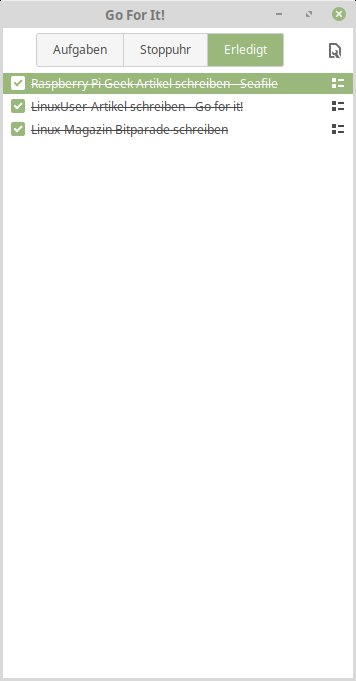
Abbildung 4: Alle erledigten Aufgaben zeigt die Software durchgestrichen an.
Da die Liste der erledigten Arbeiten bei vielen Aufgaben sehr lang ausfällt, bietet das Tool die Option, die Liste komplett durch einen Mausklick zu leeren. Dazu steht in den Einstellungen die Option Erledigtliste leeren bereit.
Die Software speichert üblicherweise die bewältigten Arbeiten nach dem Schließen des Programms, sodass die alten Daten bei erneutem Öffnen wieder zu sehen sind. Dies ist an für sich bei täglich wiederholenden Aufgaben nützlich, die Sie wie gezeigt, aus der einen Liste in die andere zurück transferieren. Lediglich die Stoppuhr stellen Sie neu ein, da diese stets mit dem in den Einstellungen festgelegten Wert startet.
Mobil
Die Software liegt für unterschiedliche Plattformen vor: So existiert eine App für Smartphones oder Versionen für den PC. Ihre Aufgaben brauchen Sie jedoch nicht jedes Mal neu einzugeben. Die Software speichert erledigte wie anstehende Aufgaben in einfachen Textdateien, die es in einem definierten Unterverzeichnis ablegt.
Die Textdateien übertragen Sie beim Wechsel des Geräts einfach, was somit den problemlosen Zugriff auf die Listen unabhängig von der genutzten Hardware gestattet.
Fazit
Mit Go for it! bringen Sie Ordnung ins tägliche Aufgabenpensum. Die streng auf die Zeit ausgerichtete Applikation erleichtert die Konzentration auf die jeweils anstehenden Aufgaben und verwirrt nicht durch überflüssige Funktionen. Für vielbeschäftigte Anwender ist das eine echte Hilfe bei der Organisation des Alltags.
Infos
-
Task Coach: Erik Bärwaldt, “Mit Task Coach behalten Sie Termine und Aufgaben im Blick”, LU 03/2015, S. 68, https://www.linux-community.de/34198
-
Nitro 1.5.1: Stephan Lamprecht, “Aufgaben professionell organisieren”, LU 12/2013, S. 74, https://www.linux-community.de/30564
-
Go for it!: http://manuel-kehl.de/projects/go-for-it/





