


Die letzten Ubuntu-Ausgaben bestachen in erster Linie durch technische Innovationen. Jetzt ersetzt Canonical endlich das abgestaubte Ambience-Design durch eine frische Optik.
Handelte es sich bei der vorherigen Ubuntu-Ausgabe 18.04 um ein LTS-Release mit fünf Jahren Support, handelt es sich bei der aktuellen wieder um eine normale Ausgabe, die ihre Entwickler lediglich neun Monate lang mit Sicherheits-Updates versorgen [1]. In der Regel wagen die Developer in solchen Versionen eher Experimente.
Zwar haben sie diesmal keinen annähernd so radikalen Schnitt vorgenommen wie bei Ausgabe 17.10 vor einem Jahr, als sie den bisherigen Standard-Desktop Unity durch Gnome ersetzten. Dennoch gibt es einige technische Gründe, die einen Umstieg auf Ubuntu 18.10 attraktiv machen, zumal die nächste LTS-Version erst wieder übernächstes Jahr ansteht.
Kern und Oberfläche
Besonders interessant ist Ubuntu 18.10 für Besitzer neuerer AMD-Grafikkarten, da Mesa 18.2 [2] deren Performance verbessert. Der brandaktuelle Kernel 4.18 [3] unterstützt erstmals Radeon-Vega-M-Grafikprozessoren von AMD auf Intel-AMD-Kombiprozessoren der Reihe Core-i-8000. Er verbessert weiterhin die Stromsparfunktionen für Laptops. An der WLAN- und Netzwerk-Performance haben die Kernel-Entwickler ebenfalls gefeilt.
Beim Standard-Desktop verabschiedet sich Canonical endlich vom in die Jahre gekommenen Gtk-Stil Ambience und frischt den Look zeitgemäß auf, ohne funktionale Aspekte zu vernachlässigen. Die mitgelieferten Programme erhielten eine Frischzellenkur. Die Tabelle “Neue Software” vergleicht die Versionen von Ubuntu 18.04 und 18.10.
|
Programm |
Ubuntu 18.04 |
Ubuntu 18.10 |
|---|---|---|
|
Audacity |
2.1.2 |
2.2.2 |
|
Brasero |
3.12.1 |
3.12.2 |
|
Calligra Office |
3.0.1 |
3.1.0 |
|
Chromium |
laufende Versionsupgrades |
|
|
Claws Mail |
3.16.0 |
3.17.1 |
|
Darktable |
2.4.2 |
2.4.4 |
|
Digikam |
5.6.0 |
5.9.0 |
|
Evolution |
3.28.1 |
3.30.1 |
|
Firefox |
laufende Versionsupgrades |
|
|
Gimp |
2.8.22 |
2.10.6 |
|
Handbrake |
1.0.7 |
1.1.0 |
|
K3b |
17.08.0 |
18.04.3 |
|
Kdenlive |
17.12.3 |
18.04.3 |
|
Krita |
4.0.1 |
4.1.5 |
|
LibreOffice |
6.0.3 |
6.1.2 |
|
Openshot |
2.4.1 |
2.4.2 |
|
Owncloud-Client |
2.4.1 |
2.4.1 |
|
Pidgin |
2.12.0 |
2.13.0 |
|
Rawtherapee |
5.3 |
5.4 |
|
Rhythmbox |
3.4.2 |
3.4.2 |
|
Scribus |
1.4.6 |
1.4.7 |
|
Sylpheed |
3.5.0 |
3.5.1 |
|
Thunderbird |
laufende Versionsupgrades |
|
|
VirtualBox |
5.2.8 |
5.2.18 |
|
VLC |
3.0.1 |
3.0.4 |
|
Wine |
3.0 |
3.0.3 |
Obwohl kleinere Bugfix-Releases überwiegen, so sind doch einige Highlights aus dem Bereich der Grafikprogramme zu verzeichnen: War die beliebte Fotoverwaltung Digikam beim Vorgänger noch in der schon damals veralteten Version 5.6 an Bord, so steht es jetzt in der aktuellen Ausgabe 5.9 bereit.
Erstmals ist Gimp 2.10 offiziell mit an Bord: Das lang ersehnte Release unterstützt jetzt Farbtiefen mit bis zu 16 Bit. Das beliebte Malprogramm Krita zählt Version 4.1.5 und bringt ein verbessertes Werkzeug für den Umgang mit Vorlagen-Skizzen mit. Die Software unterstützt nun Multi-Monitor-Layouts. Der Farbwähler bringt eine neue Funktion, die ähnlich wie das physische Mischen mehrerer Farben mit dem Pinsel funktioniert.
Rawtherapee 5.4 lagerte im Vergleich zum Vorgänger seltener gebrauchte Regler in einen Tab Advanced aus. Für HDR-Bilder gibt es ein neues Werkzeug für die Licht-Kompression.
Bei LibreOffice 6.1 kamen einige kleine, aber feine Neuerungen hinzu: So haben Sie nun die Möglichkeit, Kopf- oder Fußzeilen per Rechtsklick um Seitennummern zu erweitern. Es gibt außerdem ein Werkzeug speziell für Felder mit handschriftlicher Unterschrift.
Diese Neuerungen betreffen wie immer alle Ubuntu-Varianten, die stets auf ein gemeinsames Repository zurückgreifen. Die nun schon seit zehn Jahren verfügbaren Flavors unterscheiden sich lediglich in Bezug auf den vorinstallierten Desktop, das vom Bootvorgang ab einheitliche optische Theme und die Auswahl der vorinstallierten Programme. Bei Bedarf rüsten Sie aber andere Umgebungen in jedem Flavor über ein Metapaket nach (siehe Tabelle “Metapakete”).
|
Desktop |
Paket |
|---|---|
|
Unity |
unity-session |
|
Lubuntu |
lubuntu-desktop |
|
Mate |
ubuntu-mate-desktop |
|
Ubuntu Standard/Gnome |
ubuntu-desktop |
|
Gnome unmodifiziert |
vanilla-gnome-desktop |
|
Budgie |
ubuntu-budgie-desktop |
|
Kubuntu/KDE |
kubuntu-desktop |
Zur Wahl stehen die Standard-Ausgabe mit einem an Ubuntu spezifisch angepassten Gnome, Kubuntu mit einem sehr weitgehend konfigurierbaren KDE-Desktop und Ubuntu Budgie mit dem optisch markanten Desktop. Das Flavor Lubuntu basiert erstmals auf dem neuen LXQt, der trotz der Nähe zu KDE leichtgewichtig bleibt. Außerdem stehen noch mit Mate ein Gnome2-Fork sowie der Xfce-Desktop fertig zusammengestellt bereit.
Einen ersten Anhaltspunkt, welches Flavor für Sie und Ihre Hardware das richtige wäre, bietet die Tabelle “Speicherbelegung und Startzeit”. Die Startzeiten sind auf einem System mit Ryzen 1800X Prozessor in einer virtuellen Maschine auf KVM-Basis mit 8 CPU-Kernen gemessen, dürften also ähnlich für neuere PCs gelten.
|
Flavor |
RAM (MByte) |
Startzeit (Sekunden) |
|---|---|---|
|
Ubuntu |
611 |
33 |
|
Kubuntu |
426 |
55 |
|
Ubuntu Budgie |
589 |
33 |
|
Lubuntu |
327 |
24 |
|
Ubuntu Mate |
448 |
33 |
|
Xubuntu |
423 |
23 |
Ubuntu in Reinform
Gleich beim Start der Standard-Variante fällt das neue, “Yaru” genannte, optische Theme auf (Abbildung 1). Es beugt sich nicht vollständig dem allgegenwärtigen Trend zum Flat-Design: Die Fensterleisten erscheinen nun zwar flach und nahezu schwarz, doch die Fenster und Popups werfen einen Schatten, Buttons und Icons behalten eine angedeutete 3D-Anmutung. Aktive und inaktive Fenster und Bedienelemente sind dank der Farben klar zu unterscheiden. Diese wirken wie eine helle oder zurückgenommene Beleuchtung.
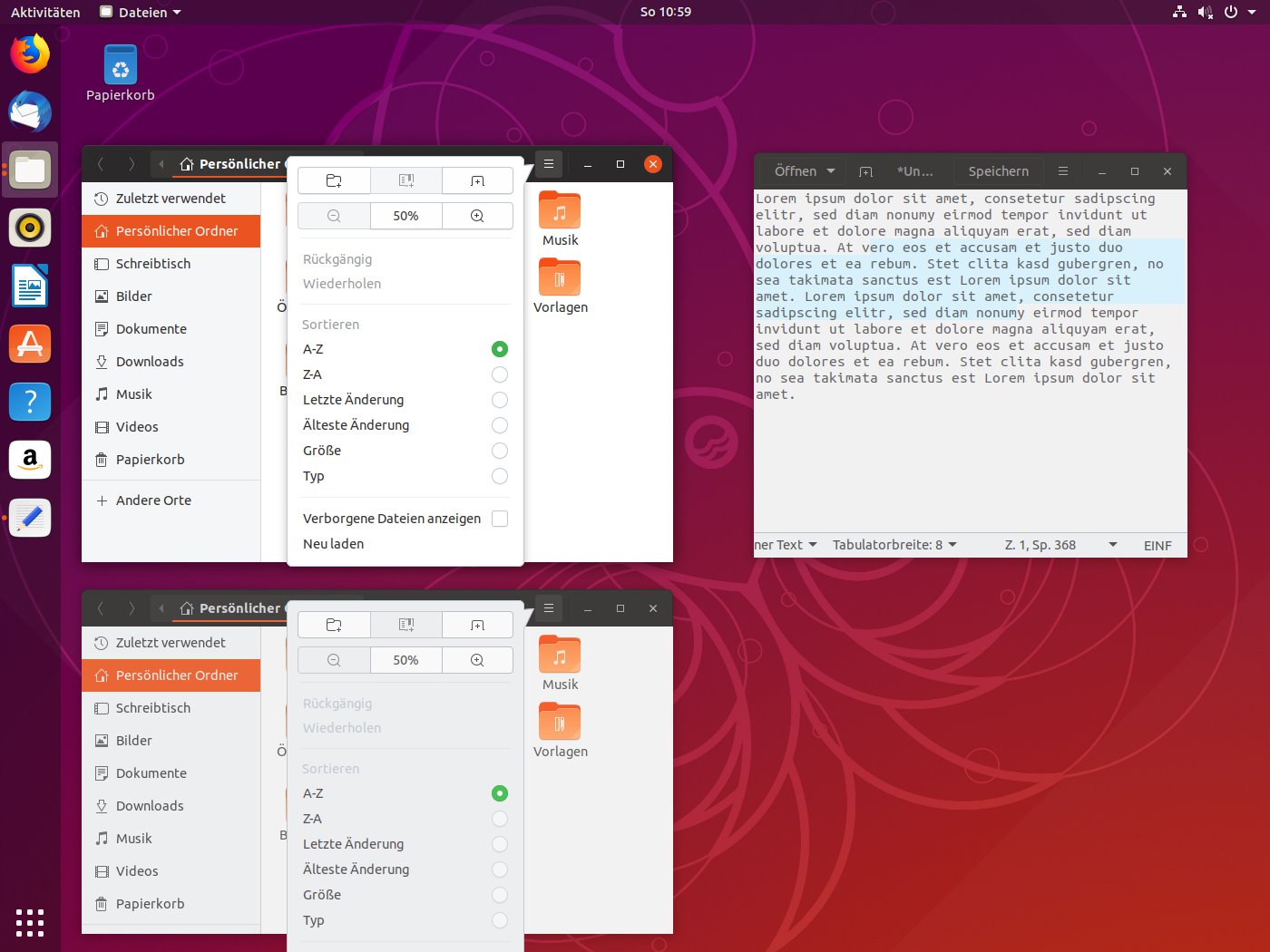
Abbildung 1: Das neue Ubuntu-Design wirkt modern und übersichtlich. Aktive und nichtaktive Fenster unterscheiden sich durch Farben, die die abgeblendeten Elemente aber nicht unleserlich macht.
Nach wie vor dominiert bei Markierungen und den Icons das Ubuntu-typische Orange, doch Kontrollkästchen sind nun in kontrastierendem Grün gehalten. Die bisherige, wenig augenfreundliche orange Textauswahl ist einem sanften Blau gewichen. Die Färbung der halbtransparenten Kopf- und Seitenleiste auf dem Desktop wirkt nun wärmer.
Extravaganzen wie links platzierte Fenster-Buttons leistet sich Ubuntu nicht mehr. Die grafische Gestaltung ist gar nicht mehr so weit vom KDE-5-Standard-Theme “Breeze” entfernt. Die nun unwiderruflich aufgegebene Version 8 des einstigen Standard-Desktops Unity lebt wenigstens in einigen optischen Anklängen fort.
Dennoch basiert der Standard-Desktop von Ubuntu bereits seit Ausgabe 17.10 vollständig auf Gnome. Die Entwickler haben die Standard-Einstellungen jedoch stark modifiziert: Optisch sticht vor allem das links permanent eingeblendete Anwendungsdock hervor, das zugleich als Starter für Programme und Fensterwechsler dient.
Orange Punkte heben laufende Anwendungen hervor. Ein Klick holt deren Fenster in den Vordergrund, statt das Programm zu starten. Laufen mehrere Instanzen einer Applikation, erscheinen links vom Icon zwei Punkte. Der Bereich Aktive Fenster ist zusätzlich durch einen helleren Hintergrund hervorgehoben. Ein Rechtsklick genügt, um das Icon eines gestarteten Programms für die dauerhafte Anzeige auszuwählen. Neue Instanzen, etwa des Dateimanagers, starten Sie per Klick mit dem mittleren Maus-Button.
Das Dock des jetzigen Gnome-Desktops in Ubuntu stellt also den Vorgänger unter Unity inzwischen perfekt nach. War es unter Ubuntu 17.10 noch als Gnome-Erweiterung Dash to dock zu erkennen und zu deinstallieren, ist es nun fester Bestandteil des Desktops und hat in den Gnome-Systemeinstellungen eine eigene Kategorie, die genau der letzten Version des Unity-Docks entspricht: Es ist möglich, das Dock auszublenden, um erst bei Kontakt mit der Maus wieder zu erscheinen, und an alle Kanten des Bildschirms außer der schon belegten oberen zu platzieren.
Die Neuerungen von Gnome 3.30 im Vergleich zum Vorgänger kommen dem Ubuntu-Desktop zugute – wenigsten zum großem Teil, denn einige wenige Programme liegen immer noch in Version 3.28 bei, der Dateimanager Nautilus sogar noch in Version 3.26. Folglich erlaubt Ubuntu immer noch, Ordner auf dem Desktop zu platzieren, während Gnome 3.30 dies eigentlich bereits wegoptimiert hat.
Verschlankt und behutsam erweitert
Die Gnome-Entwickler nennen in den Release Notes für Version 3.30 als Erstes Performance-Verbesserungen: Der Desktop startet nach ihrer Ansicht nun schneller und belegt weniger RAM. Im Test ließ sich die schnellere Startzeit auf dem Ubuntu-System nicht belegen: Vom Login bis zur vollständigen Anzeige des Desktops vergingen in beiden Fällen nur rund 3 Sekunden. Die Zeit für den gesamten Bootvorgang stieg mit 33 Sekunden im Vergleich zum Vorgänger 18.04 sogar deutlich: Der Vorgänger benötigte dafür nur 25 Sekunden.
Arbeitsspeicher verbrauchte das System allerdings weniger: Benötigte Ubuntu 18.04 nach dem Login und Öffnen eines Terminal-Fensters 882 MByte, so sind es nun nur noch 611 MByte. Gnome hatte hier allerdings Boden gutzumachen, denn unter Ubuntu 18.04 lag der Gnome-Desktop bei der Speicherbelegung im Vergleich mit anderen Flavors abgeschlagen auf dem letzten Platz. Im Vergleich zu den 426 MByte eines aktuellen Kubuntu-Desktops mit mehr Funktionen und Einstellungsmöglichkeiten ist dies dennoch kein allzu rühmlicher Wert.
Ansonsten gibt es, wie bei Gnome-Minor-Releases üblich, nur eine Handvoll kleinerer Verbesserungen: Das Software-Center meldet nun verfügbare Upgrades von installierten Paketen im Flatpak-Format. Dabei handelt es sich um ein relativ neues Paketformat, dessen Pakete mit vielen Distributionen zusammenarbeiten.
Der leichtgewichtige Gnome-Browser, der auf den schlichten Namen Internet hört, erhielt ein neues Feature (Abbildung 2): Wie Firefox kennt er nun eine Ansicht, die den Lesefluss störende Design-Elemente einer Webseite entfernt und den Text außerdem für kleine Fenster optimal umbricht.
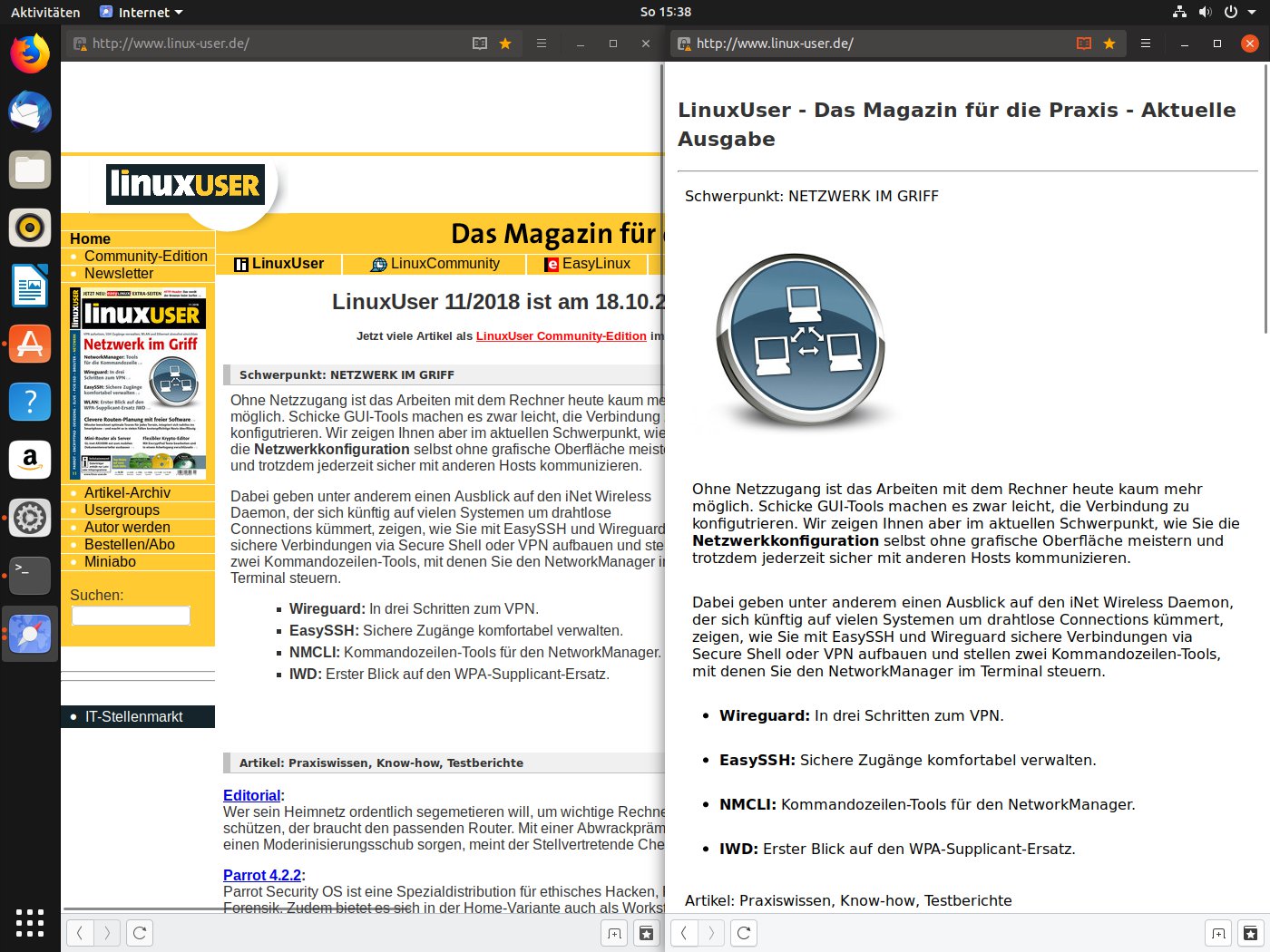
Abbildung 2: Der minimalistische Gnome-Browser bringt wie Firefox nun eine Ansicht mit, die beim Lesen überflüssiges Drumherum der Webseiten ausblendet.
Das Gnome-Tool zum Verwalten von Festplatten Laufwerke hängt nun im Veracrypt-Format verschlüsselte Partitionen ein und bearbeitet sie. Die Virtualisierungsverwaltung Boxes (wir berichten darüber in der kommenden Ausgabe) ist nun in der Lage, über das Windows-spezifische RDP-Protokoll remote auf Windows-Systeme zuzugreifen. Zu guter Letzt kam mit Podcasts ein neues kleines Gnome-Programm hinzu.
Kubuntu
Der KDE-Plasma-Desktop liegt Kubuntu 18.10 in Version 5.13 bei (Vorgänger?*5.12). Größere Veränderungen, die ein Umgewöhnen abverlangen würden, gibt es in diesem Fall nicht: Noch immer startet Kubuntu wie von den KDE-Entwicklern vorgesehen mit einer konventionellen Taskleiste am unteren Rand. Links liegt das Startmenü, rechts befindet sich eine Uhr und der sogenannte Systemabschnitt mit kleinen Benachrichtigungs-Icons.
Das Besondere an KDE ist, dass es möglich ist, alle Applets sowohl auf einer Leiste wie direkt auf dem Desktop zu platzieren. Viele wechseln dabei ihr Aussehen, behalten aber ihre Funktion bei (Abbildung 3). KDE platziert auf Wunsch außerdem beliebig viele Leisten in einstellbarer Größe an den Kanten des Bildschirms.
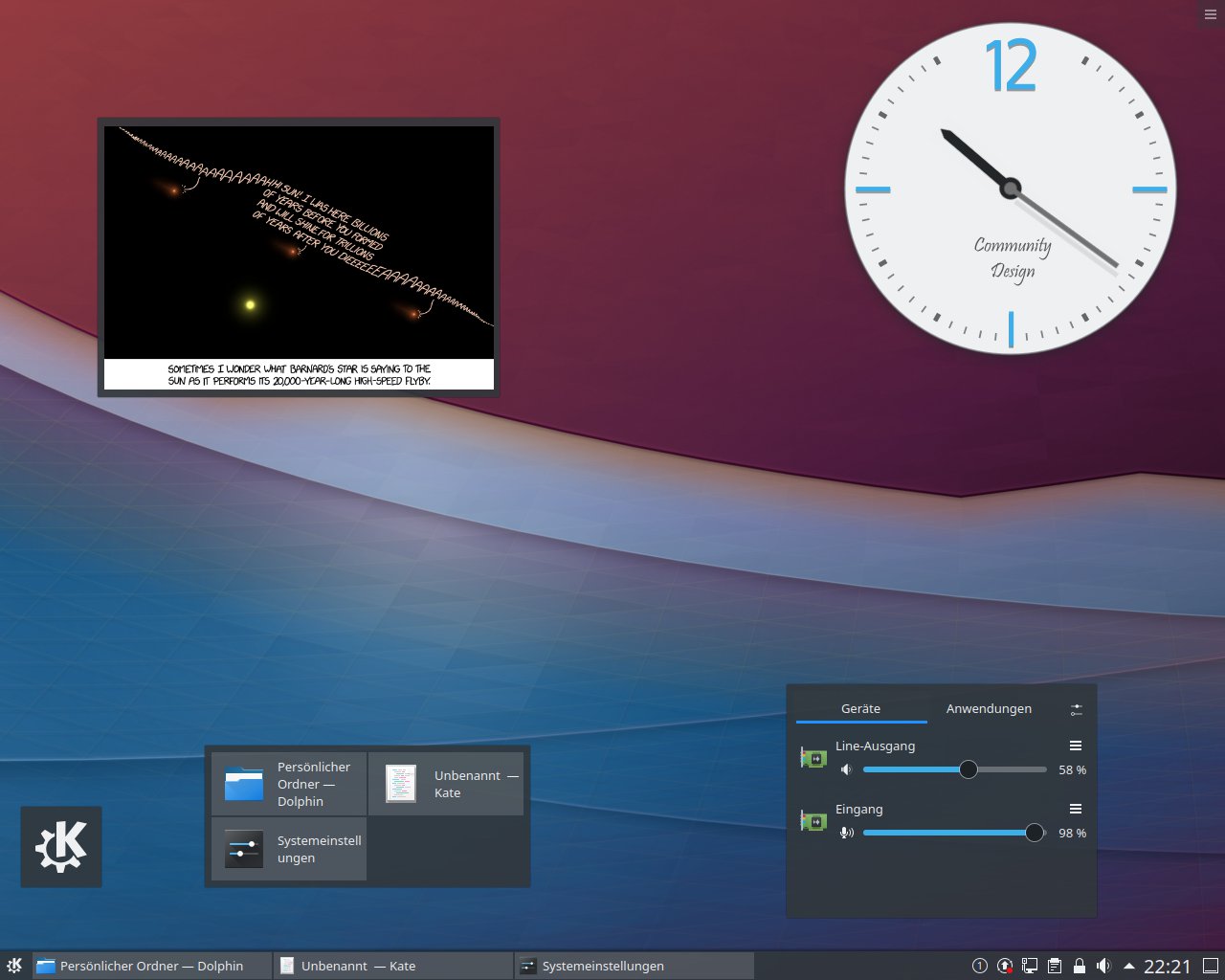
Abbildung 3: Der Desktop erlaubt es, alle Widgets sowohl auf der Leiste wie auf dem Desktop zu platzieren, wie Startmenü, Taskleiste und Lautstärkeregler unten zeigen.
Die umfangreichen, aber übersichtlich gegliederten Systemeinstellungen stellen wesentlich mehr Möglichkeiten zum Konfigurieren bereit, als das Gegenstück in Gnome. Ab Version 5.13 erleichtert eine Vorschau in den Kategorien Arbeitsflächen-Design, Symbol-Design und Mauszeiger-Design das Anpassen der Desktop-Optik. Der Button Neue Designs holen erlaubt das komfortable Auffrischen der grafischen Gestaltung aus Online-Repositories.
Die Kategorie Maussteuerung haben die Entwickler ebenfalls neu geschrieben: Sie bietet nun die Wahl zwischen den Profilen Flat und Adaptive für die Bewegung des Zeigers. Bei Ersterem wächst die Beschleunigung linear an, bei Letzterem steigt der Faktor mit der Geschwindigkeit.
Besser eingebunden
Eines der Highlights des neuen KDE-Plasma-Desktops 5.13 ist die Integration der Browser Firefox und Chrome/Chromium: Starten Sie eines der beiden Programme das erste Mal, erscheint im Systemabschnitt der Taskleiste ein Hinweis, der die Verfügbarkeit einer Browser-Erweiterung ankündigt, und bei einem Klick darauf die Download-Seite öffnet.
Nach der Installation zeigt der Eintrag des Browsers in der Taskleiste den Fortschritt laufender Downloads, wie es beim Dateimanager Dolphin schon länger für laufende Kopiervorgänge der Fall ist. Außerdem reagieren im Browser abgespielte Videos nun auf den Start-/Stop-Button der Computer-Tastatur.
Nach Abschluss eines Downloads erscheint die entsprechende Meldung direkt im KDE-Benachrichtigungssystem. Wie schon unter Kubuntu 18.04 stehen frühere Meldungen dort noch eine Weile im Benachrichtigungs-Plasmoid rechts in der Taskleiste bereit. Nun dürfen Sie aber diese Meldungen per Mausklick ausblenden, statt dass diese immer für eine bestimmte Zeit in der Liste verbleiben.
Ubuntu Budgie
Um die Jahrtausendwende gab es einen Window-Manager mit dem Namen Fvwm95, der versuchte, “die positiven Seiten” von Windows 95 nachzuahmen. Dazu zählen die Taskleiste und das Startmenü, die tatsächlich bis heute in den meisten Desktop-Umgebungen für Linux und in Windows 10 integriert sind.
Ikey Doherty, der Begründer von Budgie (Abbildung 4), hat sich aber offensichtlich in viele Richtungen nach Inspirationen umgeschaut: Klicken Sie auf den Pfeil-Button ganz rechts in der oberen Leiste, öffnet sich ein Dock auf der rechten Seite, das dem ebenfalls rechts liegenden Action Center von Windows 10 ähnelt.
Es bindet Applets wie einen Kalender, Lautstärkeregler oder das Musikabspielprogramm Rhythmbox ein. Außerdem sind dort von den Anwendungen ausgegebene Benachrichtigungen zu sehen. Unten liegen Buttons für das Budgie-Einstellungscenter, zum Sperren des Bildschirms und zum Abmelden.
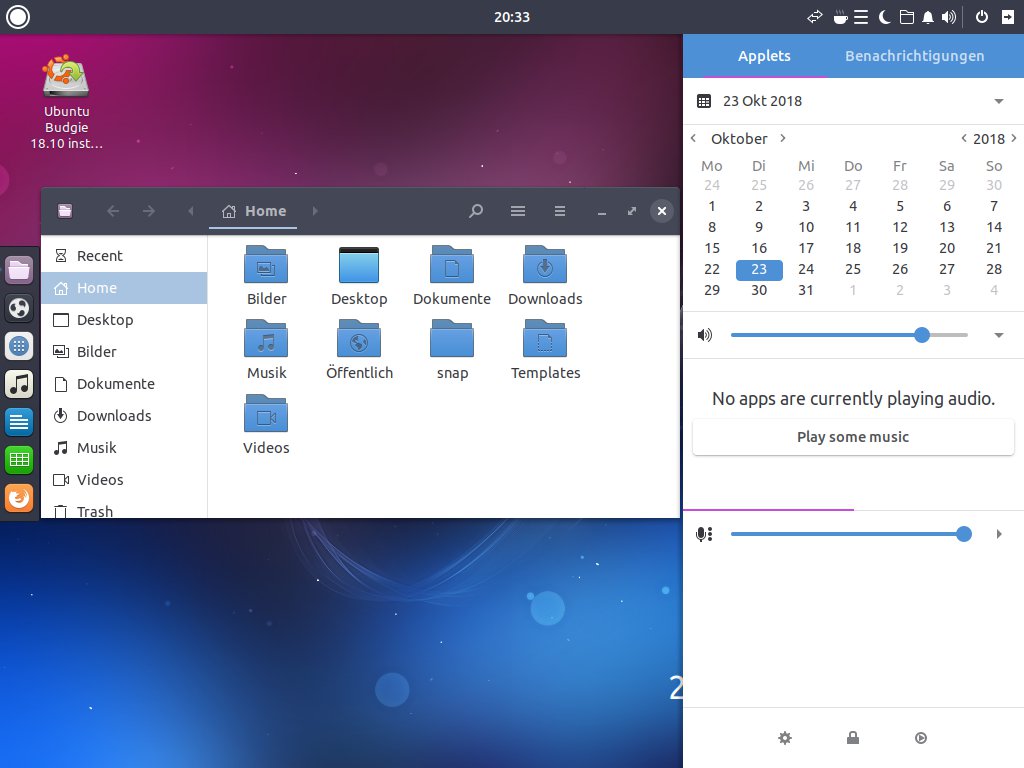
Abbildung 4: Der Budgie-Desktop besticht vor allem mit seiner markanten Optik. Das rechte Dock mit Applets und Systembenachrichtigungen nimmt Anleihen an Windows 10.
Oben links sitzt ein schlicht gehaltenes Startmenü. Die konventionelle Taskleiste vertritt unter Budgie ähnlich wie im Ubuntu-Standard-Desktop ein Dock ähnlich zu MacOS X, bei dem Sie bei Bedarf die typische wellenförmige Vergrößerung der Icons bei Kontakt mit der Maus zuschalten.
Die Eigenschaft des Docks, bei Fenstern im Vollbildmodus in den Hintergrund zu verschwinden, nicht bildfüllende Programme aber zu überdecken, bedeutet mehr als bloßes Eye Candy: Es ist praktisch, weil es so möglich ist, normale Fenster leicht ein wenig nach links zu verschieben, falls das Dock stört, während dies bei Programmen im Vollbildmodus nicht möglich ist.
Wer dieses Verhalten nicht mag, wählt im Einstellungreiter Verhalten für Dock ausblenden eine andere Option: Das Dock weicht alternativ allen Fenstern oder nur dem aktiven aus. Auf Wunsch bleibt es permanent im Hintergrund und erscheint erst bei Mauskontakt.
Bei aller Flexibilität fällt der Budgie-Desktop bei einem eigentlich selbstverständlichen Feature eher negativ auf: Das Dock kennzeichnet laufende Programme mit einem winzigen, je nach Bildschirmauflösung praktisch nicht zu erkennenden Punkt. Wer damit nicht zufrieden ist, fügt der oberen Leiste das Applet Task List hinzu, das wie die Taskleiste anderer Desktop-Umgebungen aussieht und funktioniert.
Was Ubuntu Budgie zu einem der beliebtesten Flavors macht, ist aber vermutlich nicht die recht weitgehende Konfigurierbarkeit des Desktops, sondern seine markante Optik: Breite Schlagschatten und anthrazitfarbene Fensterleisten kontrastieren mit einer hellen, schlicht gehaltenen Aufmachung des Anwendungsstils. Die aus simplen geometrischen Formen bestehenden weißen Icons tragen zum eindrucksvollen Auftritt bei.
Ubuntu 18.10 bringt den Budgie-Desktop zwar immer noch in Version 10.4 mit, allerdings integrierten die Entwickler bereits viele noch nicht offiziell veröffentlichte Neuerungen der kommenden Version 10.5. So lässt sich nun festlegen, dass nicht erst ein Mausklick ein Fenster aktiviert, sondern bereits eine Berührung mit dem Mauszeiger.
Lubuntu
Lubuntu (Abbildung 5) verwendete bisher die Desktop-Umgebung LXDE. Diese basiert jedoch auf der seit 2011 nicht mehr weiterentwickelten Bibliothek Gtk 2. Statt auf das aktuelle Gtk 3 umzusteigen, entschieden sich die Entwickler, auf Qt zu wechseln.
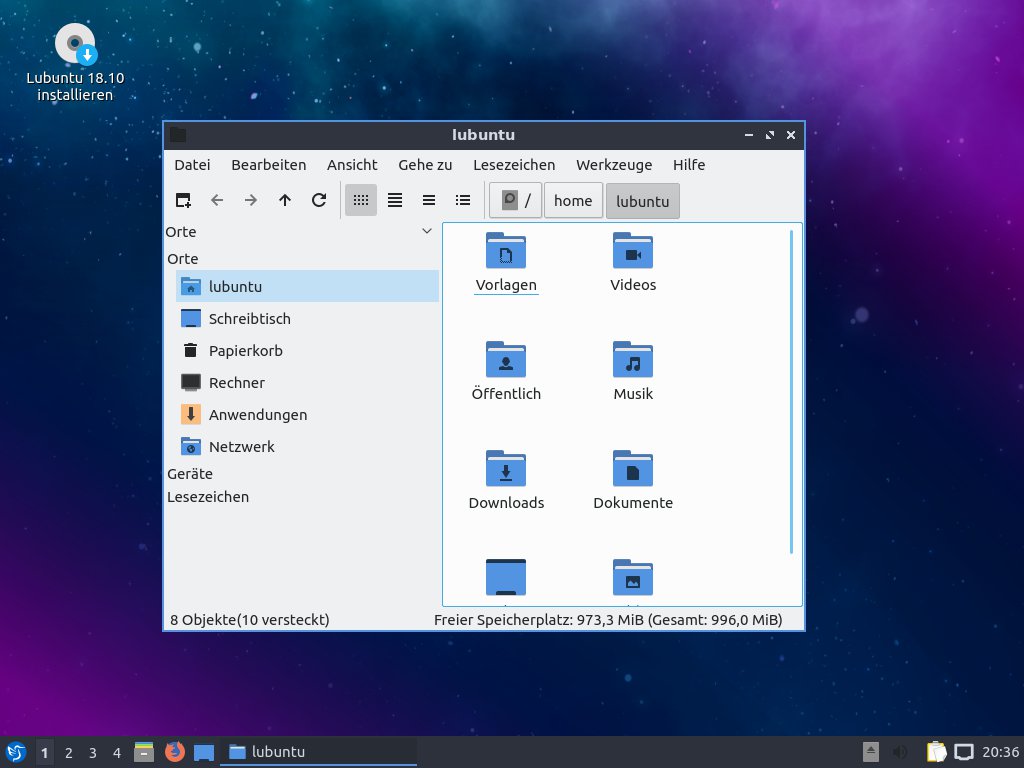
Abbildung 5: Lubuntu 18.10 basiert erstmals auf dem LXDE-Nachfolger LXQt, den es unter Lubuntu 18.04 lediglich als Vorschau zu sehen gab.
Lubuntu erschien bei den letzten zwei Ubuntu-Ausgaben in zwei Fassungen, einer LXDE-Variante mit dem altbackenen, aber stabilen LXDE und als Lubuntu-Next mit der progressiveren aber nach Meinung der Lubuntu-Entwickler noch nicht völlig stabilen Desktop-Umgebung LXQt. Damit ist nun Schluss: Lubuntu 18.10 ist endgültig umgeschwenkt.
LXQt ist diesmal in Version 0.13 an Bord. Mag die Versionsnummer noch niedrig erscheinen, so wirkt der Desktop doch bereits rund und entspricht dem Mission Statement der Entwickler, einen klassischen Desktop mit modernem Look and Feel zu bieten: Er startet mit einer klassischen Taskleiste unten. Die schwarzen Leisten und der weiße bis hellgraue Stil der Anwendungen wirkt schlicht, aber nicht angestaubt und lehnt sich an den KDE-Standard-Stil Breeze an.
Wie unter KDE ist es möglich, die Leisten frei an den Kanten zu platzieren und deren Elemente wie Startmenü oder Fensterleiste beliebig zu verschieben. Freilich bleibt LXQt bei Funktionsumfang und Raffinesse weit hinter KDE zurück.
Ubuntu Mate
Die Desktop-Umgebung Mate (Abbildung 6) basiert auf Gnome 2 aus dem Jahr 2011. Seitdem arbeiteten die Gnome-Entwickler an Version 3 ihres Desktops, doch ein anderes Team hat die Pflege von Gnome 2 übernommen. Anfangs war ihre Motivation die Unzufriedenheit mit der spartanisch ausgestatteten und kaum konfigurierbaren Gnome-Version 3.0.
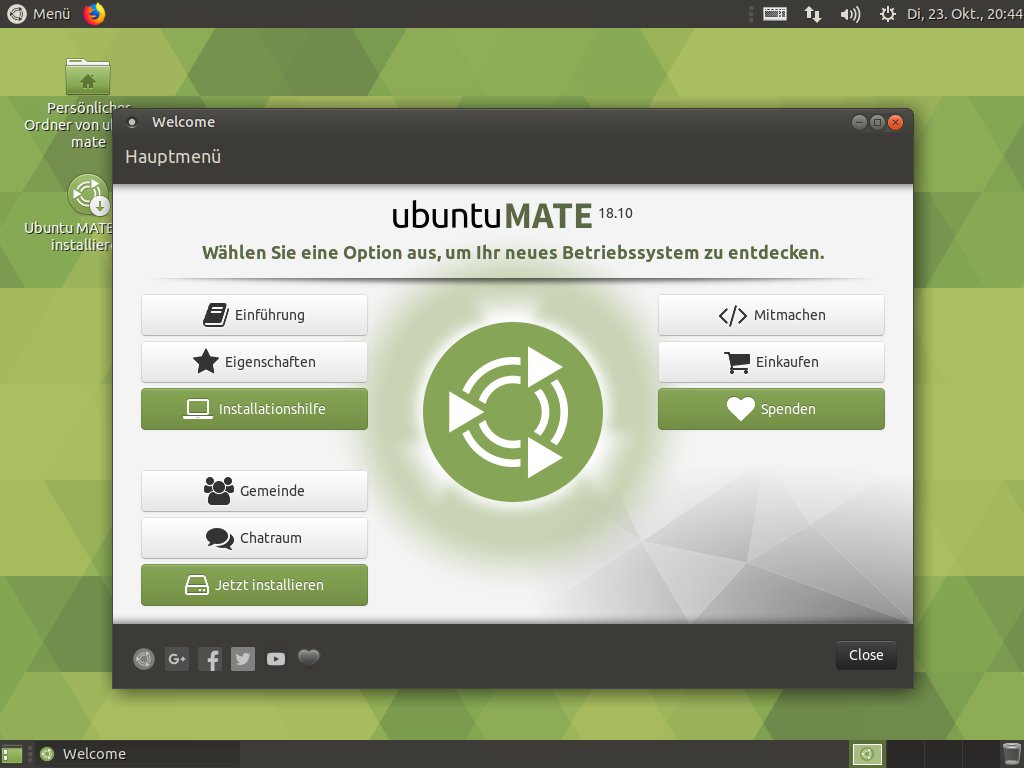
Abbildung 6: Beim Desktop vermag Ubuntu Mate im Vergleich zum Vorgänger nicht mit Neuerungen aufzuwarten.
Das hat sich inzwischen zwar geändert: Bei vielen Features ist es nun möglich, diese zu konfigurieren, und zahlreiche Erweiterungen rüsten viele Funktionen nach. Dennoch findet der in seinen Grundzügen Gnome 2 treu gebliebene Desktop noch seine Anhänger.
Die Entwickler haben den alten Code inzwischen komplett erneuert und ihn auf das grafische Toolkit Gtk 3 portiert. Das nicht mehr zeitgemäße Gnome-2-Startmenü enthält längst eine Suchfunktion. Sparsame Effekte bei den Fenstern sorgen dafür, dass der Desktop im Smartphone-Zeitalter nicht altbacken wirkt.
Das Mate-Tweak-Tool wechselt mit wenigen Klicks zwischen einem an Gnome 2 angelehnten Desktop-Layout mit zwei schmalen Leisten, einem dem aktuellen Standard-Ubuntu sehr ähnlichen Aufbau mit breiter rechter Leiste, einer simplen unteren Leiste und einigen Varianten mehr. In etlichen Varianten kommt ein globales Menü zum Einsatz, welches das Anwendungsmenü in die obere Leiste verlegt.
Xubuntu
XFCE galt traditionell als die “große kleine” Desktop-Umgebung: Ihr umfangreiches Einstellungen-Center bietet ähnlich viele Möglichkeiten wie das von Gnome. Doch diese Rolle macht ihr schon seit einiger Zeit Mate streitig. In den letzten Jahren stagnierte die Entwicklung allerdings etwas: XFCE ist die letzte Desktop-Umgebung, bei der der technisch unumgängliche Umstieg von Gtk 2 auf Gtk 3 immer noch nicht ganz abgeschlossen ist.
Zwar vermelden die Release Notes von Xubuntu zahlreiche Komponenten, bei denen dieser im Vergleich zu Ubuntu 18.04 endlich vollzogen sei, dennoch steckt Xubuntu immer noch in der altbackenen Optik aus alten Zeiten fest.
Bei der Speicherbelegung liegt XFCE praktisch auf gleicher Höhe mit Mate. Der Funktionsumfang entstand zur Gnome-2-Zeit, allzu viel hat sich seitdem nicht geändert. Die schnelle Startzeit legt den Schluss nahe, dass sich der Desktop für ältere Hardware ein wenig besser eignet – wenn Sie sich nicht gleich für das ebenfalls schlanke, doch optisch attraktivere Flavor Lubuntu entscheiden.
Fazit
Der “kosmische Tintenfisch” Ubuntu 18.10 punktet mit einem erst seit zwei Monaten verfügbaren Kernel und einem runderneuerten Grafik-Stack. Dem Thema Grafik nimmt sich das Release nicht nur technisch gesehen an: Ein Highlight ist die aufgefrischte Optik.
Infos
-
Ubuntu 18.10 Release Notes: https://wiki.ubuntu.com/CosmicCuttlefish/ReleaseNotes
-
Mesa 18.2: https://www.mesa3d.org/relnotes/18.2.0.html
-
Linux 4.18: https://kernelnewbies.org/Linux_4.18





