


Ödet Sie das einfache, schwarz-weiße Grub-Menü an? Passen Sie dessen Aussehen bequem mit Grub Customizer an.
Es gibt auch heute noch Distributionen wie zum Beispiel Fedora [1], die das Boot-Menü so schlicht halten, dass es sich kaum von den BIOS-Meldungen unterscheidet. Daher übersehen Einsteiger es leicht und versäumen es, das gewünschte Betriebssystem auszuwählen.
Schon mit wenigen Einstellungen lässt sich ein solches unattraktives Boot-Menü aufpeppen. Allerdings führen Fehleinstellungen an Grub schnell zum Scheitern des Boot-Vorgangs. Hier helfen Werkzeuge mit grafischer Oberfläche weiter, die dafür sorgen, dass das Bearbeiten der Grub-Dateien sicher verläuft. Andererseits schadet es keineswegs, zu wissen, wie sich die Dateien manuell bearbeiten lassen, denn nicht jede Distribution stellt solche Tools zur Verfügung.
Doch bevor Sie loslegen, sollten Sie die Boot-Partition beziehungsweise das Boot-Verzeichnis sichern: Eine fehlerhafte Grub-Konfiguration führt schnell dazu, dass Einträge aus dem Boot-Menü verschwinden oder das System nicht mehr bootet. Mit den Befehlen aus Listing 1 erstellen Sie die nötigen Sicherungskopien.
Listing 1
# dd if=Partition of=/Pfad/zu/Datei.img status=progress; sync
# rsync -vuar /Quellverzeichnis/ /Zielverzeichnis/
Update 1.0
Die Werkzeuge, die auf der Shell zur Verfügung stehen, erlauben in der Regel mehr Einstellungen als grafische Werkzeuge, die wir im nächsten Abschnitt vorstellen.
Auf Gnome-Look.org finden Sie vorgefertigte Grub-Themes mit aufeinander abgestimmter Schriftart und -größe, Hintergrundbild sowie die Farben. Ein solches Theme müssen Sie nach dem Herunterladen [2] lediglich noch entpacken und in Grub einbinden. Das erledigen Sie mit Root-Rechten mittels der Befehle aus Listing 2.
Bei einigen Distributionen befindet sich das Theme-Verzeichnis unter /boot/grub2/themes/, wohingegen andere den Pfad /boot/grub/themes/ bevorzugen. Existiert noch kein Theme-Verzeichnis, erstellen Sie es mit dem Befehl mkdir.
Listing 2
# cp /Pfad/zu/Theme.tar.gz /Pfad/zu/Grub-Themes/
# tar -xvzf  /Pfad/zu/Grub-Themes/Theme.tar.gz
Um sicherzustellen, dass das Theme auch funktioniert, testen Sie es zunächst mit dem Tool Grub2-Theme-Preview [3]. Viele Distributionen führen dieses Tool nicht im Repository, weshalb Sie es in der Regel selbst herunterladen und kompilieren müssen (Listing 3, Zeile 1 bis 4). Danach emulieren Sie mit dem letzten Befehl aus Listing 3 das Booten (Abbildung 1).
Listing 3
$ wget https://github.com/hartwork/grub2-theme-preview/archive/master.zip
$ unzip grub2-theme-preview-master.zip
$ cd /Verzeichnis
$ sudo make install
$ grub2-theme-preview /Pfad/zu/Grub-Themes/Theme --grub2-mkrescue Befehlsfolge
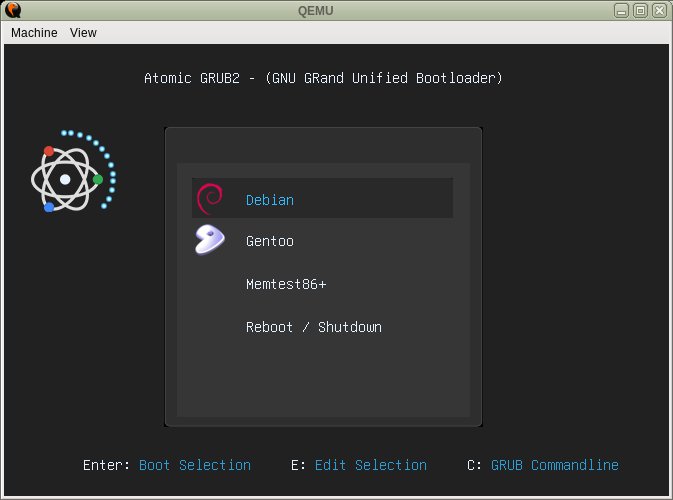
Abbildung 1: Das Tool Grub2-Theme-Preview prüft das heruntergeladene Theme auf Fehler, indem es das Starten von Grub emuliert und so eventuell auftretende Fehlermeldungen von Grub ausgibt.
Die Option --grub2-mkrescue benötigen Sie nur, falls der entsprechende Befehl auf der von Ihnen verwendeten Distribution anders heißt. In diesem Fall geben Sie als Befehlsfolge das adäquate Kommando an. Falls Sie den Befehl nicht wissen, öffnen Sie ein Terminal und geben grub kleingeschrieben ein. Dann drücken Sie [Tab] und suchen in den Vorschlägen der Bash nach dem entsprechenden Kommando.
Nach dem Testen des Themes öffnen Sie als Root die Konfigurationsdatei /etc/default/grub und tragen den Pfad zum Theme ein (Listing 4). Prüfen Sie vorab, ob sich im Verzeichnis des Themes auch tatsächlich eine Datei namens theme.txt befindet: Sie enthält die Konfiguration des Themes.
Listing 4
GRUB_THEME="/Pfad/zu/Grub-Themes/Theme/theme.txt"
Damit die Änderungen beim nächsten Neustart des Rechners greifen, müssen Sie noch die Konfigurationsdatei grub.cfg aktualisieren. Dazu rufen Sie als Root den Befehl aus Listing 5 auf.
Listing 5
# grub-mkconfig -o /Pfad/zu/Grub/grub.cfg
Grub durchsucht dann das Boot-Verzeichnis nach Kernel-Abbildern und schreibt deren Namen in die Grub-Konfigurationsdatei. Auf die wiederum greift Grub während des Bootens zu, um eine Liste von gefundenen Betriebssystemen zu erzeugen.
Update 2.0
Einige Distributionen, darunter auch Fedora und Ubuntu, führen in ihren Repositories das Programm Grub Customizer [4]. Es erlaubt, in einer grafischen Oberfläche Themes einzubinden, beziehungsweise zu ändern, Einstellungen bezüglich des Aussehens des Bootmenüs zu treffen und weitere Änderungen an der Grub-Konfiguration vorzunehmen.
Um das Aussehen des Bootmenüs individuell zu gestalten, starten Sie zunächst das Programm. Unter Fedora nutzen Sie dazu den entsprechenden Eintrag im Menü unter System | Systemverwaltung | Grub Customizer, mit dem Befehl grub-customizer rufen Sie das Tool als Root von der Konsole aus auf.
Im Reiter Bootmenü-Konfiguration ändern Sie die Boot-Reihenfolge der von Grub gefundenen Betriebssysteme, indem Sie einen Eintrag auswählen und durch einen Klick auf die Pfeile nach oben oder unten den Eintrag an die entsprechende Stelle verschieben.
Unter Allgemeine Einstellungen legen Sie unter anderem den Time-Out fest, also die Zeit in Sekunden, die Grub abwartet, bis es ohne die Interaktion des Anwenders mit dem Booten des Standard-Eintrags fortfährt. Auch der Standard-Eintrag selbst lässt sich hier modifizieren (Abbildung 2). Gegebenenfalls blenden Sie hier durch Entfernen des Häkchens vor Menü anzeigen das Boot-Menü komplett aus, sodass Anwender beim Starten von Grub keine Möglichkeit mehr haben, ein Betriebssystem auszuwählen.
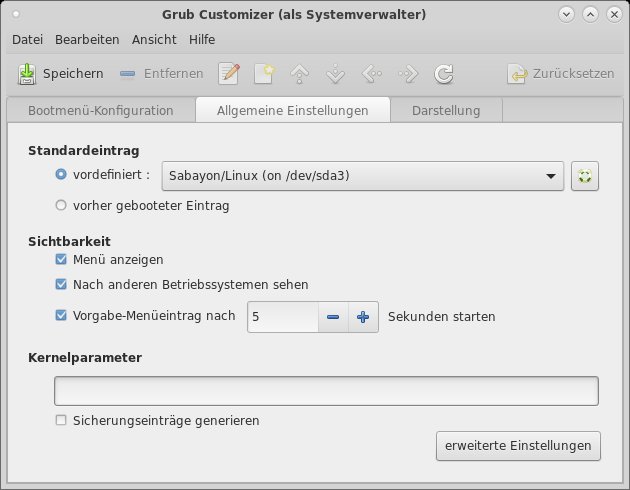
Abbildung 2: Im Reiter Allgemeine Einstellungen von Grub Customizer geben Sie das Standard-Betriebssystem vor und treffen weitere Einstellungen rund um den Boot-Vorgang.
Zu guter Letzt können Sie im Reiter Darstellung ein Theme einbinden, indem Sie rechts oben auf das Plus-Symbol klicken und den Pfad zum Archiv des Themes auswählen. Anschließend lässt sich das Theme bearbeiten, indem Sie links in der Dateiliste die Datei theme.txt markieren (Abbildung 3). Nach dem Abschluss der Änderungen klicken Sie auf Speichern, was intern den Befehl grub-mkconfig anstößt.
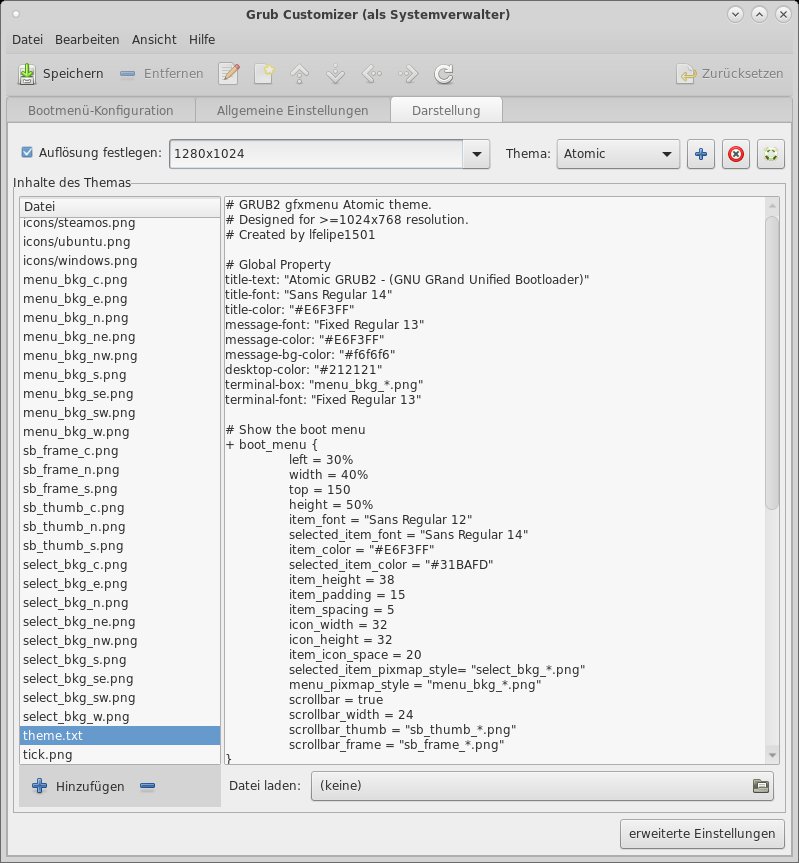
Abbildung 3: Grub erwartet zu jedem eingebundenen Theme eine Datei theme.txt mit der zugehörigen Konfiguration.
Troubleshooting
Beim Einsatz von Grub-Customizer kann es vorkommen, dass die Software manuell getroffene Vorgaben zum Aussehen des Bootmenüs beim Einbinden eines neuen Themes nicht auskommentiert. Dadurch überlappen sich Ihre Einstellungen mit denen des Themes. Um unnötige Einstellungen zu deaktivieren, öffnen Sie als Root mit dem Kommando nano /etc/default/grub die Grub-Konfigurationsdatei und kommentieren wie in Listing 6 gezeigt die entsprechenden Zeilen aus.
Listing 6
# export GRUB_COLOR_NORMAL="..."
# export GRUB_COLOR_HIGHLIGHT="..."
# GRUB_BACKGROUND="..."
# GRUB_FONT="..."
Alternativ bearbeiten Sie diese Datei direkt über Grub Customizer, indem Sie im Reiter Darstellung rechts unten auf Erweitert klicken. Im entsprechenden Dialog nehmen Sie die entsprechenden Einstellungen vor, indem Sie einfach die fraglichen Häkchen setzen, beziehungsweise entfernen (Abbildung 4). Darüber hinaus können Sie selbst Grub-Parameter hinzufügen. Eine ausführliche Erklärung der Optionen finden Sie online [5].
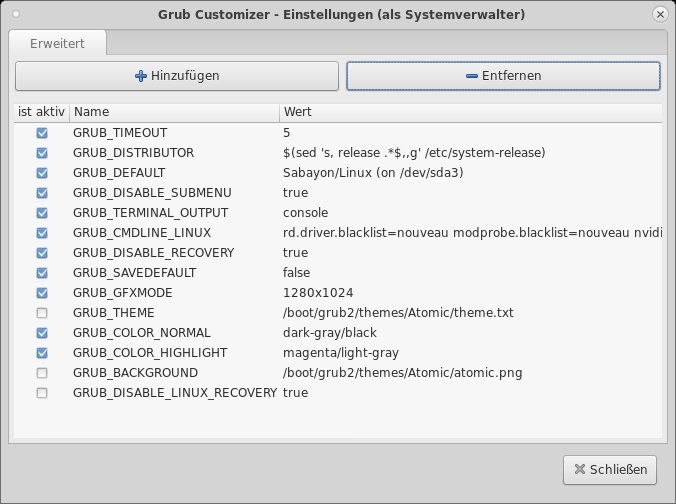
Abbildung 4: Alle Grub-Parameter lassen sich in den erweiterten Einstellungen von Grub Customizer aktivieren beziehungsweise deaktivieren.
Unter Fedora kann es vorkommen, dass das Betriebssystem keine neuen Themes akzeptiert – da helfen nur die manuellen Anpassungen im Reiter Darstellung weiter (Abbildung 5). Falls Grub das definierte Hintergrundbild beim Starten nicht lädt, kann das daran liegen, dass das Bild eine höhere Farbtiefe als 8 Bit aufweist. Das prüfen Sie gegebenenfalls durch den Aufruf file Bild.png.

Abbildung 5: Neben dem Einbinden von Themes erlaubt Grub Customizer auch das individuelle Anpassen des Boot-Menüs.
Fazit
Für Individualisten lohnt es sich auf alle Fälle, auf Themes zurückzugreifen und das Boot-Menü persönlich anzupassen. Dabei erspart Grub Customizer Ihnen einiges an Recherchearbeit – falls die Distribution das Tool denn unterstützt. Aber auch der Aufwand für das manuelle Anpassen des Grub-Looks auf der Konsole hält sich in Grenzen.
Infos
- Fedora: https://getfedora.org/de
- Grub-Themes: https://www.gnome-look.org/browse/cat/109/ord/latest
- Theme-Vorschau: https://github.com/hartwork/grub2-theme-preview
- Grub Customizer: https://grub-customizer.de.uptodown.com/ubuntu
- Grub-Parameter: https://wiki.ubuntuusers.de/GRUB_2/Konfiguration





