


Im Quartalsrhythmus erscheinen viele Programme in neuer Version. Eine Auswahl stellen wir regelmäßig vor. Auf der Heft-DVD finden Sie die passenden Pakete und Installationshinweise (Teil 1/2).
Gimp 2.10 – universelles Bildbearbeitungsprogramm
Gimp war in den Neunzigern das Vorzeigeprogramm des noch jungen Linux-Desktops. In den letzten Jahren hat es den Anschluss verloren, doch die nun nach langem Warten erschienene Version 2.10 holt mit 16 und 32 Bit Farbtiefe wieder ganz entscheidend auf.
Sechs Jahre hat es gedauert, bis die lang erwartete Gimp-Version 2.10 [1] die schon 2012 begonnene 2.8er-Reihe ablöst. Der Versionssprung in der zweiten Stelle wird dabei dem Ausmaß der technischen Neuerungen kaum gerecht: Erst dadurch, dass Gimp nun endlich Farbtiefen von mehr als 8 Bit pro Farbkanal unterstützt (Abbildung 1), spielt das Programm wieder in der Profiliga mit.
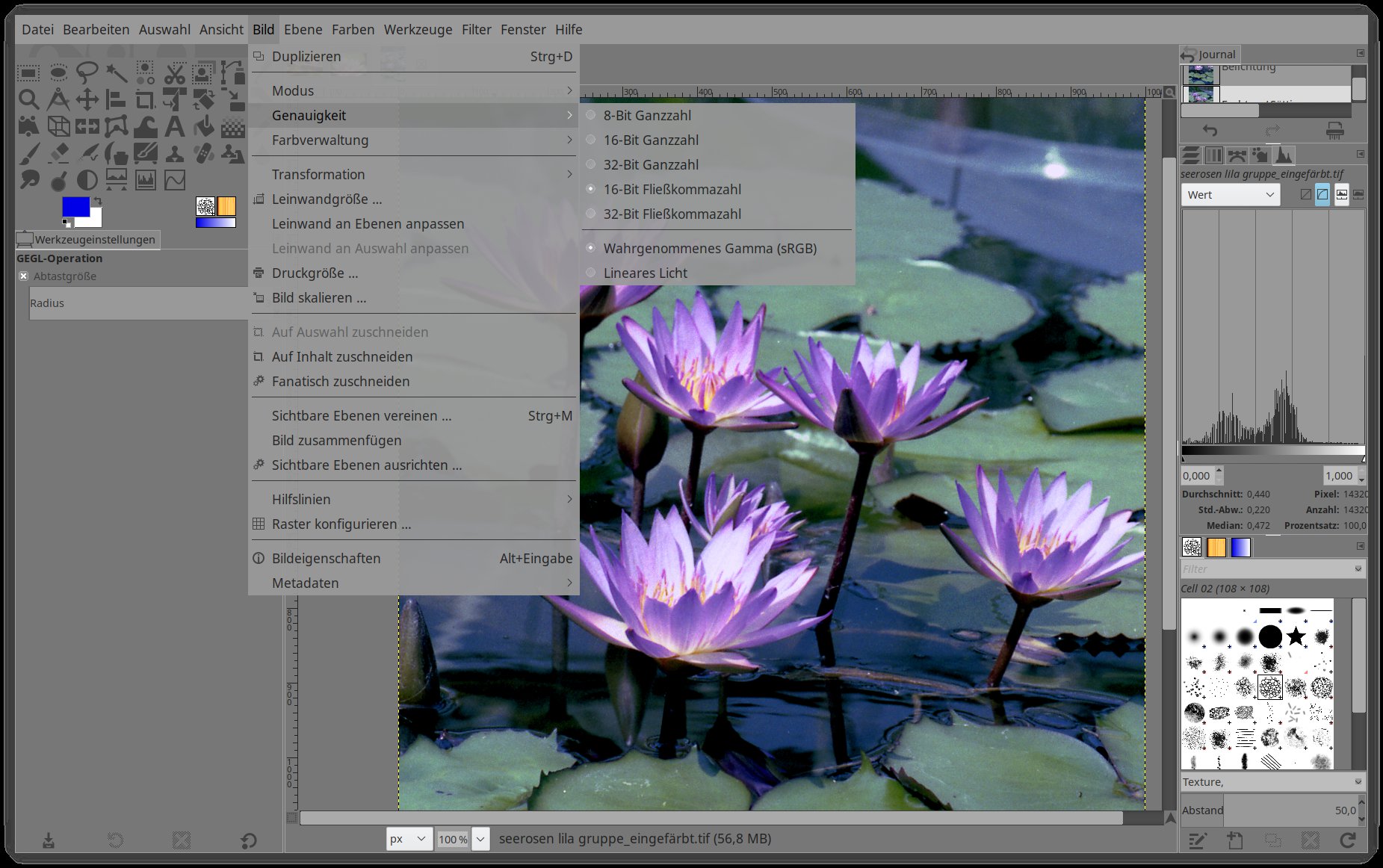
Abbildung 1: Dank 16 Bit Farbtiefe bleiben alle Schattierungen eines Fotos über viele Bearbeitungsschritte uneingeschränkt plastisch erhalten.
Fein aufgelöst
Längst erfassen gute Digitalkameras mehr Schattierungen als 256 Abstufungen (= 8 Bit) pro Farbkanal, und alle besseren Scanner liefern Bilder in 16 Bit Farbtiefe. Bei Fotos, deren Ausgangsmaterial nur in 8 Bit Farbtiefe vorliegt, kommt es spätestens bei Belichtungs- und Farbkorrekturen zu störenden harten Farbverläufen durch Rundungsfehler. Dass die Fotos in 16 oder 32 Bit Farbtiefe doppelt oder viermal so viel Speicher belegen, stört dagegen heute kaum noch. Sie sollten also die Genauigkeit im Menü Bild auf mindestens 16 Bit erhöhen, bevor Sie ein Bild bearbeiten.
Neuer Kern
Für diese zeitgemäße 16- und 32-Bit-Farbtiefe nutzt Gimp einen neuen Grafikkern namens GEGL [2]. Die Arbeit an der Umstellung begann schon 2008 mit Gimp 2.6, doch erst in Version 2.10 ist sie für die meisten Filter (Abbildung 2) und Operationen abgeschlossen.
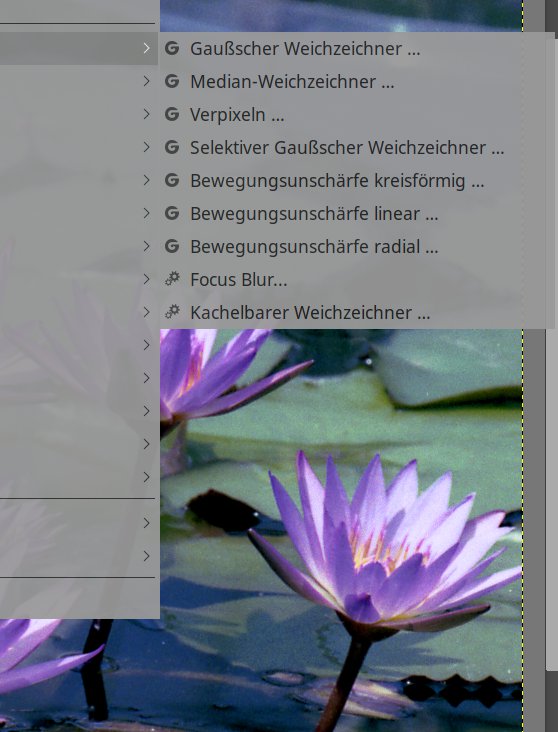
Abbildung 2: Gimp nutzt nun für die meisten Operationen den neuen Kern GEGL, wie am G-Symbol in den Menüs erkennbar ist.
GEGL nutzt endlich auch alle CPU-Kerne des Rechners, was bei aktuellen Computern einen Geschwindigkeitszuwachs um den Faktor acht bedeuten kann. Außerdem gestatten GEGL-basierte Operationen eine Vorher-/Nachher-Vorschau direkt im Hauptfenster (Abbildung 3).
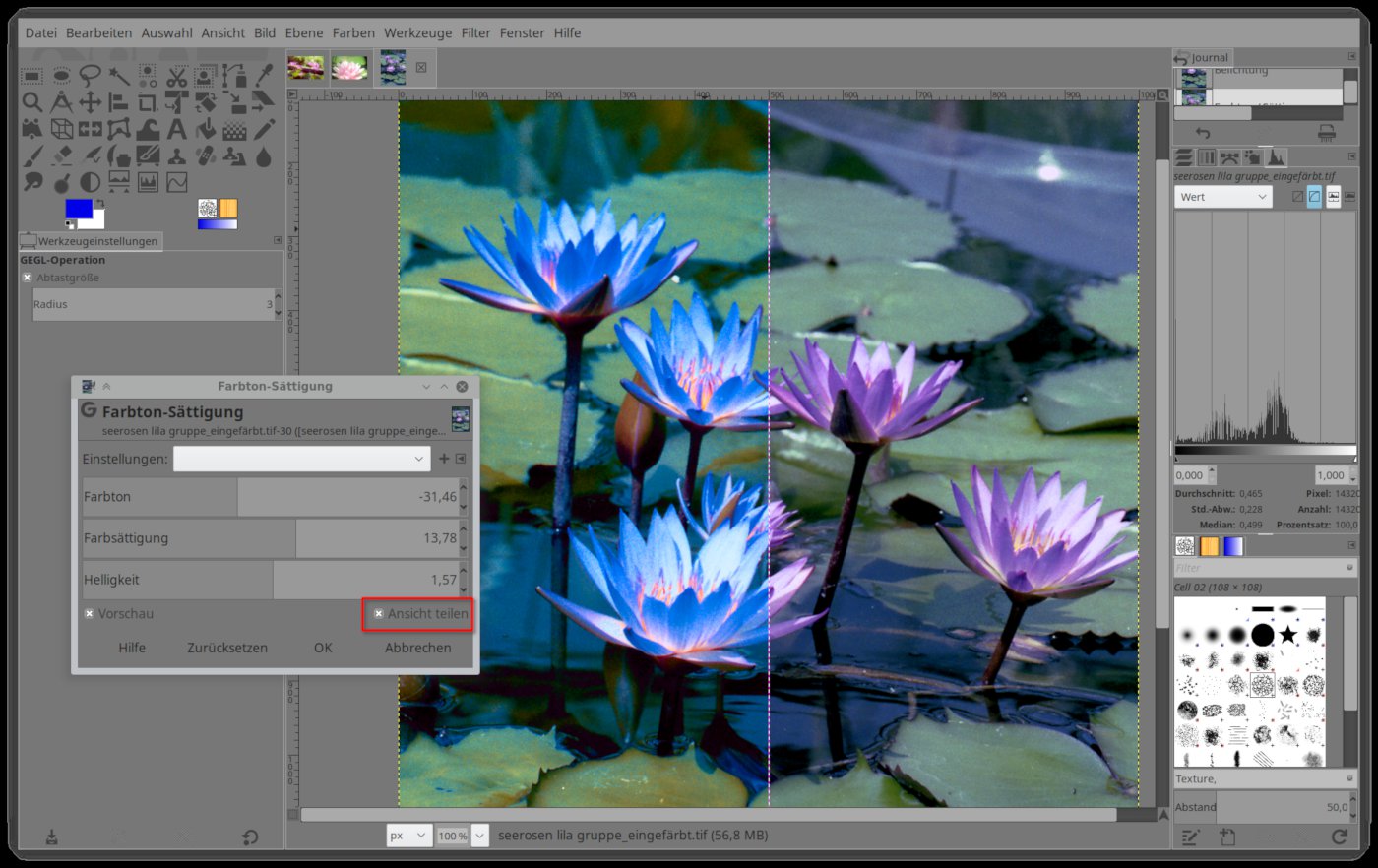
Abbildung 3: Die neue Engine GEGL bildet auch die Basis für die zeitgemäße Vorher-/Nachher-Vorschau in Gimp 2.10.
Die Bedienung bleibt zwischen Version 2.8 und 2.10 in den Grundzügen gleich. Für weniger Ablenkung vom Foto sorgen nun drei hell- und dunkelgraue Farbschemata, die neben den systemweit eingestellten Farben verfügbar sind. Die Größe der Symbole unter anderem in der Werkzeugpalette lässt sich jetzt in vier Stufen verändern, in der Standardeinstellung folgt sie der Bildschirmauflösung.
Neue Werkzeuge
In den letzten sechs Jahren lag der Schwerpunkt auf der Umstellung auf GEGL; Für neue Funktionen war entsprechend weniger Zeit. Erwähnenswert sind dennoch die runderneuerten Transformationswerkzeuge: Bei der Gitter-Transformation setzen Sie per Mausklick vier Punkte und verzerren so die aktive Auswahl oder das ganze Bild (Abbildung 4).
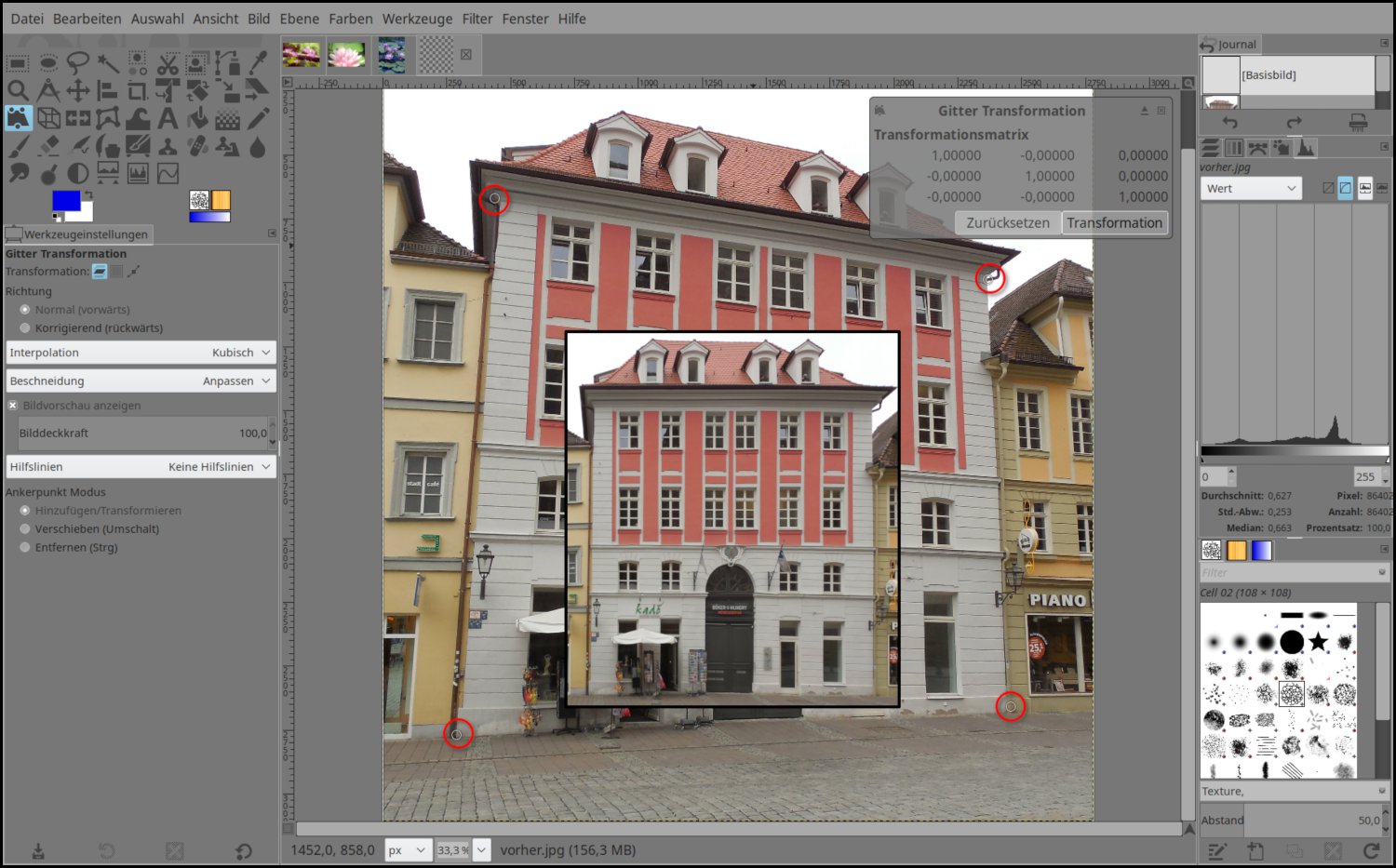
Abbildung 4: Das neue Gitter-Transformationswerkzeug korrigiert stürzende Linien in der Architekturfotografie.
Das Käfig-Transformation-Werkzeug arbeitet mit einem Vieleck aus beliebig vielen Punkten (Abbildung 5); statt rein perspektivischer Verzerrungen erzeugt es auch Rundungen. Beim Warp-Transformation-Werkzeug verschieben Sie Bildbereiche dagegen mit einem Pinsel so, als ob die Farbe feucht wäre.
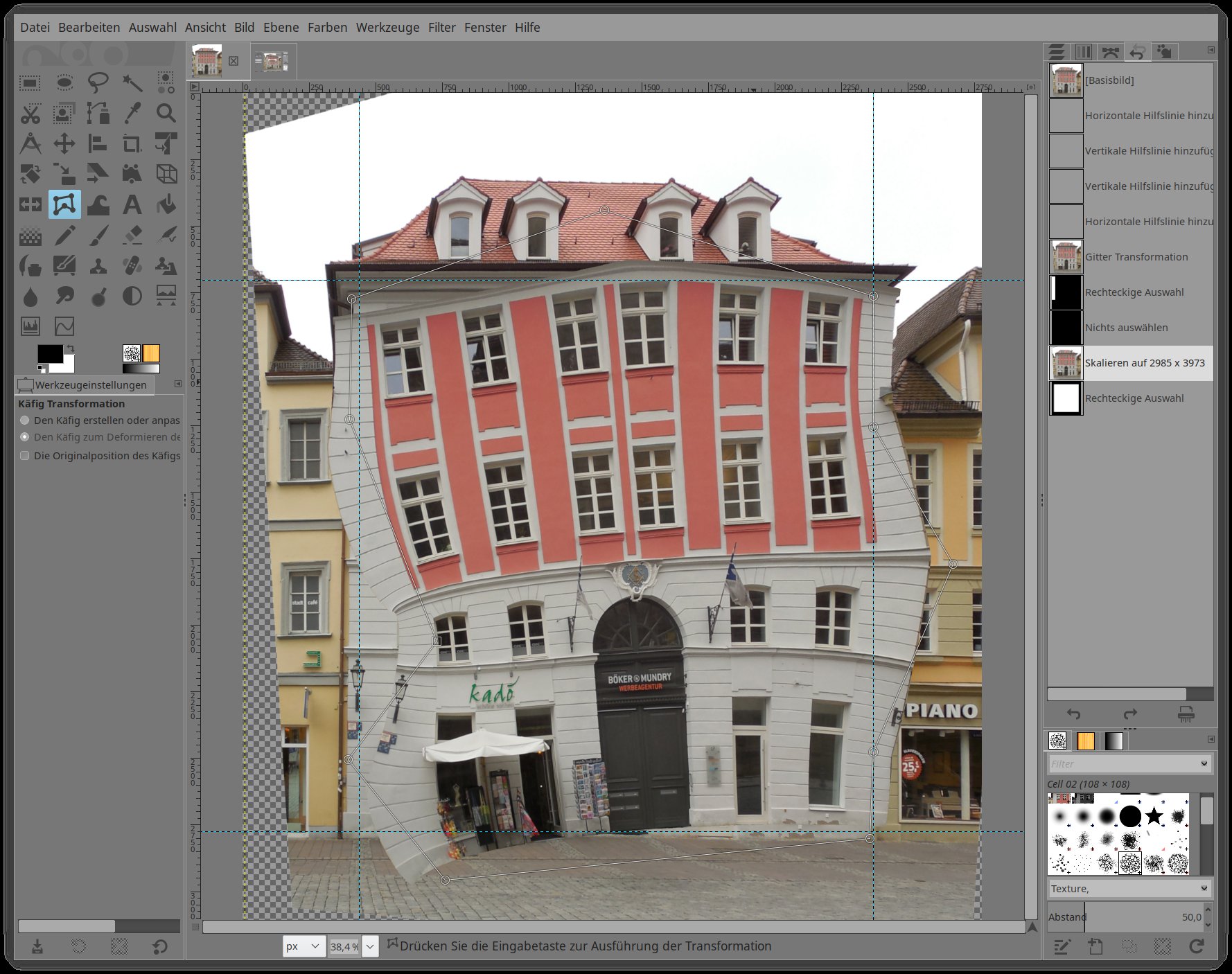
Abbildung 5: Das Käfig-Transformationswerkzeug nutzt beliebig viele statt nur vier Kontrollpunkte für die Verzerrung und führt bei Architektur zu an Gaudí erinnernden Effekten.
Endlich stabil
Die meisten dieser Neuerungen konnten EasyLinux-Leser schon in den 2015 bis 2017 besprochenen Vorschauversionen 2.9.2, 2.9.4 und 2.9.6 begutachten, bei denen in Punkto Stabilität noch Abstriche zu machen waren.
Im Vergleich zur Vorschauversionen 2.9.6 bringt die stabile Fassung 2.10 nur noch kleine Neuerungen: In den Einstellungen wählen Sie nun, ob die Filter mit den zuletzt verwendeten Einstellungen oder den Standardeinstellungen starten. Außerdem versucht das neue Gimp nach einem Absturz, den letzten Zustand wiederherzustellen. Zuletzt ist die Performance beim Zeichnen mit komplex geformten Pinseln nun wieder so zügig wie in den 2.8er Versionen.
Die Redaktion meint
In den letzten sechs Jahren haben die verbliebenen fünf Hauptentwickler Gimp mit Beharrlichkeit wieder in ein modernes, konkurrenzfähiges Programm verwandelt: Es unterstützt profitaugliche 16 und 32 Bit Farbtiefe, eine Split-Screen-Vorschau direkt im Bildfenster und ein vollständiges Farbmanagement, das nicht nur das Bild selbst, sondern auch Farbwähler und Farbfelder umfasst.
Bewertung
5 von 5 Sternen
Scribus 1.4.7 und 1.5.4 – freies Desktop-Publishing-Programm
Da im professionellen Bereich ein paar Tausend Euro Software-Lizenzkosten keine große Rolle spielen, kosten Desktop-Publishing-Programme eben auch so viel. Das freie Programm Scribus bringt viele ihrer Funktionen gratis auf den Linux-Desktop.
Publishing-Programme wie Adobe InDesign oder das freie Linux-Programm Scribus (Abbildung 6) [3] sind auf das Erstellen professioneller Druckprodukte spezialisiert. Ihre Kernfunktion ist schnell auf den Punkt gebracht: Sie platzieren Text und Bilder auf Druckseiten. Das kann zwar auch eine Textverarbeitung, doch in der konkreten Umsetzung unterscheiden sich beide Programmgattungen erheblich.
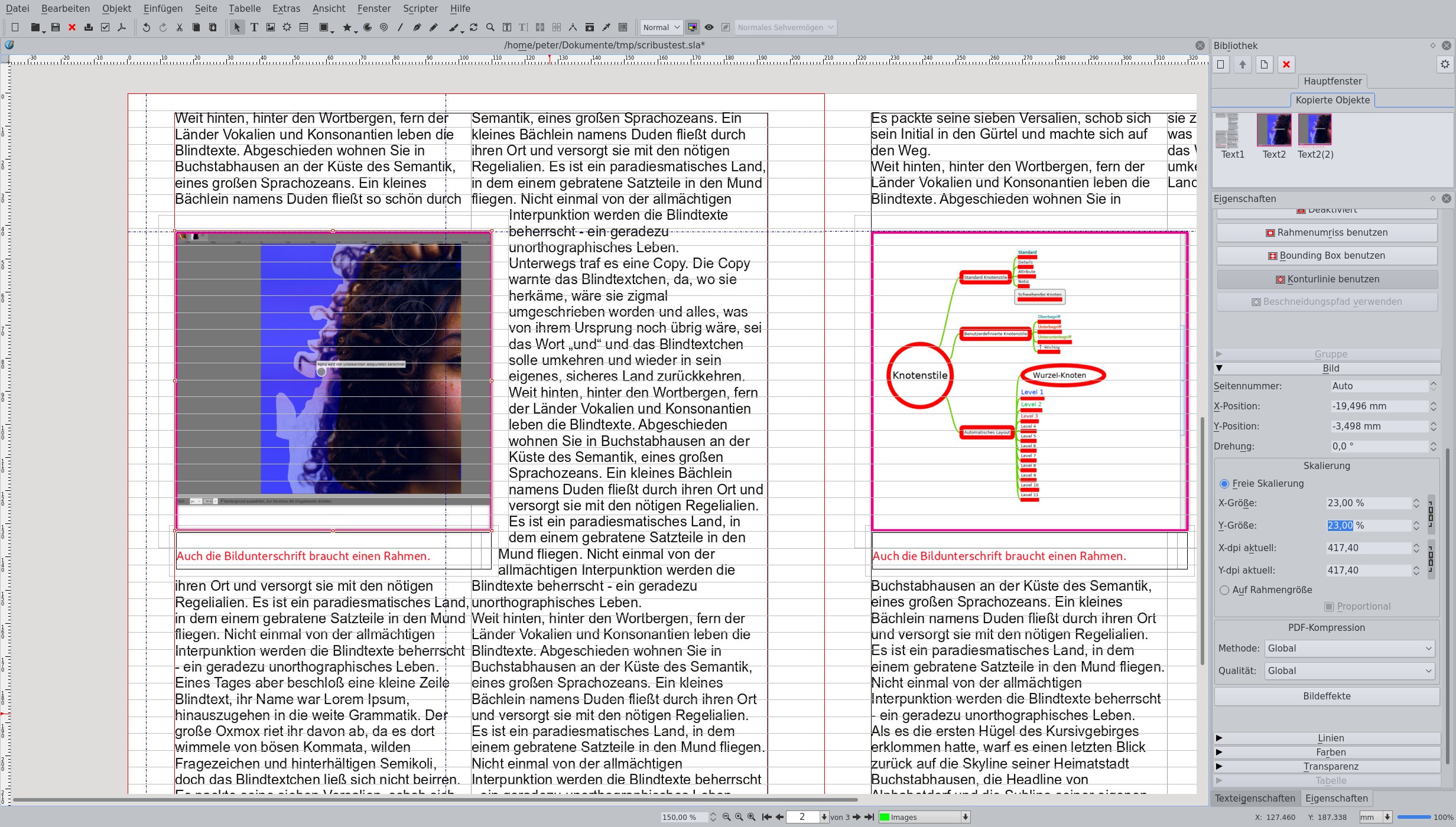
Abbildung 6: Desktop-Publishing-Programme wie Scribus steuern Text(um)fluss und die Platzierung von Bildern durch Rahmen. Die Eigenschaftspalette rechts gewährt Zugang zu den zahlreichen Einstellungsmöglichkeiten.
In LibreOffice Writer tippen auch unerfahrene Benutzer sofort wie auf einer Schreibmaschine los. Ein paar Bilder sind schnell eingefügt. In Scribus müssen sie dagegen zuerst einen Textrahmen aufziehen. Dies mag umständlich wirken, bringt aber für professionelles Layout mehrere Vorteile.
Rahmenhandlung
Ein Rahmen definiert den Textfluss genau und nachvollziehbar. Es handelt sich dabei um ein greifbares Objekt, das man anders als Seiteneigenschaften in einer Textverarbeitung kopieren und an anderer Stelle einfügen kann. Zudem lassen sich Textrahmen in einer festgelegten Reihenfolge verketten.
Auch Bilder sind in Scribus an Rahmen gebunden (Abbildung 6). Hier erleichtert dies ebenfalls die einheitliche Gestaltung: Grafiker kopieren einen bestehenden Rahmen und verändern dann zum Beispiel die Breite, nicht aber die Höhe. Außer im Vorschaumodus sind die Rahmen in Scribus als graue Linien sichtbar.
DTP-Programme bieten leistungsfähige Hilfsmittel für zügiges und konsistentes Arbeiten: Das wichtigste sind Hilfslinien. Eine besondere Art der Hilfslinie ist das in Abbildung 6 sichtbare Grundlinienraster: Es hält Textzeilen auf Vorder- und Rückseite eines Blatts auf exakt gleicher Höhe, was die Lesbarkeit auf durchscheinendem Papier erleichtert.
Seitenvorlagen automatisieren einheitlich wiederkehrende Elemente wie Kopf- oder Fußbereiche. In der Objektbibliothek legen Grafiker wiederkehrende Elemente ab und ziehen sie bei Bedarf bequem auf eine Seite im Dokument.
Stabil und noch stabiler
Wie schon früher stellen wir zwei Fassungen von Scribus vor: Bei der offiziell stabilen Version 1.4.7 handelt es sich um eine Bugfix-Release, im Vergleich zu Scribus 1.4.6 von Anfang 2016 sind keine nennenswerten Funktionen hinzugekommen, dafür wurden über 50 Fehler ausgebügelt [4].
Der eigentliche Fortschritt spielt sich schon seit 2015 im Entwicklerzweig 1.5 ab: Noch nicht endgültig stabile 1.5.x-Versionen enthalten im Vergleich zum 1.4er Zweig etliche neue Funktionen wie einen Bildbrowser (Abbildung 7), der das Einfügen von Grafiken erleichtert, oder Tabellen und End-/Fußnoten (Abbildung 8).
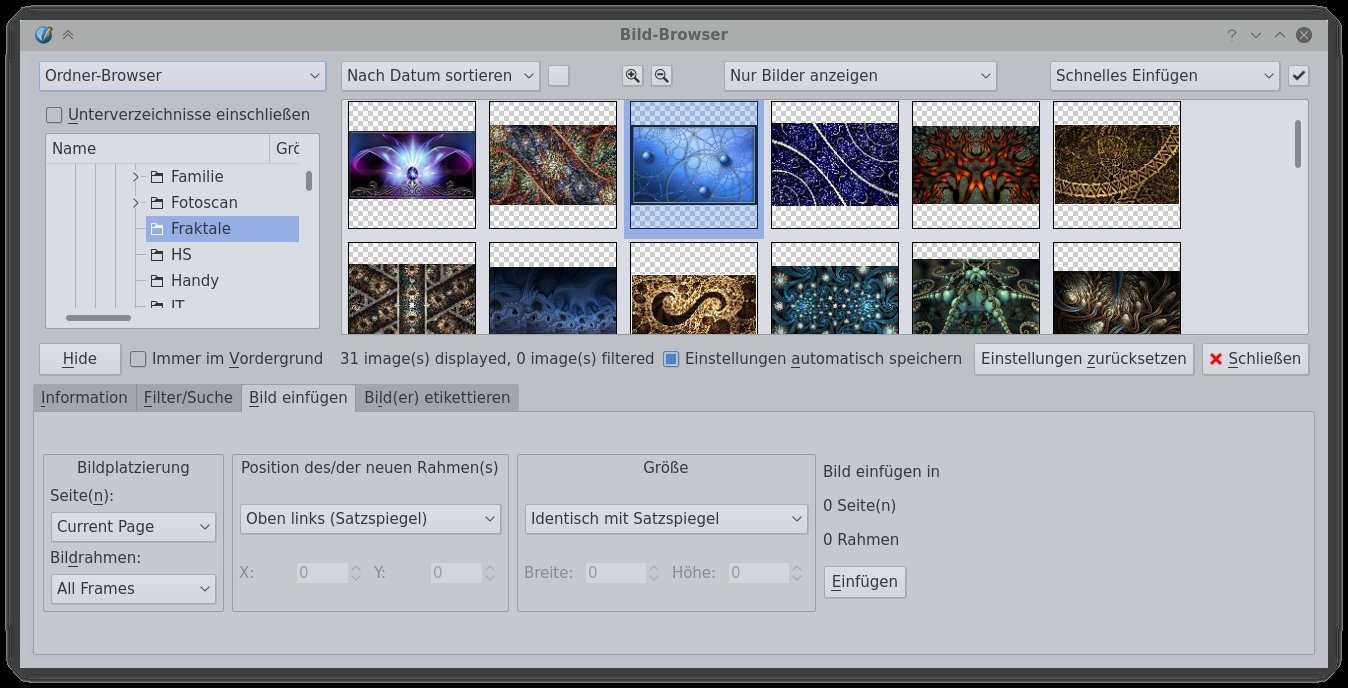
Abbildung 7: Der Bildbrowser, der das Einfügen von Grafiken komfortabler gestaltet, ist nur in der Entwicklerversion verfügbar.
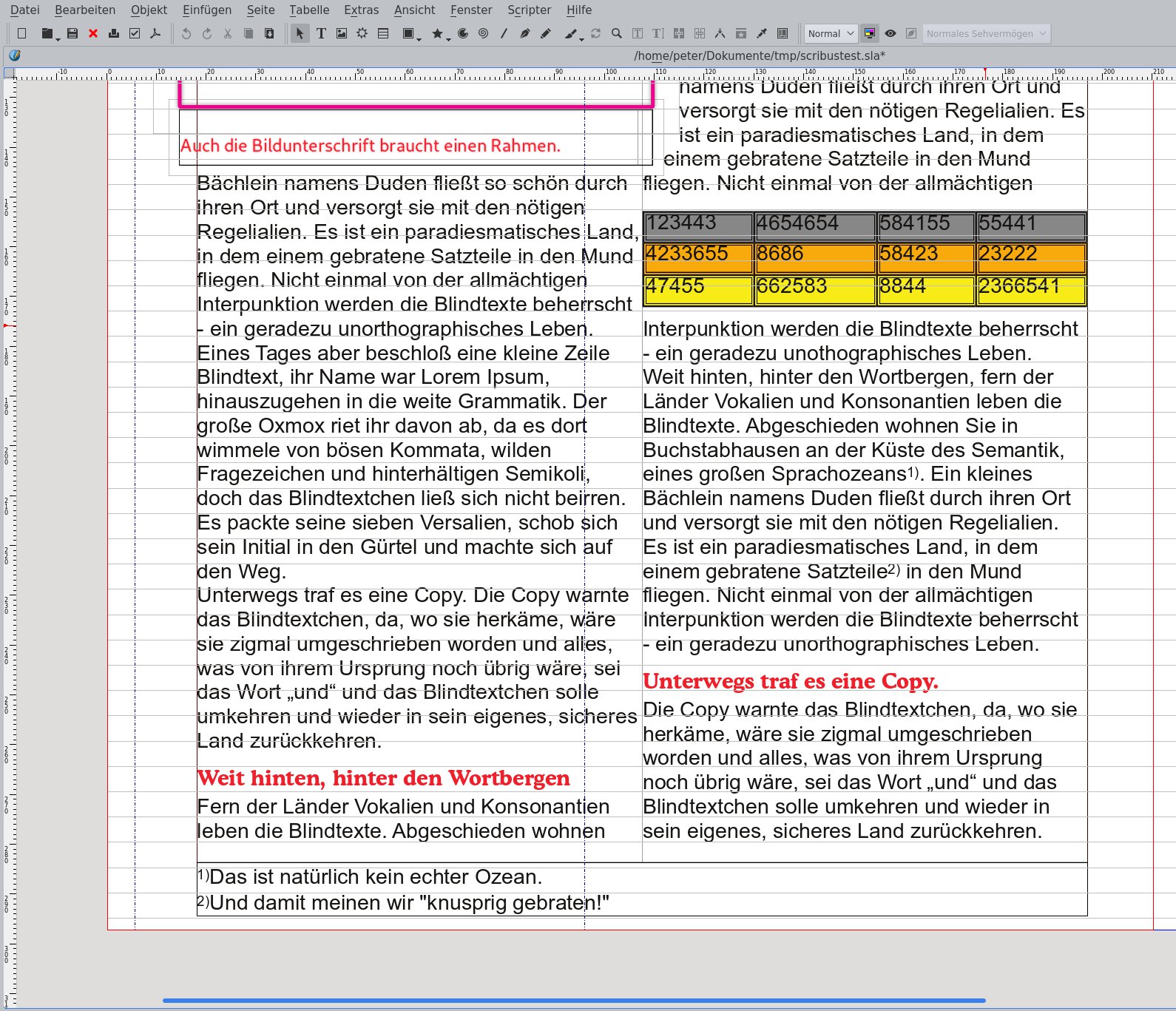
Abbildung 8: Erst die offiziell noch nicht stabile 1.5er Reihe von Scribus kennt Tabellen und Fußnoten.
Außerdem importiert der Entwicklerzweig wenigstens Dateien älterer Versionen (3 und 4) des kommerziellen DTP-Programms QuarkXPress. Auch der Import von PDF- und LibreOffice-ODT-Dateien funktioniert dort wesentlich besser.
Bereits die Release Notes von Version 1.5.3 [5] versprechen: “Alles, was in den stabilen 1.4.x-Version funktioniert, funktioniert auch dort”. Version 1.5.4 hat zudem einen automatischen Quellcode-Test hinter sich (“Coverity”-Scan). Noch einmal über hundert Bugs wurden bereinigt [6]. Auch diese Version bringt allerdings keine neuen Funktionen mit.
Version 1.4.7 ist die letzte Ausgabe der alten 1.4er-Reihe, bald soll der 1.5er Zweig in eine erste stabile 1.6er-Fassung münden. Da auch die Entwicklerversionen 1.5.3 und 1.5.4 in der Praxis tadellos funktionieren, empfehlen wir sie anstelle der offiziell stabilen Fassung 1.4.7. Zu bedenken ist lediglich, dass sich Dateien aus der 1.5er-Reihe mit 1.4er Versionen nicht öffnen lassen. Unter Ubuntu heißt die 1.5er-Reihe scribus-ng, der OpenSuse-Paketmanager lässt Anwendern die Wahl zwischen scribus 1.4.7 und 1.5.3.
Die Redaktion meint
Scribus reicht für kleinere Publikationen vollkommen aus. Bei der Qualität der Silbentrennung sind – im Vergleich mit Profiprogrammen – Abstriche zu machen, die sich leider auch sichtbar im Ergebnis niederschlagen.
Bewertung
4 von 5 Sternen
Kdenlive 18.04 – nichtlinearer Videoeditor
Der Videoeditor Kdenlive kombiniert eine komfortable, konfigurierbare Benutzeroberfläche und eine in den Grundzügen simple Bedienung mit künstlerischen Ambitionen, die Profiprogrammen nahekommen.
Kdenlive (Abbildung 9) [7] ist ein so genannter nichtlinearer Videoeditor, das heißt, die Software merkt alle Bearbeitungsschritte zunächst nur vor und wendet sie zusammen in einem abschließenden Vorgang (Rendern) an. Dieser dauert dann möglicherweise Stunden, läuft aber ohne Benutzerinteraktion durch.
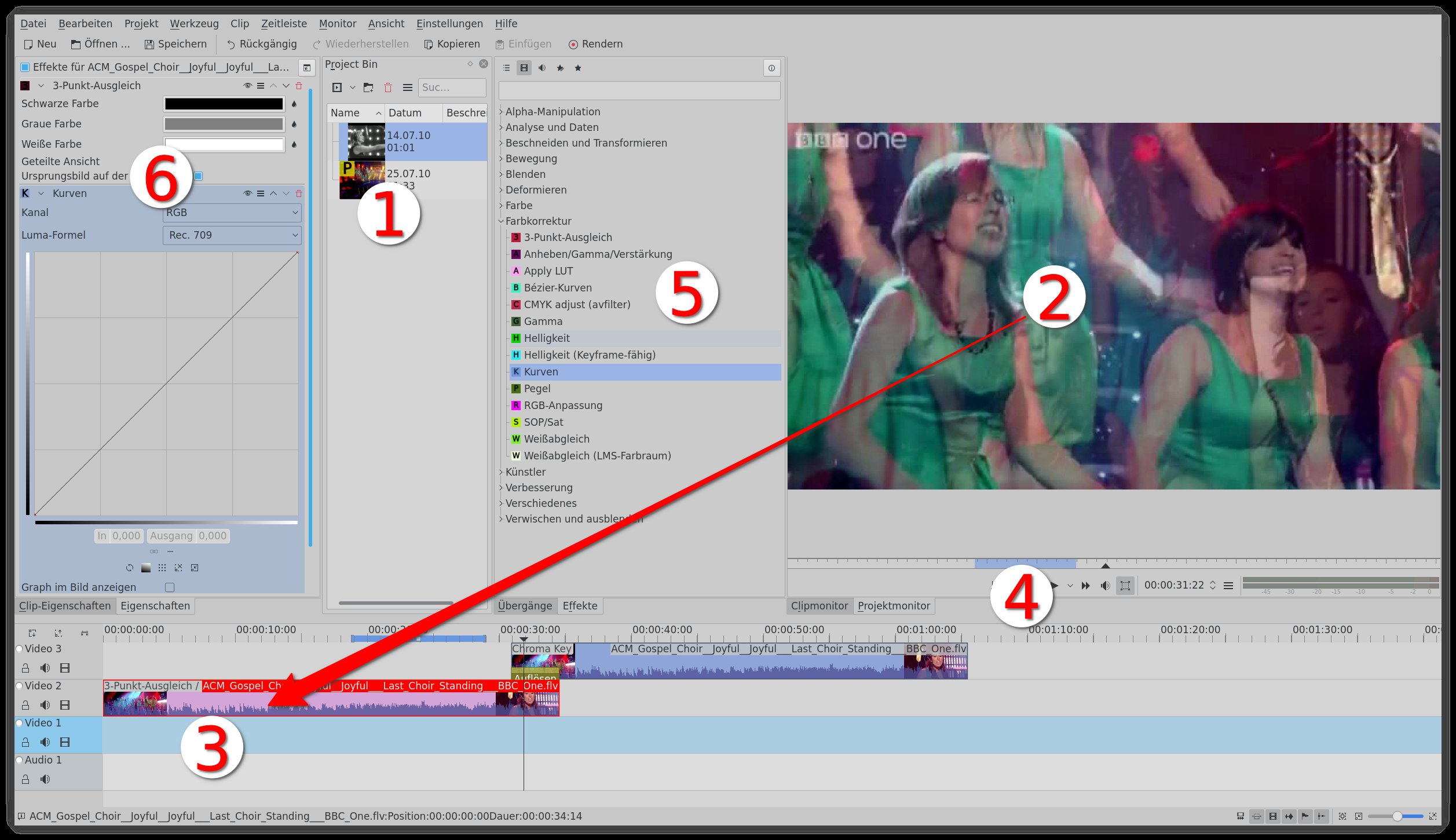
Abbildung 9: Das GUI von Kdenlive mit vielen verschiebbaren und herauslösbaren Unterfenstern passt sich der zur Verfügung stehenden Displayfläche an und fördert zügiges Arbeiten.
Von dieser nichtlinearen Arbeitsweise merken Sie als Anwender zunächst nichts: Im Projektmonitor erscheint eine Vorschau des endgültigen Videos, als wäre die Bearbeitung bereits abgeschlossen.
Die Qualität der Vorschau bleibt allerdings beschränkt: Wenden Sie mehrere rechenintensive Effekte an, kann Kdenlive das Video eventuell nicht mehr in Echtzeit abspielen, und die Wiedergabe beginnt zu ruckeln. Hier hilft bei Videos mit höher Auflösung ein so genannter Proxy-Clip, eine Version mit niedriger Auflösung, die nur für die Vorschau zum Einsatz kommt.
Profitauglich
Als nichtlinearer Editor spielt Kdenlive in der Liga der Programme, mit denen Profis Fernsehsendungen wie Dokumentationen schneiden und aufbereiten. Dennoch besticht das Programm durch einen überraschend einfachen Workflow.
Zuerst ziehen Sie Videos aus dem Dateimanger in das Project-Bin-Unterfenster (Abbildung 9, Punkt 1, engl. “bin” = Vorratsbehälter). Ein Klick öffnet ihn im Clipmonitor. Dieser liegt im kombinierten Vorschau-Unterfenster aus Clipmonitor und Projektmonitor (Abbildung 9, Punkt 2). Der Projektmonitor zeigt das auf den Tracks (Punkt 3) aus einzelnen Clips montierte fertige Video an.
Um eine Videodatei aus dem Project Bin zu beschneiden, spielen Sie im Clipmonitor bis zum gewünschten Startpunkt, drücken dann [I]+ und spulen weiter bis zum Endpunkt, den Sie mit [O] festlegen. In der Zeitleiste markiert ein blauer Bereich diese Auswahl (Punkt 4).
Ziehen Sie nun das Video im Vorschaufenster auf einen der Tracks (Pfeil von 2 nach 3), dann erscheint dort lediglich der ausgewählte Bereich des Videos. Diesen Vorgang wiederholen Sie für alle Szenen, die Sie so auf den Tracks zum fertigen Video montieren. Diese Vorgehensweise ist für Projekte in Spielfilmlänge ebenso praktisch wie bei Clips aus zwei oder drei Szenen.
Mehrwert
Zum einfachen Schneiden würde eine Montagespur genügen. Die drei standardmäßig angezeigten Videospuren gestatten es, Clips überlappend zu montieren. So entstehen Übergangseffekte wie eine weiche Überblendung. Dazu genügt es bei überlappend angeordneten Clips auf das Video in der oberen Spur mit der rechten Maustaste zu klicken und einen Übergang hinzuzufügen.
Andere Anwendungsmöglichkeiten für übereinander liegende Videos sind Bild-im-Bild-Effekte, bei denen ein kleineres Video über einem bildfüllenden liegt, oder Transparenzeffekte (Alpha-Effekte), bei denen das obere Video das untere durchscheinen lässt.
Dies kommt zum Beispiel beim so genannten Blue-Screen- oder Green-Screen-Verfahren zum Einsatz, das Schauspieler vor einem einfarbigen Hintergrund filmt. Der Farbauswahl-Filter in Kdenlive verwandelt diesen grünen oder blauen Bildbereich in Transparenz, so dass dort ein darunterliegendes Video oder Bild sichtbar wird. Der Filter Absorption der Schlüsselfarbe entfernt störende Reste von Grün oder Blau.
Kdenlive bringt viele weitere Effekte mit, das Spektrum reicht von der Farb- und Belichtungskorrektur bis hin zu verspielten künstlerischen Verfremdungen. Zum Anwenden ziehen Sie Effekte aus dem Effekte-Magazin auf ein Video auf einem Track. OpenSuse-Anwender installieren für zusätzliche Effekte das Paket frei0r-plugins.
Hervorzuheben ist noch die flexible Benutzeroberfläche von Kdenlive: Alle Unterfenster lassen sich an eine beliebige Stelle im Hauptfenster verschieben oder in eigenständigen Fenstern gruppieren. Ansicht / Layout speichern speichert die Anordnung, die auch mehrere Monitore perfekt ausnutzen kann.
Die Redaktion meint
Für Hobbyanwender mit Anspruch ist Kdenlive nach Meinung von EasyLinux derzeit der beste freie Videoeditor.
Bewertung
5 von 5 Sternen
Der Autor

Peter Kreußel entdeckte nach seinem Deutsch-, Englisch- und Philosophiestudium, dass ihm die dort erworbenen Sprach- und Logikkompetenzen gute Dienste für den IT-Fachjournalismus leisteten.
Linux hat er schon 1997 entdeckt. Er war mehrere Jahre als Redakteur für EasyLinux, LinuxUser und Linux-Magazin tätig. Nun arbeitet er freiberuflich als Journalist, Dozent und Webentwickler.
Infos
-
Gimp 2.10 (englisch): https://www.gimp.org/news/2018/04/27/gimp-2-10-0-released/
-
GEGL: http://www.gegl.org/
-
Scribus: https://www.scribus.net/
-
Scribus 1.4.7: https://bugs.scribus.net/changelog_page.php?version_id=96
-
Scribus 1.5.3: https://wiki.scribus.net/canvas/1.5.3_Release
-
Scribus 1.5.4: https://bugs.scribus.net/changelog_page.php?version_id=99
-
Kdenlive: https://kdenlive.org/

