


Unsere Tipps bringen Ihnen Gimp-Funktionen und Arbeitstechniken näher. Diesmal zeigen wir, wie Sie Wirbel und Wolken erzeugen. Außerdem lernen Sie die weiche und die rechteckige Auswahl besser kennen.
Tipp: Turbulenter Filter: Drehen und Drücken
Der Filter “Drehen und Drücken” eignet sich ideal dazu, ausgewählte Bildbereiche oder komplette Fotos zu verzerren. Je nach Einstellung erzeugt Gimp dabei mehr oder weniger starke Turbulenzen. Abbildung 1 zeigt das Ergebnis: Ein Strudel scheint seine Umgebung ins Bild hineinzuziehen. Und so geht’s:
- Öffnen Sie ein Bild Ihrer Wahl über das Bildmenü Datei / Öffnen ([Strg]+[O]). Um den Filter auf einen ausgewählten Bereich anzuwenden, markieren Sie diesen vorher mit der Maus; andernfalls benutzt Gimp das ganze Bild.
- Rufen Sie den Filterdialog über das Menü Filter / Verzerren / Drehen und Drücken auf. Setzen Sie ein Häkchen bei Vorschau, um zu sehen, wie sich Ihre Einstellungen auswirken werden. Über die Plus- und Minus-Schaltflächen zoomen Sie ins Bild hinein und wieder heraus.
- Der Regler Drehwinkel bestimmt, ob sich der Wirbel links- oder rechtsherum dreht. Werte im Minusbereich bewirken eine Rotation im Uhrzeigersinn. Positionieren Sie den Regler im rechten Bereich, kreist alles gegen den Uhrzeigersinn.
- Die Druckstärke ist dafür zuständig, wie stark sich die Umgebung in den Wirbel einfügt. Je geringer der Wert, desto gröber ist die Farbstruktur der umliegenden Objekte. Für einen guten Wirbeleffekt empfehlen wir einen Wert zwischen 0,600 und 1,000.
- Zum Schluss legen Sie über Radius die Größe des Bildbereichs fest, der in den Strudel hineinfließt. Sobald Sie mit den Einstellungen zufrieden sind, klicken Sie auf OK. Über Abbrechen verwerfen Sie die Änderungen am Bild.

Abbildung 1: Der Strudeleffekt entsteht durch den Filter “Drehen und Drücken”. So erschaffen Sie per Mausklick abstrakte Kunst.
Tipp: Einen Wolkenhimmel per Skript malen
In den Gimp-Tipps der letzten Ausgabe [1] haben wir den Logo-Generator vorgestellt und Ihnen gezeigt, wie Sie damit tolle Schriftzüge erstellen. Bei den mitgelieferten Gimp-Skripten (Datei / Erstellen / Muster) sind auch solche dabei, die Bilder mit bestimmten Mustern füllen. So zaubern Sie im Handumdrehen schicke Hintergründe. In diesem Tipp stellen wir das Muster Flachland vor und beschreiben, wie Sie damit einen Wolkenhimmel wie in Abbildung 2 malen:
- Rufen Sie das Dialogfenster Skript-Fu: Flachland über das Menü Datei / Erstellen / Muster / Flachland auf. Geben Sie die gewünschte Größe für das fertige Bild in den Feldern Bildbreite und Bildhöhe an.
- Die Voreinstellung 80 im Bereich Anfangswert für Zufallszahlen können Sie übernehmen, und den Detailreichtum stellen Sie auf 4,0. Die sichtbaren Änderungen sind minimal.
- Passen Sie die Skalierung X und Skalierung Y an, wenn die zusammenhängenden Wolkenbereiche mehr in die Länge oder Breite gehen sollen. Ein Klick auf OK zeichnet das Muster nach Ihren Vorgaben, und nach kurzer Zeit sehen Sie einen schwarz-weißen Himmel.
- Jetzt fehlen noch die passenden Nuancen, die Sie über Farben / Einfärben erreichen. Aktivieren Sie die Vorschau, um dem Himmel den gewünschten Ton zu verpassen.
Da es für den Muster-Generator keine Vorschau gibt, müssen Sie eventuell mehrere Testläufe starten, bis Sie den richtigen Look erwischen. Das Skript funktioniert jedoch sehr gut, und schon die Standardeinstellungen erzeugen hübsche Wolken am Firmament.
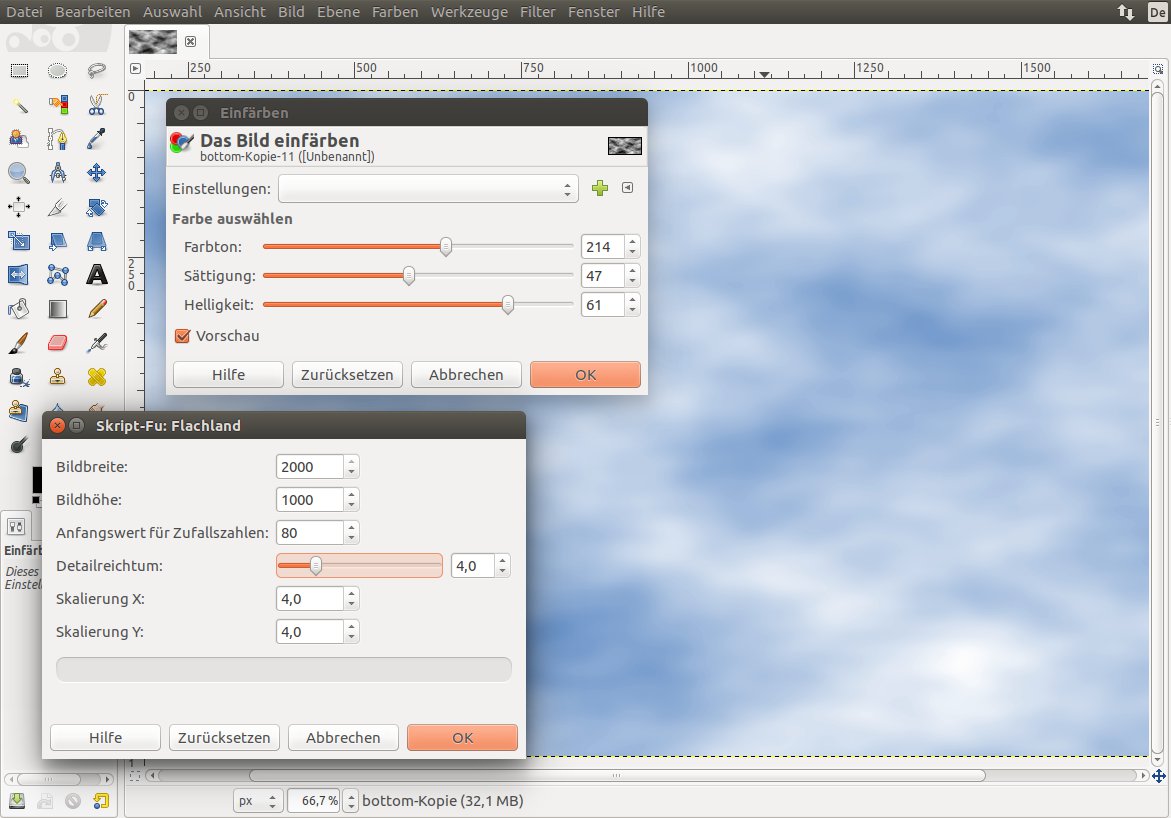
Abbildung 2: Obwohl das Muster “Flachland” heißt, können Sie damit einen Wolkenhimmel malen, der sich prima als Hintergrund eignet.
Tipp: Fließende Übergänge durch weiche Auswahl
Wenn Sie eine Fotomontage erstellen und dabei aus mehreren Bildern Objekte kopieren und zusammensetzen, erreichen Sie bessere Ergebnisse, wenn Sie die Auswahlkanten weicher gestalten. In der Voreinstellung arbeiten alle Auswahlwerkzeuge mit scharfen Kanten: Das heißt, dass Gimp alle Pixel innerhalb der gestrichelten Linien vollständig und die anderen gar nicht erfasst. Sie können das gut sehen, wenn Sie mit der rechteckigen oder der elliptischen Auswahl einen Bereich markieren und mit [Umschalt]+[Q] die Schnellmaske einschalten. Die Grenze zwischen dem ausgewählten Bereich und der halbtransparenten roten Maske ist scharf gezeichnet.
Um die Kanten weicher zu zeichnen, wechseln Sie zu den jeweiligen Werkzeugeinstellungen. Alle Auswahlwerkzeuge bieten im Einrichtungsdialog die Option Kanten ausblenden (Abbildung 3). Im Feld Radius wählen Sie einen Wert zwischen 10 und 20 – je höher der Radius, desto unschärfer die Auswahl. Den ausgewählten Bereich können Sie nun kopieren ([Strg]+[C]) oder ausschneiden ([Strg]+[X]) und den Inhalt der Zwischenablage in ein anderes Bild einfügen ([Strg]+[V]).
![Abbildung 3: Wenn Sie über <span class="key-combo">[Umschalt]+[Q]</span> die Schnellmaske einschalten, können Sie gut erkennen, dass die Kante des ausgewählten Bereichs weich gezeichnet ist.](https://www.linux-community.de/wp-content/uploads/2017/07/weiche-kante.jpg)
Abbildung 3: Wenn Sie über [Umschalt]+[Q] die Schnellmaske einschalten, können Sie gut erkennen, dass die Kante des ausgewählten Bereichs weich gezeichnet ist.
Tipp: Harmonische Fotos mit der Drittel-Regel
Haben Sie schon einmal von der Drittel-Regel gehört? Dabei zerlegen Sie ein Bild gedanklich in neun gleich große Teile und ziehen dazu zwei waagerechte und zwei senkrechte Linien. Das Motiv fangen Sie nun so ein, dass es entweder an einem der Schnittpunkte oder einer der Linien ausgerichtet ist. Der Wikipedia-Artikel zur Drittel-Regel [2] zeigt an Beispielen, wie Sie mit dieser Regel interessante Fotos aufnehmen können und z. B. den Bildhorizont nicht mittig, sondern an der oberen oder unteren Linie ausrichten.
Auch das Gimp-Werkzeug Rechteckige Auswahl ([R]) kennt diese Regel. In den Werkzeugeinstellungen sehen Sie unter der Checkbox Hervorheben ein Ausklappmenü, in dem in der Voreinstellung Keine Hilfslinien ausgewählt ist. Aktivieren Sie hier die Option Drittelregel. Gimp teilt den ausgewählten Bereich dann mit zwei waagerechten und zwei senkrechten Linien. So können Sie auch nicht optimal aufgenommene Fotos nachträglich mit der Drittel-Regel zuschneiden. Nachdem Sie den gewünschten Bereich markiert haben, beschneiden Sie das Bild über das Bildmenü Bild / Auf Auswahl zuschneiden.
Tipp: Ausgefranste Texte mit dem Filter “Wind”
Mit der folgenden Schritt-für-Schritt-Anleitung können Sie ein Logo wie in Abbildung 4 erzeugen:
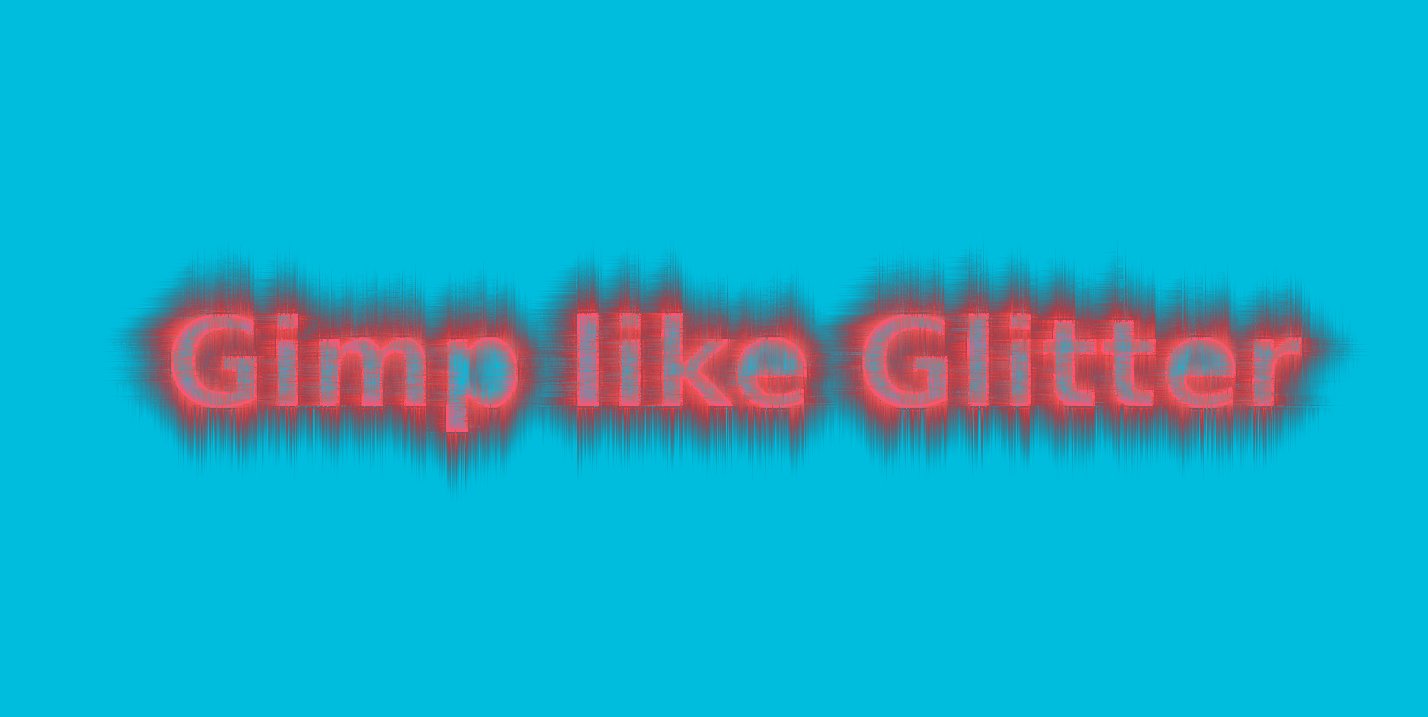
Abbildung 4: Ausgefranste Kanten – ein schicker Effekt, den Sie mit dem Filter “Wind” erreichen können.
- Erzeugen Sie ein neues Bild mit den gewünschten Maßen (Datei / Neu) und färben Sie den Hintergrund in einer Farbe Ihrer Wahl ein. Dazu aktivieren Sie das Werkzeug Füllen ([Umschalt]+[B]), klicken auf die beiden Farbflächen und suchen eine passende Nuance aus.
- Aktivieren Sie als Nächstes das Textwerkzeug ([T]) und schreiben Sie in einer Farbe Ihrer Wahl einen Text ins Bild. Damit der Effekt später gut sichtbar ist, fügen Sie vor und nach dem Text jeweils ein paar Leerzeichen und nach oben und unten eine leere Zeile als Puffer ein.
- Rufen Sie den Zauberstab ([U]) auf und markieren Sie in der Textebene die freie Fläche um den Text herum. Über Auswahl / Invertieren kehren Sie die Auswahl nun um. Verkleinern Sie den ausgewählten Textbereich um drei bis fünf Pixel über Auswahl / Verkleinern und schneiden Sie ihn abschließend mit [Strg]+[X] aus.
- Jetzt geht es an die Verzerrungen. Rufen Sie dazu Filter / Verzerren / Wind auf. Aktivieren Sie die Vorschau. Im Bereich Stil wählen Sie Wind, als Richtung den Eintrag Links. Bei Betroffene Kante aktivieren Sie die Option Führende.
- Der Schwellwert sollte zwischen 25 und 40 liegen. Die Stärke können Sie (abhängig vom in Schritt 2 gesetzten Puffer) bis zu einem Wert von 35 ziehen. Je höher der Regler steht, desto stärker ist der Effekt. Klicken Sie abschließend auf OK.
- Diesen Effekt wiederholen Sie nun für die anderen Richtungen. Dazu drehen Sie die Textebene jeweils um 90 Grad im Uhrzeigersinn (Ebene / Transformation / Um 90 Grad im Uhrzeigersinn drehen) und wiederholen nach jeder Drehung den Effekt über Filter / Wind wiederholen ([Strg]+[F]). Zum Schluss sollte sich die Textebene wieder in der Ausgangsposition befinden.
Optional färben Sie alles ein. Klicken Sie dazu auf Ebene / Nach unten vereinen und rufen Sie über Farben / Einfärben das Dialogfenster Das Bild einfärben auf. Hier wählen Sie im Bereich Farbe auswählen den gewünschten Farbton, die Sättigung und Helligkeit aus. Beenden Sie schließlich den Vorgang über OK.
Tipp: Dezenter Retro-Look für Ihre Farbfotos
Aus Neu mach Alt – charakteristisch für alte Papierfotos ist der leichte Farbstich, den Sie mit wenigen Klicks in Gimp nachahmen können. Dazu verwenden Sie beispielsweise den Blaukanal der Gradationskurve (Farben / Kurven). Im Drop-down-Menü Kanal wählen Sie den Wert Blau aus. Ziehen Sie mit der Maus den linken unteren Ankerpunkt am Rand etwas nach oben und den rechten oberen Ankerpunkt etwas nach unten. Abbildung 5 zeigt eines der Ubuntu-Hintergrundbilder, das wir zum besseren Vergleich zweigeteilt haben: Links sehen Sie den Bereich mit dem Farbstich und rechts das Original.
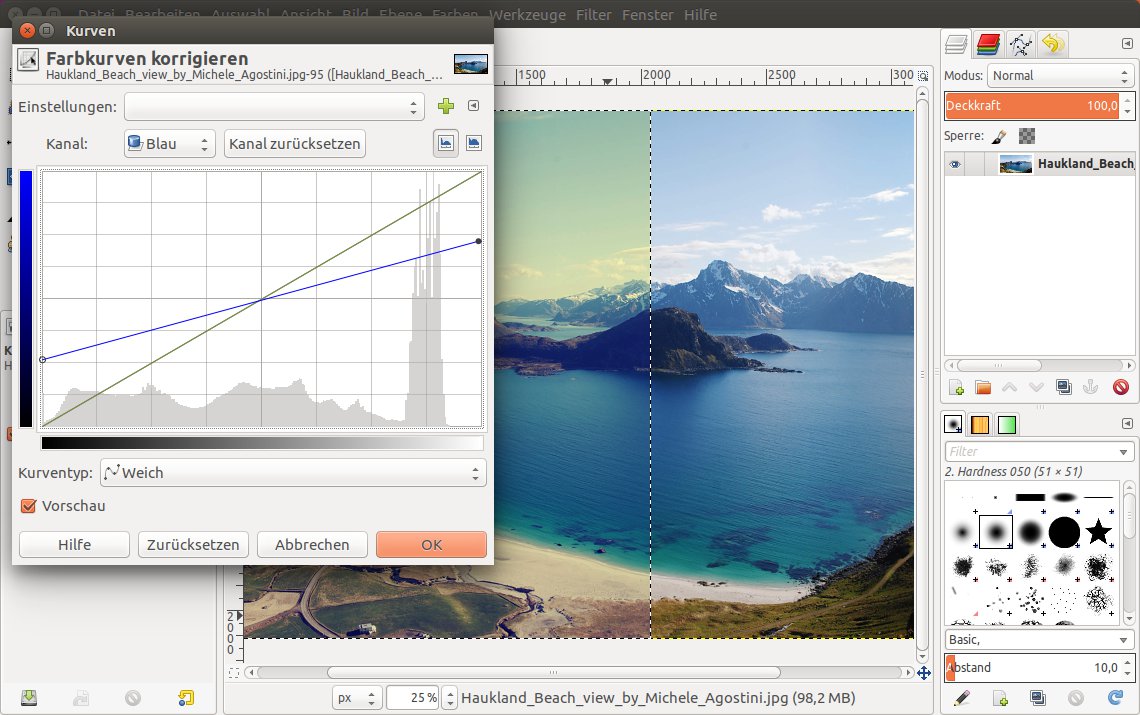
Abbildung 5: Mit der Gradationskurve und dem blauen Kanal verpassen Sie modernen Digitalfotos einen Retro-Look.
Tipp: Drei Aktionen, die Sie nicht rückgängig machen können
Normalerweise können Sie über das Bildmenü Bearbeiten / Rückgängig oder mit [Strg]+[Z] eine Änderung zurücknehmen. Dabei machen Sie jeweils den letzten Bearbeitungsschritt ungeschehen. Es gibt jedoch drei Situationen, in denen es gilt, vorsichtig zu sein:
- Nach dem Schließen und erneuten Öffnen eines Bildes können Sie keine Schritte widerrufen, die Sie in einer vorherigen Session durchgeführt haben. Gimp speichert das Journal nur während der laufenden Bearbeitung und nicht über die Sitzungen hinaus.
- Viele Filterdialoge enthalten die Schaltfläche Zurücksetzen. Wenn Sie diese anklicken, sind alle Einstellungen des Filters futsch, und Sie müssen wieder von vorne anfangen.
- Beim Einsatz von komplexen Filtern und den Gimp-Skripten können Sie keine einzelnen Schritte rückgängig machen, wenn es sich um nacheinander ablaufende Automatismen handelt. Das ist beispielsweise beim Logo-Generator der Fall. Alle diese Aktionen gelten als ein einziger Arbeitsschritt.
Dasselbe gilt für den Schritt Bearbeiten / Wiederherstellen ([Strg]+[Y]), also das Rückgängigmachen des Kommandos Rückgängig.
Infos
-
Gimp-Tipps: Claudia Meindl, “Effizienter arbeiten mit Gimp”, EasyLinux 02–04/2017, S. 80 ff., https://www.linux-community.de/37995
-
Wikipedia-Artikel zur Drittel-Regel: https://de.wikipedia.org/wiki/Drittel-Regel

