


Unsere Tipps bringen Ihnen Gimp-Funktionen und -Arbeitstechniken näher. In dieser Folge zeigen wir, wie Sie eigene Vorlagen erzeugen und anwenden, einen Vorhang sowie Schriftzüge mit Schatten und Mustern malen. Außerdem stellen wir das Maßband und das Werkzeug zum Skalieren vor.
Tipp: Eigene Vorlagen für Gimp
Wenn Sie viel mit Gimp arbeiten und dabei häufig eigene Bilder und Grafiken erstellen, ist es sinnvoll, Vorlagen für oft verwendete Formate zu erzeugen. In diesem Template definieren Sie die Bildmaße, einen Farbraum, ein Farbprofil, die Füllung (also den Hintergrund) usw. Einige Vorlagen bringt der Grafikfuchs schon mit, und mit wenigen Mausklicks erzeugen Sie Ihre eigenen Templates:
- Rufen Sie den Dialog Ein neues Bild erstellen über das Menü Datei / Neu auf. Im Drop-down-Menü Vorlagen finden Sie die fertigen Templates, von denen Sie ein beliebiges auswählen.
- Nehmen Sie nun Ihre eigenen Anpassungen vor: Stellen Sie als Erstes die Breite und die Höhe ein, dann klappen Sie die erweiterten Einstellungen auf.
- Hier legen Sie optional eine Auflösung und die Genauigkeit fest, suchen einen Farbraum und ein Farbprofil aus und bestimmen Eigenschaften für den Hintergrund (Farbe, Transparenz, Weiß oder Muster). Schließen Sie den Dialog über OK.
- Rufen Sie nun den Menüpunkt Datei / Vorlage erstellen auf und tippen Sie einen beliebigen Namen ins Feld ein. Über OK speichern Sie die aktuellen Einstellungen als Template ab.
Die neue Vorlage steht ab sofort zur Verfügung, und Sie können sie aus dem Ausklappmenü Vorlagen aussuchen, wenn Sie ein neues Bild erstellen (Abbildung 1).

Abbildung 1: Eigene Vorlagen sind schnell erstellt, und über diesen Dialog weisen Sie sie einem neuen Bild zu.
Tipp: Eigene Vorlagen zum Standard machen
Mit wenigen Handgriffen bringen Sie Gimp dazu, jedes neue Bild automatisch mit einer bestimmten Vorlage zu versehen. Dazu wechseln Sie über Bearbeiten / Einstellungen in den Einrichtungsdialog des Programms. Auf der linken Seite öffnen Sie die Abteilung Neues Bild. Aus dem Drop-down-Menü Vorlagen auf der rechten Seite suchen Sie nun die Vorlage aus, die Gimp fortan als Standard für neu erstellte Bilder wählt. Bestätigen Sie alles per Klick auf OK. Um die veränderte Einstellung zu übernehmen, starten Sie Gimp neu.
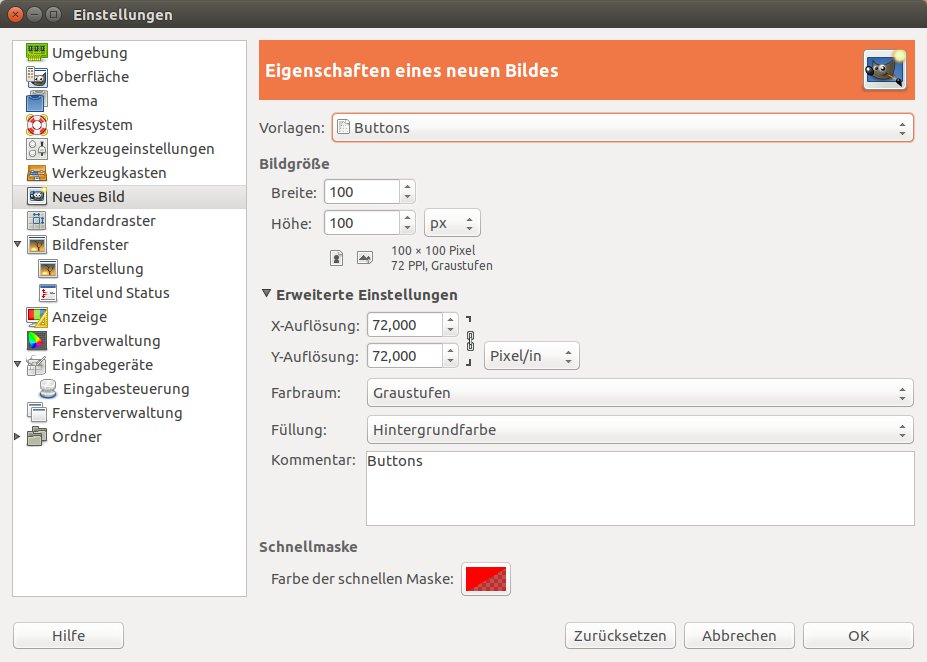
Abbildung 2: Eigene Vorlagen machen Sie über die Programmeinstellungen zum Standard für neue Bilder.
Sie können sich jederzeit umentscheiden und im Dialog Ein neues Bild erstellen ein anderes Template wählen. Um den programmeigenen Standard wiederherzustellen, nutzen Sie im selben Dialog die Schaltfläche Zurücksetzen.
Tipp: Vorhang auf: Streifen erzeugen
Gimp enthält etliche Filter, mit denen Sie schicke Effekte in Ihre Kunstwerke zaubern. Der Filter Plastisches Rauschen legt Texturen auf glatte Hintergründe und eignet sich damit ideal dazu, einen Vorhang wie in Abbildung 3 zu gestalten. Je nach Einstellung erzeugt er ein Graustufenbild mit Mustern, Streifen oder Turbulenzen, das Sie anschließend einfärben können.
-
- Erzeugen Sie ein neues Bild (Datei / Neu) und öffnen Sie den Filterdialog über das Menü Filter / Render / Wolken / Plastisches Rauschen.
- Um senkrechte Streifen zu erstellen, setzen Sie den Schieberegler X-Größe auf 16, die Y-Größe verringern Sie auf 0,1. Die Details erhöhen Sie auf den Maximalwert 15.
- Aktivieren Sie die Option Zufällig, um zufällige Streifen zu generieren. Die Option Turbulenz bringt ebenfalls etwas Abwechslung ins Muster. Oft verdunkelt sie das Resultat recht stark.
- Aktivieren Sie die Checkbox Vorschau, um zu sehen, wie sich der Effekt auswirken wird (Abbildung 3). Gefällt Ihnen das Ergebnis, bestätigen Sie die Einstellungen über OK.
- Jetzt tauchen Sie das Ganze noch in Farbe und rufen dazu aus dem Menü Farben / Einfärben auf. Im folgenden Dialog wählen Sie per Klick eine der vordefinierten Farbflächen aus. Alternativ richten Sie über die Schaltfläche Benutzerdefinierte Farbe eine eigene Nuance ein. Achten Sie darauf, dass die Option Vorschau aktiviert ist, damit Sie sehen, was die Änderungen bewirken.
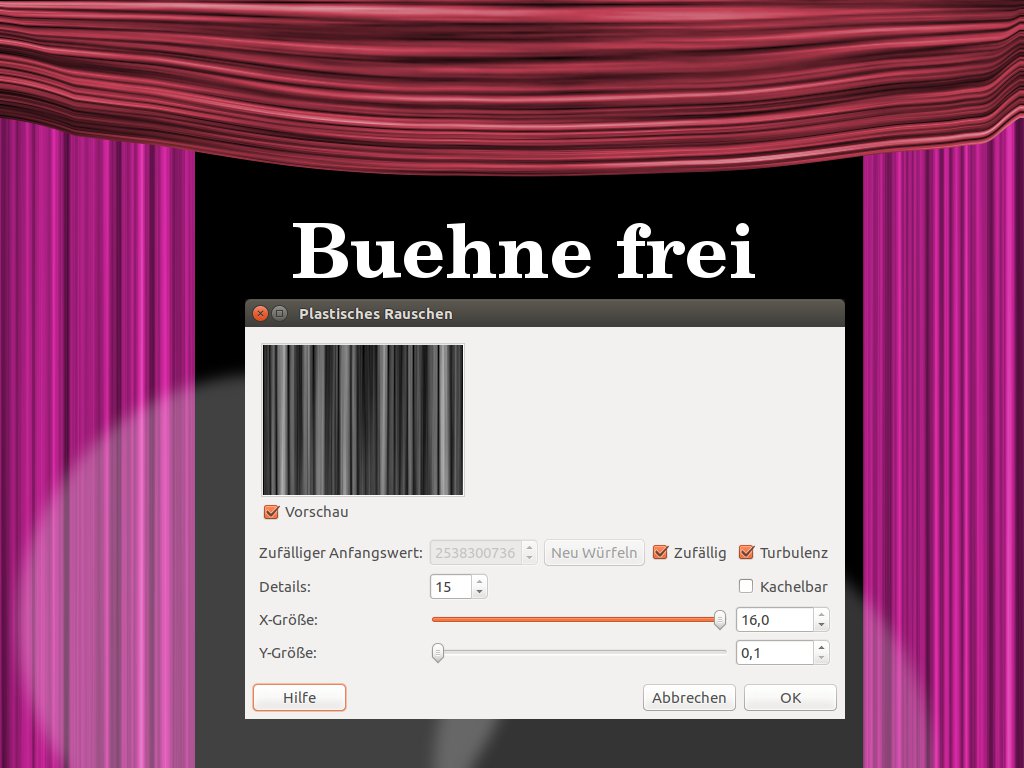
Abbildung 3: Mit dem Filter “Plastisches Rauschen” erzeugen Sie einen Vorhang-Effekt. Die Vorschau hilft beim Gestalten.
Der Vorhang sieht jetzt noch recht künstlich und gerade aus. Über einen weiteren Filter können Sie der Gardine den nötigen Schwung verleihen: Rufen Sie dazu Filter / Verzerren / IWarp auf und ziehen Sie mit der Maus im Vorschaubild die Falten zurecht.
Tipp: Bunte und gemusterte Schriftzüge malen
Kleine Textbausteine müssen Sie nicht von Hand mit einem Muster, Schatten oder Farbverläufen versehen – Gimp enthält dafür einen Filter, der im Schnelldurchlauf ein paar tolle Texteffekte produziert. Den Logo-Generator finden Sie unter dem Menüpunkt Datei / Erstellen / Logos (Abbildung 4). Das Ergebnis ist durchaus ansehnlich. Abhängig vom ausgewählten Effekt können Sie im Einstellungsdialog neben dem Text des Schriftzugs auch Hintergrundfarben, die Schriftart oder ein Muster festlegen.

Abbildung 4: Fast 30 vorgefertigte bunte und gemusterte Textbausteine bietet Gimp in den “Logos” an – vom 3-D-Effekt über einfache Farbverläufe und Kuhflecken bis hin zum Zeitungsdruck ist alles dabei.
Tipp: Drehwinkel ermitteln und verwenden
Manchmal reicht ein gutes Augenmaß nicht aus, um ein Bild exakt an einer bestimmten Kante per Drehung auszurichten. In dem Fall können Sie ein Hilfswerkzeug wie das Maßband ([Umschalt]+[M]) verwenden, um den Winkel zu ermitteln, der für die Drehung notwendig ist. Aktiveren Sie in den Werkzeugeinstellungen die Checkbox Info-Fenster verwenden, um die Werte direkt im Bild einzublenden (Abbildung 5). Alternativ werfen Sie einen Blick in die Statusleiste am unteren Bildrand, die dieselben Werte anzeigt. Ziehen Sie nun mit der Maus im Bild eine Linie, die exakt dem schiefen Winkel folgt. Merken Sie sich den Wert neben Winkel aus dem Infofenster.
Aktivieren Sie das Werkzeug Drehen ([Umschalt]+[R]). Klicken Sie ins Bild und tragen Sie im Dialogfenster Drehen den notierten Wert für Winkel ein. Klicken Sie auf die Schaltfläche Rotieren, dreht Gimp das Bild so, wie der eigentliche Bildinhalt ausgerichtet ist – fertig.
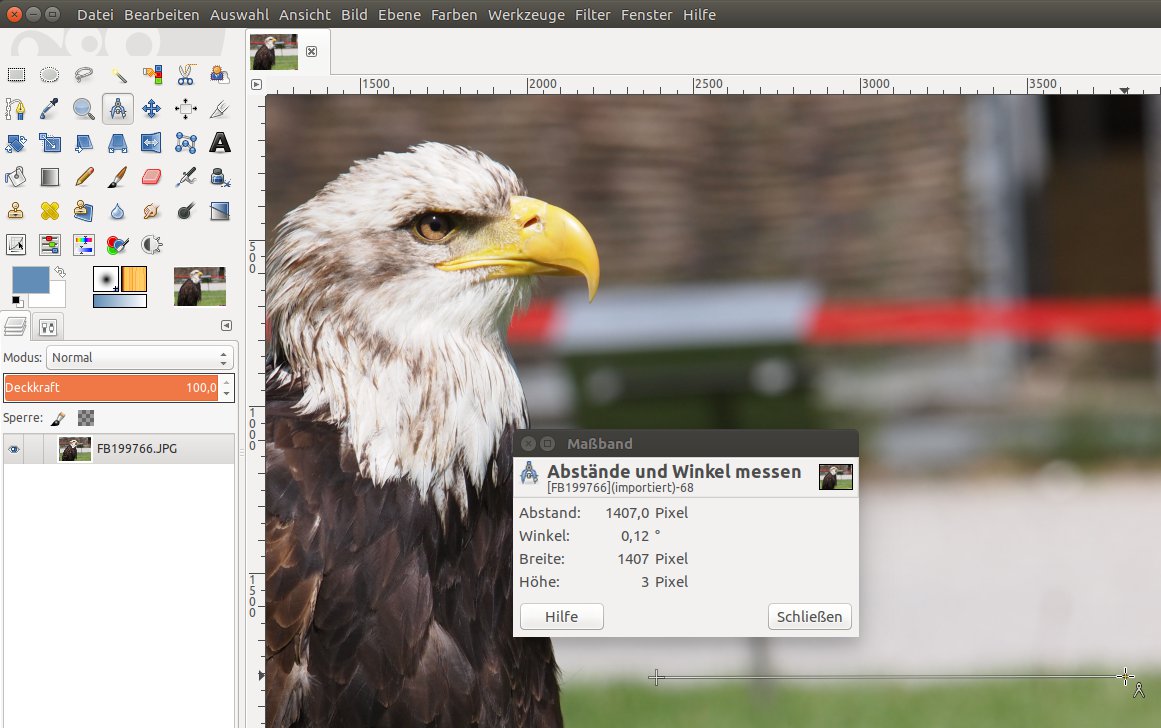
Abbildung 5: Mit dem Maßband ermitteln Sie nicht nur die Länge einer Strecke, sondern auch den Winkel. Der ist manchmal notwendig, wenn man Bilder exakt drehen möchte.
Tipp: Gepunktete Linien malen
Sie möchten mit Gimp eine Linie zeichnen, die aus mehreren Punkten besteht? Nichts leichter als das – das Pinselwerkzeug leistet Ihnen hier gute Dienste. Öffnen Sie den Pinseldialog über Fenster / Andockbare Dialoge / Pinsel ([Umschalt]+[Strg]+[B]) und wählen Sie eine kreisförmige Pinselspitze aus. Passen Sie die Größe und die Farbe wie gewohnt in den Werkzeugeinstellungen an. Nun verändern Sie den Abstand zwischen den einzelnen Pinselklecksern im Dialog Pinsel. Ziehen Sie den Regler Prozentsatz der Pinselbreite nach rechts, um den Abstand zu vergrößern. In Abbildung 6 haben wir für unsere gepunktete Linie 190 Prozent gewählt, damit die einzelnen Punkte auch gut erkennbar sind.
Um eine gerade Linie zu zeichnen, klicken Sie mit der Maus ins Bild, um den Startpunkt zu definieren. Halten Sie die Umschalttaste gedrückt und legen Sie mit einem weiteren Punkt das Ende fest.

Abbildung 6: Erhöhen Sie den Abstand, um mit dem Pinsel eine gepunktete Linie zu malen.
Tipp: Fotos verkleinern mit dem Skalieren-Dialog
Gimp bietet einen schnellen und eleganten Weg, um Bilder um 30 %, 50 % usw. zu verkleinern. Öffnen Sie das Foto und rufen Sie dann Bild / Bild skalieren auf. Im Drop-down-Menü unter Bildgröße (rechts neben den Feldern Breite und Höhe) entscheiden Sie sich für das Prozentzeichen % (auf manchen Distributionen heißt der Menüeintrag percent). Tragen Sie nun in die Felder Breite und Höhe den Wert 50 ein, um die Größe zu halbieren. Ein Klick auf die Schaltfläche Skalieren verkleinert das Bild wie gewünscht.

