


Große Innovationen lässt Ubuntu 17.04 vermissen, doch immerhin gibt es mit Ubuntu Budgie ein neues offizielles Flavor.
Als 2004 das erste Ubuntu [1] erschien, ein einfach zu installierendes Debian-Derivat mit aktueller Software, das nach dem simplen Installationsprozess in einheitlicher Optik startete, traf die neue Distribution den Nerv vieler Windows-Umsteiger.
Als Ubuntu 2011 mit Unity seine eigene Desktop-Umgebung einführte, die sich wegen vieler Änderungen an Kernbibliotheken kaum auf andere Distributionen übertragen ließ, erhob sich jedoch der Vorwurf, Ubuntu spalte die Linux-Community, nehme viel vom freien Debian und gebe wenig zurück. Ähnlich negativ fiel das Echo auf andere Canonical-Sonderwege aus, wie das eigene Startsystem Upstart [2] oder den als Konkurrenz zu Wayland [3] entwickelten X-Window-Nachfolger Mir [4].
Was stört es die Eiche, wenn die Sau sich daran reibt, dachte sich Mark Shuttleworth offenbar, und ließ die Canonical-Entwickler trotz aller Kritik weiter an den Ubuntu-Sonderwegen stricken. Als hehres Ziel stand dabei die “Konvergenz” im Mittelpunkt, also ein gemeinsamer Unterbau (Mir) samt Oberfläche (Unity 8) für Smartphone, Tablet und PC [5]. Doch alles Aufbegehren gegen die Mobil-Platzhirsche Google und Apple half letztlich nichts, zumal sich die Entwicklung der Komponenten für die konvergente Ubuntu-Wollmilchsau als wesentlich komplexer und erheblich langwieriger als gedacht erwies.
Im April 2017 zog Shuttleworth schließlich die Reißleine und beerdigte in einem Blogpost sowohl Mir als auch Unity 8 [6]. Spätestens ab der nächsten LTS-Version 18.04 schwenkt Ubuntu in Sachen Oberfläche auf Gnome 3 um, was mehr oder weniger zwangsläufig auch den Wechsel zum Display-Server Wayland nach sich zieht. Das ist umso delikater, als die Abkündigung fast zeitgleich mit dem Release von Ubuntu 17.04 erfolgte, das Shuttleworth damit zum Auslaufmodell degradiert.
Bei all dem Auf und Ab bietet die Distribution nach wie vor die Prêt-à-porter-Erfahrung, für die sie von Anfang an berühmt war: Der einfach zu bedienende Installer richtet eine konsistente Arbeitsumgebung mit sinnvoller Ausgangskonfiguration ein. Die beschränkt sich auf eine vorinstallierte Desktop-Umgebung. Dafür gibt es neun “Flavors” (wörtlich: Geschmacksrichtungen) mit verschiedenen Desktops oder der Ausrichtung auf spezielle Einsatzszenarien.
Desktop nach Geschmack
Die meisten der Ubuntu-Flavors tragen eine Desktop-Umgebung im Namen: So verweist etwa das “K” in Kubuntu [7] auf den modernen KDE-Plasma-5-Desktop. Puristischer gibt sich Ubuntu Gnome [8]. Der Gnome-Desktop macht sich bis auf eine schmale obere Leiste unsichtbar, weitere Bedienelemente holt erst ein Druck auf die “Windows”-Taste in den Vordergrund.
Bevorzugen Sie ein klassisches Desktop-Layout im Stile von Windows 95, dann könnte eine konservative Desktop-Umgebung wie XFCE in Xubuntu [9] oder LXDE in Lubuntu [10] das Richtige für Sie sein. Auch Ubuntu Maté [11], ein Fork des Gnome-2-Desktops von 2011, könnte von Neuerungen eher genervten Anwendern zusagen: Damals fiel Gnome noch deutlich konventioneller aus und ließ sich außerdem viel stärker konfigurieren. Nach heutigen Maßstäben belegt der aktuell gehaltene alte Desktop wenig Arbeitsspeicher.
Mit dem Neuzugang Ubuntu Budgie [12] betritt ein Desktop die Bühne, der sich ebenso minimalistisch wie XFCE oder LXDE gibt. Hinsichtlich der Bedienung und Optik lehnt er sich dagegen mit seinem rechts gelegenen, kombinierten Benachrichtigungs- und Applet-Dock eher an Windows 10 an.
Welches Flavor wie schnell startet und wie viele Ressourcen belegt, zeigt die Tabelle “Startzeit und Speicherbedarf”. Wir haben die Werte auf einem älteren Intel-i7-Rechner mit mechanischer Festplatte ermittelt. Die angegebene Startzeit gilt ab dem Login, wobei der Bootvorgang bis dahin bei allen Flavors 32 Sekunden dauert.
|
Flavor |
Desktop |
Start |
RAM |
|---|---|---|---|
|
Ubuntu |
Unity |
8s |
626 MByte |
|
Ubuntu Budgie |
Budgie |
6s |
667 MByte |
|
Ubuntu Gnome |
Gnome 3 |
33s |
805 MByte |
|
Ubuntu Maté |
Maté |
8s |
554 MByte |
|
Kubuntu |
KDE Plasma |
55s |
772 MByte |
|
Lubuntu |
LXDE |
7s |
253 MByte |
|
Lubuntu |
LXQt |
9s |
261 MByte |
|
Xubuntu |
XFCE |
6s |
322 MByte |
Alle Ubuntu-Varianten greifen auf ein gemeinsames Software-Repository zu. Das Nachinstallieren der in einem Flavor vorausgewählten Pakete führt zu einem identischen Ergebnis. So lassen sich auch mehrere Desktops parallel installieren, zwischen denen Sie dann beim Anmelden wählen (Abbildung 1). Es genügt dabei, pro Desktop ein Metapaket zu wählen, das über Abhängigkeiten alle für die gesamte Umgebung nötigen Komponenten ins System zieht (siehe Tabelle “Desktop-Metapakete”).
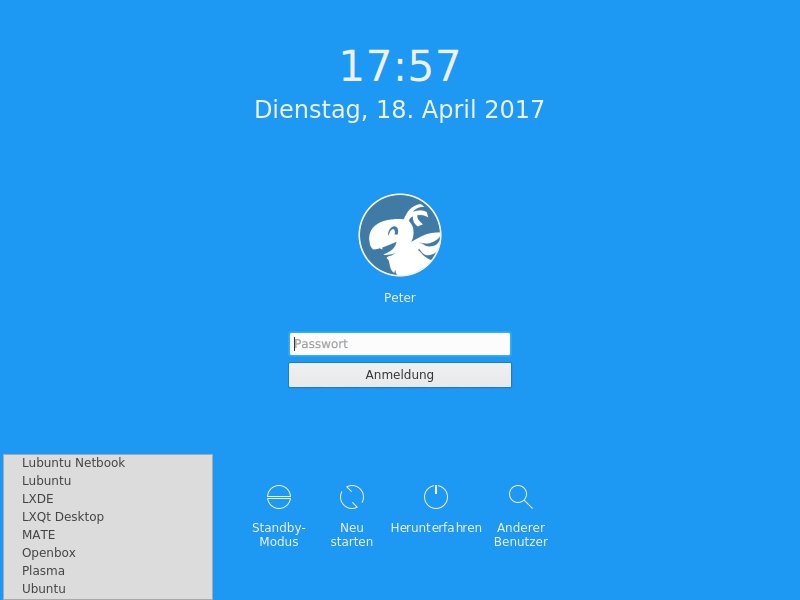
Abbildung 1: Unter jedem Ubuntu-Flavor lassen sich mithilfe von Metapaketen beliebig viele Desktops parallel installieren.
|
Desktop |
Metapaket |
|---|---|
|
KDE Plasma |
kubuntu-desktop |
|
Gnome 3 |
ubuntu-gnome-desktop |
|
Maté |
ubuntu-mate-desktop |
|
Unity |
ubuntu-desktop |
|
Budgie |
ubuntu-budgie-desktop |
|
LXDE |
lubuntu |
|
XFCE |
xubuntu-desktop |
|
LXQt |
lxqt |
Neben den Desktop-Flavors gibt es noch drei Ubuntu-Ausgaben für spezielle Anwendungsszenarien: Das chinesisch lokalisierte Ubuntu Kylin zielt auf den fernöstlichen Markt. Ubuntu Studio [13] bietet auf Basis eines auf niedrige Latenzen hin optimierten Kernels eine Vielzahl an Multimedia-Anwendungen aus praktisch allen Bereichen. Mythbuntu [14] platziert sich als einsatzfertiges Smart-TV- und Videorekorder-System für den Empfang über Kabel, DVB oder Satellit.
Zu guter Letzt stehen noch ein minimalistisches Server-System [15] ohne grafische Oberfläche sowie eine Variante für Cloud-Systeme [16] bereit, die sich aber beide an Experten richten.
Update-Politik
Die Updates für das laufende System enthalten Bugfixes und Sicherheitsaktualisierungen, aber in der Regel keine neuen Programmversionen: Die bleiben den zweimal jährlich erscheinenden Distributions-Upgrades vorbehalten. Dafür dürfen Ubuntu-Anwender darauf vertrauen, dass die gewohnten Programme zwischen den Upgrades nicht in einer neuen Version und eventuell völlig umgestalteter Oberfläche starten.
Die Tabelle “Neue Software” zeigt Beispiele für die in Ubuntu 17.04 mitgelieferten Versionen populärer Anwendungen. Hier gibt es keine weltbewegenden Neuerungen. Die Highlights von Ubuntu 17.04 beschränken sich auf den Kernel 4.10, der mit den neuen Ryzen-CPUs von AMD umgehen kann, sowie LibreOffice 5.3. Das bringt erstmals eine an das umstrittene Ribbons-Konzept von Microsoft Office angelehnte Oberfläche mit (Abbildung 2), die ausschließlich auf Symbolleisten basiert und auf konventionelle Menüs verzichtet.

Abbildung 2: Die neue Ribbon-Oberfläche von LibreOffice 5.3 lässt sich mit den klassischen Menüs kombinieren.
|
Programm |
16.04 |
16.10 |
17.04 |
|---|---|---|---|
|
Kernel |
4.4 |
4.8 |
4.10 |
|
Amarok |
2.8.0 |
2.8.0 |
2.8.0 |
|
Ardour |
4.6 |
5.0 |
5.5 |
|
Audacity |
2.1.2 |
2.1.2 |
2.1.2 |
|
Brasero |
3.12.1 |
3.12.1 |
3.12.1 |
|
Calligra |
2.9.7 |
2.9.11 |
3.0.1 |
|
Darktable |
2.0.1 |
2.0.5 |
2.1.2 |
|
Digikam |
4.12.0 |
4.14.0 |
5.4.0 |
|
Evolution |
3.18.5 |
3.22.1 |
3.22.6 |
|
Gimp |
2.8.16 |
2.8.18 |
2.8.20 |
|
Handbrake |
0.10.2 |
0.10.15 |
1.0.3 |
|
Inkscape |
0.91 |
0.91 |
0.92.1 |
|
K3b |
2.03 |
2.03 |
2.0.3a |
|
Kdenlive |
15.12.1 |
16.04.3 |
16.12.3 |
|
LibreOffice |
5.1.1 |
5.2.2 |
5.3.1 |
|
Rhythmbox |
3.3 |
3.4.1 |
3.4.1 |
|
Scribus |
1.4.6 |
1.4.6 |
1.4.6 |
|
Virtualbox |
5.1.6 |
5.1.6 |
5.1.18 |
|
VLC |
2.2.2 |
2.2.4 |
2.2.4 |
|
Wine |
1.6.2 |
1.8.5 |
1.8.7 |
Jedoch lässt sich das Look & Feel nach eigenem Geschmack einstellen: Sie wählen entweder die Icon-basierte Oberfläche über Ansicht | Symbolleisten-Ansicht | Symbolband bewusst aus oder bleiben bei der alten Aufmachung. Derzeit steht die neue Ansicht erst nach Aktivieren der Experimentellen Funktionen unter Extras | Optionen | LibreOffice | Erweitert zur Verfügung. Anders als in MS Office lässt sich die neue, größere Symbolleiste auch mit den bisherigen vollständigen Menüs kombinieren. Damit erleichtert sie Gelegenheitsanwendern oder Umsteigern tatsächlich die Bedienung.
In der aktuellen Version unterstützt Ubuntu jetzt auch IPP-Everywhere-fähige Drucker sowie Apple-Airprint-Drucker, die beide keinen auf ein einzelnes Modell zugeschnittenen Druckertreiber benötigen.
Ubuntu: Wie gehabt
Nennenswerte Neuerungen im Vergleich zu den Vorgängerversionen bietet der aktuelle Unity-Desktop nicht. Eine Vorschauversion des noch instabilen Unity-8-Desktops ist parallel zu Unity 7 sogar vorinstalliert (Abbildung 3) und sollte wohl ursprünglich möglichst vielen Anwendern den Mund wässrig machen.
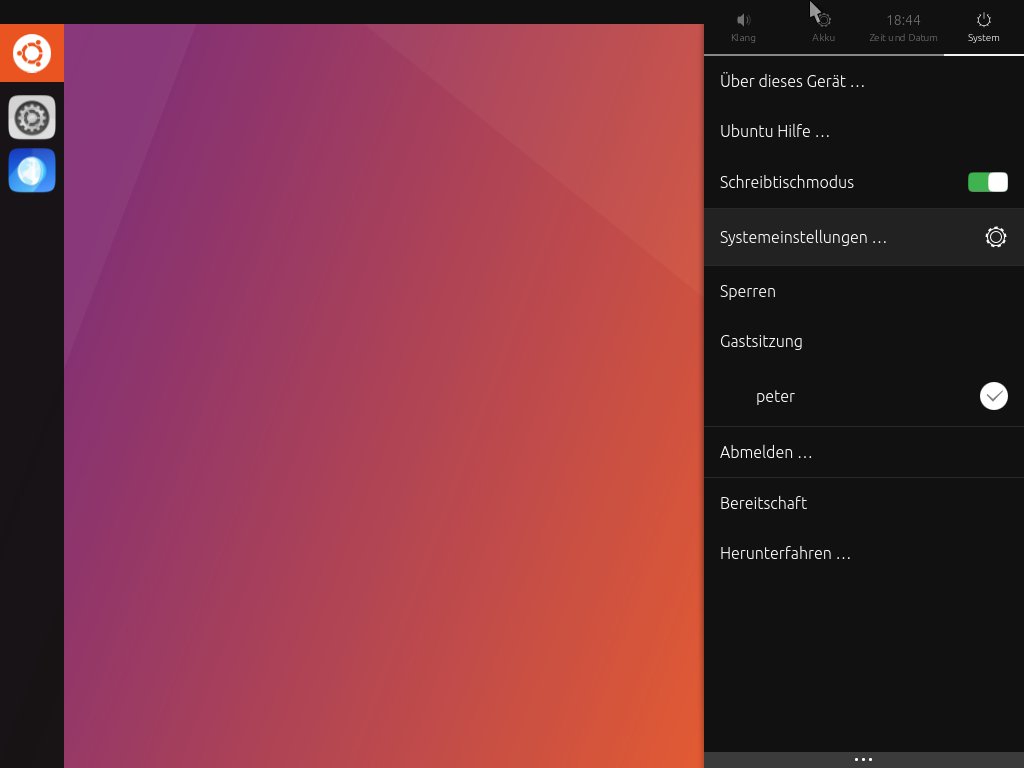
Abbildung 3: Der noch unfertige Unity-8-Desktop fällt recht leistungsfähig aus, doch viele Programme kommen nicht mit ihm zurecht.
Selbst zwei Jahre nach dem ursprünglich für 2015 anvisierten Release-Datum erweist sich das aktuelle Unity 8 aber als noch nicht reif für die Praxis: Wichtige Programme wie Firefox starten unter diesem Desktop mit dem Display-Server Mir gar nicht erst, zudem kooperiert Mir nicht mit dem für Spiele unerlässlichen proprietären Nvidia-Grafiktreiber. Weder das eine noch das andere dürfte sich noch ändern, nachdem Canonical im April Unity 8 und Mir abgekündigt sowie die Mehrzahl der Entwickler von Canonical geschasst hat.
Kubuntu
Kubuntu mit seinem KDE-Desktop erschien erstmals mit Ubuntu 5.04 und ist damit das älteste offizielle Flavor. In Version 17.04 enthält es KDE Plasma in Version 5.9.4 (Abbildung 4), bei dem sich in Sachen Stabilität und Komfort einiges getan hat.
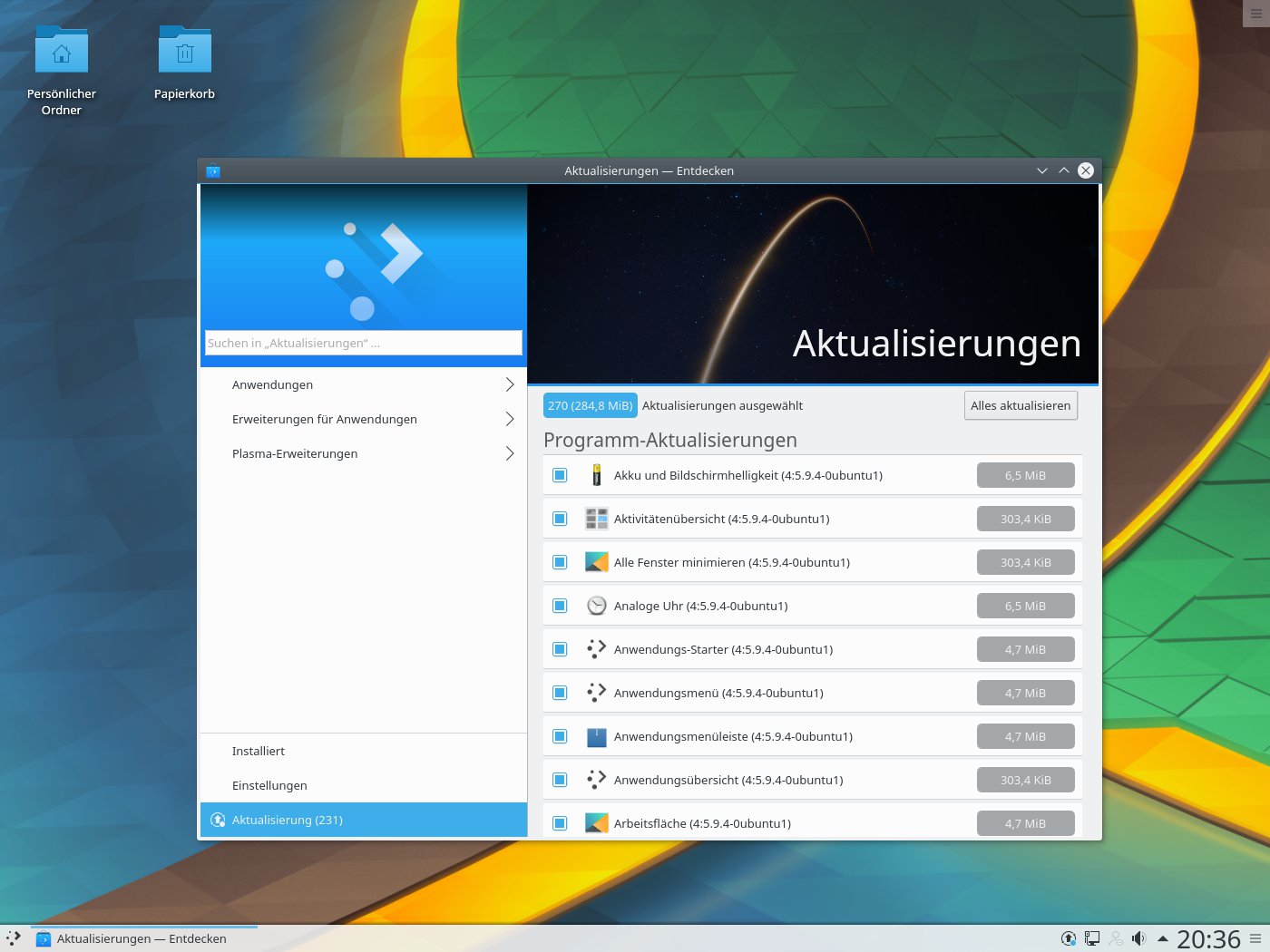
Abbildung 4: Kubuntu, das selbstständigste der Ubuntu-Flavors, bringt sogar eine eigene Software- und Update-Verwaltung mit.
Kein anderer Desktop bietet einen größeren Funktionsumfang, keine andere Umgebung lässt sich so flexibel konfigurieren. Das schlägt sich allerdings auch im Speicherbedarf und der Startzeit nieder. Für ältere Rechner mit wenig RAM empfiehlt sich Kubuntu daher nicht.
Zu den leistungsfähigsten Features von Plasma zählen die als “Plasmoiden” bezeichneten Desktop-Widgets. Neben den bei KDE Plasma mitgelieferten existieren eine ganze Reihe von der Community beigesteuerter Plasmoiden, die sich per Mausklick herunterladen lassen (Miniprogramme hinzufügen | Neue Miniprogramme herunterladen ).
Ubuntu Gnome
Ubuntu 17.04 Gnome ist einen genaueren Blick wert, gibt es doch einen Einblick, wie ab Frühjahr 2018 auch das Feld-Wald-Wiesen-Ubuntu aussehen könnte. Das mitgelieferte Gnome 3.24 (Abbildung 5) feilt an der Optik des Benachrichtigungspanels, das nach einem Klick darauf die Uhr ausklappt. Es zeigt Terminbenachrichtigungen, Meldungen laufender Programme, abgespielte Musikstücke, einen Kalender und neuerdings auch eine Wetterübersicht an.
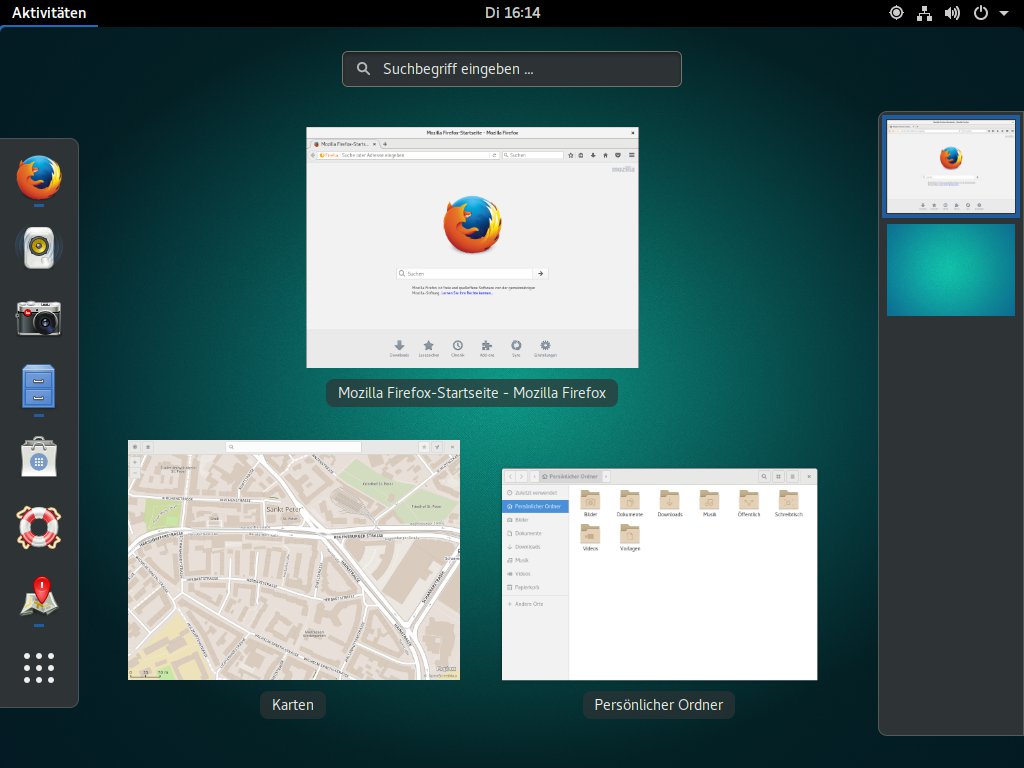
Abbildung 5: Erst die Windows-Taste holt bei Gnome 3 die Anwendungsstarter sowie Programm- und Desktops-Infos in den Vordergrund.
Der Gnome-Dateimanager hinkt unter Ubuntu um zwei Ausgaben hinterher, er trägt die Versionsnummer 3.20. Neue Funktion wie das gleichzeitige Umbenennen mehrerer Dateien (nach Grundschema plus Nummerierung) oder die Unterstützung von Zip- und Tar-Archiven direkt im Dateimanager fehlen.
Als Gimmick enthält Gnome 3.24 eine tageszeitabhängige Farbtemperatursteuerung. Sie verschiebt auf Wunsch zur Nachtzeit die Bildschirmfarben ins Rötliche: Wissenschaftler vermuten, dass das in neutraler Farbeinstellung stark blauhaltige Bildschirmlicht nach Sonnenuntergang den Schlafrhythmus stören könnte.
Der Gnome-Desktop unterstützt den alternativen X-Server Wayland im Moment am besten und bietet eine gute Touchscreen-Unterstützung. Zusammen mit der an Smartphones angelehnten Gestaltung prädestiniert das Gnome als Arbeitsumgebung für die neue Geräteklasse der “Convertible Tablets”. Dabei handelt es sich um auf normaler x86-Architektur basierende Laptops mit Touchscreen und abmontierbarer Tastatur.
Xubuntu und Lubuntu
Sowohl Xubuntu (Abbildung 6) als auch Lubuntu (Abbildung 7) bringen außer den Updates beim Ubuntu-Gesamtsystem keine für den Anwender greifbaren Veränderungen mit. Das liegt daran, dass beide Desktop-Umgebungen seit Längerem in einem Umstrukturierungsprozess feststecken, der dem Austausch der Bibliothek zur Anzeige auf dem Bildschirm gilt. XFCE portieren die Entwickler zurzeit vom obsoleten GTK2 auf GTK3, LXDE wagt gar den Sprung von GTK hin zu Qt.
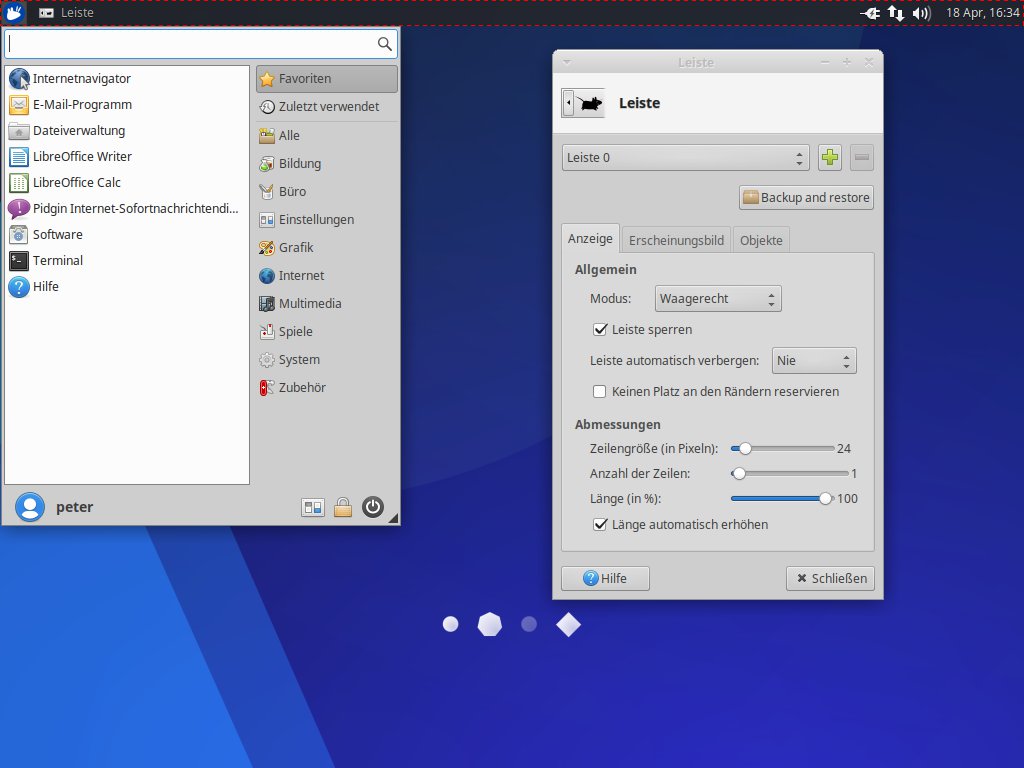
Abbildung 6: Der schlichte Xubuntu-Desktop erinnert an Gnome 2, bietet jedoch deutlich mehr Gestaltungsmöglichkeiten.
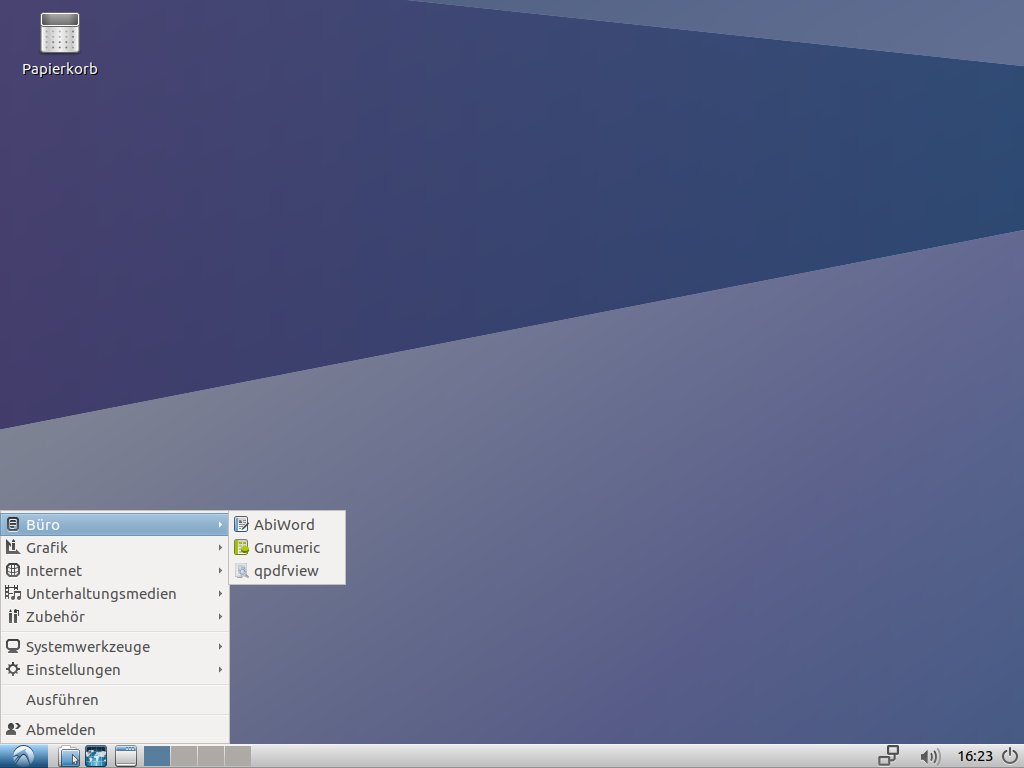
Abbildung 7: Lubuntu lässt optische Raffinesse vermissen, begnügt sich dafür aber schon mit 512 MByte Arbeitsspeicher.
Derartig tiefgreifende Veränderungen brauchen ihre Zeit. Seit Februar 2015 lautet die Versionsnummer der stabilen XFCE-Ausgabe unverändert 4.12. Beim modular aufgebauten LXDE-Nachfolger LXQt [17] liegen die Komponenten in Versionsnummern vor, die meist deutlich unterhalb von 1.0 bleiben.
@:Um den LXQt-Desktop auszuprobieren, installieren Sie unter einer beliebigen Ubuntu-Variante einfach das Metapaket lxqt: Dann steht bei der nächsten Anmeldung die LXQt-Arbeitsumgebung als optionaler Desktop bereit. Er bietet bei deutlich geringerem Ressourcenverbrauch eine Oberfläche, die an KDE erinnert (Abbildung 8). Hinsichtlich der Funktionalität kann der leichtgewichtige Desktop freilich nicht mit Plasma mithalten.
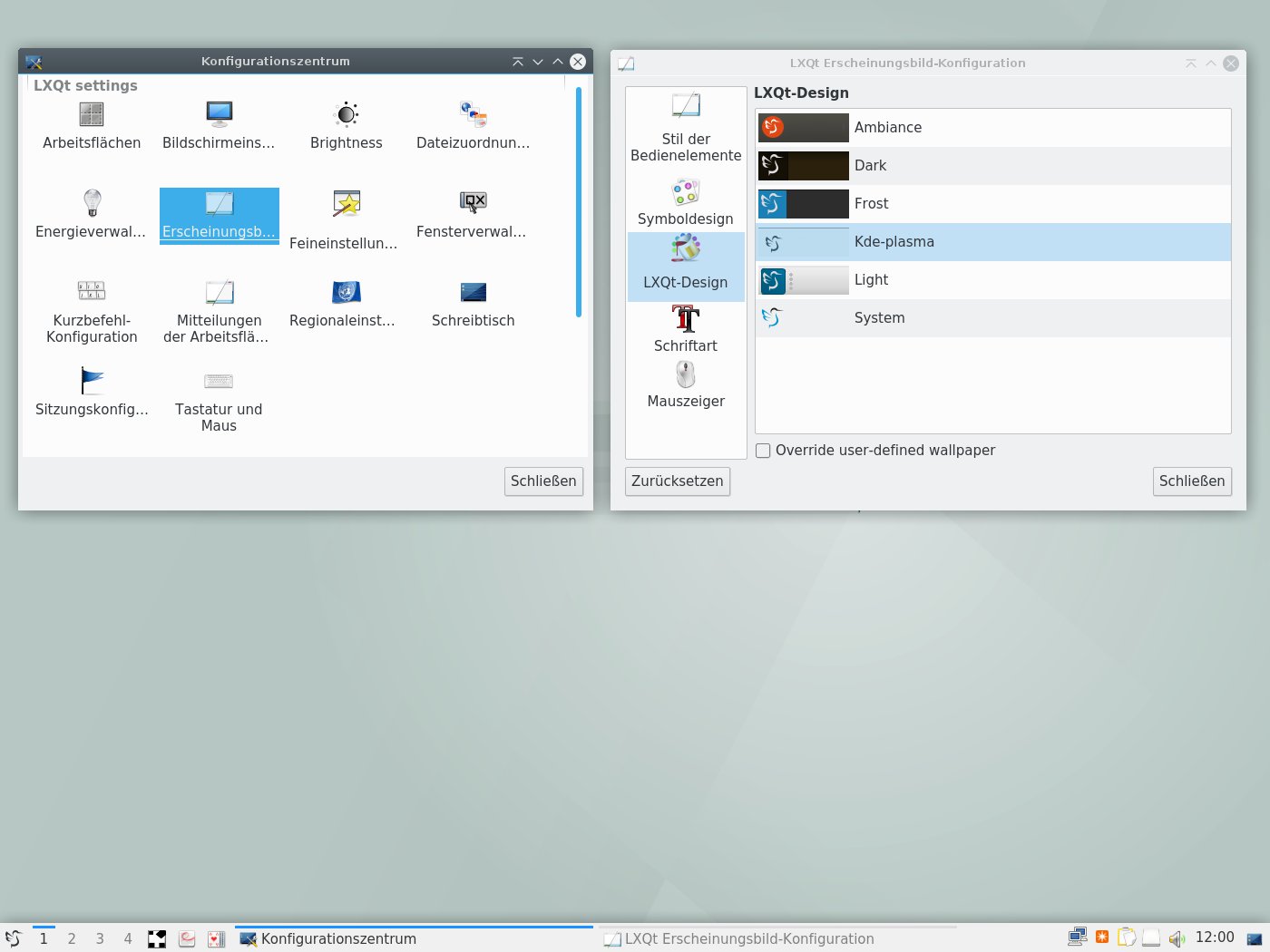
Abbildung 8: Der LXDE-Nachfolger LXQt – er sieht dank passender Styles KDE recht ähnlich aus – lässt sich aus den Repos nachinstallieren.
Ubuntu Maté
Den Sprung von GTK2 auf GTK3 hat der Maté-Desktop mit Ubuntu 17.10 bereits geschafft. Das schlägt sich allerdings in einem von rund 300 auf jetzt etwa 500 MByte gestiegenen RAM-Bedarf nieder. Meldungen von Anwendungen können nun Aktionsschalter enthalten, etwa zur Wiedergabesteuerung bei Musikprogrammen. Die Menüeinträge für Suspend oder Suspend to Disk funktionieren jetzt auch auf aktuellen Rechnern.
Der Dokumentenbetrachter Atril startet schneller; der Dateimanager Caja basiert nun auf einer Warteschlange. Damit lassen sich lang dauernde Kopieroperationen pausieren, falls sie gerade mit ihrem hohen Ressourcenverbrauch stören. Eine kosmetische Korrektur erhielt der Sperrbildschirm, der statt eines generischen Backgrounds jetzt das für den Desktop gewählte Hintergrundbild nutzt.
Maté lässt sich auf Wunsch so konfigurieren, dass es wie ein alter Gnome-2-Desktop aussieht (Abbildung 9), bringt aber auch modernere Komponenten wie das von der Linux-Distribution Mint [18] entwickelte erweiterte Startmenü mit. Mithilfe der MATE-Feineinstellung gestalten Sie ihn aber auch zum Unity-Lookalike um.
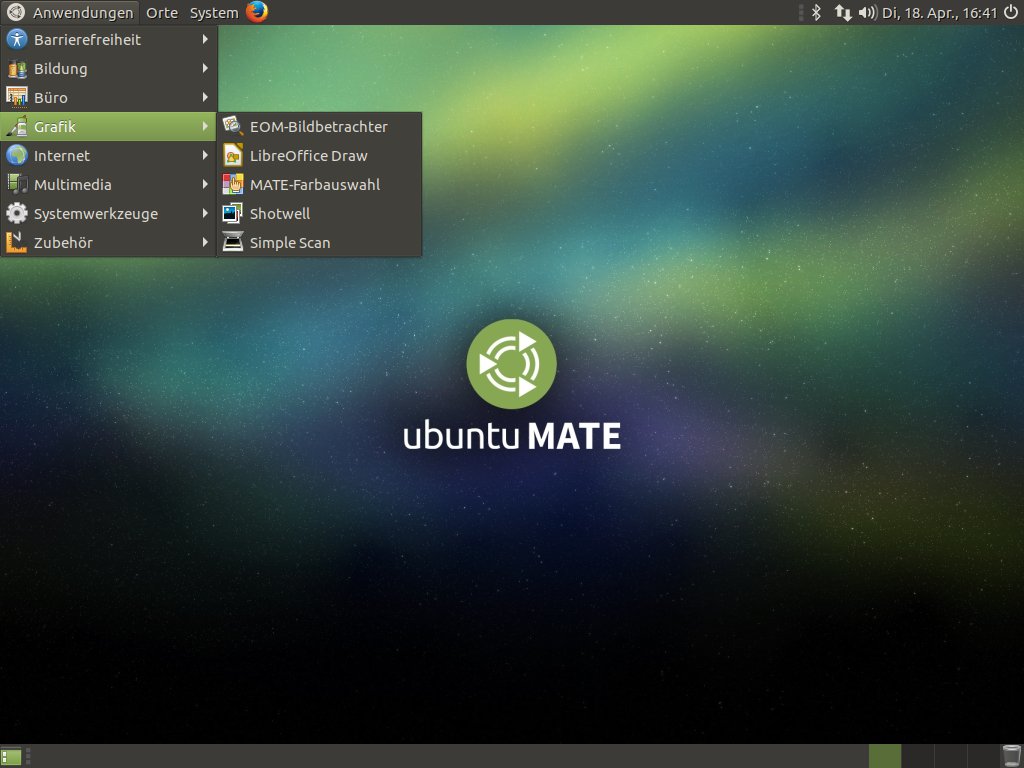
Abbildung 9: Aus neu mach alt: Maté sieht aus wie Gnome 2, basiert in der jüngsten Iteration aber auf GTK3.
Ubuntu Budgie
Mit Ubuntu Budgie tritt ein neues Flavor mit dem Budgie-Desktop aus Solus Linux [19] auf den Plan. Die erst 2013 aus der Taufe gehobene Desktop-Umgebung fällt mit klaren Kanten ohne Rundung optisch markant aus (Abbildung 10). Das Startmenü links oben, durch einen minimalistischen Kreis gekennzeichnet, öffnet sich wie bei Unity, KDE und Gnome nach einem Druck auf die “Windows”-Taste.
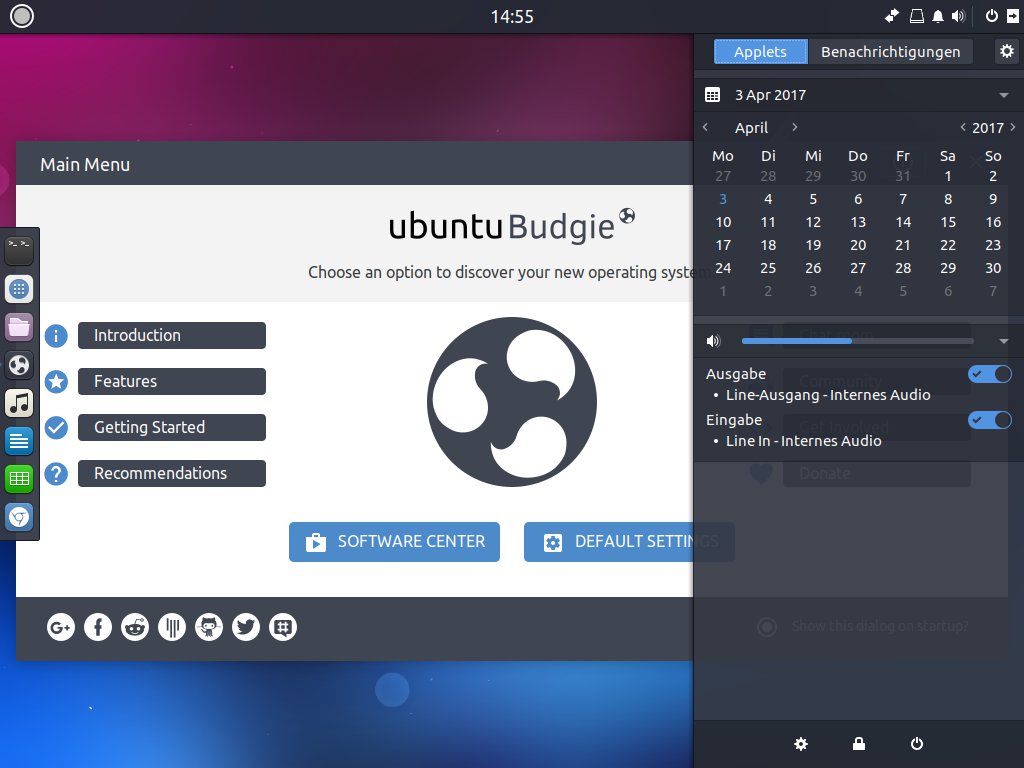
Abbildung 10: Mit seinen großzügigen, halbtransparenten Flächen nimmt der Budgie-Desktop moderne Gestaltungsprinzipien auf.
Wie in Gnome gibt es rechts ein Dock mit Applets, Benachrichtigungen und einem Kalender. Karteireiter am oberen Panelrand schalten zwischen der Applet- und Benachrichtigungsseite hin und her. Ein Glocken-Icon in der Leiste färbt sich rot, sobald ungelesene Benachrichtigungen vorliegen; ein Mausklick darauf führt Sie direkt zur Benachrichtigungsansicht.
Ein Zahnrad-Symbol oben rechts öffnet die Budgie-Einstellungen. Falls Ihnen die voreingestellte, sehr dunkle Färbung des Desktops nicht zusagt, wählen Sie hier ein helles Thema. Auch der Desktop-Hintergrund und die Schriftart lassen sich hier anpassen, mehr aber nicht: Position und Gestaltung der Leiste bleiben starr der Vorgabe verhaftet.
Infos
-
Ubuntu: https://www.ubuntu.com
-
Upstart: http://upstart.ubuntu.com
-
Wayland: https://wayland.freedesktop.org
-
Convergence: https://insights.ubuntu.com/2016/08/02/best-converged-apps/
-
Einstellung von Unity und Mir: https://insights.ubuntu.com/2017/04/05/growing-ubuntu-for-cloud-and-iot-rather-than-phone-and-convergence/
-
Kubuntu: http://www.kubuntu.org
-
Ubuntu Gnome: https://ubuntugnome.org
-
Xubuntu: https://xubuntu.org
-
Lubuntu: http://lubuntu.net
-
Ubuntu Maté: https://ubuntu-mate.org
-
Ubuntu Budgie: https://ubuntubudgie.org
-
Ubuntu Studio: https://ubuntustudio.org
-
Mythbuntu: http://www.mythbuntu.org
-
Ubuntu Server: https://www.ubuntu.com/server
-
Ubuntu Cloud: https://www.ubuntu.com/cloud
-
LXQt: http://lxqt.org
-
Linux Mint: https://linuxmint.com
-
Solus Linux: https://solus-project.com





