


Lange kann es nicht mehr dauern, bis das nächste Gimp-Major-Release 2.10 erscheint. Wir beleuchten die neuesten Entwicklungen aus den Entwicklerversionen 2.9.4 und 2.9.5.
Die derzeitige Hauptversion 2.8 von Gimp erschien bereits 2012. Nach nun vier Jahren ist das Erscheinen eines neuen Major-Releases überfällig. Woran die Entwickler gerade arbeiten und was sie bereits erledigt haben, fasst die Gimp-Roadmap zusammen [1]. Für die Version 2.10 sieht es gut aus, sie könnte schon bald erscheinen: Viele Verbesserungen hat das Entwickler-Team bereits abgehakt, alles andere zumindest in Angriff genommen [2].
Bei Erscheinen von Gimp 2.10 sollen alle Werkzeuge und elementaren Filter auf Basis von GEGL arbeiten, der Generic Graphics Library. Das bedeutet für Anwender primär, dass sich sämtliche Funktionen direkt im Hauptfenster von Gimp ausführen lassen. Zudem erfasst die Anwendung alle in einem Bild vorgenommenen Arbeiten als Aktionen in Form eines abstrakten “Graphen” – der lässt sich speichern, nachträglich manipulieren, recyceln und skripten. Allerdings steht noch nicht fest, ob wirklich sämtliche Features in Gimp 2.10 in allen Details bereits für den Anwender bereitstehen.
Schon jetzt bietet GEGL die Möglichkeit, Bilder in hohen Farbtiefen (32-Bit-Fließkommazahlen) zu bearbeiten – eine gigantische Farbauflösung, deren Möglichkeiten sich vermutlich in den nächsten Jahren gar nicht voll ausschöpfen lassen. Zudem erfolgen alle Arbeitsschritte mit GEGL “non-destructive”, also zerstörungsfrei. Das bedeutet, dass das Originalbild erhalten bleibt und Gimp nur die angewendeten Aktionen zusammen mit dem Ergebnis speichert.
Diese Vorgehensweise kennen Sie wahrscheinlich schon von RAW-Konvertern, die grundsätzlich so funktionieren. Sie fassen alle Aktionen zu einer Art “Rezept” zusammen, eben dem “Graphen” [3]. Den wenden sie dann auf das Originalbild an und generieren dabei ein gesondertes Ausgabebild, quasi einen Abzug des Originals. Ein einmal erstelltes Rezept lässt sich immer wieder auf neue Bilder anwenden.
Der Kasten “GEGL-Operationen” fasst einige der wesentlichen Besonderheiten von GEGL zusammen. Bei Gimp 2.8 steht diese Technologie nur rudimentär zur Verfügung: Das spezielle GEGL-Werkzeug erlaubt zwar den Zugriff auf eine Teilmenge der entsprechenden Funktionen, aber die konkrete Einbettung in die Anwendung lässt derzeit noch keine wahre Freude aufkommen.
Bei Gimp 2.8 beschränkt zudem die maximale Farbtiefe von 8 Bit den Nutzen von GEGL. Bei HDR-Funktionen wie Mantiuk06, Fattal02 und Reinhard05 wirkt sich das so aus, als würden Sie diese direkt auf JPEG-Bilder anwenden. Das führt zwar manchmal zum Erfolg [4], reizt aber die Leistungsfähigkeit der Funktionen nicht aus. Möchten Sie sich also mit GEGL rundum vertraut machen, müssen Sie zur Entwickler-Version Gimp 2.9 greifen (siehe Kasten “Gimp 2.9 bauen”).
GEGL-Operationen
GEGL bietet im Wesentlichen grundlegende Funktionen für die Bildbearbeitung, die Sie in der Art eines Baukastens kombinieren [11]. Dabei beherrscht es Multi-Core- und Multi-Thread-Support, was auf modernen Rechnern das Bearbeiten erheblich beschleunigt.
Zu GEGL gehört ein kleines Programm, das es erlaubt, von der Befehlszeile aus einzelne GEGL-Operationen auf Bilder anzuwenden. Die allgemeine Syntax zeigt Listing 1. In der Praxis gelingt es auf diesem Weg schnell und einfach, GEGL-Operationen zu testen (Listing 2).
Die Option --list-all führt alle in der aktuellen GEGL-Implementierung vorhandenen Funktionen auf. Bei fehlerhaften Befehlszeilen veranlasst die Option -v GEGL, zusätzliche Informationen auszugeben, mit denen sich Fehler genauer eingrenzen lassen, beispielsweise: Error: gegl:exposure has no value property, properties: ‘exposure’, ‘offset’, ‘gamma’.
Listing 1
$ gegl Eingabedatei -o Ausgabedatei -- Operation value=Wert
Listing 2
$ gegl -v /tmp/_7088750_lzn.jpg -o /tmp/tst.jpg -- exposure value=.6
Parsed commandline:
  mode:   Output in a file
  file:   /tmp/_7088750_lzn.jpg
  xml:    (null)
  output: /tmp/tst.jpg
  rest:   yes
  /tmp/_7088750_lzn.jpg
Gimp 2.9 bauen
Weil die Gimp-Entwickler von den Anwendern möglichst viele Rückmeldungen erhalten möchten, haben sie sich bemüht, die Entwicklerversionen so aufzubereiten, dass sie sich schnell und einfach bauen lassen. Besonders einfach klappt das unter Arch Linux und dessen Derivaten. Die Vorgehensweise dazu umfasst unabhängig von der verwendeten Distribution immer drei Schritte: Zunächst bauen Sie das aktuelle BABL und richten es ein – bei Arch Linux mittels des Befehls yaourt babl-git. Dann folgt das aktuelle GEGL (yaourt gegl-git), und schließlich übersetzen und installieren Sie Gimp selbst (yaourt gimp-git). Die Reihenfolge gilt es einzuhalten, da nur dann die benötigten Libraries zum richtigen Zeitpunkt vorliegen. Der Prozess setzt als Abhängigkeiten zusätzliche Bibliotheken voraus, wie etwa libmypaint – darauf weist ./configure Sie aber im Fall eine Falles detailliert hin.
Veränderte und neue Werkzeuge
In den letzten vier Jahren kamen zu den in Gimp 2.8 vorhandenen Werkzeugen eine Reihe neuer hinzu, einige bestehende veränderten oder erweiterten die Entwickler. Um die neuen Werkzeuge zu nutzen, müssen Sie sie im Dialog Einstellungen aktivieren (Abbildung 1).
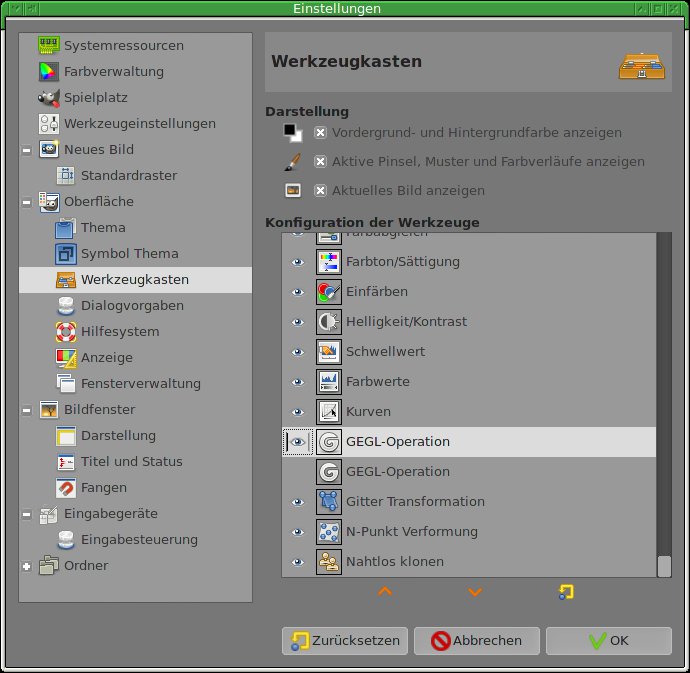
Abbildung 1: Im Werkzeugkasten lassen sich die neuen Werkzeuge aktivieren.
Bei den Auswahlwerkzeugen hat sich relativ wenig getan. Die lokale Farbauswahl (“Zauberstab”) hat mit Diagonale Nachbarn eine Option für niedrig aufgelöste Bilder erhalten: Sie wertet nicht nur horizontal und vertikal angrenzende Pixel als zusammengehörig, sondern auch solche, die einander nur an den Ecken berühren. Das tritt beispielsweise oft bei Linien auf Karten auf, die nur in einer geringen Auflösung vorliegen. Sowohl beim Zauberstab als auch bei der globalen Farbauswahl können Sie unter Auswahl nach jetzt mit Alpha die Deckkraft als Auswahlkriterium verwenden. Hinzu kommt mit Maske zeichnen eine weitere Möglichkeit, die aktuelle Auswahl darzustellen, was durch die “Ameisenlinie” oft nur ungenügend gelingt.
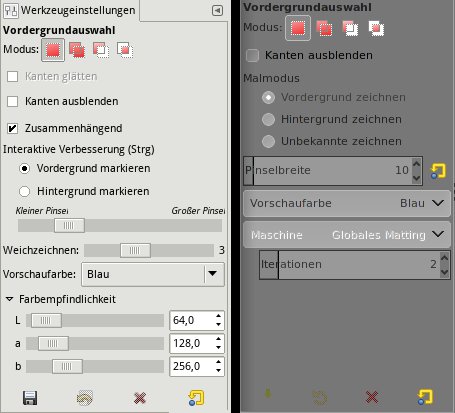
Die magnetische Schere erhält mit Interaktive Umrandung eine “Vorschau” beim Verschieben von Stützpunkten. Wie bei den Farbauswahlen erlaubt diese eine Prognose über den Verlauf der Auswahlkante, wenn Sie einen der Stützpunkte verschieben. Es lässt sich dabei jedoch nicht festlegen, welche Parameter Gimp zum Ermitteln des Linienverlaufs auf welche Weise und mit welcher Gewichtung verwendet. Eine solche Möglichkeit bietet beispielsweise Gimp 2.8.18 beim Werkzeug Vordergrundauswahl: Dort gibt es mit der Farbempfindlichkeit eine L*a*b*-basierte Funktion, um festzulegen, nach welchen Kriterien das Tool die angepinselten Bereiche im Bild berücksichtigen soll.
Gimp 2.9 treibt dieses Konzept weiter voran (Abbildung 2). Dort lässt sich demnächst unter Maschine ein Verfahren zur Berechnung einstellen, dessen Stärke Sie zusätzlich über Iterationen steuern. Erweiterte Funktionen erlauben das Kennzeichnen der einzelnen Bildbereiche: Wie bisher markiert Vordergrund zeichnen das gewünschte Objekt und Hintergrund zeichnen Bildteile, die garantiert nicht dazugehören. Durch Unbekannte Zeichnen lässt sich nun der Übergangsbereich eingrenzen.
Vordergrundauswahl.” width=”300″ height=”272″ />
Abbildung 2: Neue Verfahren zum Auswählen des Vordergrunds bietet sowohl bei Gimp 2.8.18 als auch in der Entwicklerversion das WerkzeugVordergrundauswahl.Bei den Transformationswerkzeugen offeriert Gimp 2.9 eine Vereinheitlichte Transformation (“Universal Transformer”). Das Werkzeug kombiniert die bereits vorhandenen Transformationswerkzeuge Drehen, Skalieren, Scheren, Perspektive sowie Verschieben. Wie schon bei Gimp 2.8 erzeugen diese Funktionen automatisch “schwebende” Auswahlen, falls vor der Aktion eine Auswahl im Bild bestand.
Die genaue Funktionsweise hängt davon ab, welche der Anfasser Sie verwenden. Gimp zeigt jeweils durch einen angepassten Mauszeiger an, welche Funktion es gerade ausführt. Durch einen Wechsel zu einem anderen Anfasser ändern Sie die Funktion. In den Werkzeugoptionen können Sie für jedes Verhalten eine mit der Umschalttaste auszulösende Einschränkung auswählen – etwa, dass Drehungen nur als Vielfache von 15 Grad erfolgen.
Die schwierig zu bedienende und daher oft wenig genutzte IWarp-Transformation gibt es nun als Werkzeug Warptransformation. Dessen Oberfläche hat sich mehrfach geändert. Nun stehen alle Optionen des ursprünglichen Filters auf einfache Weise wieder zur Verfügung (Abbildung 3).

IWarp-Filter können Sie nun als "normales" (Warp-)Werkzeug verwenden.” width=”300″ height=”143″ />
IWarp-Filter können Sie nun als “normales” (Warp-)Werkzeug verwenden.Das gilt auch für die Variante, in der Sie die Veränderungen in Form einer Animation aufzeichnen. Stellen Sie einfach unter Animation die gewünschte Anzahl von Bildern beziehungsweise Bildebenen ein, die Gimp berechnen soll, und starten Sie die Aktion mit Animation erstellen. Welche Aktion Sie zuvor ausgeführt haben, legen Sie im Auswahlmenü Pixel bewegen fest.
Malwerkzeuge
Viel Bewegung gab es bei der großen Gruppe der Malwerkzeuge. Zunächst einmal hielt die Malmaschine von MyPaint [5] Einzug in Gimp. Damit offerieren nun alle klassischen Malwerkzeuge die Option Weiches Zeichnen (Abbildung 4). Sie erlaubt, feine Details realistisch darzustellen, und verhält sich in weiten Bereichen annähernd so, wie man es von realen Pinseln oder Stiften kennt. Die zwei Komponenten Qualität und Stärke steuern die Darstellung; beide wurden speziell für den Einsatz der Maus als Eingabegerät entwickelt und glätten den Verlauf der erzeugten Linie.
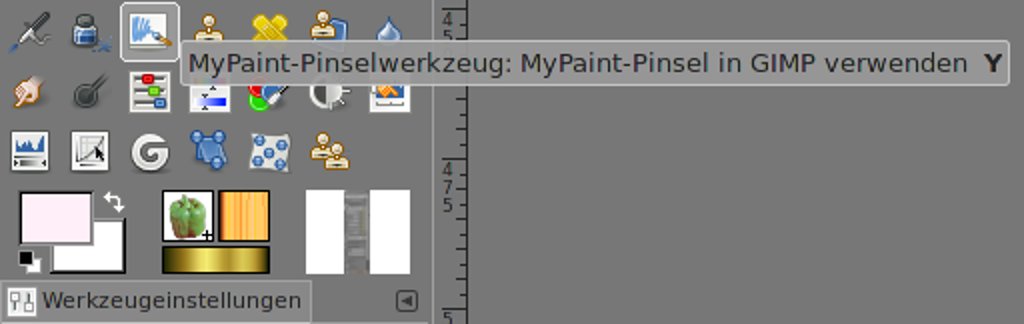
Abbildung 4: Gimp erhält nun zusätzliche Zeichenfunktionen, die von MyPaint stammen.
Alle klassischen Malwerkzeuge bringen zwei interessante neue Optionen mit. Dabei weist Pinselgröße an Zoom koppeln eine irreführende Bezeichnung auf: Bei Gimp 2.8 verändert sich die Pinselgröße normalerweise im gleichen Maß, wie Sie die Ansicht der Zeichenfläche vergrößern beziehungsweise verkleinern. Die neue Option entkoppelt beide Größen, das Skalieren der Ansicht beeinflusst also die Größe der Pinselspitze nicht mehr – gut für nachträgliche kleinere Korrekturen. Die neue Option Harte Kanten bewirkt, dass Gimp die weichen Kanten der aktuellen Pinselspitze ignoriert und eine weiche Auswahl an der Ameisenlinie abschneidet.
Daneben taucht die neue MyPaint-Engine als eigenes einfaches Malwerkzeug wieder auf (Abbildung 5). Dessen Pinselspitzen lassen sich über Mit diesem Pinsel radieren auch zum Radieren verwenden. Auch dieses Werkzeug bietet die Option Weiches Zeichnen, allerdings fehlt Harte Kanten. Dafür lässt sich die Härte der Pinselspitze direkt durch den Schieberegler Härte einstellen. Bisher fehlt noch die von den Standardwerkzeugen bekannte Möglichkeit, den Modus des Malwerkzeugs zu verändern.
Auch bei den nichtklassischen Malwerkzeugen gibt es wichtige Neuerungen. So können Sie etwa beim Farbverlaufswerkzeug die beiden Endpunkte über dem Bild platzieren und anschließend ganz beliebig die Farbverläufe wechseln. Das ermöglicht, im Handumdrehen mehrere Varianten eines Bilds auszuprobieren. Sie lassen dabei die beiden Stützpunkte des Werkzeugs unverändert und wechseln nur mit dem Mausrad (der Mauszeiger muss dabei über dem Farbverlaufsschalter stehen) die Verläufe. Interessante Ergebnisse befördern Sie mit Neu aus Sichtbarem auf eine neue Ebene, um später aus den verschiedenen Ergebnissen das beste aussuchen zu können.
Schon vor einiger Zeit hielt das Werkzeug Nahtlos klonen Einzug in den Werkzeugkasten. Es erlaubt, Teile mit quasi unsichtbaren Rändern zwischen Bilder auszutauschen. Zunächst bereiten Sie das einzufügende Material vor und kopieren es in Form einer Ebene ins Zielbild. Dort wählen Sie auf der eingefügten Ebene das zu klonende Material großzügig aus – die Ränder sorgen später für die weichen (“nahtlosen”) Übergänge. Das ausgewählte Material kopieren Sie mit [Strg]+[C] in die Zwischenablage.
Dann aktivieren Sie die Zielebene und heben die Auswahl auf, um das Klonmaterial an beliebiger Stelle einfügen zu können. Zweckmäßigerweise machen Sie die eingefügte Ebene unsichtbar, da sie sonst stört. Nun erst wählen Sie das Werkzeug Nahtlos Klonen, was Gimp mit Vordergrund duplizieren kommentiert. Sie verschieben jetzt das eingefügte Material auf der Zielebene und verankern es dann über die Eingabetaste nahtlos im Bild [6]. Am besten funktioniert das Ganze, wenn Sie die Zielebene mit einer unregelmäßigen Struktur versehen (Abbildung 5).
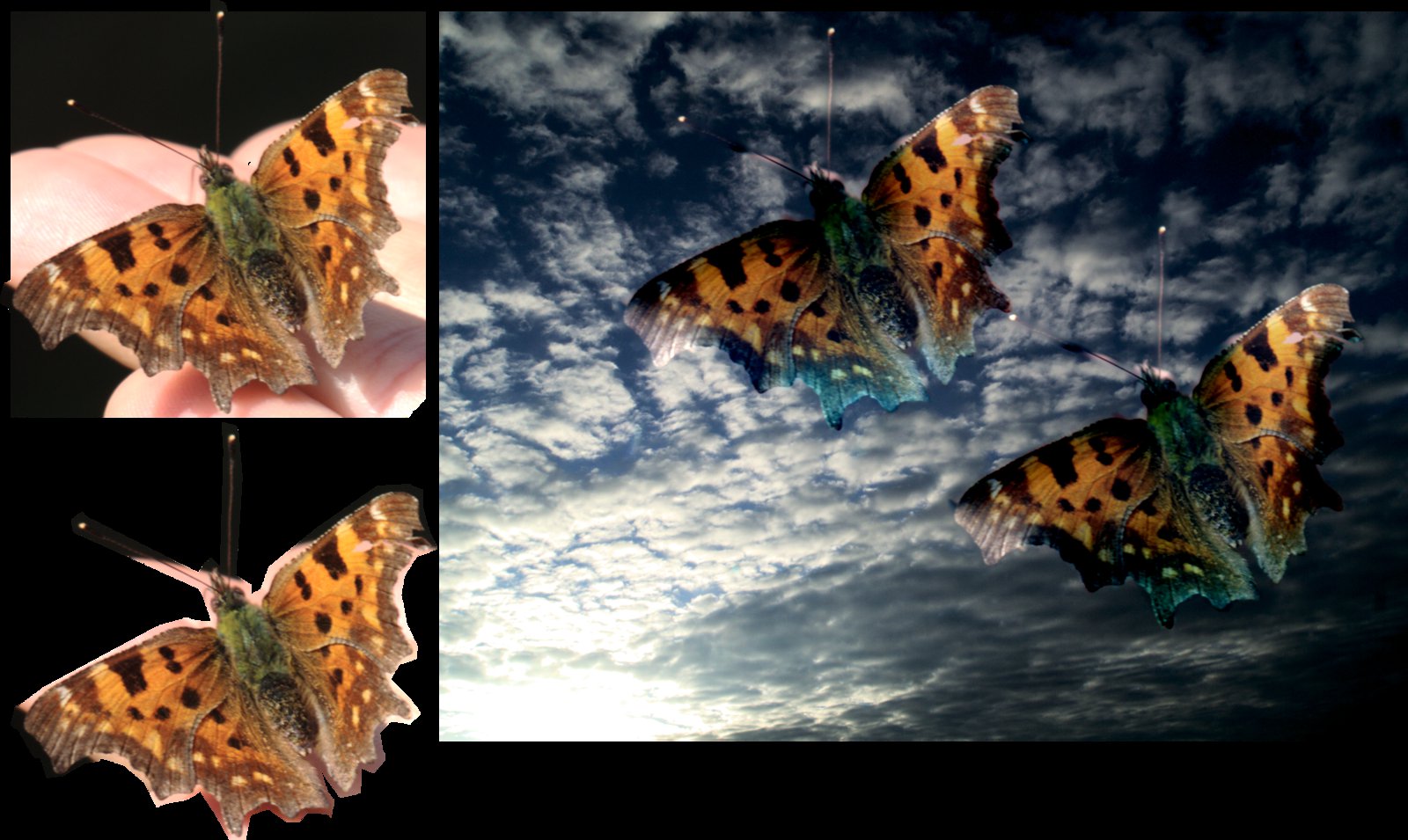
Abbildung 5: Beim nahtlosen Klonen verankern Sie ein mit einem Rand ausgeschnittenes Objekt so auf einer zweiten Ebene, dass die Ränder nahezu unsichtbar bleiben.
Deformationen
Die letzte Gruppe neuer Werkzeuge dient dem Deformieren, funktioniert aber ganz anders als IWarp. Als Basis dazu dient das bereits von Gimp 2.8 bekannte Käfigtransformationswerkzeug. Es teilt das Bild mit einem Gitter in Segmente auf, die sich mehr oder weniger unabhängig voneinander deformieren und anschließend wieder zusammenfügen lassen [7].
Die Gitter Transformation wirkt wie eine Kombination aus der Vereinheitlichten Transformation und dem Käfigtransformationswerkzeug. Zum einen nehmen Sie damit räumliche Transformationen vor, erzeugen also ein Ergebnis, das einem Drehen und Kippen im Raum entspricht (Abbildung 6).
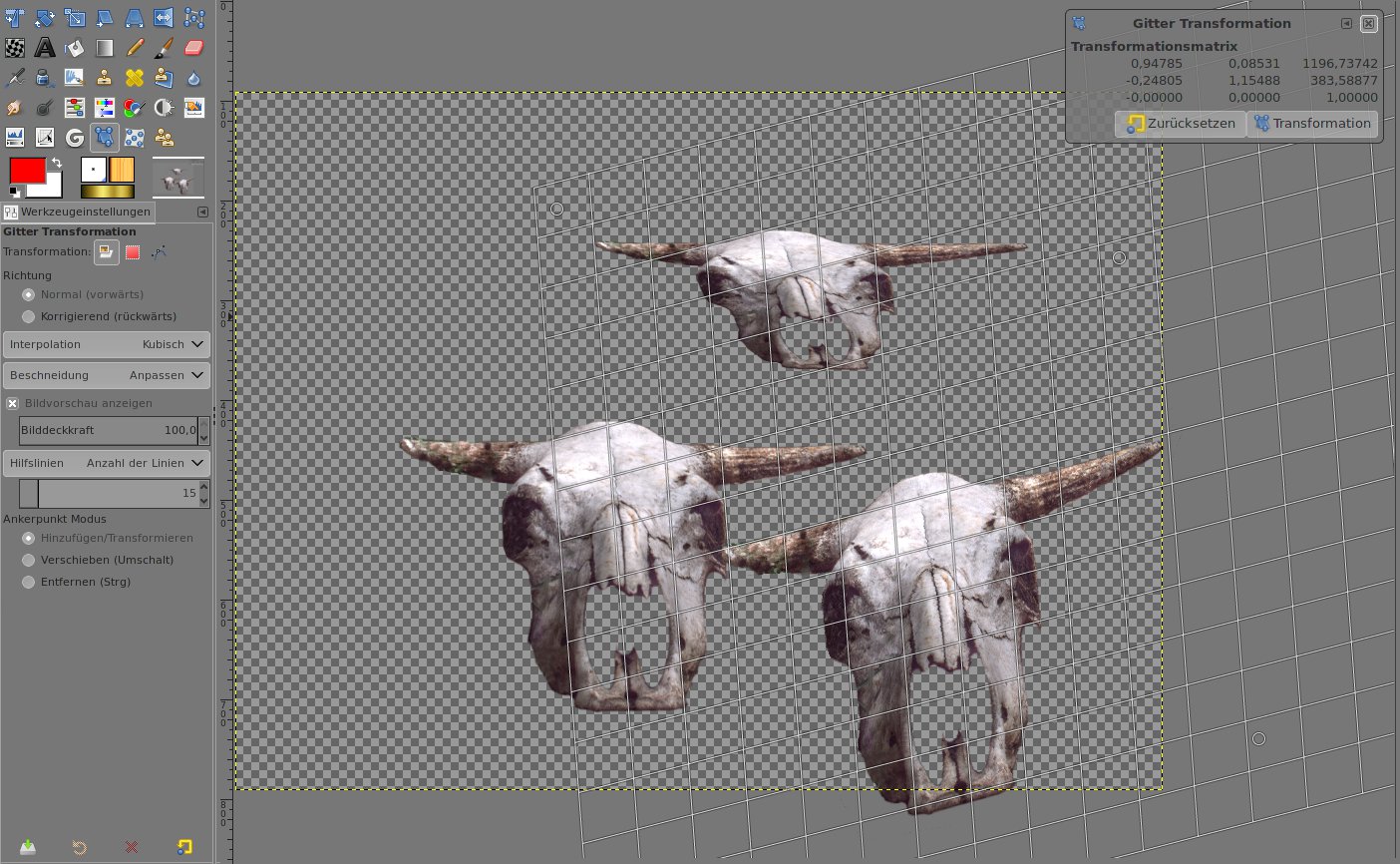
Gitter Transformation verändern Sie durch Verformung des Gitters den eingeschlossenen Inhalt.” width=”300″ height=”185″ />
Abbildung 6: Beim neuen WerkzeugGitter Transformation verändern Sie durch Verformung des Gitters den eingeschlossenen Inhalt.Beim Aktivieren des Werkzeugs erhalten Sie ein Gitter, das Sie mit der Maus manipulieren. Unter Ankerpunkt Modus fügen Sie zusätzliche Stützpunkte hinzu oder entfernen sie wieder. Transformation nimmt die durch die Vorschau simulierte Transformation vor. Das Werkzeug lässt sich auch gut auf Ebenen ohne Transparenz sowie auf Auswahlen und Pfade anwenden.
Das verspielte neue Werkzeug N-Punkt Transformation erlaubt, auf transparenten Ebenen Teile der nicht transparenten Pixel zu manipulieren. Dazu überziehen Sie auf einer solchen Ebene das zu verformende Objekt per Mausklick mit einem Gitter aus Hilfslinien. Per Doppelklick erzeugen Sie darauf die Kontroll- oder Stützpunkte, an denen Sie später Verformungen vornehmen.
Die Besonderheit der N-Punkt-Transformation besteht darin, dass Sie dem verformten Material eine bestimmte Steifheit zuweisen können. Dadurch setzt sich die Verformung auch auf nicht direkt betroffene Bereiche fort, was zu sehr realistischen Bildern führt. Zusätzlich beeinflussen Sie mit Gewichtungen berücksichtigen die Wirkung der Kontrollpunkte (Abbildung 7).
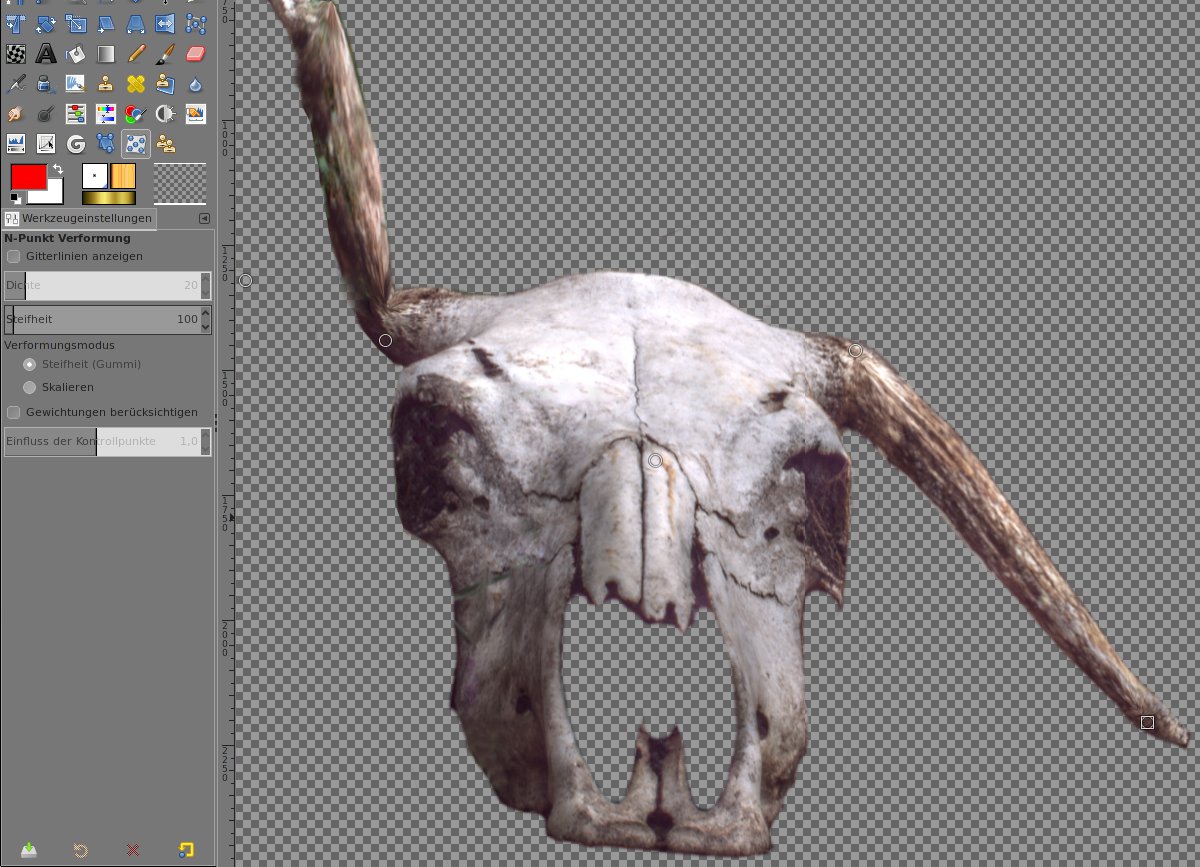
N-Punkt Transformation lassen sich auf transparenten Ebenen Objekte sehr gezielt verformen, wobei sich sogar die Materialeigenschaften einstellen lassen.” width=”300″ height=”217″ />
Abbildung 7: Mit dem WerkzeugN-Punkt Transformation lassen sich auf transparenten Ebenen Objekte sehr gezielt verformen, wobei sich sogar die Materialeigenschaften einstellen lassen.Geänderte und neue Filter
Bei den Filtern haben die Entwickler nahezu alle durch GEGL-Filter ersetzt beziehungsweise ergänzt, viele kamen neu hinzu. Sie erkennen die GEGL-Filter an dem im Menü Filter vorangestellten großen G. Wie das Beispiel der Weichzeichner in Abbildung 8 zeigt, präsentieren sich alle Standard-Filter bereits in GEGL-Form. Für die Bewegungsunschärfe gibt es nun drei separate Filter, was die einzelnen Dialoge deutlich vereinfacht.

Filter-Menü die GEGL-Filter, die verschränkten Zahnräder kennzeichnen durch Plugins oder Skripte bereitgestellte Funktionen.” width=”300″ height=”136″ />
Abbildung 8: Ein G markiert imFilter-Menü die GEGL-Filter, die verschränkten Zahnräder kennzeichnen durch Plugins oder Skripte bereitgestellte Funktionen.Neue Filter in Gimp 2.9
| Name des Filters | Beschreibung |
|---|---|
| Abstandskarte | Distance-Transformation |
| Antialias | vermindert “Treppen” in schräg verlaufenden Linien |
| Bilateral Box Filter | kantenerhaltender Weichzeichner |
| Bilateral Filter | kantenerhaltender Weichzeichner |
| Box Blur | schneller Weichzeichner |
| CIE lch Rauschen | beliebig gesteuertes Rauschen |
| Fraktal-Explorer | errechnet komplexe Fraktale |
| GEGL-Graph | siehe Text |
| Hochpassfilter | betont feine Details in Bildern |
| Map Relative | überträgt Farben (relativ) |
| Nachbar | Rauschen durch zufälliges Vertauschen |
| Oilify | simuliert das Malen mit Ölfarben |
| Panoramaabbildung | siehe Text |
| Radial Gradient | berechnet einen Farbverlauf |
| Rauschreduktion | reduziert Rauschen |
| Rectangle | erzeugt einfarbige Rechtecke |
| Perlin-Rauschen | Rauschgenerator |
| Sanftes Leuchten | siehe Text |
| Schlagschatten | erzeugt entsprechenden Schatten |
| Spatio Temporal Retinex-like Envelope with Stochastic Sampling | simuliert den Retinex-Effektfilter |
| Simplex-Rauschen | erzeugt Rauschtexturen |
| Symmetric Nearest Neighbour | Rauschunterdrückungsfilter |
| Verschleifen | eine Variante vom Schmelzen |
| Vignette | erzeugt Randabschattungen in beliebigen Farben |
| Zellrauschen | erzeugt zufällige Zellstrukturen |
Unter Verbessern gibt es mit Hochpass nun einen direkten Hochpass-Filter. Bisher musste man dieses wichtige Werkzeug zum Hervorheben feiner Details immer über ein Skript oder mittels GMIC nachbauen. Alle Filter können nun auf zuvor verwendete Einstellungen zurückzugreifen (Abbildung 9).
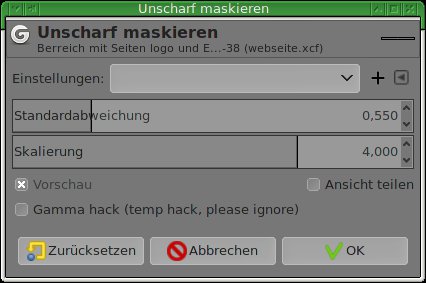
Unscharf Maskieren nun die Möglichkeit, Einstellungen zu speichern. Über den Plus-Schalter lassen sie sich benennen und dauerhaft speichern.” width=”300″ height=”199″ />
Unscharf Maskieren nun die Möglichkeit, Einstellungen zu speichern. Über den Plus-Schalter lassen sie sich benennen und dauerhaft speichern.Der Filter Schlagschatten unter Licht und Schatten verfügt jetzt über eine Vorschau und erlaubt, die Schattenfarbe anzupassen. Dazu arbeitet er im GEGL-Stil immer auf der aktiven Ebene. Benötigen Sie dagegen eine neue, separate Schatten-Ebene, dann müssen Sie weiterhin auf GMIC ausweichen.
Das Untermenü Rauschen umfasst ausschließlich GEGL-Filter – einige portiert, andere neu. Besonders bei eher subtil arbeitenden Filtern hilft die neue Option Ansicht teilen, die Wirkung zu erkennen. Voreingestellt teilt Gimp das Bildfenster mittig und zeigt links das Ergebnis des Filters, rechts zum Vergleich das Originalbild. Die Trennlinie lässt sich verschieben, was erlaubt, interessante Bildteile gezielt zu prüfen (Abbildung 10).
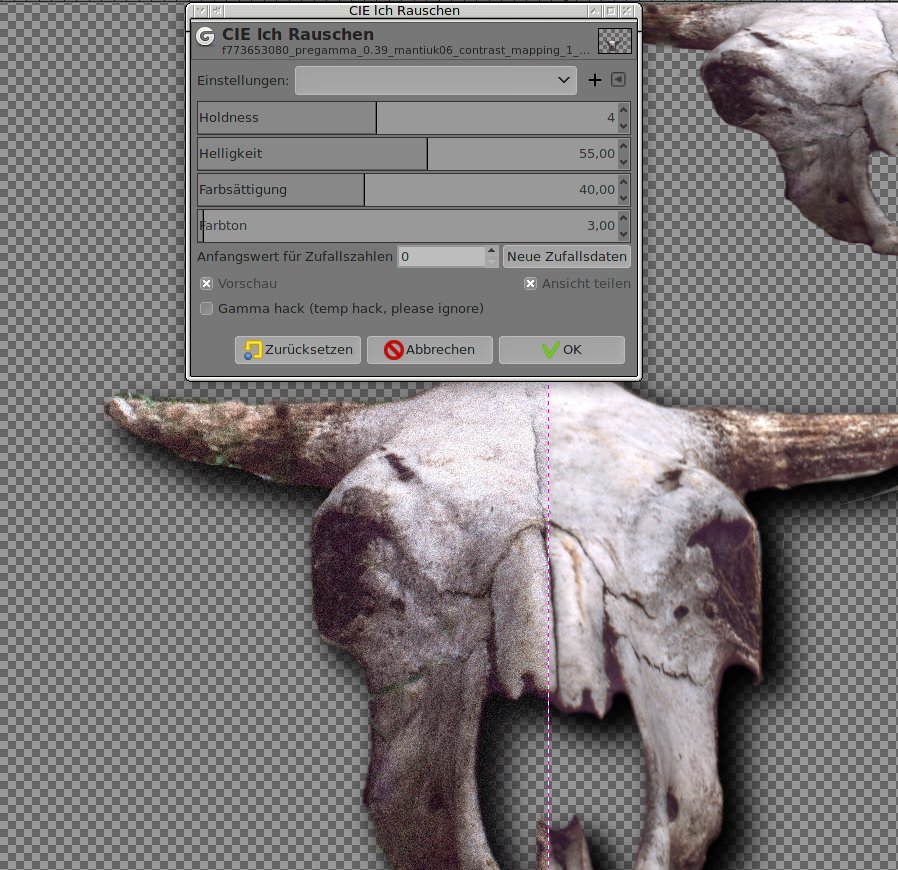
Ansicht teilen, die Wirkung zu verdeutlichen.” width=”300″ height=”291″ />
Abbildung 10: Bei subtil arbeitenden Filtern hilftAnsicht teilen, die Wirkung zu verdeutlichen.Im Bereich Kanten finden stehen die altbekannten Filter jetzt als GEGL-Implementation zur Verfügung. Das Untermenü Allgemein wartet mit der neuen Funktion GEGL-Graph… auf, die das Testen von GEGL-Funktionen und deren Parametern erlaubt. Die Untermenüs Kombinieren, Dekoration und Render enthalten nichts Neues, die dort vorhandenen Funktionen arbeiten mit Skripten oder externen Plugins.
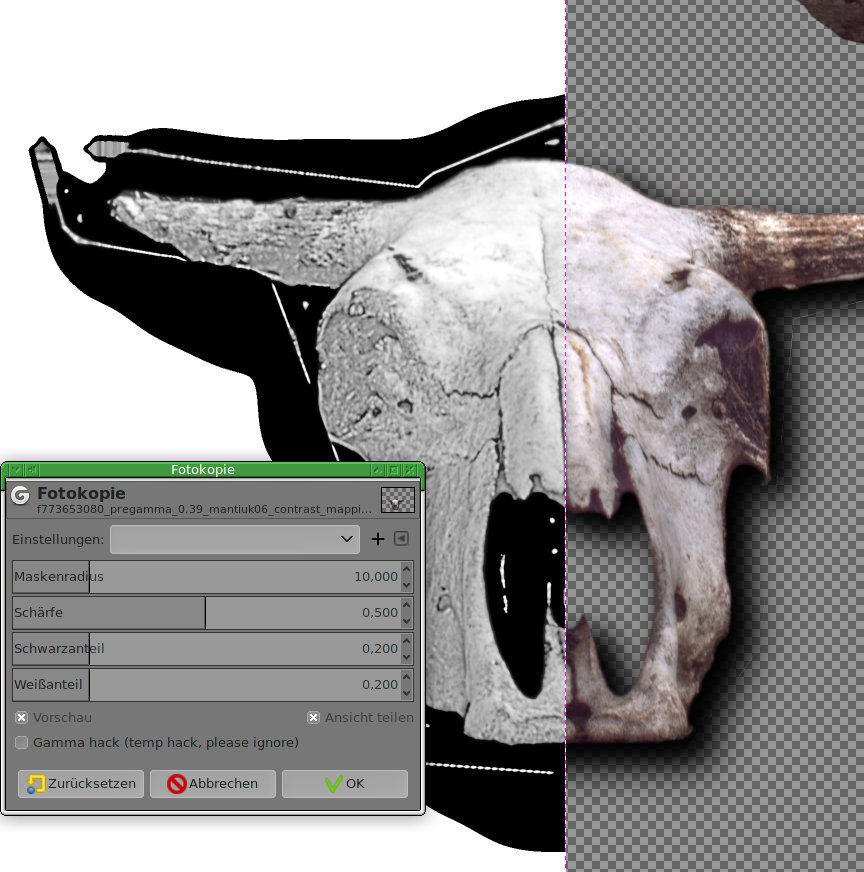
Dafür gibt es unter Künstlerisch interessante Entwicklungen. Ganz neu ist der Filter Sanftes Leuchten: Der sogenannte Orton-Effekt [8] erzeugt seltsam verträumte, etwas neblig wirkende Bilder. Der Filter Kubismus … erscheint zwar weniger gut gelungen, dafür erzielt Fotokopie … exzellente Ergebnisse. Wie das Beispiel aus Abbildung 11 zeigt, macht dieser Filter bei geeigneter Maske sogar Strukturen sichtbar, die im unbearbeiteten Bild nahezu untergehen. Die Linien um den Schädel herum stammen von der Vorverarbeitung und markieren den Rand der für die Experimente weich ausgeschnittenen Bitmap.
Fotokopie … erweist sich als äußerst leistungsfähig.” width=”297″ height=”300″ />
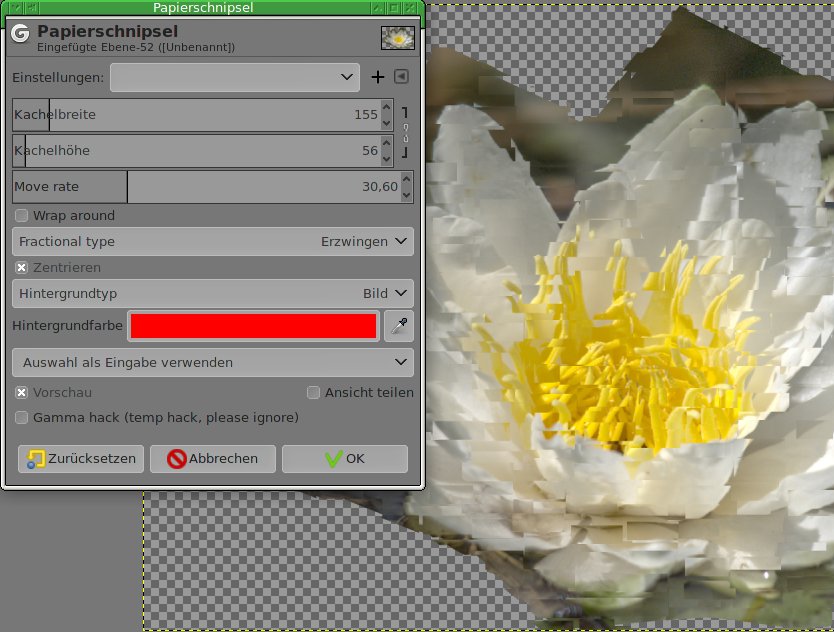
Abbildung 11: Die von den Anwendern oft stiefmütterlich behandelte FunktionFotokopie ... erweist sich als äußerst leistungsfähig.Im Untermenü Abbilden haben die Entwickler die klassischen Filter wie Bump Map …, Verschieben … und weitere portiert; bei Bump Map … lassen sich nun auch Ebenen unterschiedlicher Größe kombinieren. Mit dem neuen Filter Panoramaabbildung … lassen sich mehrere Ebenen überblenden. Papierschnipsel zerpflückt Bilder in kleine Teile, verschiebt sie und setzt sie dann wieder zusammen (Abbildung 12). Das klappt nun viel “weicher” als beim bisherigen Filter. Mit Bild als Hintergrundtyp ähneln die Ergebnisse jenes des Kubismus …-Filters.
Papierschnipsel kann Ergebnisse ähnlich wie Kubismus ... erzeugen.” width=”300″ height=”227″ />
Papierschnipsel kann Ergebnisse ähnlich wie Kubismus ... erzeugen.Im Untermenü Render finden sich zusätzliche Rauschfilter, dabei einige ganz neue. Bei Muster wurden die wichtigsten Filter portiert, einige fehlen noch. Ähnlich sieht es auch in den Untermenüs Web und Animation aus.
Weitere Neuerungen
Zu den wichtigsten Neuerungen von Gimp 2.9 zählen die höheren Farbtiefen. Bei JPEGs spielt das keine Rolle, aber auch PNG-Bilder können mit 8 beziehungsweise 16 Bit Farbtiefe vorliegen. Es empfiehlt sich, diese in Gimp auch entsprechend zu bearbeiten, da die höhere Farbtiefe wesentlich bessere Ergebnisse bei den einzelnen Operationen erlaubt. Das äußerst sich in weniger Artefakten, weicheren Übergängen und insgesamt einem gleichmäßigeren, detaillierteren Eindruck beim Betrachter.
Etwas subtiler arbeiten die neuen GEGL-Transformationsmodi. Lanc entfiel, da er kaum Vorteile gegenüber Kubisch bietet. Dafür kamen NoHalo und LoHalo hinzu, die teilweise deutlich bessere Ergebnisse liefern. Vergleichen Sie dazu einmal ein Originalbild mit einer doppelt (hin und zurück) transformierten Variante im Ebenenmodus Faser extrahieren.
Die kommende Gimp-Version löst das Personalisieren der Oberfläche nun endlich einfach und umfassend: Im entsprechenden Reiter Thema des Dialogs Einstellungen unter Bearbeiten stehen nun eine Reihe von Themes bereit, einige davon speziell für kleine Bildschirme oder helle Arbeitsplätze konzipiert.
Im Dialog Einstellungen lassen sich nun viele grundlegende Voreinstellungen manuell festlegen (Abbildung 13). Künftig kann man hier alle Details aus den gimprc-Dateien (systemweit wie benutzerspezifisch) einstellen. Den entsprechenden Reiter der Einstellungen erweitern die Entwickler derzeit, sodass sich auch weitergehende Voreinstellungen aus den Dialogen von Werkzeugen und Filtern im Detail konfigurieren lassen [9].
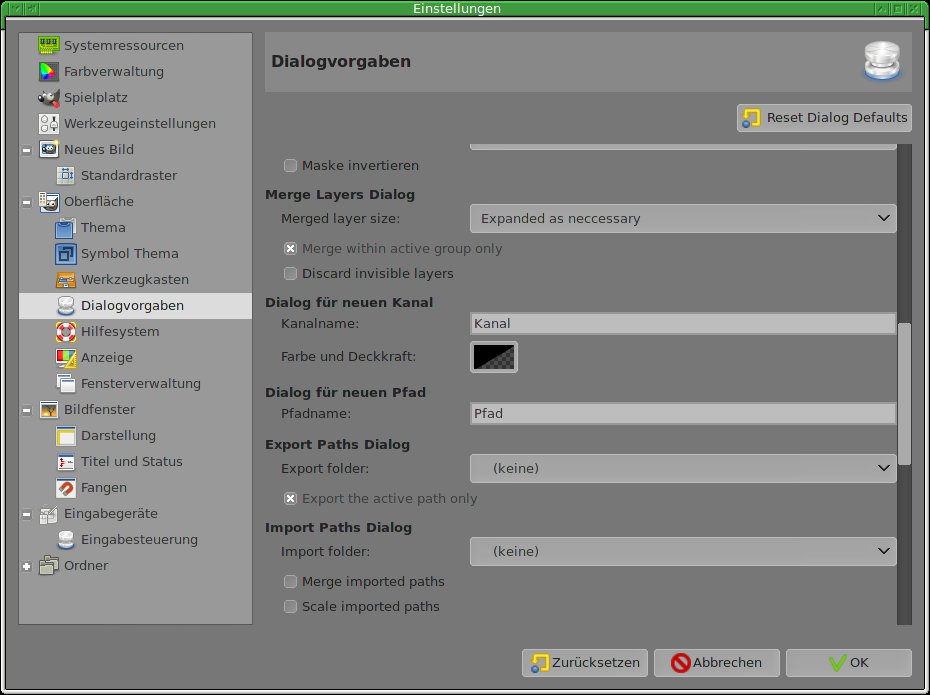
Abbildung 13: Die Aspekte von Gimp lassen sich in der Entwicklerversion 2.9 weitergehend vom Anwender vorgeben.
Eine nicht ganz unwichtige Erweiterung gibt es beim Ebenendock: einen neuen Schalter speziell für das Erstellen von Ebenenmasken (Abbildung 14). Ein Klick darauf zeigt den schon bisher bekannten Dialog. Ein Klick bei gehaltener Umschalttaste dagegen erzeugt die Maske analog zur zuletzt generierten, bei gehaltenem [Strg] wird die Ebenenmaske entfernt, und so weiter. Die Entwickler planen, in Zukunft noch mehr Buttons dieser Art zu implementieren.
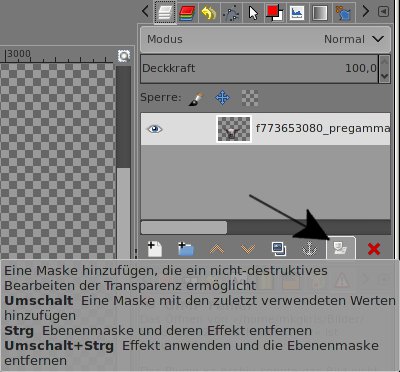
Abbildung 14: Schnelles Erstellen oder Löschen von Ebenenmasken erlaubt dieser neue Schalter.
TIPP
Eine weitere, in der Praxis wichtige Neuerung hat sich außerhalb von Gimp abgespielt: Darktable [10] lässt sich nun als vorgeschalteter RAW-Konverter verwenden und löst damit das in die Jahre gekommene Plugin Ufraw ab. Die Anwendung bietet umfangreiche Möglichkeiten zum Vorbehandeln von RAW-Dateien, was die Aufgaben von Gimp reduziert.
Fazit
Jede neue Ausgabe der Entwicklerversion Gimp 2.9 bietet neue Features, die Stabilität fällt im allgemeinen zufriedenstellend aus. Allerdings klemmt es in Gimp 2.9.5 noch an einigen Stellen, etwa bei neuen Werkzeugen wie dem Nahtlosen Klonen.
Mit dem Portieren aller Filter auf GEGL, den neuen Werkzeugen und dem Einführen von Konzepten zur nichtzerstörenden Bildbearbeitung hebt Gimp 2.9 die Bildbearbeitung unter Linux auf ein ganz neues Niveau – mit zwei Effekten: Einsteiger tun sich schwerer, eingefleischte Anwender freuen sich über die Entwicklung weg vom Amateurprogramm hin zur echten Profi-Software. Letzteres zeigt sich auch auf den Mailinglisten, wo immer mehr Fragen und Antworten von Profis auftauchen, die nur noch auf Gimp setzen.
Infos
[1] Gimp-Roadmap: http://wiki.gimp.org/wiki/Roadmap
[2] Filter-Portierung:https://wiki.gimp.org/wiki/Hacking:Porting_filters_to_GEGL
[3] Graphenbasiertes Editieren: http://www.cb.uu.se/~filip/ImageProcessingUsingGraphs/LectureNotes/Lecture1.pdf
[4] Luminance HDR: Karsten Günther, “Mehr Licht!”, LU 08/2013, S. 12, https://www.linux-community.de/28992
[5] MyPaint: Karsten Günther, “Schwungvoll”, LU 02/2015, S. 36, https://www.linux-community.de/31473
[6] Seamless Cloning: https://www.youtube.com/watch?v=pqVMt-ReaDc
[7] Deformationswerkzeuge: https://www.youtube.com/watch?feature=player_embedded&v=OmOyQyuiO_E
[8] Orton-Effekt: https://de.wikipedia.org/wiki/Orton_%28Fotografie%29
[9] Neue Settings: https://www.gimp.org/news/2016/10/06/making-settings-persistent/
[10] Darktable: Peter Kreußel, “Mischgemüse”, LU 03/2015, S. 56, https://www.linux-community.de/33967
[11] GEGL-Funktionen: http://gegl.org/operations.html





