


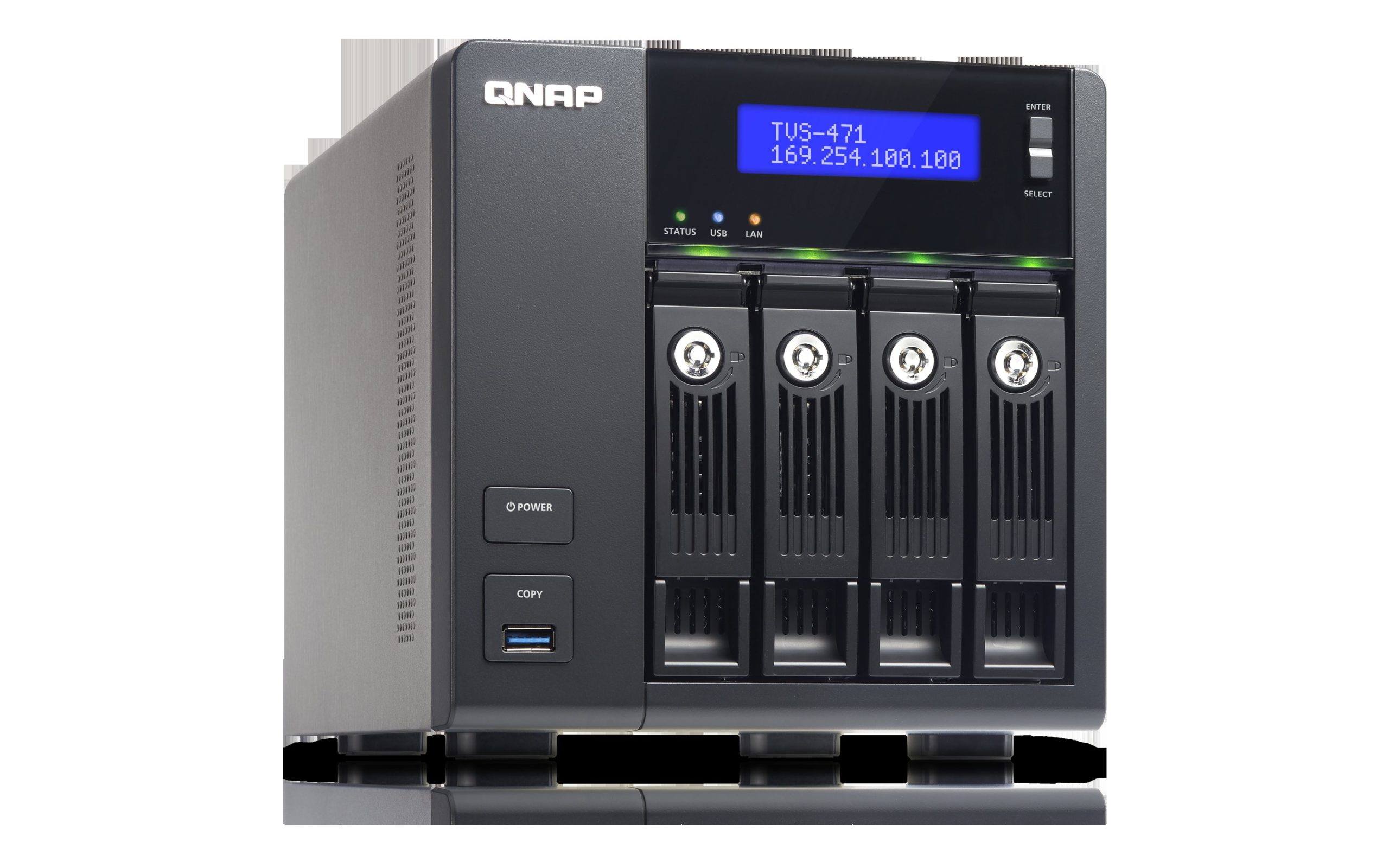
Mit dem TVS-471 stellt QNAP ein professionelles NAS-System vor, das einige innovative Features bietet und mithilfe eines App-Centers einen dedizierten Server ersetzen möchte.
Mit dem fortschreitenden Zusammenwachsen von Unterhaltungselektronik und Computertechnologie explodieren auch die Massenspeicherkapazitäten regelrecht: Mediacenter-Systeme für den Heimgebrauch benötigen zum Aufzeichnen und Abspielen hochauflösender Filme inzwischen häufig Festplatten mit höherer Kapazität als Server in kleinen und mittleren Unternehmen. Nach einigen Jahren relativer Stagnation ermöglichen neue Technologien wie Shingled Magnetic Recording (SMR) und heliumbefüllte Festplatten inzwischen Kapazitäten von 10 TByte pro Medium.
Zum Speichern großer, kontinuierlich wachsender Datenbestände eignen sich wegen ihrer guten Erweiterbarkeit NAS-Systeme, wobei vor allem größere Modelle mit leistungsfähiger Hard- und Software aufwarten und daher Server-Funktionen übernehmen können – oft mithilfe komfortabler “Apps”. Zu dieser Riege zählt auch das TVS-471-NAS von QNAP [1], das mit beeindruckenden Leistungsdaten glänzt.
Als Herz des mit vier Festplattenschächten ausgestatteten Systems dient je nach Modell eine Core-i3-CPU aus Intels “Haswell”-Generation oder ein Pentium G3250, beide mit zwei physischen Kernen. In der Grundausstattung 4 GByte Arbeitsspeicher lassen sich auf maximal 16 GByte aufrüsten, ein 512 MByte großer Flash-Speicher nimmt die Firmware auf.
Das TVS-471 verfügt zudem über eine Fülle von Anschlüssen. Die vier abschließbaren SATA-Slots für die Massenspeicher arbeiten nach der aktuellen SATA-III-Spezifikation. Vier Gbit-Ethernet-Ports sorgen für die Anbindung ans LAN; fünf USB-Ports, drei davon nach dem aktuellen USB-3.0-Standard, stehen für das Anbinden externer Speicher, eines Druckers oder einer USV parat. Das Gerät verfügt zusätzlich über eine HDMI-Buchse. Ein zweizeiliges, beleuchtetes LCD-Display an der Frontseite sowie mehrere LED-Anzeigen visualisieren den jeweiligen Status des NAS-Systems.
QNAP hat mit dem Betriebssystem QTS, das derzeit in Version 4.2 vorliegt, für seine NAS-Speicher eine eigene Software speziell für Netzwerkspeicher im Portfolio [2]. QTS basiert auf Embedded Linux und bietet eine ansehnliche Oberfläche, die Ihnen die Konfiguration des TVS-471 enorm erleichtert. Zudem lässt sich das modular aufgebaute QTS durch verschiedene Apps erweitern, was den Einsatz des NAS als Server in einem kleinen Netzwerk ermöglicht.
Praxistest
Wir erhalten das knapp 6 Kilogramm schwere TVS-471-NAS mit vier eingebauten 3-TByte-Festplatten der für den Dauereinsatz ausgelegten Enterprise-Klasse von Seagate. Das Betriebssystem QTS 4.2 ist bereits vorinstalliert. Beim Hochfahren zeigt das TVS-471 seinen aktuellen Betriebszustand im LCD-Display an. Sobald es Einsatzbereitschaft signalisiert und das NAS somit im Intranet hängt, kann die Konfiguration über das Web-Interface des NAS beginnen.
Um es via HTTPS zu erreichen, geben Sie auf einem beliebigen Client im LAN in den Webbrowser als URL die IP-Adresse des QNAP ein. Im Anmeldebildschirm dient admin als Benutzername, das Passwort lautet ebenfalls admin. Nach erfolgreicher Authentifizierung öffnet sich der optisch deutlich an Gnome 3.x angelehnte Desktop des Betriebssystems (Abbildung 1). Hier sticht der Starter für die Systemsteuerung ins Auge. Er verzweigt in ein sehr umfangreiches Untermenü, das stark an das KDE-Kontrollzentrum erinnert.
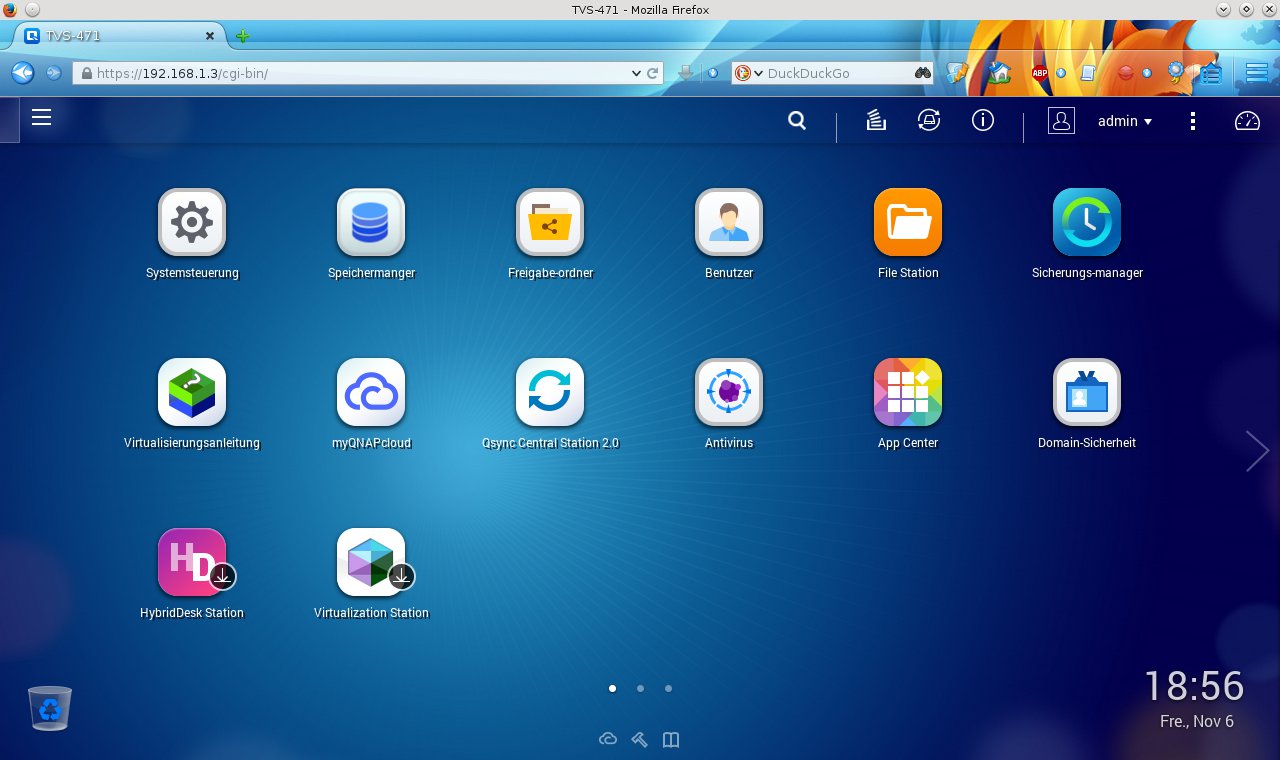
Abbildung 1: Intuitiv zu bedienen und optisch aufgewertet: die Administrationsoberfläche des TVS-471.
In den vier Gruppen Systemeinstellungen, Privilegieneinstellungen, Netzwerkdienst und Anwendungen nehmen Sie alle für den Betrieb des NAS und der zusätzlich installierten Dienste relevanten Einstellungen vor. Über die Untermenüs Benutzer und Benutzergruppen in den Privilegieneinstellungen legen Sie zunächst Gruppen und einzelne Anwender an, die auf das NAS zugreifen dürfen. Dabei empfiehlt es sich, für die Benutzer gleich eine Gruppenzuordnung zu treffen, wobei Sie auch bereits Rechte vergeben können. Die müssen sich nicht auf freizugebende Ordner beschränken, sondern können auch Anwendungsberechtigungen umfassen. Damit legen Sie fest, auf welchen Dienst der betreffende Nutzer zugreifen darf.
In der Kontingent-Einstellung, die Sie ebenfalls in den Privilegieneinstellungen finden, gewähren Sie zudem Speicherkontingente in MByte oder GByte. Diese gelten anschließend für alle Benutzer. Nachträgliche Modifikationen der Kontingente legen Sie durch Angabe eines entsprechenden Werts im Eingabefeld Kontingentgröße des Laufwerks fest, wobei Sie die neuen Werte anschließend unten links im Fenster durch einen Klick auf den Button Auf alles anwenden aktivieren.
Im nächsten Schritt definieren Sie unter Systemsteuerung | Privilegieneinstellungen | Freigabeordner die freizugebenden Ordner. Im sich öffnenden Fenster legen Sie nach einem Klick auf Erstellen rechts einen neuen Ordner an. Im entsprechenden Dialog geben Sie die Zugangsrechte für die Benutzer vor. Außerdem können Sie hier eine Datenverschlüsselung aktivieren und ein Gastzugriffsrecht definieren (Abbildung 2).
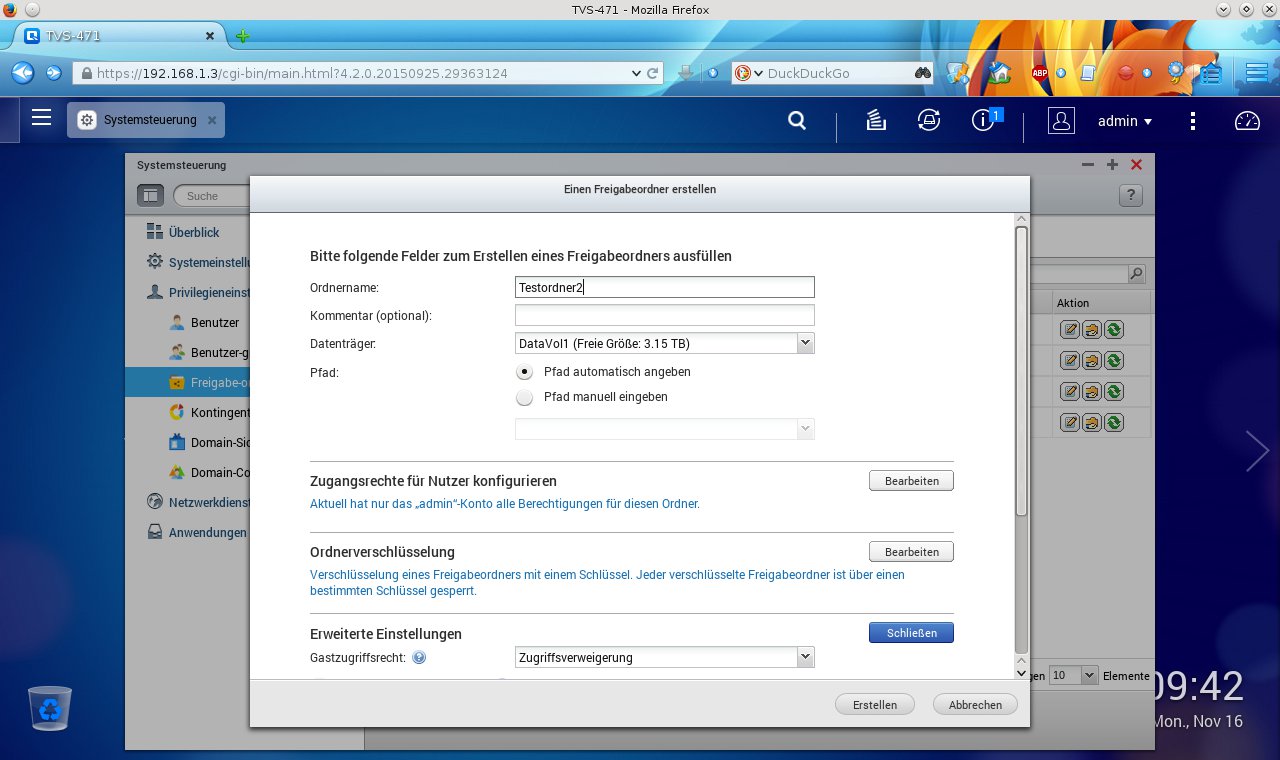
Abbildung 2: Die Ordnerfreigabe gestattet eine schnelle Rechtevergabe.
Für nachträgliche Änderungen rufen Sie die Einstellungsdialoge für die gewünschten Ordner über den Button Eigenschaften bearbeiten rechts neben dem jeweils per Häkchen zu markierenden Ordner auf. Sie landen dann in einem übersichtlich aufgebauten Einstellungsfenster, wo Sie alle Optionen modifizieren können.
Spartanisch
Nutzen Sie das TVS-471 rein als Speichermedium, steht den Benutzern nach Abschluss der Einstellungsarbeiten die Anmeldung per Username und Passwort via Webbrowser direkt frei. Sie bekommen dann in einer einfachen Oberfläche lediglich die für Sie freigegebenen Ordner in der Gruppe File Station angezeigt.
Hat ein Benutzer Lese- und Schreibrechte auf einen Ordner erhalten, findet er nach dessen Öffnen am oberen Bildschirmrand eine kleine Symbolleiste, die alle Funktionen zur Arbeit mit den Dateien zusammenfasst. Durch einen Mausklick auf das Plus-Symbol lassen sich neue Unterordner anlegen, ein Klick auf das daneben befindliche Pfeilsymbol leitet einen Datei-Upload ein. Der entsprechende Dialog öffnet einen Dateimanager, in dem man die auf dem NAS zu speichernden Dateien markiert und nach einem Klick auf Öffnen hochlädt. Über Googles Chrome als Webbrowser lassen sich hier auch ganze Ordner hochladen, ohne sie erst manuell anlegen zu müssen; alle anderen Webbrowser unterstützen diese Funktion noch nicht (Abbildung 3).
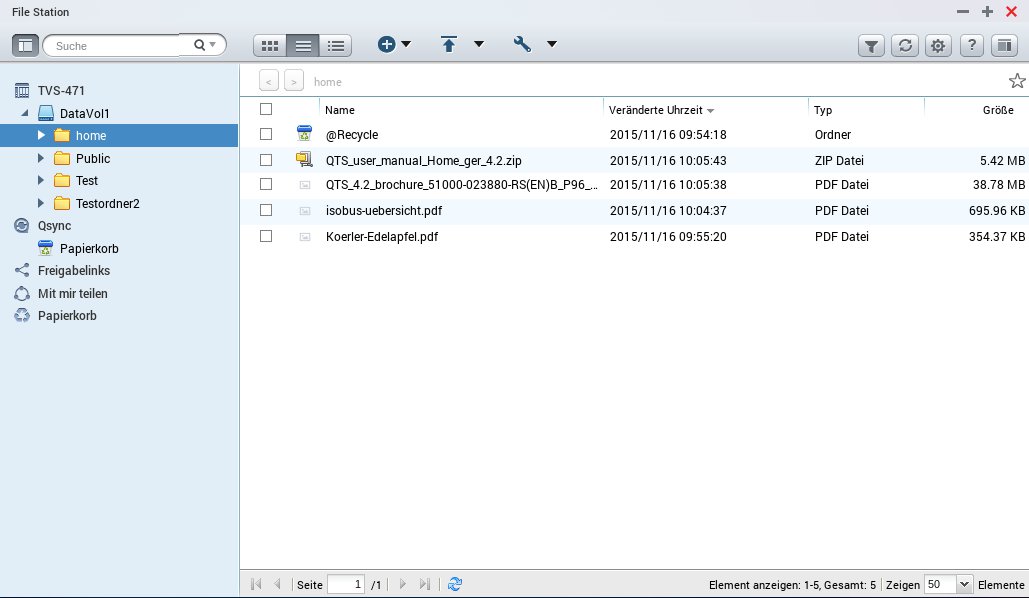
Abbildung 3: Im Dateimanager sehen Sie alle hochgeladenen Inhalte.
Sicherungskopien
Das QNAP TVS-471 ermöglicht auch das Anfertigen von Sicherungskopien auf Datei-, Ordner- und Laufwerksebene. Dazu wechseln Sie im Hauptfenster ins Menü Sicherungs-Manager. Im anschließend geöffneten Dialog lassen sich auch NAS-zu-NAS-Sicherungen in beiden Richtungen anstoßen. Zusätzlich erlaubt die Software auch Backups auf externen Datenträgern, wie etwa Festplatten, die an den USB-Schnittstellen des TVS-471 hängen. Außerdem lassen sich Backups auch in Amazons S3-Cloud ablegen.
Sofern in Ihrem LAN ein weiterer Server läuft, können Sie darauf einen Snapshot des QNAP-Systems anfertigen. Für das Replizieren der NAS-Datenbestände muss das TVS-471 allerdings über mehr als 4 GByte Arbeitsspeicher verfügen. In IT-Infrastrukturen, die sich auf mehrere Standorte verteilen, ermöglicht das QNAP-NAS außerdem das Synchronisieren freigegebener Ordner via FTP. Diese Option lässt sich sowohl manuell als auch zeitgesteuert samt Versionskontrolle vornehmen. Für Rechner unter Mac OS X kann das QNAP-NAS obendrein als Zielmedium für die Time-Machine-Backup-Funktion dienen – auch das stellen Sie im Sicherungs-Manager in einem übersichtlichen Dialog ein (Abbildung 4).
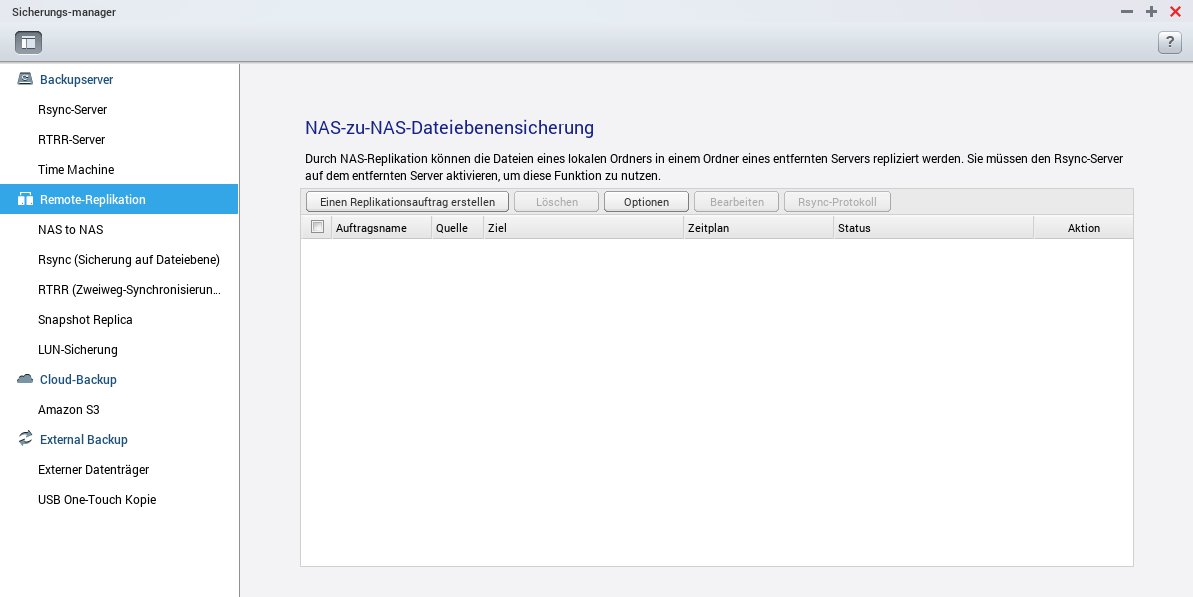
Abbildung 4: Das TVS-471 bietet verschiedenste Optionen zur Datensicherung.
Zentralistisch
Das QNAP-NAS ermöglicht zusätzlich eine Datensynchronisierung mithilfe des Qsync-Diensts. Dazu müssen Sie bei Verwendung kommerzieller Betriebssysteme auf den Clients zunächst ein entsprechendes Programm installieren. Das erhalten Sie direkt am Client im Menü Qsync Central Station 2.0. Auch Mobilgeräte lassen sich in die Synchronisation miteinbeziehen, indem Sie den Qfile-Client über den jeweiligen App-Store einrichten. Unter Linux benötigen Sie dagegen keine spezielle Software: Hier verwenden Sie den Dateimanager im Browser-Modus im Menü Qsync Central Station 2.0 | Qsync-Dateien vom Browser, um die Datenbestände im Qsync-Ordner zu verwalten.
Qsync nimmt einen permanenten Abgleich aller im Qsync-Ordner befindlichen Daten auf allen an das NAS angeschlossenen Geräten vor. Die maximale Dateigröße im LAN beträgt dabei 50 GByte, wobei Qfile auf Mobilgeräten jedoch nicht die Daten selbst herunterlädt, sondern ausschließlich die Dateiliste synchronisiert. Um die Daten lokal auf dem Tablet oder Smartphones verfügbar zu haben, müssen Sie diese explizit herunterladen. Einzelne freigegebene Dateien lassen sich auch an Nutzer ohne Qsync-Client verschicken. Das erledigen Sie über die Option Teilen, die Sie im Qsync-Ordner über einen Rechtsklick auf die fragliche Datei erreichen. Als Optionen stehen hier der Versand per E-Mail, das Teilen über ein Social Network oder die Weitergabe eines Freigabelinks zur Wahl.
Über das Werkzeug-Symbol oben mittig im Dateimanager des Qsync-Ordners rufen Sie weitere Optionen für das Bearbeiten der Datei oder des Ordners auf. Diese lassen sich löschen, verschieben oder im Fall von Video- oder Audio-Files über einen entsprechenden Player abspielen. Das NAS stellt dazu wahlweise einen eigenen Mediaplayer bereit oder greift auf VLC zurück. Zudem können Sie entsprechende Dateiformate auch in Google Docs anzeigen lassen.
Über eine integrierte Versionskontrolle, die Sie über den Menüeintrag Vorherige Versionen erreichen, erhalten Sie außerdem beim kollaborativen Bearbeiten einer Datei einen Überblick über die Bearbeitungsschritte. Gelöschte Datenbestände überblicken Sie mithilfe des Menüpunkts Gelöschte Dateien anzeigen. Über den Menüpunkt Speicherinfo rufen Sie eine Liste der einzelnen Ordner und Laufwerke mit den jeweils noch freien Speichergrößen ab.
QNAP hat das TVS-471 zusätzlich mit zahlreichen Netzwerkdiensten bestückt. So finden Sie in der Systemsteuerung unter Netzwerkdienst sowie Anwendungen neben diversen Verzeichnisdiensten für den Einsatz in heterogenen Umgebungen auch einen Webserver, einen RADIUS-Server sowie einen SQL-Server. Darüber hinaus unterstützt das TVS-471 die Protokolle FTP, NFS, SMB, NTP, LDAP und SNMP, sodass es sich universell einsetzen lässt. Auch entsprechende Werkzeuge zur Systemwartung fehlen nicht: Der im Untermenü Anwendungen beheimatete Syslog-Server protokolliert nach entsprechender Konfiguration den Verlauf der einzelnen Dienste, sodass Sie im Problemfall Fehlfunktionen schnell erkennen und beheben können.
Zu Diensten!
QNAP integriert in seine aktuellen NAS-Systeme auch unterschiedlichste Dienste, die einen dedizierten Server im Intranet für kollaborative Aufgaben überflüssig machen sollen. Als Linux-basiertes Betriebssystem bietet QTS dafür nicht nur die nötige Zuverlässigkeit, sondern kann auch auf den entsprechenden Fundus an freier Software zurückgreifen. Durch die aufrüstbare Hardware lässt sich das TVS-471 zudem bei steigender Auslastung auch erhöhten Anforderungen anpassen.
Einen Überblick über die verschiedenen Server-Dienste, die Sie auf dem NAS installieren können, erhalten Sie als Administrator im App Center des Hauptmenüs. Links sehen Sie vertikal angeordnet eine Liste von Applikationsgruppen. Ein Mausklick auf einen der Einträge blendet rechts die zugehörigen Dienste und Programme ein. Beim Durchstöbern fällt auf, dass QNAP eine Vielzahl von Anwendungen bereits integriert hat, die Sie sonst erst aufwendig manuell installieren müssten.
So finden Sie in den Kategorien Unterhaltung, Überwachung und Bildung eine stattliche Anzahl von Anwendungen, die das NAS zu einem Media-Server oder zur Schaltzentrale einer Videoüberwachungsanlage machen. Auch in den Kategorien Inhaltsverwaltung und Kommunikation finden Sie Applikationen, für die man sonst meist eigene Server einsetzt. Im Bereich Unternehmen finden Sie sogar komplette ERP-Systeme für kleinere Organisationen (Abbildung 5).
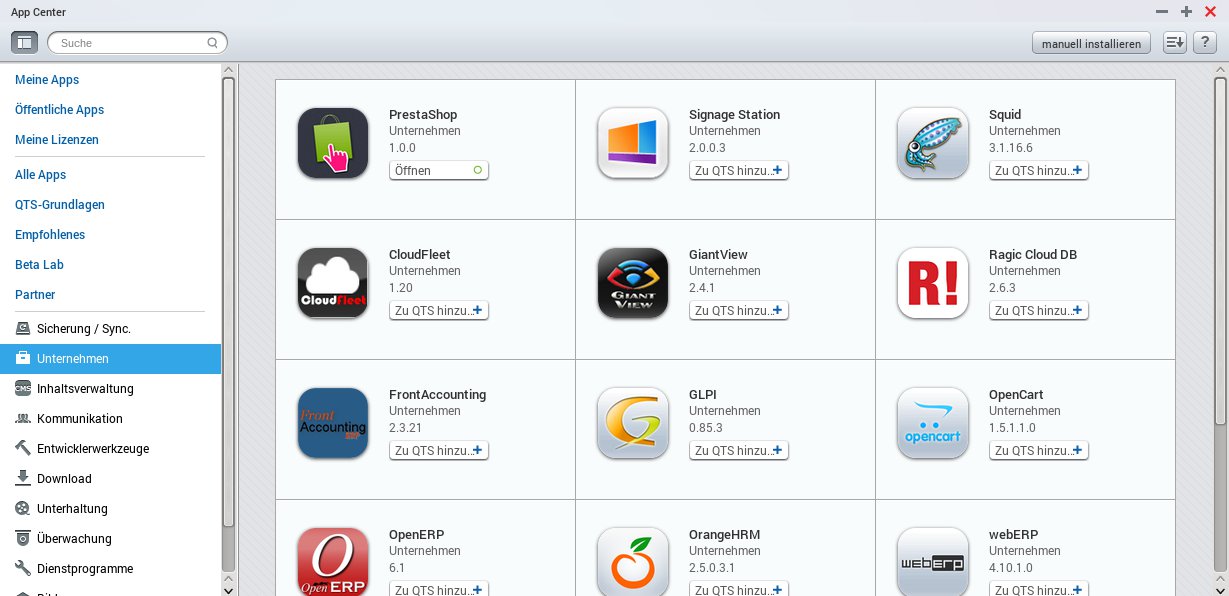
App Center kein Mangel.” width=”300″ height=”145″ />
Abbildung 5: An Zusatzprogrammen und Diensten herrscht imApp Center kein Mangel.Als Administrator richten Sie die Programme durch einen Mausklick auf Zu QTS hinzufügen ein. Das System lädt die Software aus dem Internet herunter, installiert sie auf dem NAS und legt eine passende Desktop-Verknüpfung an. Sie starten dann die Grundkonfiguration der Applikation mit einem Klick auf den Schalter Öffnen im App-Center. Kommerzielle Programme müssen Sie unter Umständen vor der Nutzung über den Lizenz-Shop von QNAP kostenpflichtig lizenzieren [3]. Sie erreichen ihn über den Menüpunkt Meine Lizenzen im App-Center.
Aus Anwendersicht integrieren sich die Programme nahtlos ins Gesamtsystem. Die Bedienung via Webbrowser macht eine zusätzliche Installation auf den einzelnen Clients überflüssig. Das vermindert zudem den Wartungsaufwand für den Administrator, weil fehlerhaft konfigurierte Client-Programme als Problemquelle wegfallen.
Neben den schon als finales Release angebotenen Software-Paketen bietet das QNAP-NAS im Menü Beta Lab mehrere Dutzend Applikationen an, die bereits in das Betriebssystem QTS integriert wurden, sich jedoch noch im Beta-Status befinden. Hier finden Sie beispielsweise Cloud-Software einträchtig neben Entwicklerwerkzeugen oder Spielen (Abbildung 6). Es empfiehlt sich nicht, diese Software auf Produktivsystemen zu installieren, da enthaltene Fehler im schlimmsten Fall zu Datenverlusten oder gar einem unbrauchbaren System führen können.
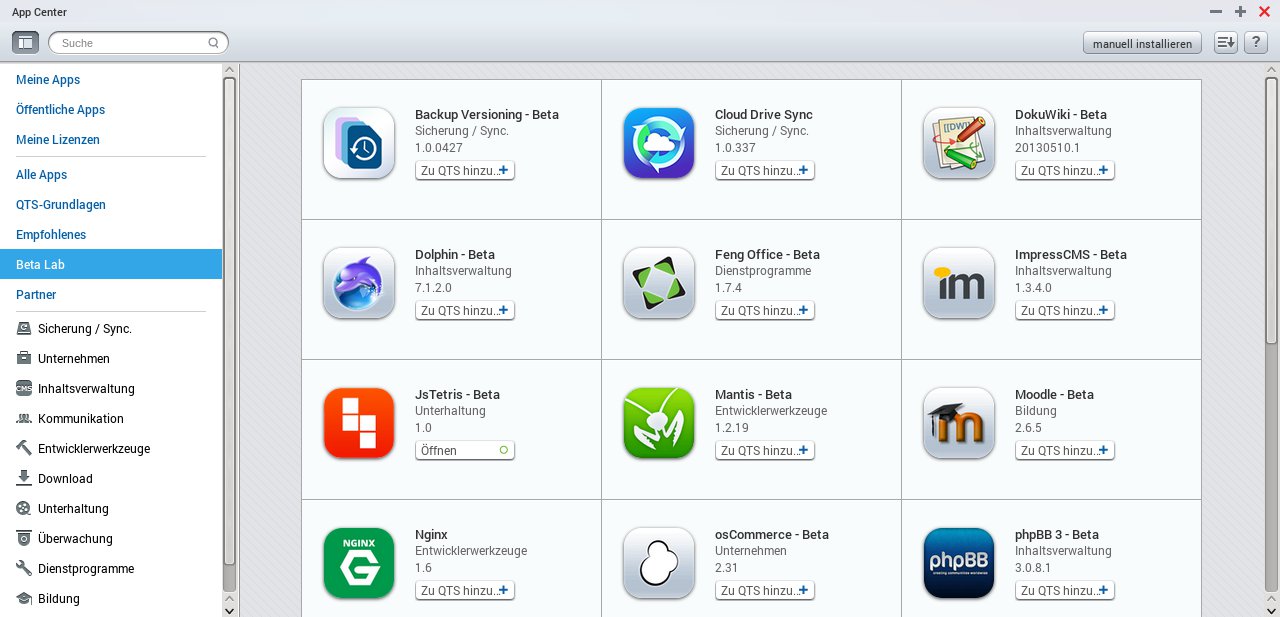
Abbildung 6: Zusätzliche Programme mit Beta-Status werden in einer eigenen Gruppe gelistet.
Schließlich bietet das QNAP TVS-471 auch eine Anbindung an Cloud-Dienste. Die Standardanwendung myQNAPcloud ermöglicht einen Zugriff auf das NAS auch aus dem Internet, daneben finden sich Anbindungen etwa an Google Cloud, Baidu Cloud oder auch Amazons S3-Dienste. Die entsprechenden Applikationen fasst das App-Center in der Gruppe Sicherung / Sync. zusammen.
Fazit
QNAP dringt mit seinem Linux-basierten Betriebssystem QTS und der dazugehörigen NAS-Hardware funktionell in Bereiche vor, die bislang dedizierten Servern vorbehalten waren. Das professionelle NAS TVS-471 gefällt durch enorme Speicherkapazitäten, leistungsfähige Hardware, ein durchdacht gestaltetes Betriebssystem und solide Verarbeitung. Die angebotenen Applikationen lassen sich im Handumdrehen konfigurieren und erfordern als browserbasierte Anwendungen in der Regel keine Client-Installationen, was Administratoren deutlich entlastet. Dank diverser Multimedia-Funktionen kann das NAS sogar einen Home-Theatre-PC ersetzen.
Somit eignet sich das QNAP TVS-471 sowohl für ambitionierte Heimanwender als auch für kleinere Unternehmen ohne eigene IT-Abteilung. Dem Leistungsumfang entsprechend fällt allerdings auch der Kostenpunkt aus: Ohne Festplatte fällt für das Modell TVS-471-i3-4G (Core i3) ein Straßenpreis von um die 1050 Euro an, das TVS-471-PT-4G gibt es rund 100 Euro günstiger.
Infos
[1] QNAP TVS-471: https://www.qnap.com/i/de/product/model.php?II=158
[2] QTS 4.2: https://www.qnap.com/qts/4.2/de/
[3] QNAP-License-Store: https://license.qnap.com/





