


Schöne Touren, spannendes Geocaching oder Tagging der Fotosammlung – mit einem Tracker, einem Linux-System und der passenden Software sind Sie für jedes Unterfangen gut gerüstet.
Das Klischee sagt ja, dass Menschen, die gern und viel am Computer arbeiten, generell unsportlich sind und ungern an die frische Luft gehen. Das Vorurteil enthält ja möglicherweise ein Fünkchen Wahrheit. Passen Sie aber auf die eine oder andere Weise nicht in dieses Klischee, und würden Sie außerdem gerne Ihre Outdoor-Aktivitäten unter Linux planen und dokumentieren, dann steht diesem Projekt erfreulich wenig im Weg.
Je mehr Zeit nach einer schönen Radtour oder einer längeren Wanderung vergeht, umso mehr verblasst die Erinnerung daran. An welchen Orten sind Sie vorbeigekommen? Und entstand eigentlich ein bestimmtes Foto? Wer die Ereignisse exakt dokumentieren möchte, um Beiträge bei Tumblr, Facebook oder dem eigenen Blog zu veröffentlichen, der benötigt die exakten Koordinaten der Tour.
Handys und viele Kameras haben zwar einen GPS-Empfänger eingebaut und versehen so Aufnahmen mit der exakten geografischen Lage. Trotzdem eignen sich die einzelnen Bilder nicht zwangsläufig dazu, den exakten Verlauf eines Ausflugs zu rekonstruieren. Smartphones stoßen sofort an ihre Grenzen, wenn es darum geht, sich für längere Zeit im freien Gelände zu orientieren. GPS-Tracker leisten bei schwierigen Gelände- und Wetterverhältnissen weitaus besser Dienste – und verbrauchen viel weniger Strom.
Je nach Anspruch und gewünschter Ausstattung erhalten Sie solche mobilen Geräte zu Preisen zwischen 150 und 450 Euro. Sie vereinen oft eine Reihe von Funktionen in einem Gehäuse: So dienen sie als Kompass, zeichnen den zurückgelegten Weg auf, arbeiten als Navigationsgerät und zeigen die aktuelle Position auf der Karte. Die damit aufgezeichneten Daten liefern alle Informationen, um selbst größere Wanderungen lückenlos zu dokumentieren. Der Einsatz unter Linux gestaltet sich aber, vor allem in Bezug auf das Aktualisieren der Firmware, nicht immer einfach (siehe Kasten “Update”).
Update
Linux-Anwender sind es gewohnt, dass Hersteller die Anwender von Windows und Mac OS X beim Design der Geräte im Blick haben. Der Hersteller Garmin macht da keine Ausnahme: Er bietet für seine Geräte ebenfalls keine Software für Linux an, die es erlaubt, die Firmware zu aktualisieren. An sich gestaltet sich der Vorgang jedoch einfach, aber Vorsicht: Der Einsatz der hier gezeigten Befehle erfolgt auf eigene Gefahr.
Sie laden die aktuelle Firmware passend für das Gerät herunter. Kontrollieren Sie danach unbedingt den Ladestand der Akkus. Wie bei anderen Geräten treten Probleme auf, wenn während des Aktualisierens der Strom ausfällt. Die heruntergeladene Datei speichern Sie als GUPDATE.GCD auf dem PC und schieben sie danach in den Ordner Garmin auf dem Gerät. Aktuelle Dateien finden Sie in einer inoffiziellen Quelle im Netz [8].
Hobby Geocaching
Robust müssen GPS-Geräte und Tracker darüber hinaus sein, wenn Sie dem Hobby des Geocachings frönen. Das Spiel funktioniert wie eine Schnitzeljagd mit Schatzsuche. Im Internet finden Sie die geografischen Koordinaten der Verstecke; Teilnehmer machen sich dann bewaffnet mit GPS-Geräten auf die Suche danach. Auf dem Weg zum Ziel geht es oft genug querfeldein oder durch unwegsames Gelände, bis der Zielpunkt gefunden ist.
Am Ziel verbergen sich oft kleine, wasserdichte Behälter, in denen ein Gegenstand liegt, den Sie je nach Geocache und Spielweise entnehmen und durch einen anderen ersetzen dürfen. Mit quelloffenem Kartenmaterial, einem GPS-Tracker und Ihrem Linux-Computer besitzen Sie alles, um in dieses faszinierende Hobby einzusteigen.
Einige Geräte von Garmin [1] besitzen bereits eine interne Liste von Geocaches, der Hersteller bietet online ein entsprechendes Portal an [2]. Weitere Caches finden Sie auf den Seiten der Caching-Community [3].
Tracks auslesen
GPS-Tracker, wie die Modelle der eTrex-Serie von Garmin, bestimmen in regelmäßigen Abständen die aktuelle geografische Position und speichern sie in Form eines Tracks ab (siehe Kasten “Track, Wegpunkt, Route”). Der Hersteller Garmin verwendet zum Aufzeichnen das Format GPS Exchange (GPX). Diesen quelloffenen Standard, der auf einem XML-Format basiert, darf jedermann kostenlos einsetzen, was zu seiner Beliebtheit beiträgt.
Track, Wegpunkt, Route
Die in diesem Artikel genannten Programme und GPS-Geräte nutzen eine ganze Reihe von Fachausdrücken.
- Tracks: Sobald Sie sich mit eingeschaltetem GPS-Tracker bewegen, zeichnet das Gerät regelmäßig die Position auf. Die einzelnen Koordinaten verbindet es in Form einer Spur miteinander, dem Track.
- Route: Eine Route aggregiert verschiedene Wegpunkte zu einem Verlauf; die Route ist nicht notwendigerweise identisch mit einem Track. Während das automatisierte Aufzeichnen der Koordinaten im Track den tatsächlichen Verlauf im Gelände beschreibt, weicht die Route davon unter Umständen ab.
- Wegpunkt: Speichern Sie bewusst die aktuelle Position auf dem Tracker ab, legen Sie damit einen Wegpunkt an. Dabei kann es sich etwa um ein Gebäude oder eine Sehenswürdigkeit handeln, die Sie später beschreiben oder an die Sie sich erinnern wollen. Es darf aber auch ein Punkt sein, an dem die Teilnehmer einer Schnitzeljagd weitere Hinweise finden. Die verbundenen Wegpunkte bilden eine Route. Routen und Wegpunkte bereiten Sie auf Ihrem PC vor.
Bei dem Programm QLandkarte [4] handelt es sich um eine leistungsfähige Anwendung, die sich nicht nur dazu eignet, unter Linux GPX-Daten anzusehen: Sie planen damit bei Bedarf auch Routen. Die Entwickler arbeiten derzeit an einem Nachfolger mit dem Namen Qmapshack. Dessen frühe Version hat indes den Nachteil, dass Sie sie aus dem Quellcode bauen müssen.
QLandkarte dagegen findet sich bei nahezu allen Distribution in den Paketquellen; unter Ubuntu installieren Sie die Software direkt aus dem Software-Center. Eine Alternative offeriert GPSPrune [5], das ebenfalls aus Trackern ausgelesene Daten auf OSM-Karten darstellt.
Um die Daten des Trackers auszulesen, verbinden Sie das Gerät mit einem Computer. Alle aktuellen Modelle des Herstellers Garmin (Oregon, eTrex, …) melden sich als Massenspeicher unter Linux an. Die gespeicherten Tracks liegen im Order Current, den Sie im Verzeichnis GPX finden. Diese Datei kopieren Sie einfach auf den Rechner (Abbildung 1).
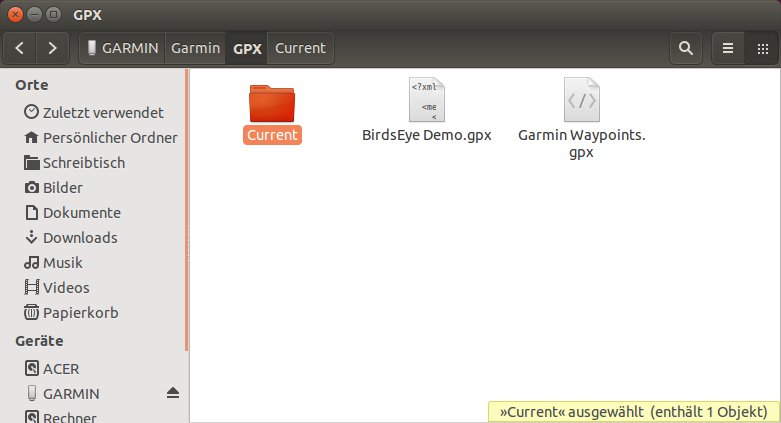
Abbildung 1: In diesem Ordner finden Sie die aktuell gespeicherten Tracks auf dem Garmin-Gerät.
Über Datei | Geodaten laden öffnen Sie die Datei dann in QLandkarte. Über die Register auf der linken Seite taucht die Aufzeichnung danach im Abschnitt mit dem Karteischrank auf. Auf der rechten Seite sehen Sie daraufhin einen Ausschnitt aus der Karte, dessen Daten aus OpenStreetMap (OSM) stammen.
Den gezeigten Ausschnitt bewegen Sie mit der Maus, über das Mausrad verändern Sie den Maßstab nach Belieben. Klicken Sie mit der Maus auf einen Wegpunkt oder einen aufgezeichneten Punkt in einem Track, rufen Sie damit die Details zum Eintrag ab. Dazu gehören beispielsweise das Datum der Aufzeichnung und die Höhenangabe des Punktes.
Auf der Karte öffnen Sie mit einem Rechtsklick das Kontextmenü und legen so unter anderem einen Wegpunkt an. Die bearbeiteten Karten exportieren Sie anschließend wieder als GPX-Datei oder speichern die Ansicht als Bild, etwa für ein Blog (Abbildung 2).
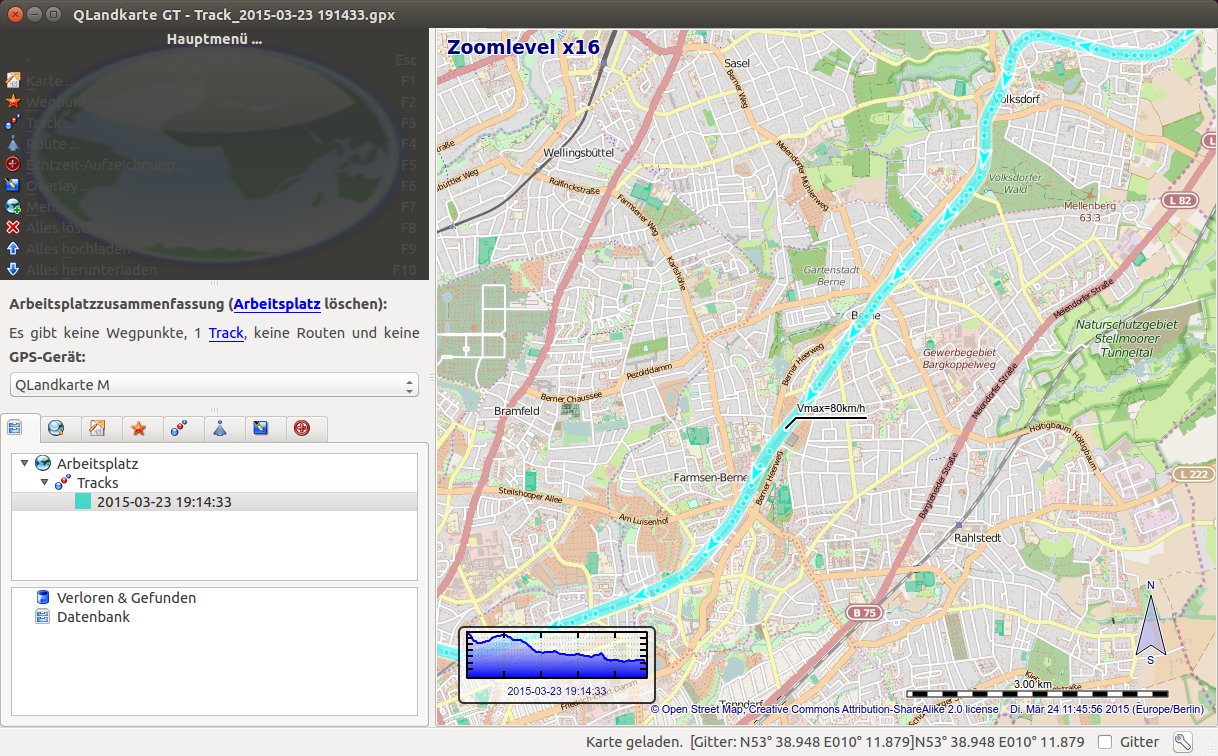
Abbildung 2: Nachdem Sie die GPX-Datei in QLandkarte eingelesen haben, sehen Sie den Track auf der Karte. Dann haben Sie die Möglichkeit, diesen weiter zu bearbeiten.
Route anlegen
Mit QLandkarte legen Sie eine Route oder einen Track für das Navigationsgerät an. In der linken Navigation klicken Sie auf den Globus und geben in das Suchfeld die Adresse oder den Ortsnamen ein, um den Ausschnitt der Karte zu verändern. Auf der Karte klicken Sie mit der rechten Maustaste auf die gewünschte Koordinate und nutzen aus dem Kontextmenü Wegpunkt hinzufügen. Im Dialog benennen Sie den Punkt, etwa nach der dortigen Sehenswürdigkeit oder einem Merkmal der Gegend. Auf diese Weise fügen Sie beliebig weitere Wegpunkte hinzu (Abbildung 3).
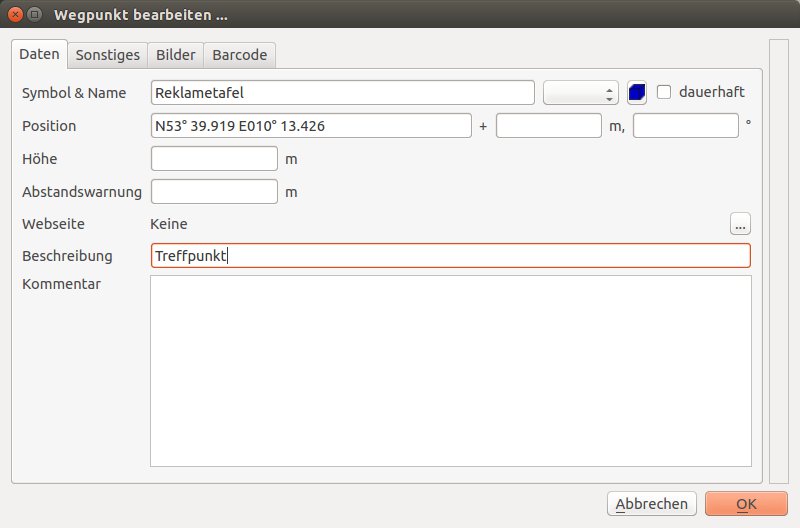
Abbildung 3: Um eine neue Route anzulegen, benötigen Sie Wegpunkte. In diesem Dialog tragen Sie deren Eigenschaften und Besonderheiten ein.
Um eine Route anzulegen, klicken Sie mit der rechten Maustaste in der Liste der Wegpunkte (das Register mit den Sternen) auf einen beliebigen Eintrag und nutzen das Kommando Route erzeugen aus dem Kontextmenü (Abbildung 4). Im nachfolgenden Dialog zeigt das Programm die in seiner Datenbank gespeicherten Punkte. Wählen Sie alle oder nur einige aus und drücken Sie auf die Pfeiltaste. Geben Sie der Route einen Namen; diesen zeigt die Applikation anschließend auf der Karte an.

Abbildung 4: Eine Route legen Sie in QLandkarte aus der Übersicht der Wegpunkte an, indem Sie auf das Kontextmenü klicken.
Im Register Routen klicken Sie mit der rechten Maustaste auf den gewünschten Eintrag und nutzen dann den Befehl Track erzeugen. Über das Listenfeld im nachfolgenden Dialog haben Sie die Möglichkeit, mit der Software weitere Punkte zu berechnen, um die Orientierung im Gelände zu erleichtern. Danach liegt der Track in der Datenbank (Abbildung 5).
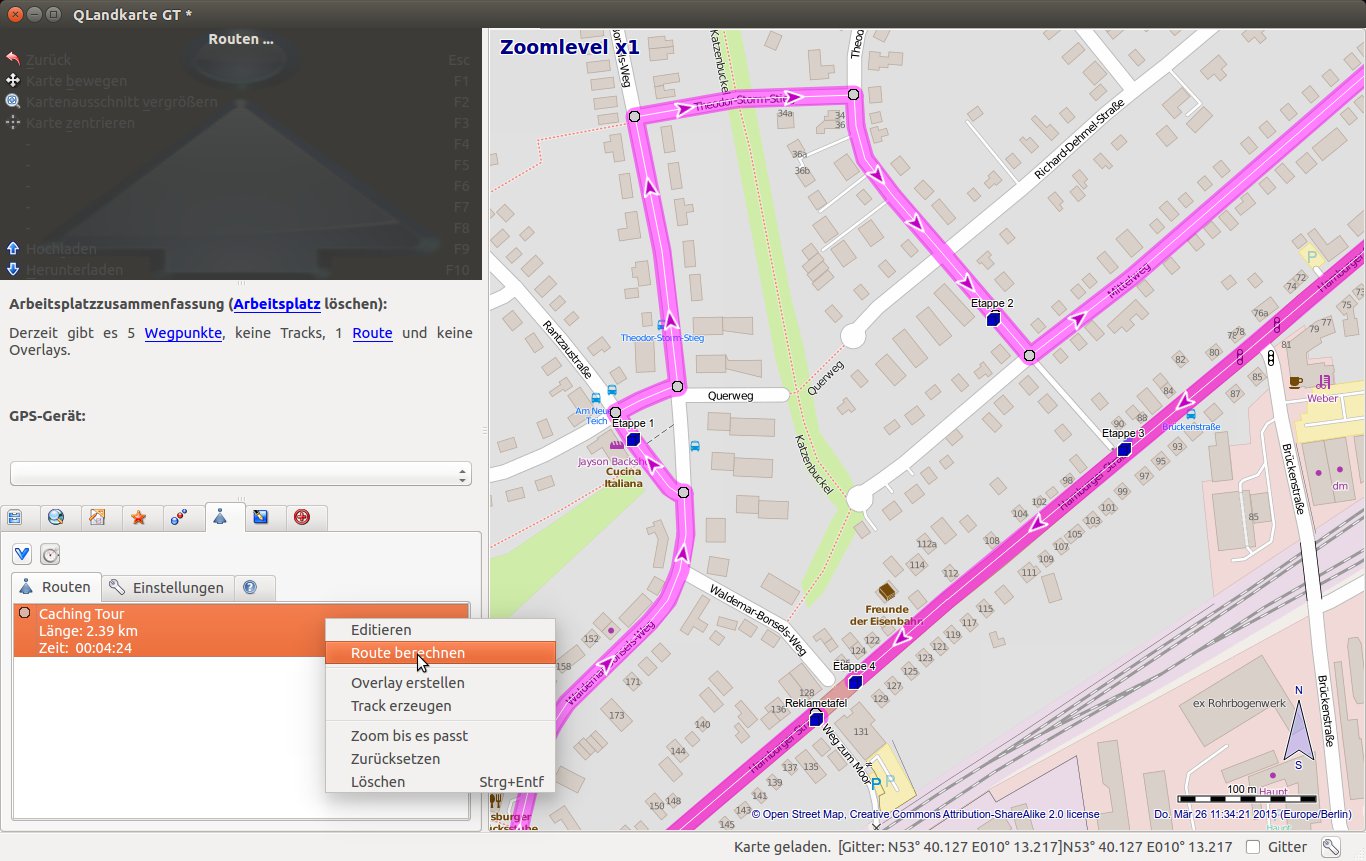
Berechnen, um einen Weg für die Navigation via Fahrrad, Auto oder zu Fuß aus den Punkten zu erstellen.” width=”300″ height=”189″ />
Abbildung 5: Haben Sie die Route konstruiert und auf die Karte übernommen, nutzen Sie das KommandoBerechnen, um einen Weg für die Navigation via Fahrrad, Auto oder zu Fuß aus den Punkten zu erstellen.Um den Track auf das Gerät zu übertragen, exportieren Sie ihn aus QLandkarte. Dazu nutzen Sie Datei | Geodaten exportieren. Verwenden Sie als Format GPS Exchange und wählen Sie einen Ordner auf dem Computer aus. Haben Sie einen Namen eingegeben, drücken Sie auf Speichern.
Im nachfolgenden Dialog wählen Sie alle Daten, die Sie exportieren wollen. Markieren Sie also die Tour oder den Track, den Sie übernehmen möchten. Das Resultat verschieben Sie danach in den passenden Ordner der Speicherkarte des Trackers (Abbildung 6).

Abbildung 6: Beim Export aus QLandkarte wählen Sie aus den verschiedenen Bereichen der Datenbank aus, welche Informationen Sie als GPX-Datei exportieren wollen.
TIPP
Nicht jede Software und nicht jedes GPS-Gerät versteht sich auf GPX. Das Programm GPSBabel [6], wandelt GPS-Daten unterschiedlicher Formate um. Sie installieren es bei vielen Distributionen direkt aus den Repositories.
Mit dem Kartenmaterial von OpenStreetMap und QLandkarte legen Sie auf der Grundlage von Aufnahmen aus der Digitalkamera oder eines Smartphones eine Route oder einen Track an. Damit dokumentiert sich die Reise fast von allein. Vorausgesetzt die Aufnahmen enthalten GPS-Informationen, fallen dann auch die nächsten Schritte in QLandkarte leicht.
Dazu wählen Sie Wegpunkt | Von Bildern aus. Das Programm präsentiert Ihnen eine Liste der Fotos innerhalb des Standardverzeichnisses des Desktops. Mit einem Klick auf das kleine Ordner-Symbol wechseln Sie bei Bedarf in ein anderes Verzeichnis. Im Dialog legen Sie außerdem fest, ob Sie lediglich einen Verweis auf die Dateien verwenden (und in die Datenbank übernehmen) wollen oder eine Kopie der Datei nutzen.
Nun liest die Applikation die Daten ein. Wechseln Sie in der linken Navigation in das Register mit dem Stern und klicken Sie dort auf einen der Wegpunkte. Alternativ nutzen Sie das Register Arbeitsplatz und sehen sich die Punkte auf der Karte an. Danach fahren Sie wie beim Anlegen einer anderen Route fort.
OSM-Karten auf dem Tracker
Gefällt Ihnen das Kartenmaterial des GPS-Geräts nicht oder möchten Sie Karten anderer Regionen nutzen, dann bitten die Hersteller für entsprechendes Material gern zur Kasse. Zusätzliche Karten gibt es zwar im Fachhandel, aber zu happigen Preisen. Eine Alternative wären die kostenlos nutzbaren Karten des OpenStreetMap-Projekts.
Besuchen Sie zunächst die Seite des OSM-Projekts. Die Exportfunktionen finden Sie nach der Auswahl von Bearbeiten. Obwohl es auf den ersten Blick scheint, als müssten Sie sich anmelden, ist das für den Export nicht notwendig. Alternativ nutzen Sie den direkten Link [7]. Suchen Sie nun den Ausschnitt, den Sie nutzen wollen, und drücken Sie auf Export. Das Herunterladen der Daten dauert unter Umständen einen Moment. Am Ende liegt eine Datei mit der Endung .osm auf dem Rechner (Abbildung 7).
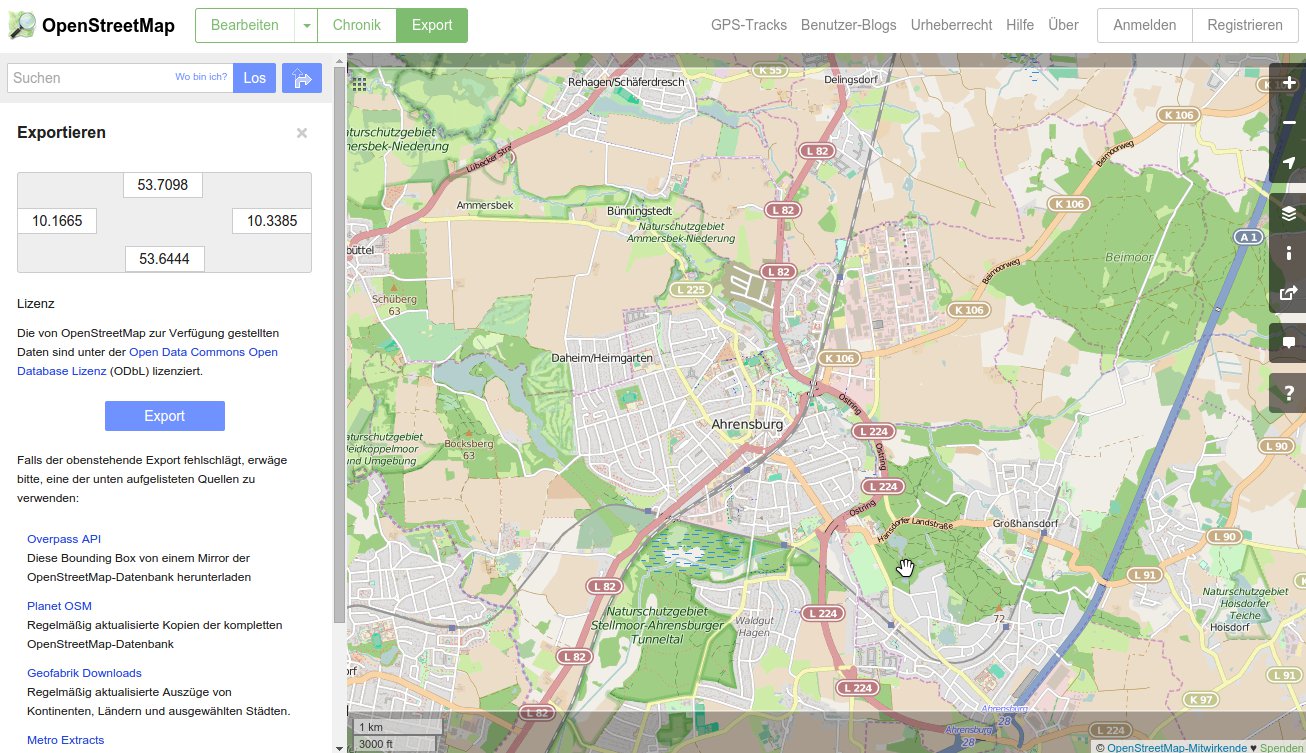
Abbildung 7: Wenn Sie einen überschaubaren Ausschnitt aus OpenStreetMap benötigen, exportieren Sie diesen am besten mit der dort bereits vorhandenen Funktion.
Diese Datei bringen Sie anschließend in ein für das Garmin-Gerät kompatibles Format. Das klappt mit einem Spezialprogramm, das im Terminal läuft. Suchen Sie im Software-Center oder der Paketverwaltung der Distribution nach dem Paket mkgmap. Unter Ubuntu installieren Sie damit nicht nur das Programm, sondern gleichzeitig ein kleines Skript, das sich um den Aufruf von Java kümmert. Ein exemplarischer Aufruf sieht folgendermaßen aus:
$ mkgmap --add-pois-to-areas --gmapsupp --description="Meine/_Stadt" download.osm
Damit verwandeln Sie die heruntergeladene Datei download.osm ins Garmin-Format. Am Ende steht eine Datei mit dem Namen gmapsupp.img, die Sie auf das Gerät übertragen. Legen Sie die Karten am besten auf einer Micro-SD-Karte ab, mit der Sie dann das GPS-Gerät füttern. Das geht deutlich schneller, als das Material per USB-Schnittstelle zu übertragen. Sollte sich der Tracker durch einen technischen Fehler aufhängen, machen Sie ihn durch das Entfernen der Speicherkarte wieder fit.
Geräte der aktuellen Generationen von Garmin können mehrere IMG-Dateien verwenden. Nur die ersten Serien und deren Modelle prüften auf das Vorhandensein der Datei gmapsupp, sodass es hier notwendig war, ständig die Dateien umzubenennen, damit die Hardware die Karten nicht überschrieb.
Der Export größerer Regionen aus OpenStreetMap gestaltet sich etwas kompliziert. Die damit verbundene Mühe sparen Sie sich, wenn Sie auf die Download-Angebote im Web zurückgreifen (siehe Kasten “Kartenmaterial”).
Kartenmaterial
Falls Sie Karten eines größeren Gebiets aus OSM benötigen, gibt es gleich eine ganze Reihe von interessanten Anlaufstellen:
- Das Unternehmen Geofabrik bietet Karten für ganze Kontinente, bricht diese aber dann runter bis auf die regionale Ebene [9].
- Freizeitkarten mit vielen Sehenswürdigkeiten (“Points of Interest”) stehen beim OSM-Projekt selbst zum Herunterladen bereit [10].
- Beim Export routingfähiger Karten beliebiger Regionen für Garmin-Geräte hilft ein spezielles Angebot [11]. Auf den ersten Blick erscheint es etwas verwirrend, aber wer sich an die Oberfläche gewöhnt hat, dürfte begeistert sein.
- Eine Übersicht, was bereits für Karten gepflegt und zum Download angeboten werden, finden Sie auch auf der Wiki-Seite des Projekts [12].
Wie Wikipedia lebt das OpenStreetMap-Projekt vom Engagement der Nutzer. Wenn Sie sich ohnehin gern in der freien Natur bewegen, könnten Sie mit Ihrem GPS-Tracker neue Routen und Tracks ablaufen und mit diesen Daten das Kartenmaterial von OpenStreetMap verbessern. Die angebotenen Werkzeuge funktionieren letztlich wie Zeichenprogramme und sind oft nicht schwer zu bedienen.
Geotags für Fotos
Viele Plattformen zum Teilen von Fotos und auch die meisten entsprechenden Programme lesen die in Bildern gespeicherten GPS-Informationen aus, so sie solche finden. Sie nutzen die Daten, um die Fotos auf einer Landkarte zu platzieren oder alle Bilder eines bestimmten Ortes automatisch in einem Album zusammenzufassen. Verfügt die Kamera nicht über einen GPS-Empfänger, dann besteht die Möglichkeit, den Aufnahmen nachträglich die Koordinaten zuzuweisen, wenn Sie diese mit einem GPS-Tracker aufgezeichnet haben.
Dank eines kleinen Programms gelingt das Bearbeiten der Fotos fast im Handumdrehen. Installieren Sie aus dem Software-Center das Programm GPS Correlate. Dann speichern Sie den Track aus dem Tracker im Format GPX ab und starten die Software. Über Add wählen Sie die Fotos aus, die Sie bearbeiten möchten. Dabei drücken Sie auf Choose, um die GPX-Datei auszuwählen.
Mit Correlate Photos werden die Bilder bearbeitet – allerdings nur dann, wenn die Zeitstempel des Tracks und des Aufnahmezeitpunkts innerhalb eines bestimmten Intervalls liegen. Die maximale Abweichung legen Sie in der Software mit dem Eintrag in das Feld Max Gap Time fest (Abbildung 8).
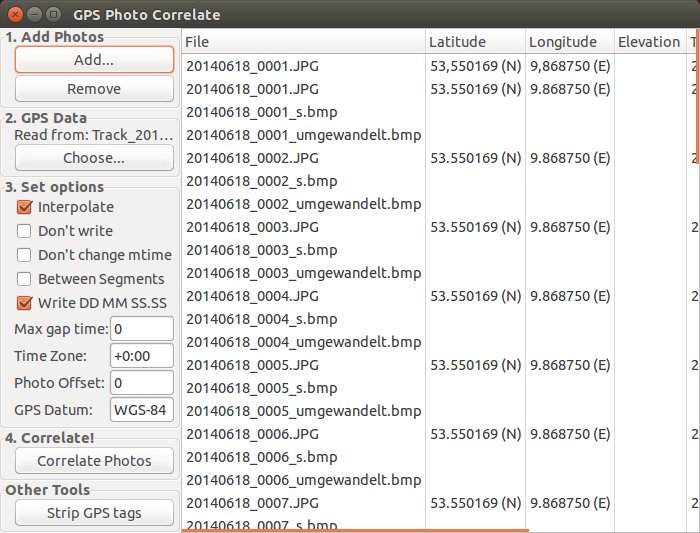
Abbildung 8: Das leistungsstarke GPS Correlate ist übersichtlich in der Bedienung. Sie brauchen lediglich Fotos und den zugehörigen GPX-Track auszuwählen, gegebenenfalls definieren Sie noch die maximale Abweichung der Zeitstempel. Danach ergänzt GPS Correlate die Aufnahmen um die Geodaten.
Infos
[1] Garmin: http://www.garmin.de
[2] Geocache-Seite von Garmin: http://www.opencaching.com/de/
[3] Opencaching: http://www.opencaching.de
[4] QLandkarte: http://www.qlandkarte.org
[5] GPSPrune: http://activityworkshop.net/software/prune/
[6] GPSBabel: http://www.gpsbabel.org
[7] OSM-Export: http://www.openstreetmap.org/export
[8] Firmware-Update für Garmin-Geräte unter Linux: http://www.gawisp.com/perry/agree.html
[9] Geofabrik: http://download.geofabrik.de
[10] Freizeitkarten: http://freizeitkarte-osm.de
[11] Export für Garmin-Geräte: http://garmin.openstreetmap.nl
[12] Übersicht über Kartenquellen: http://wiki.openstreetmap.org/wiki/OSM_Map_On_Garmin/Download





