


Für einen Drucker im Heimeinsatz zählen Geschwindigkeit und einfache Handhabung. Samsung versucht, mit dem Laser ML-2160 nicht nur diesen Kriterien zu entsprechen, sondern zusätzlich die Tintenstrahl-Konkurrenz mit auszustechen.
In den letzten 15 Jahren haben sich Tintenstrahldrucker einen festen Platz auf den heimischen Schreibtischen erobert. Sie sind klein, leise im Betrieb und bieten ein gutes Schriftbild. Doch die Geräte weisen einige Nachteile auf: Nutzt man die Hardware längere Zeit nicht, trocknet oft die Tinte in den Druckköpfen ein und verstopft die Düsen. Außerdem verlangen viele Hersteller für Tintenpatronen weit überhöhte Preise, sodass insbesondere bei größeren Druckaufträgen die laufenden Kosten schnell explodieren.
Einen völlig anderen Weg beschreitet der koreanische Hersteller Samsung: Der Mischkonzern hat sich inzwischen vollkommen von der Tintenstrahltechnologie abgewandt und bietet stattdessen Drucker und Multifunktionsgeräte an, die mit dem Laserbelichtungsverfahren arbeiten. Dabei offeriert Samsung eine nahezu unüberschaubare Produktpalette: Sie reicht vom kleinen Arbeitsplatzdrucker bis hin zum professionellen Drucksystem, das selbst die Aufträge in großen Abteilungen oder Filialen eines Unternehmens mit umfangreichen Druckvolumen problemlos bewältigt.
ML-2160
In die Riege der Arbeitsplatzdrucker zählt der Monochrom-Laserdrucker ML-2160, den Samsung für den Einsatz beim Privatanwender konzipiert hat [1]. Es verfügt über eine USB-2.0-Schnittstelle, das Schwestermodell ML-2165W hat zusätzlich WLAN-Hardware und einen etwas mehr Speicher an Bord.
Das Gerät fällt auf den ersten Blick durch seine kompakten Abmessungen auf: Kaum größer als zwei aufeinander gestellte Schuhkartons und mit einem Gewicht von noch nicht einmal vier Kilogramm spielt der ML-2160 äußerlich in der gleichen Liga wie ein mittelgroßer Tintenstrahler. Preislich hält der ML-2160 ebenfalls mit handelsüblichen Tintenstrahldruckern mit: Sein Straßenpreis liegt bei etwa 60 Euro, das WLAN-fähige Modell kostet rund 90 Euro.
Sehr hoffnungsvoll nimmt sich das Datenblatt in Bezug auf Linux aus: Als unterstützte Systeme finden sich darauf quasi alle populären Distributionen in halbwegs aktueller Version, darunter auch solche für den Firmeneinsatz. Darüber hinaus liegen Treiber für die Windows-Produktreihe ab XP bis einschließlich Windows 7 vor. Wer einen Mac betreibt, der erhält Support für die Mac OS X 10.4 (“Tiger”) bis 10.7 (“Lion”).
Samsung ML-2160/ML-2165W
| Druckgeschwindigkeit | max. 20 Seiten/Minute |
| Auflösung | 1200×1200 dpi |
| Speicherkapazität | 8 MByte (ML-2165W: 32 MByte) |
| Schnittstelle | USB 2.0 (ML-2165W: zusätzlich IEEE 802.11b/g/n) |
| Zuführung | 150 Blatt |
| Ausgabe | 100 Blatt |
| Papiergewicht | 60 bis 163 g/qm |
| Maße (BxHxT) | 331x178x215 mm |
| Gewicht | 3,97 kg |
| Leistungsaufnahme | 0,9 Watt (Sleep)/ 30 Watt (Standby) / 310 Watt (Durchschnitt im Betrieb) |
| Straßenpreis (ca.) | 60 Euro (ML-2160W?*90 Euro) |
| Bezugsquelle | Testgerät: IP Web GmbH, Schwandorf, http://www.thinkstore.de |
Design
Wie bei allen kleinen Laserdruckern von Samsung orientiert sich das schlichte Design des kastenförmigen Geräts weniger an ästhetischen als vielmehr an funktionalen Aspekten: Über drei Klappen an der Front- und Oberseite sind die Schächte für das Papier und der Einschub für die Tonerkartusche leicht zugänglich.
Der Drucker zieht das Papier an der Frontseite aus einem Einzelblattschacht ein und wirft es auf der Oberseite des Geräts aus. Die beiden Abdeckklappen dieser Schächte bieten nicht nur eine Stütze für das Papier, sondern dienen in geschlossenem Zustand zusätzlich als Schutz vor Staub. Auf diese Weise verschmutzt das Druckwerk nicht.
Klappen Sie den oberen Deckel nach hinten, gibt der Drucker zudem den Schacht für die Kartusche mit dem Toner frei. Das bietet die Möglichkeit, diese problemlos auszutauschen. Da die Kartusche zusätzlich die Einheit mit dem Entwickler beinhaltet, tritt beim Wechsel der Verbrauchsmaterialien kein Toner aus.
An Bedienelementen weist der ML-2160 lediglich zwei Tasten und zwei Leuchtdioden auf. Letztere signalisieren den Betriebszustand des Druckers und machen auf einen drohenden Mangel an Toner aufmerksam. Neben dem Schalter zum Aktivieren des Druckers findet sich noch eine spezielle Bildschirmdruck-Taste. Unter Linux bleibt sie ohne Funktion, ermöglicht unter anderen Betriebssystemen aber den sofortigen Ausdruck des Bildschirminhalts.
Das Modell ML-2165W verfügt über eine weitere Taste, über die Sie das Gerät mittels “Wi-Fi Protected Setup” (WPS) mit einem Router verbinden. Das klappt allerdings nur mit kompatibler Hardware auf der Gegenseite.
Treiber
Ein besonderes Augenmerk im Test galt natürlich der Linux-Unterstützung des kleinen Gerätes. Der Hersteller liefert zwar eine CD-ROM mit Treibern und Applikationen mit, diese sind jedoch ausschließlich für andere Betriebssysteme gedacht. Der Linux-Treiber findet sich nur auf der Website des Herstellers. Wie für größere Systeme bietet Samsung auch auf der Produktseite für den ML-2160 im Menü Support | Treiber für Linux einen Print Driver, das Smart Panel sowie das Printer setting Utility an, und zwar in brandneuen Varianten vom 17.05.2012 [2].
Die beiden erstgenannten, zusammen rund 70 MByte großen Tarballs sichern Sie zunächst auf die heimische Festplatte. Das Settings-Utility benötigen Sie nur, wenn Sie mehrere Drucker und Multifunktionsgeräte von Samsung nutzen. Nach dem Entpacken des Print Drivers mithilfe des Befehls
$ tar xzvf UnifiedLinuxDriver_1.01.tar.gz
im Terminal wechseln Sie in das Verzeichnis cdroot/ und starten als User root das Setup mit dem Befehl ./autorun. Die Software öffnet nun einen grafischen Assistenten, der Sie in wenigen Schritten durch die Grundkonfiguration des Treibers führt.
Der ML-2160 ist über einen USB-Anschluss mit dem Personal Computer verbunden. Damit die Software den Drucker automatisch erkennt, müssen Sie ihn einschalten. Nach dem Scannen der USB-Ports und dem Identifizieren des Druckers öffnet sich eine Seite, die nach dem LPT-Port fragt. Hier schalten Sie das entsprechende Modul ab, da dieses Modell keinen parallelen Port mehr besitzt.
Nach der anschließenden Auswahl des Modells aus einer Liste installiert die Software den Treiber und startet den Druck-Daemon Cups neu. Auf der Arbeitsoberfläche erscheint zudem ein Icon mit dem Namen Samsung Unified Driver Configurator.
Stolpersteine
Abschließend können Sie eine Testseite ausdrucken. Die Software bietet dazu ein eigenes Fenster mit einigen Einstellmöglichkeiten (Abbildung 1). Gibt das Gerät trotz entsprechender Einstellungen keine Testseite aus, so hat die Installationsroutine möglicherweise den USB-Port des ML-2160 nicht richtig erkannt und konfiguriert. Schalten Sie in diesem Fall den Drucker aus und erneut ein, damit die Routine ein weiteres Mal startet.

Abbildung 1: Ein übersichtlicher Dialog ermöglicht Einstellungen vor dem Ausdruck.
Erkennt das System den Drucker trotz der erneuten Initialisierung immer noch nicht richtig, so empfiehlt es sich, in den Menüpunkt für Drucker zu wechseln (System | Systemverwaltung | Drucken). Hier wählen Sie den ML-2160 und öffnen mit einem Klick der rechten Maustaste das Kontextmenü, aus dem Sie den Eintrag Eigenschaften auswählen.
Im sich öffnenden Fenster suchen Sie die Zeile Geräte-URI und klicken rechts daneben auf die Schaltfläche Ändern…. Sobald Sie hier eine Zeile mit der Zeichenfolge usb://Samsung/ML-2160%20Series?… gefunden haben, wählen Sie diese aus. Damit sollte das System den Drucker nun korrekt ansprechen (Abbildung 2).

Abbildung 2: In der Regel leistet die Routine zum Einrichten von Druckern gute Dienste.
Smart Panel
Damit Sie stets schnell einen Überblick über die laufenden Kosten des Druckers erhalten, liefert Samsung mit dem Smart Panel eine Applikation mit, die den Tonerstand anzeigt. Um diese zu installieren, entpacken Sie die Datei Smartpanel_1.01.tar.gz nach dem Download mit dem Befehl
$ tar -xzvf Smartpanel_1.01.tar.gz
und wechseln anschließend in das Unterverzeichnis cdroot/Linux/smartpanel. Hier rufen Sie das Setup mit dem Befehl ./install.sh auf.
Das Programm legt nun im Panel des Desktops ein Icon mit einem blauen “S” als Icon an und richtet im Menü Anwendungen das Untermenü Samsung Smart Panel ein. Dort befindet sich ein Eintrag zum Start des Smart Panels sowie ein weiterer zur Deinstallation der Software. Außerdem fügt das Setup einen entsprechenden Eintrag in die Liste Startprogramme hinzu, die jene Applikationen auflistet, die das System beim Start automatisch startet. Somit ist gewährleistet, dass das Smart Panel stets aktiv ist.
Ein Klick auf das Panel-Symbol öffnet ein spartanisch anmutendes Fenster, das im oberen Bereich den Betriebszustand des Druckers anzeigt und im unteren Teil einen schwarzer Balken, der den Toner-Füllstand signalisiert. Zusätzlich finden Sie rechts im Fenster noch Schaltflächen, mit deren Hilfe Sie bei Bedarf den Konfigurationsdialog oder das Benutzerhandbuch aufrufen (Abbildung 3).
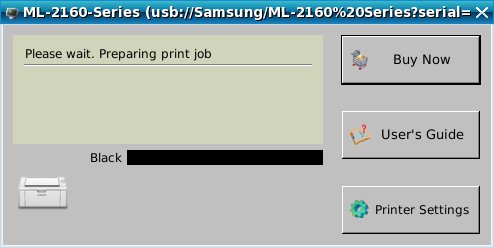
Abbildung 3: Das Smart Panel bietet stets einen Überblick über den Status des Druckers.
Die dritte Schaltfläche, Buy Now, führt zum Samsung-Online-Shop für Verbrauchsmaterialien, der die Tonerkartuschen führt. Diese erhalten Sie jedoch anderenorts günstiger – eine Internet-Recherche bietet hier deutliches Einsparpotenzial.
Praxis
Im Praxiseinsatz überzeugt das Gerät voll und ganz. Der ML-2160 bietet eine außerordentlich gute Druckqualität, wobei die ersten Ausdrucke bereits wenige Sekunden nach dem Absenden des Druckjobs vorliegen. Mit einer Geschwindigkeit von im Schnitt 15 Seiten pro Minute geht der Drucker selbst bei größeren Aufträgen schnell ans Werk. Allerdings gilt es beim Duplexdruck Hand anzulegen, denn die Einheit zieht die Seite nicht automatisch wieder ein.
Im Ruhezustand verursacht der ML-2160 kaum Geräusch, da hier keine Lüfter eine mehr oder weniger störenden Kulisse verursachen. Lediglich nach dem ersten Einschalten oder beim Aufwachen aus dem Energiesparmodus benötigt der ML-2160 für den ersten Ausdruck eine etwas längere Anlaufzeit, da er zunächst eine Aufwärm- und Initialisierungsphase durchläuft. So braucht der Drucker aus dem Sleep-Modus 15,5 Sekunden bis zum Ausdruck der ersten Seite, aus dem Standby-Modus immerhin nur 8,5 Sekunden.
Beim Energieverbrauch reiht sich der Drucker im Vergleich zu anderen Systemen unter den sparsamen Modellen ein, da er schon nach kurzer Zeit in den Schlafmodus umschaltet, wenn keine Jobs anstehen. Das senkt den Energiebedarf erheblich. Diese Abschaltdauer konfigurieren Sie bei Bedarf auf vorgegebene Zeiten von einer Minute bis hin zu zwei Stunden.
Der Verbrauch an Toner fällt ebenfalls vergleichsweise gering aus. So errechnen sich bei üblichen Druckvolumen im Vergleich zu Tintenstrahldruckern deutlich niedrigere Kosten für die Kartuschen, da eine einzige Tonerkartusche die gleiche Kapazität erreicht wie mehrere Tintenpatronen, sodass deren Preisvorteil schnell ausgeglichen ist. Zudem fiel uns im Testbetrieb auf, dass bereits die Erstausstattung des ML-2160 bei herkömmlichen Ausdrucken von Text und Grafik anstelle der angegebenen Kapazität von rund 700 Seiten über 2000 Ausdrucke ermöglichte.
Als einziges Manko im Praxiseinsatz erweist sich die nicht funktionierende Taste für den Bildschirmdruck: Hier ist es unter Linux nach wie vor erforderlich, zunächst einen Screenshot anzufertigen und diesen über ein drittes Programm seitenfüllend auszugeben.
Fazit
Der Samsung ML-2160 hat zweifellos das Zeug, der etablierten Tintenstrahl-Konkurrenz Marktanteile abzujagen. Die Ingenieure haben sich bei der Konstruktion des Druckers stark an Kundenwünschen orientiert und dabei auch die Linux-Anwender nicht vergessen. So überzeugt das Gerät durch eine sinnvolle Konzeption des Gehäuses, die verhindert, dass Staub und Schmutz ins Innere dringen.
Das Druckwerk bietet ansprechende Leistung bei geringen Verbrauchskosten und schneller Arbeitsweise, und dank des guten Supports für Linux durch den Unified-Treiber und das Smart Panel behalten Sie den aktuellen Betriebszustand des ML-2160 ebenso wie die laufenden Kosten stets im Blick. Das einzige Manko des Gerätes stellt die noch etwas holprige Installation des Treibers dar.
Benötigen Sie keinen Farbdrucker und suchen ein Gerät mit niedrigen Verbrauchskosten bei einem kleinen Einstiegspreis, ist der ML-2160 jedem Tintenstrahldrucker und den meisten kleinen Laserdruckern vorzuziehen. Letztendlich punktet er vor allem durch die gute Qualität des Drucks.
Glossar
-
WPS
-
Wi-Fi Protected Setup. Von der Wi-Fi Alliance entwickeltes Verfahren zur einfachen Integration von Geräten in ein drahtloses Netzwerk inklusive der Möglichkeit des Setups auf Knopfdruck (“Push Button Configuration”).
Infos
[1] Produktseite: http://tinyurl.com/lu0912-ml-2160
[2] Treiber: http://tinyurl.com/lu0912-ml-2160-treiber






Widerlicher PR-Text.