


Der RSS-Feed-Reader RSSOwl bringt zahlreiche Elemente mit, die dafür sorgen, dass Sie in der täglichen Nachrichtenflut nicht den Überblick verlieren.
Einige Menschen nutzen inzwischen ausschließlich Twitter und Facebook, um sich zu informieren. Da entgeht ihnen jedoch einiges: Noch immer werden viele Themen nur in Blogs und auf News-Seiten diskutiert. RSS-Feeds bleiben daher die Technologie der Wahl, wenn Sie die aktuellsten Informationen zu einem speziellen Thema suchen. In früheren Ausgaben von EasyLinux haben wir uns bereits ausführlich mit RSS-Feeds selbst beschäftigt [1], diesmal soll es um eine konkrete Software gehen, die den Namen RSSOwl trägt und die bei Bedarf tausende solcher Feeds verwaltet.
Meist versammelt ein PHP-Skript die wichtigsten Nachrichten einer Webseite in einer Textdatei im XML-Format und bietet diese zum Herunterladen an. Erscheint eine neue Nachricht auf der Webseite, aktualisiert das Skript auch die Textdatei.
Mit Hilfe eines Feed Readers abonnieren Sie einen solchen Feed. Es genügt, den Feed Reader aufzurufen, um zu erfahren, was es neues auf der Webseite gibt und ob sich ein Besuch lohnt. Nach dem Start prüft der Reader zuerst, ob die XML-Datei aktualisiert wurde. Anstatt also 30 verschiedene Webseiten im Browser aufzurufen, überfliegen Sie die Artikel der 30 Webseiten im Feed Reader in Form einer langen Liste. Dann rufen Sie gezielt nur die Artikel im Browser auf, die Sie ansprechen.
Die Eule bringt’s
RSSOwl ist ein Feed Reader und wird seit 2003 entwickelt. Die Software funktioniert dank ihrer Java-Basis plattformübergreifend (Abbildung 1). Sie steckt allerdings (noch) nicht in den Standardpaketquellen, zudem streikte sie unter der 64-Bit-Version von Kubuntu 12.04. Die Installation ist jedoch simpel:
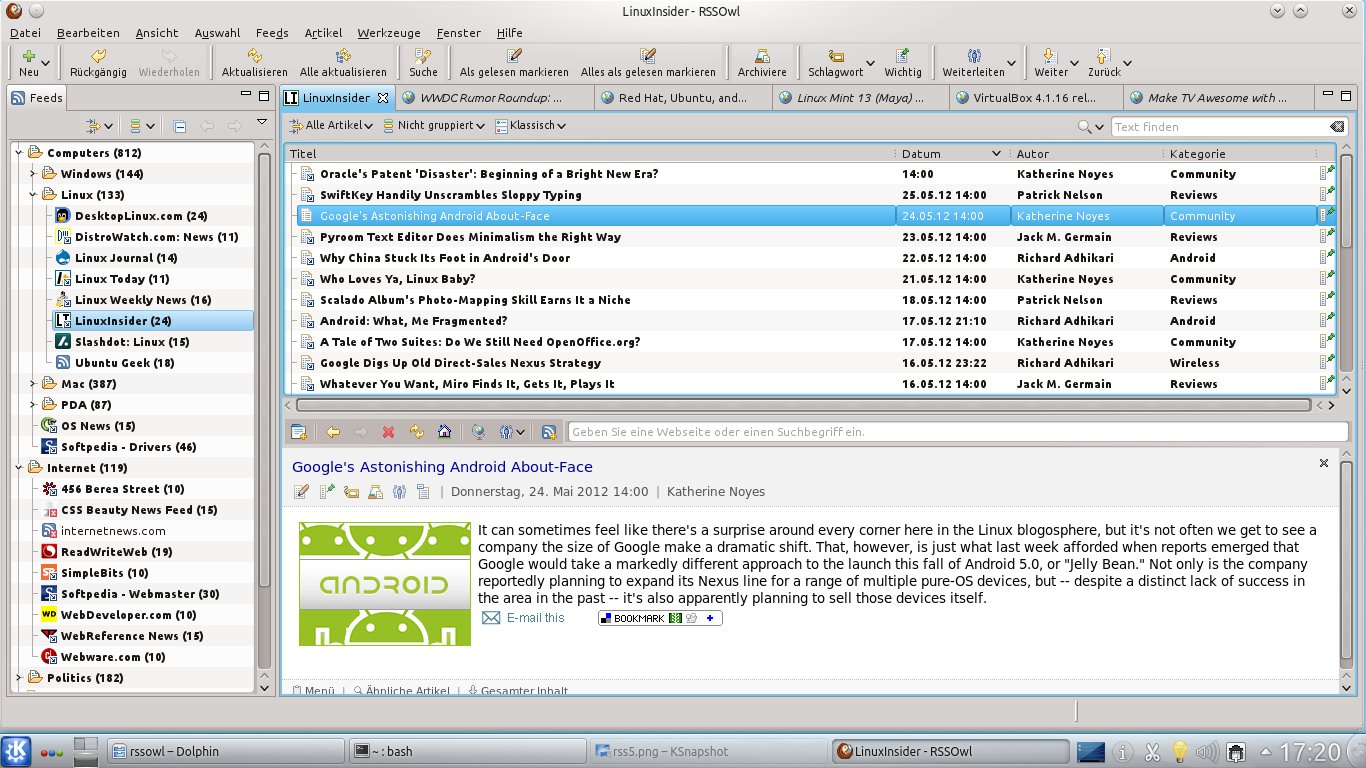
Abbildung 1: RSSOwl ist ein plattformübergreifender Feed Reader, der viele nützliche Funktionen an Bord hat, die Sie von einem RSS-Feed-Reader erwarten.
- Zunächst rufen Sie den Paketmanager von Kubuntu 12.04 auf, um Java – die Plattform für RSSOwl – zu installieren. OpenSuse 11.4 und 12.1 haben Java bereits an Bord. Dazu klicken Sie auf das K-Menü und wählen Anwendungen / System / Paketverwaltung.
- In die Suchzeile von Muon geben Sie
openjdk-6-jdkein, wählen das Paket aus, klicken unten rechts auf Installieren und dann oben auf Änderungen anwenden. Nach einer Passwortabfrage beginnt die Installation. - Nun kopieren Sie das RSSOwl-Archiv von der Heft-DVD auf Ihren Rechner mit Kubuntu bzw. OpenSuse. Wählen Sie dazu die zu Ihrer PC-Architektur passende ZIP-Datei aus – also x86 (32-Bit) oder x86_64 (64 Bit). Alternativ laden Sie das RSSOwl-Paket von der Webseite [2] herunter. Als Sprache sollte german im Dateinamen stehen, also etwa rssowl-2.1.2-german.linux.x86_64.zip.
- Im Dateimanager Dolphin entpacken Sie das Archiv per Rechtsklick auf dieses oder per Linksklick auf die ZIP-Datei und die Wahl von Entpacken. Das erzeugt ein neues Verzeichnis namens rssowl, in dem Sie die Datei RSSOwl finden, die Sie doppelt anklicken, um den Feed Reader zu starten
Da es sich nicht um eine Installation im herkömmlichen Sinn handelt, müssen Sie das Programm jedes Mal aus diesem Verzeichnis heraus aufrufen oder einen Link dorthin setzen.
Inbetriebnahme
Bei den ersten Schritten in RSSOwl steht Ihnen ein Assistent beim Importieren Ihrer Feeds hilfreich zur Seite (Abbildung 2). Über Zurück landen Sie stets wieder im Ausgangsfenster, das mehrere Optionen anbietet. Als Standard können Sie empfohlene Feeds importieren, die von den Machern der Software selbst stammen. Auf diese Weise zeigt der Feed Reader auch gleich ein paar Feeds an. Als Google-Nutzer synchronisieren Sie RSSOwl bei Bedarf mit Google Reader, indem Sie mit Google Reader synchronisieren wählen, und dann Googles Log-in-Daten angeben. Die Option Feeds aus einer Datei oder Webseite importieren bietet sich an, wenn Sie über ein Backup Ihrer Feeds aus einem anderen RSS-Feed-Reader verfügen. Dieses sollte als OPML– oder XML-Datei vorliegen, das viele Feed Reader beherrschen. Auf diese Weise müssen Sie Ihre Feed-Sammlung nicht neu aufbauen, wenn Sie den Reader wechseln.
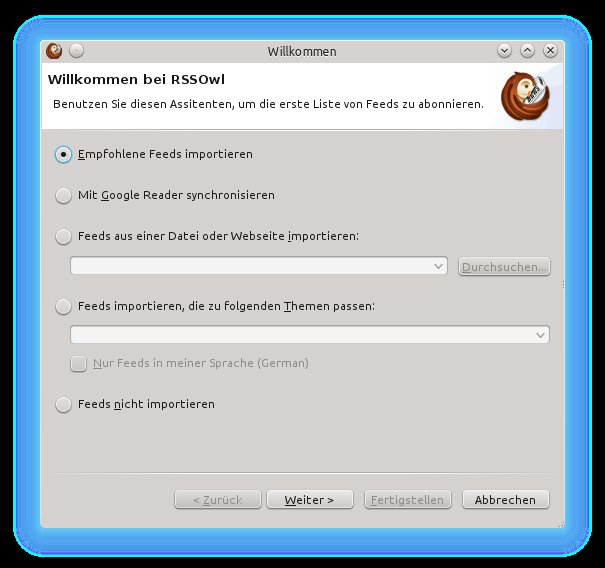
Abbildung 2: Die RSS-Eule erlaubt es, vorhandene Feed-Listen zu importieren oder aus einer großen Auswahl an Themengebieten die passenden Feeds auszusuchen.
Die Funktion Feeds importieren, die zu folgenden Themen passen scheint noch recht experimentell zu sein. Hier geben Sie Schlagworte ein, zu denen RSSOwl dann RSS-Feeds finden soll. Im Test funktionierte das eher schlecht, die Software fand lediglich drei irrrelevante Feeds. Nichts zuletzt können Sie auch gar nichts tun, also Feeds nicht importieren.
Wählen Sie die erste Option, zeigt RSSOwl eine ganze Latte von Feeds aus allen möglichen gesellschaftlichen Bereichen an, von Politik über Fußball bis Stricken (Abbildung 3). Sie entfernen am besten das Häkchen neben Feeds und suchen dann zu Fuß nach interessanten Themen – etwa Computers / Linux – und kreuzen diese an. Klicken Sie auf Fertigstellen, importiert die Software die gewählten Feeds und Sie landen auf der grafischen Oberfläche von RSSOwl. Wählen Sie hingegen Weiter, entscheiden Sie noch, ob Sie die Feeds in einem bestehenden Ordner parken oder sie in eine neue Feedsammlung importieren. Der Direktimport packt den Ordner Linux auf die oberste Ebene in der Feed-Ansicht.
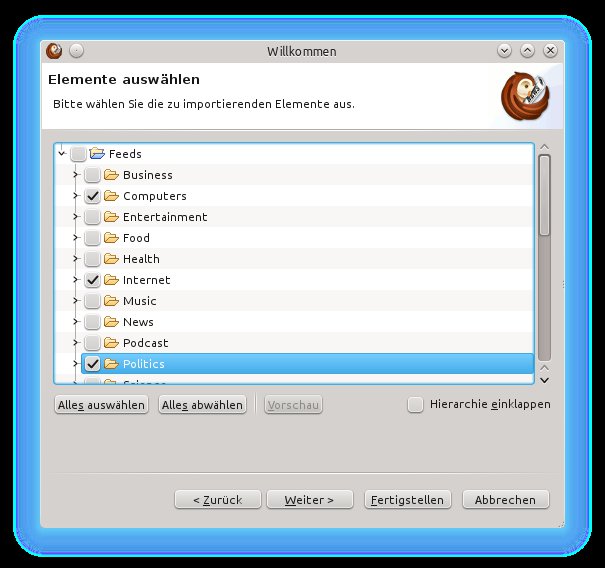
Abbildung 3: Verfügen Sie nicht über eine Datei mit genutzten RSS-Feeds, schauen Sie die vorgefertigte Liste durch.
Fütterungszeit
Feed-Ansicht nennen die Entwickler die linken Seite in der grafischen Oberfläche, welche die abonnierten Feeds beherbergt (nicht aber deren Inhalte, also die Artikel). RSSOwl versucht mit einer Ordnerstruktur Ordnung in das Chaos zu bringen, indem es zusätzliche Verzeichnisse mit den Namen Ungelesene Artikel, Heutige Artikel, aber auch Wichtige Artikel anlegt. So gelangen Sie schnell zu Ihren aktuellsten und wichtigsten Feeds.
Rechts öffnet sich beim ersten Start ein eigenständiges Fenster, das eine Einführung zu RSSOwl gibt. Sie rufen diese bei Bedarf später über [F1] auf. Spannender ist die große graue Fläche darunter, welche die Ergebnisse der Feeds beherbergt, die Sie auf der linken Seite markieren. Das Fenster teilt sich dabei in eine obere und untere Hälfte (Abbildung 1): Oben sehen Sie die Beiträge eines oder mehrere Feeds als lange Liste, unten eine kurze Vorschau des Beitrags, den Sie oben anwählen. Das Ganze sieht aus, wie die Standardoberfläche eines E-Mail-Programms. Über die Symbolfläche Aktualisieren bringen Sie einzelne Feeds auf den neuesten Stand. Klicken Sie auf Alle aktualisieren, holt RSSOwl die neuesten Daten für sämtliche RSS-Feeds ab.
Ungelesene Feeds zeigt RSSOwl fett an, gelesene dünn. Halten Sie einen Artikel für besonders wichtig, klicken Sie rechts in der Spalte auf den grünen Pin oder drücken [Umschalt]+[Strg]+[S]. In diesem Fall färbt sich die untere Ansicht gelb und der Artikel landet links im Ordner Wichtige Artikel.
Die von RSSOwl angebotene Vorschaufunktion lässt sich noch optimieren. Der untere rechte Bereich zeigt zwar eine Vorschau des Artikelinhalts an, klicken Sie jedoch auf eine Überschrift, öffnet sich der komplette Artikel in diesem Mini-Vorschaubereich – das ist unpraktisch. Damit RSSOwl jeden Artikel in einem eigenen Tab anzeigt (Abbildung 1), klicken Sie auf Bearbeiten / Einstellungen und dort links auf Browser. Im rechten Bereich wählen Sie die Option Den eingebetteten Browser benutzen und setzen weiter unten ein Häkchen bei Webseiten aus Artikel in einem neuen Tab öffnen (Abbildung 4). Nach einem Klick auf Ok verfrachtet die Eule jene Artikel, die Sie per Mausklick aufrufen, jeweils in ein eigenes Tab im rechten Bereich. Zur Feed-Übersicht kehren Sie zurück, wenn Sie den Tab ganz links wählen.
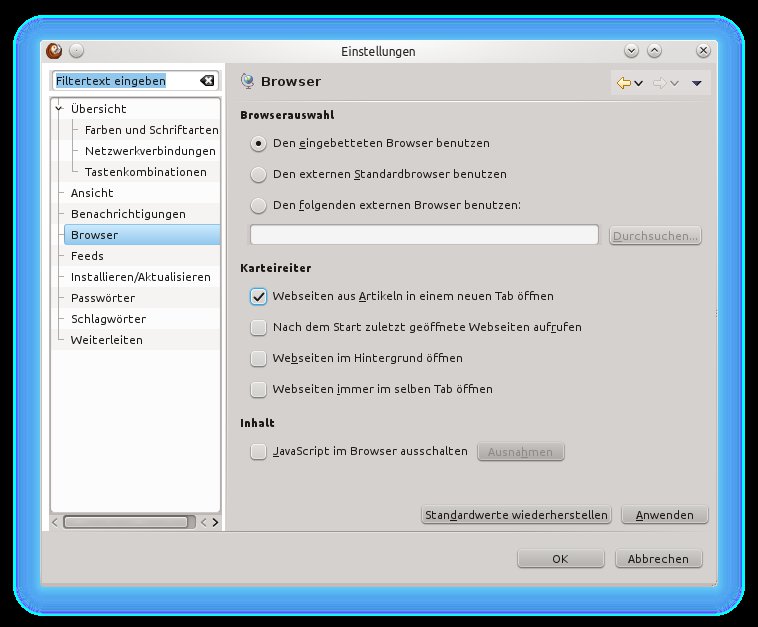
Abbildung 4: Sie sollten RSSOwl so einrichten, dass die Software jede angeklickte Schlagzeile in einem eigenen Ordner aufruft.
Suche mit Auftrag
Nutzen Sie RSSOwl Tag für Tag, kommen schnell hunderte Feeds zusammen. Suchen Sie gezielt nach einem Thema, gibt es clevere Abkürzungen. Wählen Sie links beispielsweise den Ordner Linux, der mehrere Feeds enthält, erscheinen diese rechts in der Übersicht. Oben sehen Sie eine Eingabezeile, die als Maske für eine schnelle Suche dient. Geben Sie hier Ubuntu ein, fischt RSSOwl alle Artikel heraus, die das Wort Ubuntu enthalten. Wollen Sie die Abfrage dauerhaft speichern, klicken Sie links neben der Zeile auf die Lupe und wählen Als gespeicherte Abfrage sichern. Jetzt erscheint ein neues Fenster, in dem Sie Details zur Abfrage festklopfen (Abbildung 5). Ändern Sie den Namen und klicken Sie auf Ok, taucht am Ende der Feed-Ansicht (linke Seite) ein neuer Eintrag auf, der die Fundstücke in einem eigenen Ordner versammelt. Superpraktisch! Und nicht nur das: Dieser Ordner aktualisiert sich selbstständig und durchstöbert fortan automatisch sämtliche neuen RSS-Feeds nach Ihrem Suchwort.
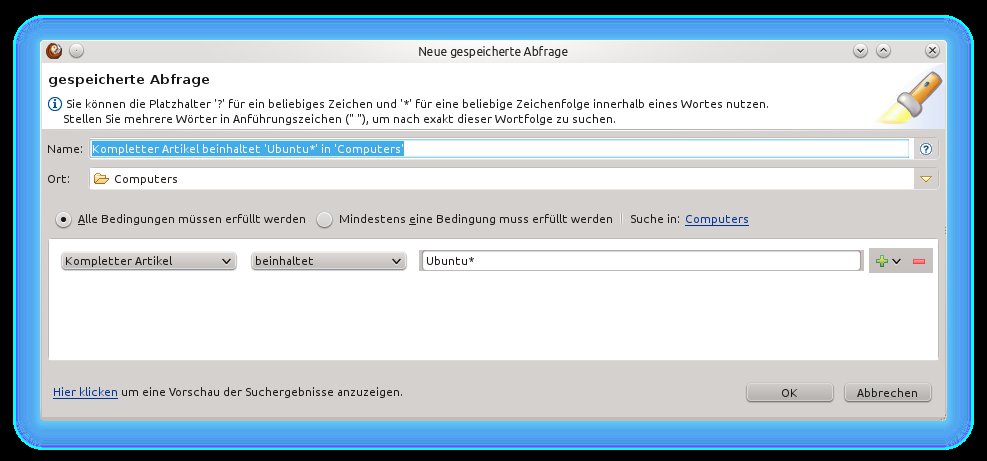
Abbildung 5: Fahnden Sie stets nach denselben Begriffen, richten Sie in RSSOwl am besten feste Suchaufträge für diese ein.
Import, Export
Stoßen Sie auf einer Webseite auf einen neuen RSS-Feed, lässt dieser sich recht einfach in die Eule integrieren. Kopieren Sie den Link zum Feed und wählen Sie dann Datei / Neu / Feed. RSSOwl fügt den kopierten Link nun automatisch in die erste Zeile ein. Die Softeware schlägt zudem vor, den Titel des Feeds als Namen für die Feed-Ansicht zu verwenden – es sei denn, Sie entfernen das Häkchen. Wählen Sie Fertigstellen, landet der Feed in der obersten Hierarchieebene im Hauptfenster, und Sie schieben ihn per Drag & Drop an den gewünschten Platz. Alternativ klicken Sie auf Weiter und verschieben den Feed sofort in den passenden Ordner.
Wollen Sie mehrere Feeds in Form einer Datei importieren, klicken Sie auf Datei / Importieren und suchen dann aus dem Dateisystem eine Datei mit der Endung OPML oder XML heraus, welche die exportierten Links anderer Feed Reader enthält. Nach dem Import ordnen Sie die Feeds in der Feed-Ansicht per Drag & Drop neu an.
Pflege und Wartung
Auch die RSS-Feed-Eule fliegt langsamer, wenn die Zahl der Artikel in den vierstelligen Bereich geht – was schnell passiert. Allerdings beugt RSSOwl vor und bringt Möglichkeiten mit, die Halbwertzeit und die Menge von Artikeln pro Feed einzuschränken. Sie justieren diese Grenzen so fein Sie wollen. Um die Zahl der Artikel in einem Ordner zu begrenzen, wählen Sie ihn aus und dann aus dem Kontextmenü Eigenschaften. Im Reiter Reinigung setzen Sie eine Maximale Anzahl an zu behaltenden Artikeln fest. Darunter lässt sich zudem ein maximales Alter… definieren, das die maximale Anzahl im Zweifel überschreibt.
Wollen Sie eine zentrale Regel für alle Ordner aufstellen, klicken Sie auf das oberste Verzeichnis in der Hierarchie und legen Sie diese dort fest. Diese Regel überschreibt dann die für individuelle Verzeichnisse festgelegten Eckdaten. Als “wichtig” markierte Artikel verschont RSSOwl beim Löschen allerdings.
Nicht zuletzt sammeln sich auch immer mal wieder tote Links an: Einige Blogger hören auf zu bloggen, bei anderen ändert sich die Adresse des Feeds. Über Werkzeuge / Reinigen suchen Sie zunächst den oder die Ordner, die Sie aufräumen wollen, heraus und klicken auf Weiter. RSSOwl löscht in der Standardeinstellung Feeds, die seit 30 Tagen keine Einträge mehr anzeigen oder nicht mehr aktualisiert wurden. Zusätzlich entfernen Sie doppelte Feeds und Feeds mit Verbindungsproblemen. Da RSSOwl nicht prüft, ob die Feeds auf dem aktuellen Stand sind, sollten Sie im Vorfeld über Artikel / Alles aktualisieren sämtliche Feeds auf den neuesten Stand bringen – andernfalls schlägt die Software vor, diese intakten Feeds zu löschen. Ohnehin sollten Sie vor dem finalen Hausputz nochmal schauen, ob die Software nicht aus Versehen wichtige Feeds entfernen möchte.
Schlagworte und Web 2.0
Wollen Sie Ihre Fundstücke nicht nur aufheben, sondern auch wiederfinden, verwenden Sie Schlagworte.
- Klicken Sie mit der rechten Maustaste auf einen Beitrag und wählen Sie Schlagwort / Schlagwörter zuweisen ([Strg]+[L]).
- In einem neuen Fenster legen Sie dann einen oder mehrere Begriffe fest, wobei Sie letztere durch Kommata trennen.
- Klicken Sie dann in der Symbolleiste auf das Schlagwort-Icon, taucht Ihr Begriff auf und – wenn Sie ihn auswählen – alle damit getaggten Artikel.
Nicht zuletzt leiten Sie interessante Fundstücke – Artikel, aber auch ganze RSS-Feeds – an die eigene Präsenz in den sozialen Netzwerken weiter (Abbildung 6). Klicken Sie dazu in der Feed-Ansicht auf einen RSS-Feed oder im rechten Bereich auf einen einzelnen Artikel, wählen Sie im ersten Fall aus dem Kontextmenü den Eintrag Feed weiterleiten und im zweiten Empfehlen. Im Drop-down-Menü tauchen nun bekannte Dienste wie Facebook, Twitter und Delicious auf, Ihre Zugangsdaten geben Sie direkt auf der jeweiligen Webseite ein, die RSSOwl in seine Oberfläche integriert.
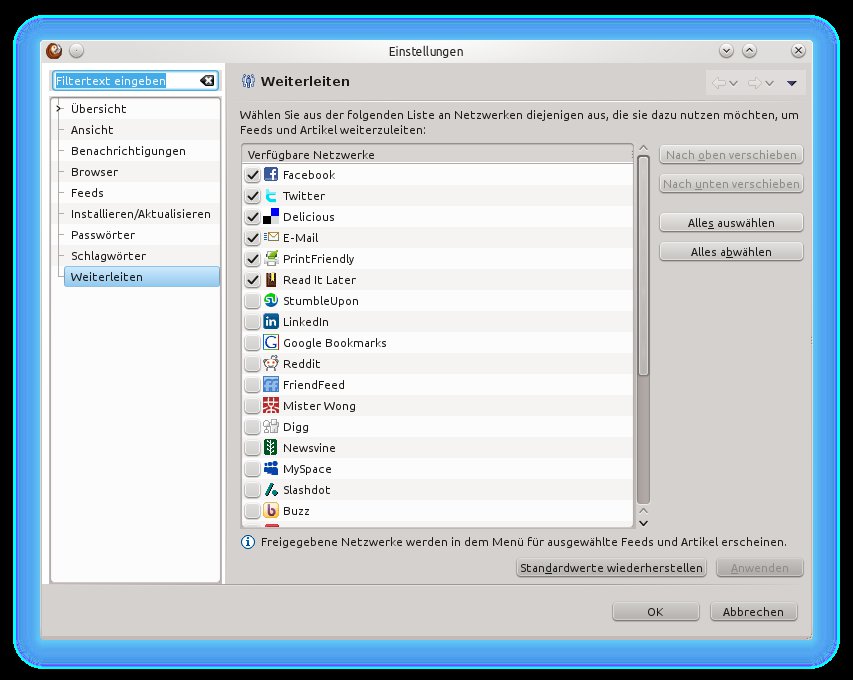
Abbildung 6: Interessante Fundstücke im RSS-Reader leiten Sie direkt an Ihre Profile in den sozialen Netzwerk weiter.
Fazit
Der Platz reicht nicht, um sämtliche Funktionen und Vorteile von RSSOwl aufzuzählen – die Software ist wirklich gut durchdacht. Was noch fehlt, sind installierbare Pakete, zudem ließe sich die Oberfläche optisch sicher ansprechender gestalten. Das Markieren wichtiger Beiträge überzeugt noch nicht, zudem stürzt die Eule dann und wann ab – aber das geschieht nur selten. Alles in allem macht die Eule also einen flugtauglichen Eindruck.
Glossar
-
XML
-
Die Extensible Markup Language erinnert an HTML, ist hierarchisch organisiert, textbasiert und dient unter anderem zum Austausch von Elementen zwischen grundverschiedenen Programmiersprachen.
-
OPML
-
Die Outline Processor Markup Language basiert auf XML und kommt insbesondere beim Verteilen von RSS-Feeds zum Einsatz.
Infos
[1] Allgemeine Informationen zu RSS-Feed-Readern: Kristian Kißling, “Maulwurf”, EasyLinux 02/2010, S. 58 ff., https://www.linux-community.de/artikel/20415
[2] RSSOwl Download: http://www.rssowl.org/download

