



Dank KDEs RSS-Feed-Reader Akregator behalten Sie im Nachrichten-Dschungel den Überblick. Der treue Helfer grast Tag für Tag Ihre Lieblingswebseiten ab und präsentiert die Fundstücke übersichtlich angeordnet.
Denken Sie an eine riesige Bibliothek mit tausenden Büchern, in der Sie zu einem bestimmten Thema recherchieren müssen. Zunächst suchen Sie im Katalog nach Büchern, die zu Ihrem Thema passen. Dann ziehen Sie durch die langen Gänge, klappern Regalnummern ab und sammeln die gefundenen Bücher ein. Mitunter landen Sie vor einem Regal, in dem das Buch fehlt, weil es entliehen ist. Am Abend schleppen Sie dann einen Korb voller Bücher zum Ausgang, und Ihnen tun von der Lauferei die Füße weh. Wäre es da nicht einfacher, jemanden mit dem Job zu beauftragen? Im Internet ist so was ohne großen Aufwand möglich.
Zugegeben: Der Vergleich hinkt. Im Netz legen Sie längere Strecken höchstens mit der Maus zurück. Interessieren Sie sich jedoch für ein bestimmtes Thema, passt das Bild, denn Sie müssen in diesem Fall regelmäßig Webseiten abklappern, die sich mit Ihrem Thema befassen, um auf dem neuesten Stand zu bleiben. Manchmal gibt es tatsächlich etwas Neues, an anderen Tagen bleibt die Ernte mau. Je mehr Seiten Sie beobachten, desto länger dauert das Sammeln der Informationen. Aber hey, Sie nutzen einen Computer, warum nicht eine Software den Job erledigen lassen?
Wissen, wo es steht
Hier kommen Feed Reader wie Akregator ins Spiel. Diese grasen die RSS-Feeds von tausenden Webseiten ab und zeigen deren Neuigkeiten übersichtlich an (Abbildung 1). RSS steht ursprünglich für RDF Site Summary (siehe Kasten RSS und Atom) und RDF für Resource Description Framework. RSS-Feeds fassen die Überschriften und wichtigsten Informationen zu den Nachrichten auf einer Seite in einer schlanken XML-Datei zusammen.
Ob eine Webseite einen RSS-Feed anbietet, erkennen Sie in Firefox meist am orangefarbenen Icon rechts in der Adressleiste (Abbildung 2). Konqueror bietet unter OpenSuse ein solches Icon unten rechts in der Fußleiste an. Oft finden Sie das RSS-Symbol auch irgendwo auf einer Webseite versteckt, daneben steht meist ein Verweis auf die Adresse des RSS-Feeds. Einige Seiten bieten schlicht keinen RSS-Feed an.
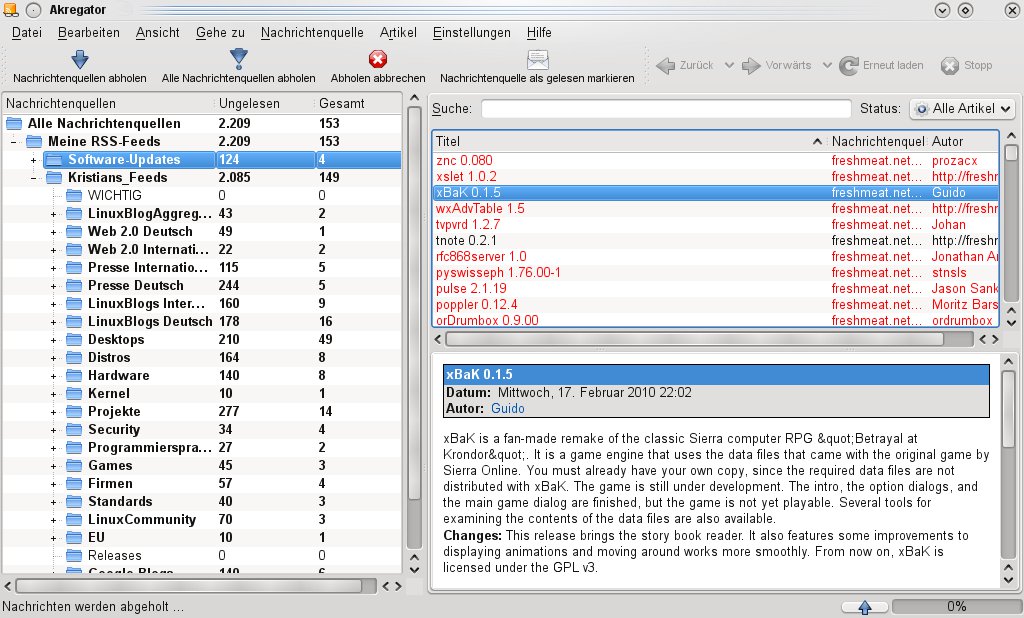
Abbildung 1: Mit Feed Readern wie Akregator verwalten Sie tausende von RSS-Feeds, ohne den Überblick zu verlieren.

Abbildung 2: Dieses Icon weist auf einen RSS- oder Atom-Feed hin.
Feed Reader wie Akregator laden die XML-Dateien in regelmäßigen Abständen herunter. Sie enthalten neben kurzen Auszügen der Volltexte auch Links zu diesen Texten. Dadurch ist es nicht mehr nötig, eine Seite zu besuchen, um zu erfahren, welche Neuigkeiten es dort gibt.
Geschichte von RSS und Atom
Die erste Version 0.90 von RSS stammt aus dem Jahr 1999 und basiert auf einer Netscape-Technologie. Als heutiger RSS-Standard gilt die von der Firma Userland Software entwickelte Version 2.0. Hier bedeutet die Abkürzung RSS nun plötzlich Really Simple Syndication, weil RSS 2.0 nicht mehr auf RDF basiert. Obwohl es nicht abwärtskompatibel zu älteren RSS-Versionen ist, gilt es inzwischen – neben Atom – als Standard für RSS-Feeds.
Der kommerzielle Hintergrund von RSS bewegte einige Entwickler dazu, ein freies XML-Format namens Atom zu entwickeln, um neue Einträge zu verbreiten. RSS und Atom sind nicht kompatibel zueinander. Atom nutzt ASF, das Atom Syndication Format. Das basiert auf einem Entwurf der Internet Engineering Taskforce (IETF) von 2005, dem RFC 4287 [1]. Im Unterschied zu RSS kann man recht genau spezifizieren, wie Atom die Beschreibungen von Seiteninhalten strukturiert und verschickt, etwa im reinen Text- oder im HTML-Format. Der Feed Reader kann die empfangenen Inhalte aufgrund dieser Informationen besser darstellen.
RSS-Feeds anbieten
Betreiben Sie selbst eine Webseite und füttern diese regelmäßig mit neuen Beiträgen, müssten Sie die Atom- und RSS-Feeds theoretisch selbst erzeugen – doch dazu gehören ein paar Programmierkenntnisse. Die XML-Dateien generiert gewöhnlich ein in den Programmiersprachen Perl, PHP oder Python geschriebenes Skript, das auf dem Server läuft, der auch die Webseiten anbietet. Die meisten Anwender, die Inhalte ständig erneuern, nutzen jedoch keine selbst gebauten Lösungen, sondern so genannte Content-Management-Systeme. Diese generieren in den meisten Fällen selbständig RSS-Feeds zu den neuesten Beiträgen. Sie müssen hier also nichts weiter tun, um Ihre Nachrichten per RSS-Feed in alle Welt zu schicken.
Jäger & Sammler
Fehlt auf einer interessanten Webseite einmal das RSS-Feed-Icon, durchsuchen Sie ihren Quelltext nach den Schlagworten rss und atom. Dort finden Sie Einträge wie:
<link rel="alternate" type="application/rss+xml" title="LinuxCommunity News" href="/rss/feed/news" />
Klicken Sie auf href=”/rss/feed/news”, gelangen Sie zur eigentlichen Feed-Adresse, die https://www.linux-community.de/rss/feed/news lautet. Einfacher geht’s aber, wenn Sie im Firefox auf das kleine RSS-Icon in der Adressleiste klicken: Dann erscheint die Adresse dort direkt. Sie kopieren diese und ergänzen sie im Feed Reader. Klicken Sie in OpenSuses Konqueror-Version auf das RSS-Icon rechts unten, kopiert dieser Schritt den RSS-Feed gleich automatisch in Akregator. Dort müssen Sie ihn nur noch verschieben.
Unter Linux gibt es Dutzende von Feed Readern. Zu den bekannten zählen Akregator (KDE), Liferea (Gnome), Blam, RSSOwl und Straw. Bevorzugen Sie die Kommandozeile, lesen Sie über Snownews, Newsbeuter und Raggle die neuesten RSS-Feeds im Textformat auf der Konsole.
Nicht alle RSS-Reader bringen denselben Komfort mit: Akregator bietet unter KDE alle nötigen Features, um auch größere Feed-Sammlungen zu bewältigen. Die Software arbeitet stabil und handhabt große Mengen an Feeds ausreichend schnell. Eine Installation fällt weg: Kubuntu 9.10, OpenSuse 11.2 und Mandriva 2010.0 haben die Version 1.5.1 standardmäßig an Bord. OpenSuse 11.1 bringt die etwas ältere Version 1.3.3 mit, die aber die meisten relevanten Features enthält und der neueren Version 1.5.1 sehr ähnlich ist. Sie finden Akregator unter Programme / Internet in den jeweiligen Startmenüs.
Ein guter Leser
Wie sieht nun ein guter Feed Reader aus? Zunächst muss er die Formate RSS-2.0 und Atom beherrschen – häufig bieten Webseiten inzwischen beide Varianten an. Zudem muss die Software Feeds importieren und exportieren (Abbildung 3). Wie bei E-Mail-Adressbüchern sammeln sich im Laufe der Zeit eine Menge nützlicher RSS-Feeds an. Um die Feed-Sammlung über Festplatten-Fehlfunktionen und Systemausfälle zu retten, können Sie die Feeds in Akregator bequem im OPML-Format importieren und exportieren. Dazu nutzen Sie die Menüpunkte Datei / Nachrichtenquellen importieren bzw. Nachrichtenquellen exportieren.
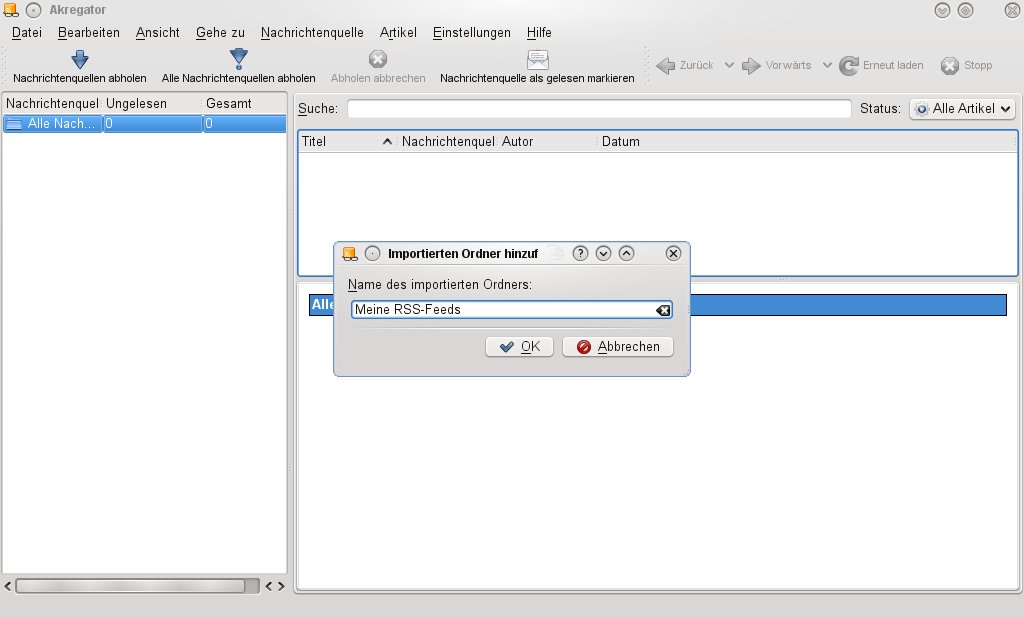
Abbildung 3: Über OPML-Dateien archivieren Sie die Feed-Sammlung und nutzen sie z. B. in anderen Programmen.
Das Chaos zähmen
Nach dem ersten Start von Akregator finden Sie im linken Bereich des Feed Readers einen Ordner namens KDE. In ihm tummeln sich sechs Feeds, die jeweils etwa ein Dutzend Artikel und Nachrichten enthalten. Die Ordner helfen, die Feeds thematisch zu sortieren. Um einen neuen Ordner anzulegen, klicken Sie mit der rechten Maustaste auf das hierarchisch übergeordnete Verzeichnis, wählen Neuer Ordner und vergeben einen Namen. Im nächsten Schritt fügen Sie Ihren RSS-Feed ein, indem Sie auf Nachrichtenquelle hinzufügen klicken oder [Einfg] drücken. Die aus dem Browser kopierte RSS-Adresse tragen Sie in die sich öffnende Eingabezeile ein. Die diversen Ordner schieben Sie per Drag & Drop hin und her und ordnen so die Liste jederzeit nach neuen Kriterien.
Die grafische Oberfläche von Akregator besteht aus drei Bereichen: Links finden Sie die Ordner und Feeds, rechts die darin enthalten Nachrichten. Ein Klick auf die Spalte Datum im rechten Bereich setzt die neuesten Einträge an die Spitze der Liste. Klicken Sie auf einen von ihnen, erscheint im Bereich darunter der Inhalt – mitunter garniert von einem Bild oder einem Werbe-Banner. Um diese Anzeigeform zu ändern, wählen Sie Ansicht / Breite Ansicht und erhalten so drei nebeneinander stehende Bereiche, was die Übersichtlichkeit erhöht (Abbildung 4).
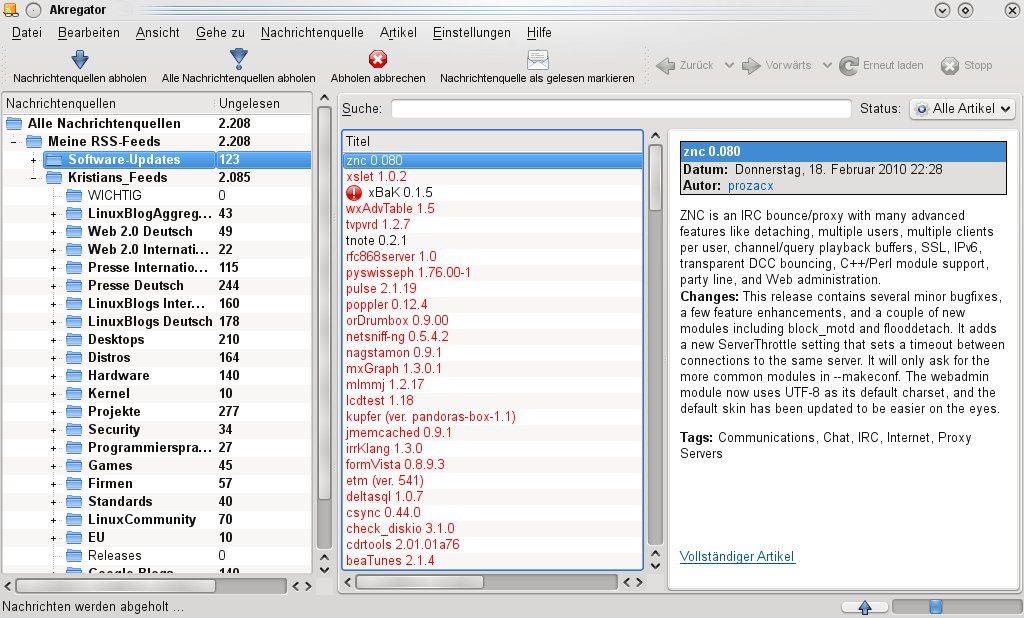
Abbildung 4: Über “Ansicht” ändern Sie das Aussehen der Akregator-Oberfläche und sorgen für mehr Übersichtlichkeit.
Auch die Zahl der angezeigten Ergebnisse pro Nachrichtenquelle begrenzen Sie auf Wunsch. Dazu klicken Sie auf den entsprechenden Feed und wählen aus dem Kontextmenü Nachrichtenquelle bearbeiten. Im Reiter Archiv finden Sie den Eintrag Artikel begrenzen auf, neben dem Sie die Anzahl an Einträgen pro Feed einstellen, die Akregator behalten soll. Begrenzen Sie die Beiträge nicht, explodiert deren Zahl recht schnell. Das kann dazu führen, dass der Feed Reader irgendwann nur noch träge reagiert.
Über Einstellungen / Akregator einrichten gelangen Sie zur allgemeinen Konfiguration von Akregator. Im Bereich Archiv begrenzen Sie die Zahl der gesamten News-Einträge, die Akregator archiviert. Leider fehlt hier die Möglichkeit, einen Wert anzugeben, den alle Ordner standardmäßig übernehmen.
Lesen und Sichern
Wollen Sie bestimmte Einträge für die Zukunft aufbewahren, klicken Sie diese mit der rechten Maustaste an und wählen Als wichtig markieren. Um die so markierten Nachrichten später anzusehen, klicken Sie oben rechts im Aufklappmenü neben der Suchleiste auf Wichtig – Akregator listet dann nur die wichtigen Nachrichten auf. Über die Suchzeile durchforsten Sie diese nach einem bestimmten Stichwort.
Interessiert Sie ein spezifischer Beitrag, öffnen Sie per Mausklick auf die Überschrift die zugehörige Webseite. Diese zeigt Akregator in einem zusätzlichen Reiter an. Um die Webseite in einem externen Browser wie Firefox zu betrachten, kehren Sie über Einstellungen / Akregator einrichten in die allgemeinen Einstellungen zurück. Dort wählen Sie im Bereich Browser den Eintrag Diesen Befehl benutzen und geben dahinter den zu startenden Browser an. Standardmäßig will die Software hier Firefox starten (firefox %u) (Abbildung 5). Im externen Browser öffnen Sie dann eine Webseite, indem Sie mit der mittleren Maustaste auf die Überschrift eines RSS-Eintrags klicken.
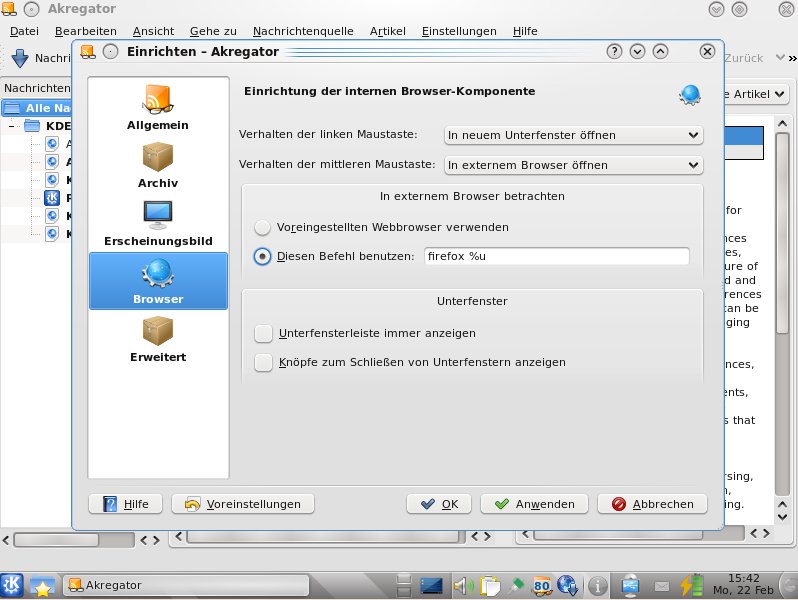
Abbildung 5: Nachrichten öffnen Sie entweder innerhalb der Software in Reitern oder in einem externen Browser.
Meist wollen Sie wissen, welche Beiträge einer Nachrichtenquelle Sie bereits gelesen haben. Das sehen sie in Akregator schnell: Neu heruntergeladene ungelesene Einträge erscheinen in blauer Farbe. Einmal ausgewählte Nachrichten färbt die Software schwarz ein. Wie andere Programme auch, schließen Sie Akregator mit einem Mausklick auf das kleine Kreuzchen oben rechts im Hauptfenster. Allerdings verflüchtigt sich die Software nicht, sondern bleibt als Icon im Systembereich verfügbar. Die auf dem Icon abgebildete Nummer zeigt die Anzahl neu eingegangener Nachrichten an, so dass Sie stets mitbekommen, wenn es auf den von Ihnen beobachteten Webseiten etwas Neues gibt.
Glossar
-
RFC
-
Request for Comments. RFC-Dokumente definieren in einem vergleichsweise demokratischen Prozess Standards, die dann im gesamten Internet gelten. Dazu gehören etwa HTTP 1.0 (RFC 1945), FTP (RFC 959) oder das E-Mail-Format (RFC 2822).
-
Content-Management-System
-
Ein CMS bietet dem Anwender ein vorgefertigtes Gerüst aus dynamisch generierten HTML-Seiten mit Datenbank-Backend. Der Webseitenbetreiber installiert das CMS in seinem Webspace und passt das Gerüst optisch über Themes und funktional über Module den eigenen Bedürfnissen an.
-
OPML
-
Die Outline Processor Markup Language ist ein von UserLand entwickeltes XML-Format, das es erlaubt, RSS-Feeds – wie Lesezeichen im Browser – mit verschiedenen Programmen zu verwenden.
Infos
[1] Request for Comments Nr. 4287 für Atom: http://www.ietf.org/rfc/rfc4287.txt

