



Im Oktober 2011 erschien die neue Kubuntu-Version, die Sie auch auf der Heft-DVD dieser EasyLinux-Ausgabe finden. Während der Artikel auf Seite 30 beschreibt, wie Sie den Ubuntu-Ableger installieren, verraten wir hier, welche Neuigkeiten unter der Haube stecken.
Kubuntu 11.10, Codename “Oneiric Ocelot”, kommt mit einem bunten Strauß voll neuer Software: Kernel 3.0.0, LibreOffice 3.4.4, Firefox 8.0, Amarok 2.4.3 und vieles mehr. Haben Sie die Distribution von unserer Heft-DVD installiert, empfiehlt sich zunächst eine Aktualisierung auf die allerneueste Version. Die auf dem Installationsmedium vorhandene KDE-Version 4.7.1 hat inzwischen ein Upgrade auf 4.7.2 erfahren. Neue Programmversionen zieht das nicht nach sich, sondern nur Fehlerkorrekturen.
Auf den ersten Blick hat sich auf dem KDE-Desktop nicht viel verändert, der Teufel steckt allerdings im Detail. Kubuntus Look & Feel ist – abgesehen von einigen vorkonfigurierten Aktivitäten – weitgehend gleich geblieben. Einige Aktivitäten erscheinen allerdings als Makulatur, weil Kubuntu die geplanten Anwendungen in der Voreinstellung nicht installiert, etwa Digikam. Der Dateimanager Dolphin bringt keine Menüleiste mehr mit und wirkt dadurch schlanker. Vermissen Sie die Leiste, schalten Sie diese über [Strg]+[M] wieder ein. Als Standardbrowser surft weiterhin Rekonq durchs Web, Firefox ist aber schnell nachgerüstet.
Alle Anwender, die KDE als etwas zu speicherhungrig betrachten, verschlanken den Desktop jetzt über das Paket kubuntu-low-fat-settings. Nach der Installation entfernt das Tool einige Dienste und deaktiviert diverse Desktopeffekte, was sich vor allem auf älterer Hardware positiv bemerkbar macht – eine schöne Idee, die auch auf dem Test-Netbook gefällt.
Pakete am laufenden Band
Mit schöner Regelmäßigkeit überraschen die Kubuntu-Macher ihre Benutzer mit einer neuen Paketverwaltung. Adept und KpackageKit sind Geschichte – das neue Tool zum Installieren, Aktualisieren und Löschen von Software heißt Muon. Es kommt gleich in zwei Spielarten, die Sie beide im K-Menü im Bereich Anwendungen / System finden: als Muon-Paketverwaltung und als Muon-Programmverwaltung.
Ersteres bietet die gewohnten Fähigkeiten eines Paketmanagers. Es filtert die angezeigten Ergebnisse, stellt die Abhängigkeiten zu anderen Komponenten dar und entfernt Programme vollständig – inklusive der Konfigurationsdateien. Die Programmverwaltung ist hingegen eine schlankere Benutzerschnittstelle. Sie zeigt nur die Namen und Symbole der Anwendungen an, so wie sie auch im K-Menü erscheinen (Abbildung 1). Zusätzlich präsentiert die Muon-Programmverwaltung – wenn Sie online sind – die aus dem Software-Center bekannten Bewertungen, Zusatzinformationen und Benutzerrezensionen. Tatsächlich handelt es sich um dieselben Daten, die sich Muon hier zunutze macht.
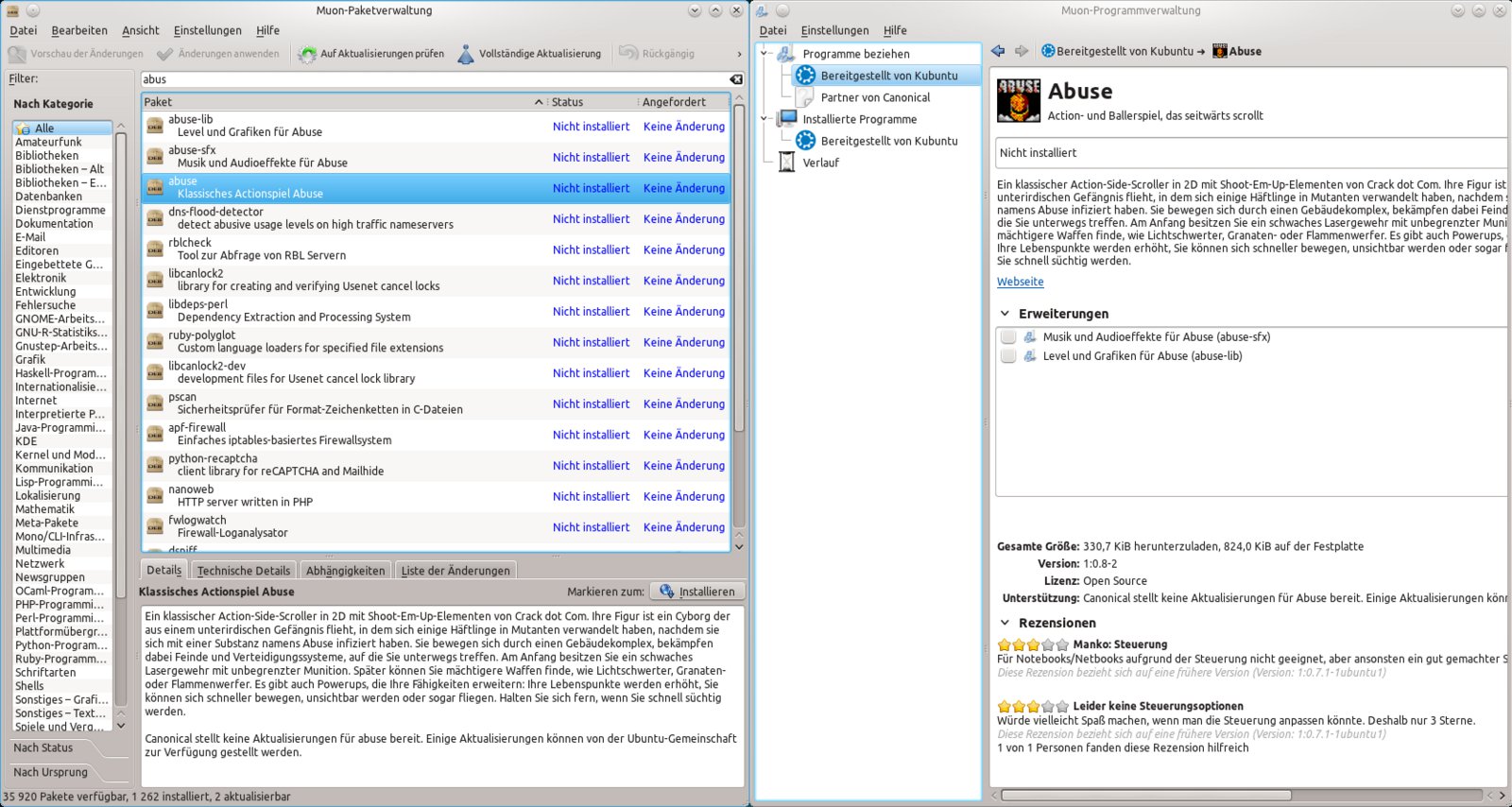
Abbildung 1: Muon kommt in zwei Ausführungen: Die Paketverwaltung (links) bietet mehr Kontrolle und detaillierteres Arbeiten mit den Paketen, die Programmverwaltung (rechts) erinnert eher an das Software-Center.
Im Test zeigte sich Muon ab und zu recht unkooperativ, vergaß gesetzte Filter und teilweise sogar die komplette Paketliste. Ein Neustart des Programms löste das Problem. Der im Netz oft erwähnte Bug, laut dem die Anwendung neue Softwarequellen nicht anzeigt, verschwand nach der Aktualisierung auf KDE 4.7.2.
Ab ins Internet
Ein Blick in die gleichnamige Abteilung des K-Menüs zeigt Altbewährtes: ein BitTorrent-Programm (Ktorrent), ein E-Mail-Client (Kmail), ein Instant Messenger (Kopete), ein IRC-Client (Quassel), ein Feed Reader (Akregator), Rekonq als Webbrowser und ein Firefox-Installationsprogramm, das per Mausklick die aktuelle Firefox-Variante aus dem Internet nachlädt und installiert. Firefox präsentiert sich anschließend in Version 8.0 – die zum Zeitpunkt des Artikels neueste Version. Die deutsche Sprachanpassung müssen Sie für diese Version von Hand vornehmen, indem Sie das Paket firefox-locale-de über die Muon-Paketverwaltung aktualisieren.
Ein Blick auf die installierten Plug-ins (Menü Extras / Add-ons / Plugins) zeigt, dass Firefox anfangs lediglich eine Erweiterung für die Skype-Buttons in Kopete mitbringt. Andere Plug-ins wie den Flash Player, QuickTime, Windows Media usw. spielen Sie entweder von Hand ein, oder Sie warten, bis Sie mit Firefox auf Inhalte stoßen, die der Browser nicht anzeigen kann. Dann tritt der integrierte Plugin-Finder-Service auf den Plan und blendet am oberen Rand eine Schaltfläche ein (Fehlende Plugins installieren).
Ein Beispiel: Beim Besuch auf dem Videoportal YouTube fordert dieses den Flash Player an. Nach einem Klick auf den Button öffnet sich ein Dialogfenster, das Ihnen anbietet, Gnash oder Adobes Flash Player nachzurüsten. Im Test traten mit beiden Varianten keinerlei Probleme auf. Nach der Auswahl des Anbieters und einem Klick auf Weiter verlangte das Installationstool nach dem eigenen Passwort und spielte alle benötigten Komponenten automatisch ein (Abbildung 2). Die so installierten Plug-ins nutzt übrigens auch Rekonq – nach dem Einspielen des Flash-Plug-ins zeigte auch der KDE-Browser Filme des Videoportals an.
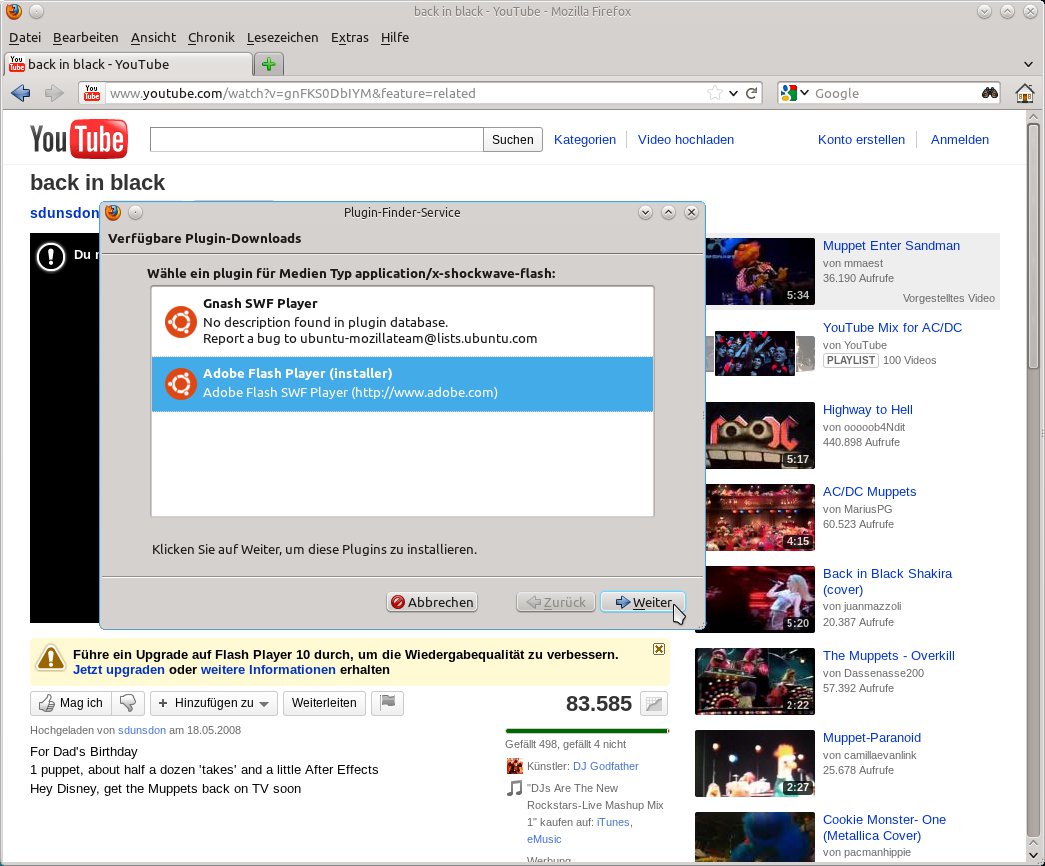
Abbildung 2: Service komplett: Der Plug-in-Finder von Firefox bietet neben dem freien Flash Player Gnash auch die Adobe-Variante an und spielte im Test beide problemlos ein.
Schwierige Umstellung
Zusammen mit der neuen KDE 4.7.2 landen einige Neuerungen auf der Platte, die nicht jedem gefallen dürften. So hat die neue Kmail-Version laut Aussagen auf Mailinglisten und in Foren schon viele Anwender vor erhebliche Probleme gestellt. Grund dafür ist die Umstellung der KDE-PIM-Programme (Kontact) auf Akonadi. Vor einem Upgrade auf die neue Kubuntu-Version sollte Sie daher unbedingt eine Sicherungskopie Ihrer Daten anlegen. Dazu gehören nicht nur die elektronische Post selbst, sondern auch die Adressen aus KaddressBook und die Kalender, Notizen und Aufgaben aus Korganizer.
Im Test verursachte eine ganz frische Kubuntu-Installation keine Probleme, und nach dem Start von KMail erschien der Kontenassistent, der beim Einrichten eines E-Mail-Accounts hilfreich unter die Arme greift. Ein zweiter, aktualisierter Testrechner hatte zunächst Schwierigkeiten mit dem Akonadi-Dienst und Kmail (Abbildung 3). Nach der in der letzten EasyLinux-Ausgabe vorgeschlagenen Holzhammermethode [1] lief zwar Akonadi, Kmail verweigert jedoch weiterhin die Zusammenarbeit, da es offenbar die alten Daten nicht migrieren konnte. Im offiziellen Ubuntu-Wiki finden Sie eine gute, englischsprachige Anleitung, der folgend Sie das Problem aus der Welt schaffen [2]. Hilfreiche Tipps und Tricks erhalten Sie weiterhin auf der EasyLinux-Ubuntu-Mailingliste [3].
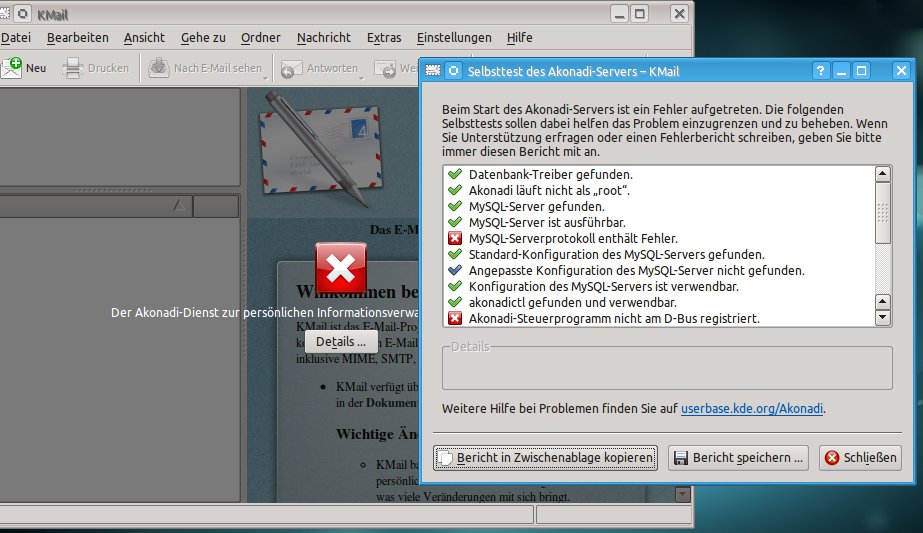
Abbildung 3: Der Akonadi-Dienst startet auf einem aktualisierten System nicht richtig, zudem patzt Kmail. Es stürzte auch nach der Behebung dieses Problems reproduzierbar mit einem “schweren Fehler” ab.
Ebenfalls eingeschränkt funktionierte auf beiden Testrechnern die automatische Suche nach diversen Multimedia-Plug-ins, ohne die Amarok keine MP3-Dateien und Streams abspielt. Der Dialog mit dem Vorschlag, weitere Pakete zu installieren, erschien zwar, doch die anschließende Installation klappte lediglich in der Live-Version von Kubuntu und nach einem Neustart von Amarok. Hier hilft es, nachträglich die passenden Gstreamer- und Fluendo-Plug-ins von Hand über die Muon-Paketverwaltung einzuspielen, das Paket heißt kubuntu-restricted-addons. Oder – noch besser – Sie wählen gleich beim Installieren die Option die Software von Drittanbietern installieren.
Fazit
Eingefleischte Kubuntu-Fans sind Kummer gewöhnt. Die Umstellung der Kontact-PIM-Suite stellt jedoch auch erfahrene Linuxer vor Probleme. Langes Doku-Studium und stundenlange Internetrecherche sind garantiert, wenn Sie vernünftig mit Kmail und Co. arbeiten wollen.
Was die neue Softwareverwaltung betrifft, wird es unter Kubuntu langsam zur Tradition, einen halbwegs funktionierenden Paketmanager durch ein neues Programm zu ersetzen. Das benötigt dann wieder einige Releases, bis es alle Features zuverlässig beherrscht. Warum die Macher des KDE-basierten Ablegers nicht gleich auf das Ubuntu-Software-Center setzen, bleibt ein Rätsel.
Last but not least erweist sich auch das Verlassen der Arbeitsumgebung und das Ausschalten des Rechners auf einigen Maschinen als schwierig. Die entsprechenden Schaltflächen im K-Menü schalten den Computer nicht aus oder starten ihn neu, sondern befördern Sie in diesen Fällen lediglich zum Log-in-Schirm des Display Managers zurück. In solchen Fällen hilft nur ein Ausflug auf die Konsole: Der Befehl sudo shutdown -h now und die Eingabe Ihres Kennworts beenden den Spuk.
Infos
[1] Akonadi-Probleme und Lösungsvorschläge: Hans-Georg Eßer, “Besser arbeiten mit KDE”, EasyLinux 04/2011, S. 70 ff., http://www.easylinux.de/2011/04/070-kde-tipps/
[2] Datenmigration zur neuen Kmail-Version: https://wiki.ubuntu.com/OneiricOcelot/Final/Kubuntu/Kmail2
[3] EasyLinux-Mailinglisten: http://www.easylinux.de/Kontakt/Mailinglisten

