


Wer unter KDE ständig zur Maus greift, verzichtet auf ein nützliches Feature des beliebten Desktops: KDE-Programme bieten zahlreiche Tastenkürzel, mit denen man schneller vorankommt als mit der Maus. Die KDE-Tipps stellen einige davon vor.
Tipp: Zeilenumbrüche in KWrite entfernen
Der Text-Editor KWrite entfernt auf Wunsch per Tastendruck Umbrüche in Textdateien. Das ist etwa dann praktisch, wenn man einen Text in das Eingabefenster eines Web-Forums kopieren will, da die Web-Editoren in der Regel Text ohne Umbrüche erwarten. Enthält ein Beitrag manuelle Zeilenumbrüche, werden diese in den Forenbeitrag übernommen, und der Text passt sich später nicht automatisch an die Fensterbreite der anderen Forenmitglieder an.
Um Zeilenbrüche in Texten zu entfernen, nutzen Sie in KWrite das Tastenkürzel [Strg]+[J]. Markieren Sie dazu den Absatz, aus dem die Zeilenumbrüche verschwinden sollen, und drücken Sie [Strg]+[J]. Mehrere Absätze zu markieren, ist nicht ratsam, da der Umbruchentfernung auch die Absätze zum Opfer fallen.
Um nur einige wenige Umbrüche zu entfernen, können Sie auch auf eine Markierung verzichten und stattdessen den Cursor in die Zeile setzen, an deren Ende der Umbruch verschwinden soll. Drücken Sie dann [Strg]+[J], zieht KWrite die nächste Zeile nach oben.
Tipp: Zeilenumbrüche in KWrite hinzufügen
Was in die eine Richung funktioniert (siehe vorheriger Tipp), klappt auch andersrum: Um einen Text in KWrite nachträglich mit Zeilenumbrüchen zu versehen, benötigen Sie allerdings die Maus. Markieren Sie dazu zunächst den Absatz, der Zeilenumbrüche erhalten soll, und rufen Sie danach den Menüpunkt Extras / Zeilenumbruch hinzufügen auf.
Nach wie vielen Zeichen KWrite den Zeilenumbruch setzt, legen Sie im Konfigurationsdialog des Programms fest, den Sie über Einstellungen / Editor einrichten erreichen. Wechseln Sie dort in den Abschnitt Bearbeitung und stellen Sie im Feld Zeilenumbruch bei die gewünschte Zeichenzahl ein (Abbildung 1). Standardmäßig umbricht der Editor Zeilen, sobald sie länger als 80 Zeichen sind.
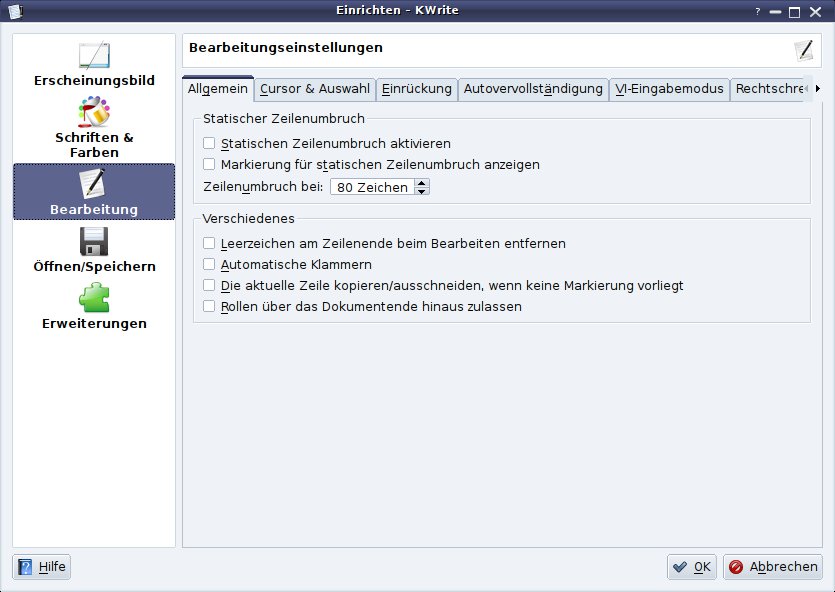
Abbildung 1: Im Einstellungsdialog von KWrite legen Sie fest, nach wie vielen Zeichen das Programm automatisch einen Zeilenumbruch einfügt.
Tipp: Mehr Tastenkürzel für KWrite
Möchten Sie in KWrite einzelne Aktionen per Tastenkürzel ausführen, obwohl von Haus aus keine Abkürzung dafür vorgesehen ist, ist auch das kein Problem: Über Einstellungen / Kurzbefehle festlegen bringen Sie dem Text-Editor neue Tastentricks bei. Der sich öffnende Dialog listet alle KWrite-Aktionen auf und bietet oben ein Suchfeld, das dabei hilft, schnell die gewünschte Funktion zu finden. Geben Sie dort Zeilenumbruch ein und markieren Sie in der Trefferliste den Eintrag Zeilenumbruch hinzufügen. Darunter klappt dann ein Menü aus, in dem Sie die Option Benutzerdefiniert ankreuzen (Abbildung 2). Klicken Sie danach auf die Schaltfläche mit dem Schraubenschlüssel und drücken Sie das gewünschte Tastenkürzel für die Aktion.
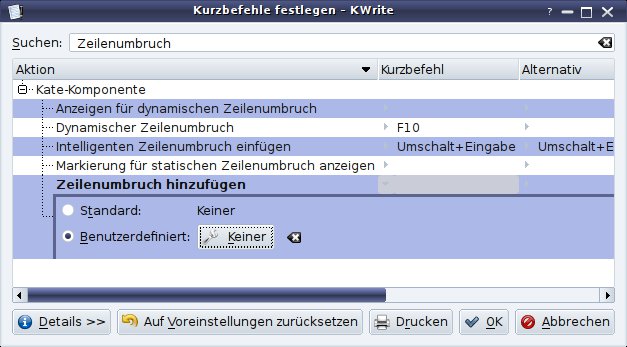
Abbildung 2: In KWrite kann man für jede Funktion ein Tastenkürzel hinterlegen.
Sie müssen sich übrigens keine Sorgen machen, dabei versehentlich ein bereits vorhandenes Tastenkürzel zu überschreiben. Ist eine Tastenkombination schon für eine andere Aktion vorgesehen, weist KWrite auf den Konflikt hin (Abbildung 3). Sie haben dann die Wahl, die Aktion abzubrechen oder die Tastenkombination neu zuzuweisen.
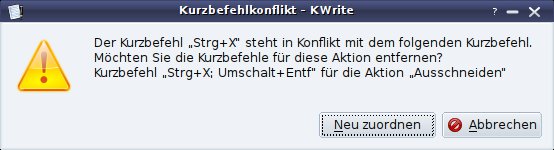
Abbildung 3: Versuchen Sie in KWrite, ein bereits belegtes Tastenkürzel zu vergeben, weist der Editor Sie darauf hin.
Tipp: KWrite: Schnellsuche per Tastatur
Gerade in längeren Texten hilft die Suchfunktion weiter, wenn es darum geht, eine bestimmte Stelle schnell zu finden. Am schnellsten rufen Sie im Text-Editor KWrite die Suche mit [Strg]+[F] auf. Möchten Sie den Text nach dem ersten Treffer weiter nach dem zuvor eingegebenen Suchbegruff durchforsten, drücken Sie einfach [F3]. Um zu Fundstellen weiter vorne im Text zu springen, greifen Sie dagegen zum Tastenkürzel [Umschalt]+[F3].
Tipp: KWrite: Suche nach markiertem Text
Wenn Sie bemerken, dass Sie ein Wort falsch geschrieben haben, können Sie in KWrite leicht feststellen, ob Ihnen der Fehler öfters unterlaufen ist – dazu müssen Sie nicht mal explizit die Suche über [Strg]+[F] aktivieren. Markieren Sie stattdessen das falsch geschriebene Wort und drücken Sie [Strg]+[H]. KWrite springt dann automatisch zum nächsten Vorkommen der markierten Zeichenkette.
Tipp: Ansichtsmodi in Dolphin wechseln
Standardmäßig stellt der KDE-Dateimanager Dolphin Dateien und Verzeichnisse als Symbole dar. Will man dagegen mehr Informationen über den Inhalt eines Verzeichnisses anzeigen, wie etwa die Größe und das Erstellungsdatum von Dateien, ist man mit der so genannten Detailansicht besser bedient, die man über Ansicht / Ansichtsmodus / Details erreicht.
In diesem Menü gibt es mit dem Eintrag Spalten auch eine Ansicht für Freunde von Mac OS. Wählt man diesen Modus aus, blendet Dolphin wie der Dateimanager Finder unter Mac OS für jedes Unterverzeichnis, in das man wechselt, eine neue Spalte ein (Abbildung 4).
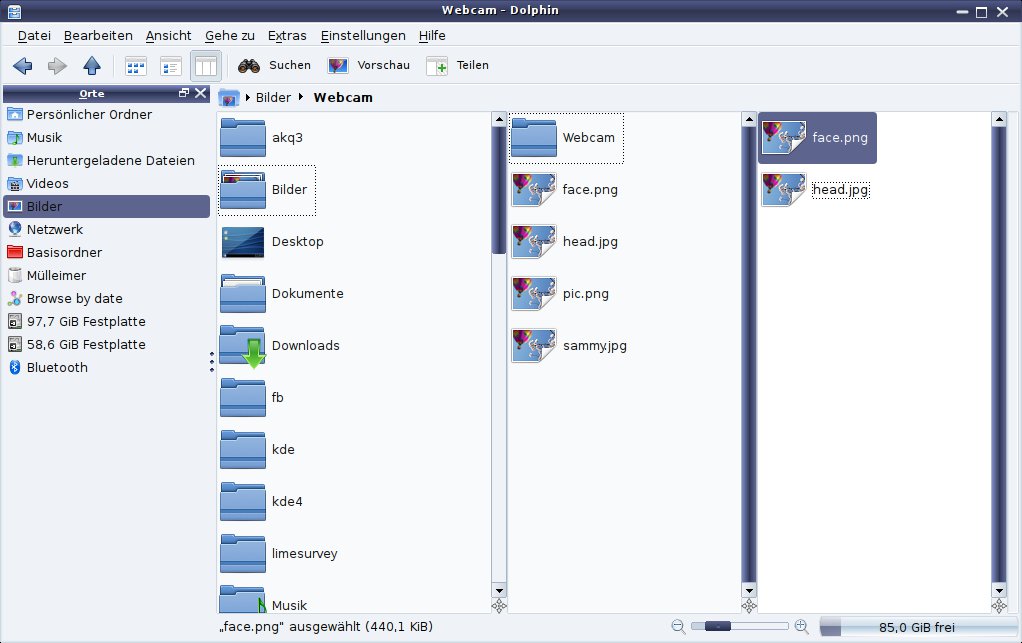
Abbildung 4: Wählt man in Dolphin den Ansichtsmodus “Spalten” aus, stellt der Dateimanager Verzeichnisse wie der Finder von Mac OS dar.
Schalten Sie öfters zwischen den Ansichtsmodi hin und her, sparen Sie viel Zeit, wenn Sie dazu nicht die Menüeinträge nutzen, sondern die Icons in der Symbolleiste (die zweite Dreiergruppe von links) oder die Dolphin-eigenen praktischen Tastenkürzel: [Strg]+[1] aktiviert die Symbolansicht, mit [Strg]+[2] wechseln Sie zur Detailansicht, und den Spaltenmodus erreichen Sie über [Strg]+[3].
Tipp: Detailansicht von Dolphin anpassen
In der Detailansicht zeigt Dolphin standardmäßig außer dem Dateinamen auch die Dateigröße sowie das Erstellungsdatum an. Bei Verzeichnissen finden Sie statt der Größe die Information, wie viele Objekte sich in dem Verzeichnis befinden. Die Detailansicht lässt sich noch informativer gestalten: Über den Menüpunkt Ansicht / Zusätzliche Informationen legen Sie fest, welche Spalten Dolphin in der Detailansicht anzeigt. Neben Dateigröße und Erstellungsdatum können Sie ihn beispielsweise anweisen, die Ziele von Verknüpfungen (symbolischen Links), die Zugriffsrechte oder den Eigentümer von Dateien und Verzeichnissen anzuzeigen.
Tipp: Dolphin: Seitenleiste übersichtlicher machen
In der Seitenleiste links im Fenster stellt der KDE-Dateimanager Dolphin wichtige und häufig verwendete Verzeichnisse wie Videos und Bilder dar. Außerdem haben Sie dort Zugriff auf das Wurzelverzeichnis, den Inhalt des Mülleimers, Rechner im Netzwerk sowie eingehängte Datenträger wie SD-Karten und USB-Sticks. Wenn Sie einige dieser Einträge nicht benötigen, etwa weil Sie gar kein lokales Netzwerk mit mehreren Rechnern haben, können Sie die Seitenleiste durch Ausblenden einzelner Einträge übersichtlicher gestalten.
Klicken Sie dazu den Eintrag, den Sie loswerden wollen, mit der rechten Maustaste an und wählen Sie Eintrag “Netzwerk” entfernen aus dem sich öffnenden Kontextmenü. Anstelle von Netzwerk setzt Dolphin den Namen des gerade markierten Eintrags ein.
Das Kontextmenü benötigen Sie auch, um einmal ausgeblendete Einträge wieder anzuzeigen: Klicken Sie einfach auf eine freie Stelle in der Seitenleiste und wählen Sie Alle Einträge anzeigen aus dem Kontextmenü.
Tipp: Dolphin: Informationen zum Speicherplatz in der Statusleiste
Normalerweise zeigt Dolphin in der Statusleiste unten rechts an, wie viel Speicherplatz noch frei ist. Ist Ihnen die Größenanzeige abhanden gekommen, haben Sie diese wahrscheinlich versehentlich deaktiviert. Um sie wieder einzublenden, klicken Sie mit der rechten Maustaste auf die Statusleiste und setzen ein Häkchen vor die Option Speicherplatz-Informationen anzeigen im Kontextmenü.
Tipp: Dolphin: Doppel- oder Einzelklick
Wer mehrere Linux-Distributionen nutzt, ärgert sich früher oder später darüber, dass scheinbar jeder Distributor bei den KDE-Einstellungen sein eigenes Süppchen kocht. So wechselt man unter OpenSuse in Dolphin per Einzelklick in ein Verzeichnis und öffnet Dateien, unter Mandriva und Mageia benötigt man einen Doppelklick. Auch wer unter Windows eine andere Klickeinstellung nutzt als sein Linux-Distributor vorgesehen hat, kommt beim Wechsel der Systeme schnell durcheinander.
Dem helfen Sie ab, indem Sie Dolphin im Einrichtungsdialog mitteilen, ob Sie den Einzel- oder Doppelklick zum Verzeichniswechsel bevorzugen. Öffnen Sie ihn über Einstellungen / Dolphin einrichten und wechseln Sie in der Leiste am linken Fensterrand zum Eintrag Navigation. Im Abschnitt Maus aktivieren Sie dann die gewünschte Option zum Klickverhalten (Abbildung 5).
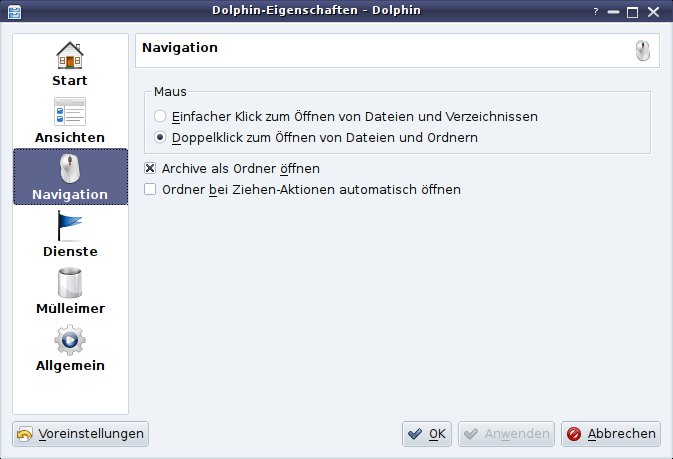
Abbildung 5: Im Einstellungsdialog entscheiden Sie, ob Sie Verzeichnisse im Dateimanager Dolphin per Doppel- oder Einzelklick öffnen wollen.
Tipp: Dateien aus Gwenview kopieren und verschieben
Aktuelle Versionen des KDE-Bildbetrachter Gwenview bieten die Option, Dateien direkt aus dem Betrachter heraus in ein anderes Verzeichnis zu verschieben oder zu kopieren. Klicken Sie dazu einfach mit der rechten Maustaste auf das Bild und wählen Sie den Eintrag Kopieren nach oder Verschieben nach aus dem Kontextmenü. In beiden Fällen öffnet sich der KDE-Dateiauswahldialog, in dem Sie den Speicherort wählen und der Datei optional einen neuen Namen geben können. Noch schneller erreichen Sie die beiden Optionen über die Tastatur: Ein Druck auf [F7] öffnet den Dateiauswahldialog zum Anlegen einer Kopie. Wollen Sie ein Bild verschieben, drücken Sie stattdessen [F8].
Tipp: Gwenview: Blättern per Mausrad
Standardmäßig dient das Mausrad im Bildbetrachter Gwenview zum vertikalen Scrollen, wenn das Bild in der aktuellen Vergrößerungsstufe nicht in den Vorschaubereich passt. Dieser Fall tritt jedoch nur ein, wenn man manuell die Zoom-Stufe ändert, da Gewenview jedes Bild passend zur aktuellen Fenstergröße skaliert. Damit das Mausrad nicht arbeitslos wird, können Sie ihm eine andere Aufgabe zuweisen, etwa per Drehung zum nächsten oder vorigen Bild im aktuellen Verzeichnis zu wechseln.
Das erledigen Sie im Dialog unter Einstellungen / Gwenview einrichten. Klicken Sie dort in der linken Leiste auf Bildansicht und setzen Sie rechts im Fenster ein Häkchen vor die Option Zum vorherigen bzw. nächsten Bild im Ordner gehen im Bereich Verhalten des Mausrades (Abbildung 6).
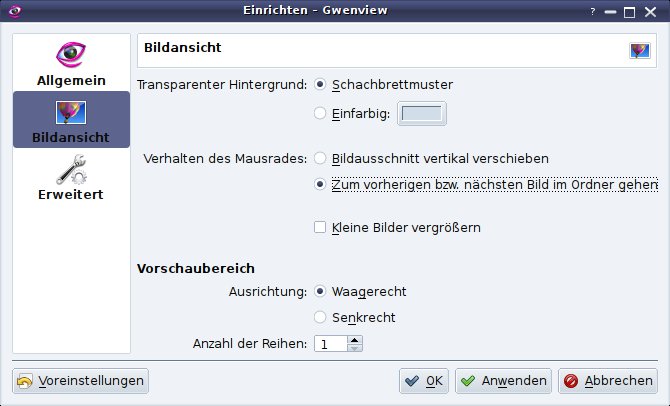
Abbildung 6: In Gwenview kann man das Mausrad zum Blättern durch seine Bildersammlung nutzen.
Tipp: Gwenview: Bilder schnell drehen
Je nachdem, mit welchem Programm man hochkant mit der Digitalkamera aufgenommene Fotos auf die Platte kopiert, liegen die Bilder danach auf der Seite. Beim Import mit Digikam passiert das nicht, da das Programm solche Bilder automatisch dreht; kopieren Sie die Fotos aber einfach über den Dateimanager von der Speicherkarte der Kamera auf die Festplatte, müssen Sie das selbst erledigen. Im Bildbetrachter Gwenview geht das am schnellsten mit einer Tastenkombination: [Strg]+[L] dreht das aktuelle Bild um 90 Grad nach links, in die andere Richtung geht es mit [Strg]+[R].
Tipp: Verschwundene Menüs reaktivieren
Präsentiert sich eines Ihrer KDE-Programme auf einmal ohne Menüleiste? Wenn ja, haben Sie diese vermutlich versehentlich per Tastenkombination oder über das Menü Einstellungen ausgeblendet. Um sie zurück zu bekommen, reicht es aus, [Strg]+[M] zu drücken.
Tipp: Downloads in KGet pausieren
Mit KGet bringt KDE einen Download-Manager mit, mit dem Sie bequem mehrere Downloads verwalten. Laufen sehr viele und benötigen Sie die Bandbreite anderweitig, etwa weil Sie Online-Videos schauen wollen, können Sie alle laufenden Downloads auf einen Schlag pausieren. Drücken Sie dazu einfach [Strg]+[P]. Mit einem Druck auf [Strg]+[R] setzen Sie alle Downloads fort.
Tipp: Kopete automatisch im Online-Modus starten
Der KDE-Messenger Kopete befindet sich direkt nach dem Start immer im Offline-Modus. Das ist zwar praktisch, wenn der Messenger immer nebenbei läuft, auch wenn man gar nicht chatten will, stört aber, wenn man das Programm nur dann startet, wenn man auch Zeit für eine Plauderei hat.
Über eine Option im Konfigurationsdialog sorgen Sie dafür, dass Kopete im Online-Modus startet. Rufen Sie dazu den Menüpunkt Einstellungen / Einrichten auf und wechseln Sie in der Leiste links im Fenster zum Eintrag Verhalten. Wählen Sie danach im Drop-down-Menü rechts im Fenster die Option Online aus (Abbildung 7).
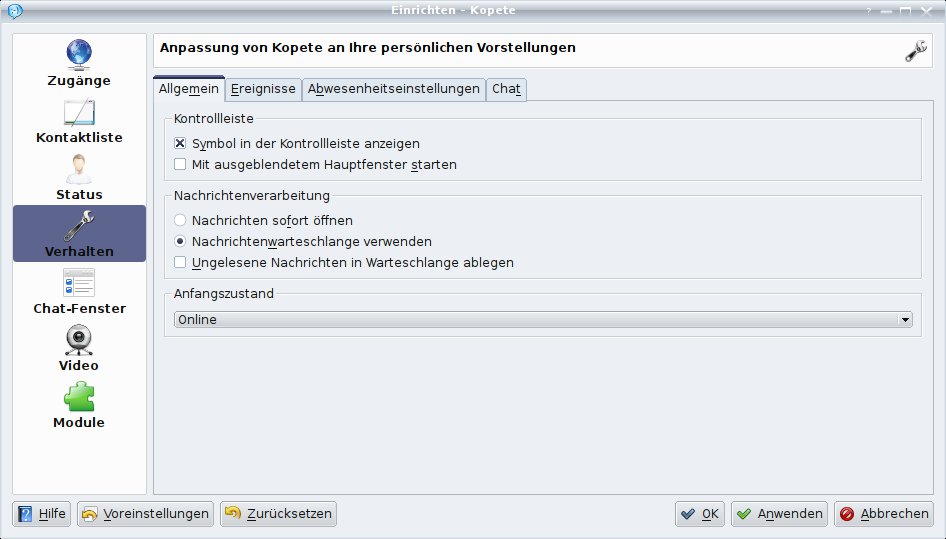
Abbildung 7: Im Einrichtungsdialog von Kopete weisen Sie den Messenger an, immer im Online-Modus zu starten.
Tipp: Dragon Player per Tastatur steuern
Der Audio- und Video-Player Dragon Player ist genau das Richtige für Puristen. Statt den Anwender mit mehreren Dutzend Optionen, Reglern und Schaltern vom Audio- oder Videogenuss abzulenken, beschränkt er sich auf das Wesentliche. Ein Einstellungsmenü sucht man vergebens, an Bedienelementen gibt es nur solche, die man von alten CD-Playern kennt: Start, Stopp, nächster und vorheriger Titel, von denen man allerdings nur die ersten beiden in der Werkzeugleiste findet, die beiden anderen verbergen sich im Datei-Menü.
Die Buttons braucht man allerdings gar nicht, wenn man Dragon Player über die Tastatur steuert: Ein Druck auf die Leertaste startet und pausiert die Wiedergabe, [S] beendet sie, und mit einem Druck auf den Punkt oder das Komma springt man zum nächsten bzw. vorherigen Titel.
Tipp: Mehr Suchmaschinen für Konqueror
Je nach Distribution bietet der KDE-Webbrowser Konqueror in seinem Suchfeld nur eine kleine Auswahl an Suchmaschinen an. Fast überall findet man Google, die Yahoo-Suche und eine im Online-Lexikon Wikipedia. Diese Auswahl lässt sich jedoch leicht – auch um speziellere Suchmaschinen – erweitern.
Klicken Sie dazu auf das Icon links im Suchfeld und wählen Sie im ausklappenden Menü Suchmaschinen auswählen. Daraufhin öffnet sich ein Fenster mit mehreren Dutzend Suchmaschinen, darunter die Yahoo-Bildersuche, das Online-Wörterbuch Wiktionary, der Videodienst Vimeo und Google Maps. Außerdem gibt es zahlreiche Spezialangebote, etwa für PHP- oder Qt-Programmierer. Interessant für Linux-Neulinge ist die Möglichkeit, eine Suche in den KDE-Foren zur Auswahl hinzuzufügen – dort spricht man allerdings Englisch. Versehen Sie einfach die gewünschten Suchmaschinen mit einem Häkchen und bestätigen Sie die Einstellungen mit einem Klick auf OK (Abbildung 8).
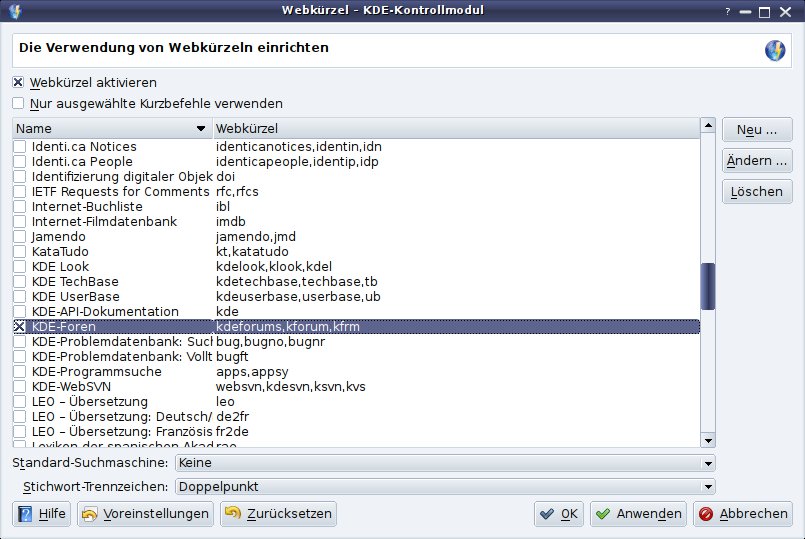
Abbildung 8: Suchmaschinen satt: Der KDE-Browser Konqueror bietet etliche zur Integration in sein Suchmenü an.
Tipp: Schnelles Umschalten der Browserkennung
Wenn Sie mit Konqueror eine Webseite aufrufen, sendet das Programm bei der Anfrage eine so genannte Browserkennung mit und weist sich als Konqueror unter Linux aus. Leider gibt es noch immer Webseiten, die sich Internet-Explorer-optimiert schimpfen und Browser aussperren, welche sich nicht als Microsoft-Produkt zu erkennen geben. Oft ist das völlig überflüssig, und die Seiten funktionieren in Konqueror ebenfalls. Möchten Sie den Inhalt einer solchen Seite unbedingt sehen, können Sie Konqueror anweisen, sich als Internet Explorer auszugeben. Am schnellsten geht das über das Menü: Wählen Sie dort den Eintrag Extras / Browserkennung ändern und dann einen der Internet-Explorer-Einträge aus dem Untermenü. Eine ältere als Version 7 des Browsers sollten Sie nicht markieren: Der IE 6 wird von Microsoft nicht mehr unterstützt, und auch viele Webseiten nehmen auf diese antike Version keine Rücksicht mehr.
Tipp: Akustisches Feedback abschalten
In der Vorgabeeinstellung gibt KDE bei bestimmten Ereignissen, etwa wenn ein Fehler auftritt oder Sie versuchen, eine bereits vorhandene Datei zu überschreiben, zusätzlich zu einem Dialog eine akustische Warnmeldung aus. Im stillen Kämmerlein daheim mag das praktisch sein, aber im Büro stört es, wenn man sich das Zimmer mit anderen Kollegen teilt. In den KDE-Systemeinstellungen verpassen Sie dem Desktop und seinen Programmen einen Maulkorb.
Starten Sie das KDE-Kontrollzentrum über ein mit [Alt]+[F2] geöffnetes Schnellstartfenster, in das Sie systemsettings eingeben. Aktivieren Sie dort im Abschnitt Allgemeines Erscheinungsbild und Verhalten das Modul Anwendungs- und Systembenachrichtigungen. Wechseln Sie im Abschnitt Benachrichtigungen verwalten auf den Reiter Wiedergabe-Einstellungen. Sobald Sie dort die Option Keine Audioausgabe ankreuzen und Ihre Wahl mit OK bestätigen, herrscht Ruhe auf dem Desktop.

