



E-Book-Sammlungen und Musik-MP3-Downloads erlauben den schnellen Überblick über die erworbenen Werke – für klassische Bücher, CDs und DVDs können Sie mit Data Crow eine solche Übersicht erstellen.
Wer viele gedruckte Bücher liest, etliche CDs im Schrank stehen hat oder eine umfangreiche DVD-Sammlung pflegt, kennt vielleicht das Problem, dass mit der Zeit der Überblick verloren geht. Beim Buch- oder Musikhändler stellt sich dann die Frage, ob ein interessantes Buch oder eine günstige DVD schon in der heimischen Sammlung zu finden ist – Doppelkäufe sind ärgerlich.
Es gibt für Linux eine ganze Reihe von Anwendungen, welche Sie dabei unterstützen können, alle Medien zu verwalten, aber die meisten sind webbasiert und setzen die Installation eines Apache-Webservers voraus. Data Crow [1] hingegen ist eine einfache Desktopanwendung, die Ihre Daten lokal speichert.
Installation und Start
Auf der Heft-DVD finden Sie Version 3.9.10 der Software; Sie entpacken zur Installation nur das Data-Crow-Zip-Archiv in Ihrem Home-Verzeichnis, öffnen dann im neuen Ordner ein Terminalfenster und geben darin
sh datacrow.sh
ein. Beim ersten Start erfragt ein Dialogfenster Ihre Sprache; wählen Sie hier den Eintrag German aus. Anschließend erscheint das Hauptfenster der Anwendung, und ein weiterer Dialog fragt, ob Sie sich als Anfänger oder als Experten betrachten, was den Umgang mit diesem Programm angeht; klicken Sie hier auf Anfänger.
Als Neuling nimmt das Programm Sie nun ein wenig an die Hand und startet den Tool Select Wizard, in dem Sie eines der Module auswählen: Für Bücher, CDs, DVDs, Software und andere Kategorien verwendet Data Crow unterschiedliche Verwaltungsmasken – zu einem Buch will man andere Informationen speichern als zu einer CD. Wir stellen beispielhaft die Verwaltung von Büchern und DVDs vor.
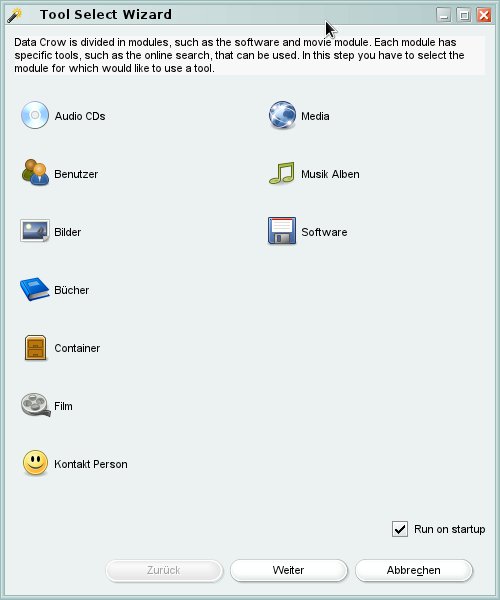
Abbildung 1: Buch, CD, DVD oder etwas anderes – was darf es sein? Der “Tool Select Wizard” führt Sie nach der Auswahl ins richtige Modul.
Um die private Bibliothek zu erfassen, wählen Sie im Tool Select Wizard den Eintrag Bücher aus, im nächsten Fenster klicken Sie oben auf das Plussymbol, und dann geht es los. Die Maske, in der Sie die Daten des Buchs eingeben, besteht aus mehreren Reitern, von denen nur die ersten beiden und der letzte interessant sind. Auf dem ersten Reiter Summary tragen Sie den Buchtitel und eine Kurzbeschreibung ein, außerdem können Sie hier das Publikationsjahr, die Ausgabennummer, eine Kategorie (Fantasy, Thriller etc.) und ein paar weitere Daten angeben. Auf dem zweiten Reiter Informationen geben Sie den Autor an – dazu klicken Sie neben Authoren (die deutsche Übersetzung ist nur teilweise gelungen) auf das Ordnersymbol mit dem Pluszeichen und legen im neuen Fenster einen Autor an. Verwenden Sie dazu das Feld Name – wenn Sie die darüber liegenden Felder Vorname und Nachname mit Inhalt bestücken, müssen Sie trotzdem das Feld Name ausfüllen. Schließen Sie dieses Fenster, wird der neue Autor sofort in den Bucheintrag übernommen.
Der Vorteil dieser auf den ersten Blick umständlichen Autoreneingabe ist, dass Data Crow eine separate Liste mit Buchautoren verwaltet; geben Sie später ein zweites Buch desselben Autors ein, können Sie ihn schon aus dieser Liste auswählen.
Wechseln Sie abschließend noch zum Reiter Picture Front: Wenn Sie ein Cover-Bild des Buchs besitzen, können Sie es hier über Datei / Aus Datei öffnen ergänzen. Danach klicken Sie rechts in der Mitte auf Speichern. Vorsicht: Ein Klick auf Schließen löscht alle Informationen. Nach dem Speichern taucht das Buch in der Data-Crow-Liste auf (Abbildung 2). Weitere Bücher fügen Sie hinzu, indem Sie das Plus-Icon (Neu) in der Symbolleiste klicken.
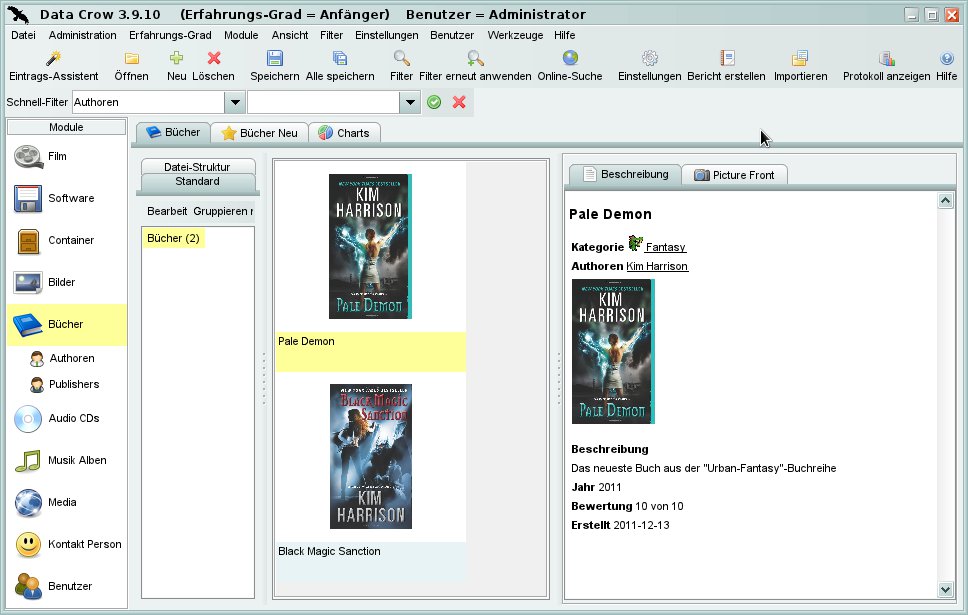
Abbildung 2: Wenn die Sammlung größer wird, finden Sie ein Buch vielleicht schneller über die Cover-Ansicht als über den Titel.
Manuell hunderte Bücher zu erfassen, könnte eine Weile dauern. Zum Glück kann Data Crow auch auf die Amazon-Datenbank zugreifen; Sie müssen also nicht alle Daten selbst eingeben. Um die Funktion auszuprobieren, klicken Sie das Icon ganz links in der Symbolleiste (Eintrags-Assistent) an. Es erscheint dann ein neues Fenster, in dem Sie zunächst eine Anpassung vornehmen: Während die Vorauswahl Amazon für den Server erhalten bleiben kann, sollten Sie das Land von United States auf Germany umstellen, damit Data Crow auf dem deutschen Server sucht. Die Änderung dieser Einstellung bleibt für spätere Suchen erhalten. Links oben geben Sie einen Suchbegriff (z. B. den Buchtitel oder den Autor) ein und klicken auf Finden. Wechseln Sie dann auf den Reiter Tabellen-Ansicht, um eine übersichtliche Darstellung der Suchergebnisse zu erhalten (Abbildung 3).
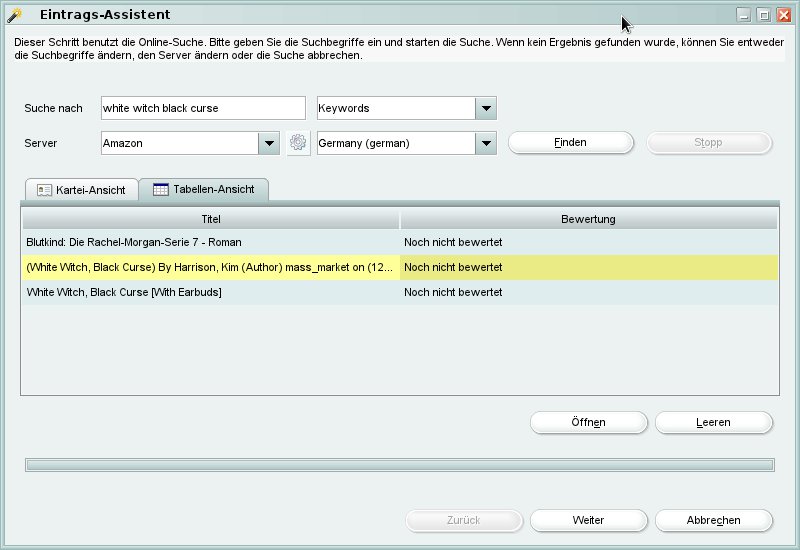
Abbildung 3: Sie müssen die Medien nicht selbst erfassen: Data Crow kann auch bei Amazon suchen und übernimmt dann die Informationen aus dem Shop.
Ist das gesuchte Buch in der Liste, doppelklicken Sie auf dessen Eintrag. Dann lädt das Programm weitere Informationen zum Buch sowie eine Covergrafik vom Amazon-Server und öffnet die bereits bekannte Maske zum Eintragen der Buchinformationen, nur sind jetzt bereits viele Felder vorausgefüllt, darunter auch die ISBN und die Seitenzahl. Das Titelfeld müssen Sie manchmal nachbearbeiten, wenn Data Crow dort neben dem Titel noch andere Daten einträgt. Bei vielen Titeln gelingt es aber perfekt.
Filme auf DVD
DVDs zu erfassen, funktioniert ähnlich wie die Eingabe der Buchinformationen. Auch hier erleichtert Ihnen Data Crow die Arbeit, indem es den Amazon-Server durchstöbert und aus den Treffern automatisch neue Einträge für die Datenbank erstellt. Wenn Sie einen DVD-Eintrag von Hand nachbearbeiten, fällt auf, dass es hier andere Eingabefelder gibt (Abbildung 4): Ein Buch hat eben keine Spieldauer, eine DVD keine Seitenzahl. Außerdem erlaubt das Programm für DVDs auch, ein Bild der Cover-Rückseite zu speichern, was bei Büchern nicht möglich ist.
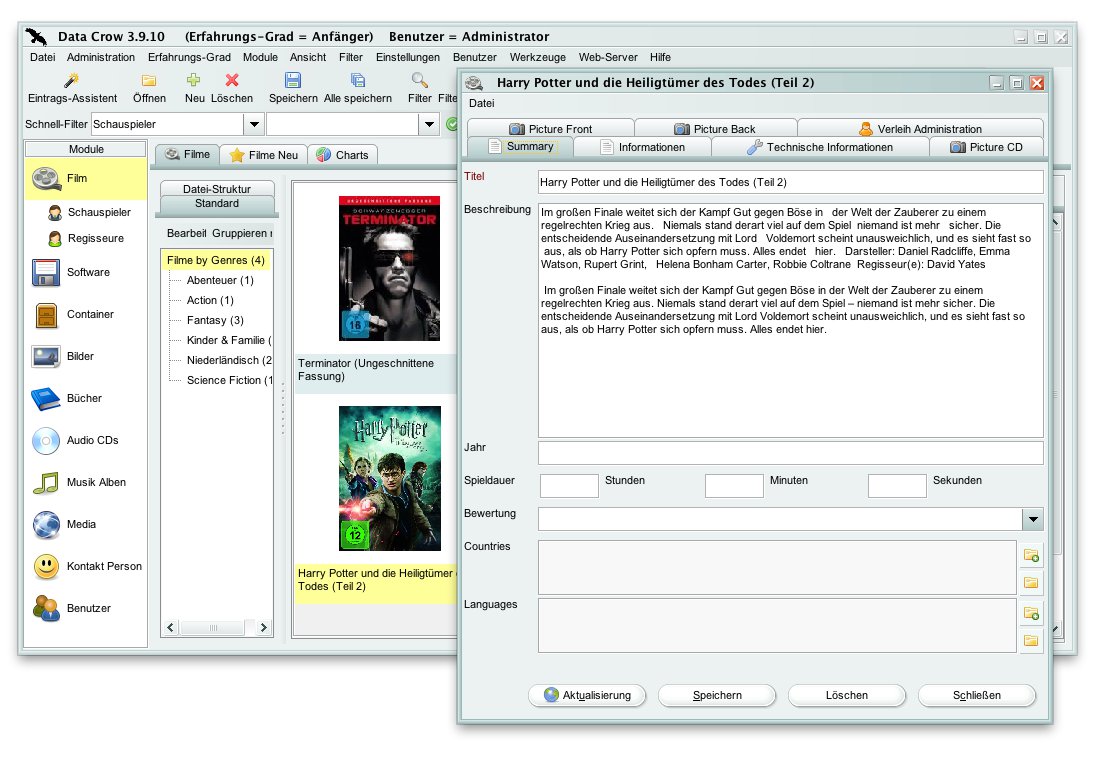
Abbildung 4: Prinzipiell verwalten Sie Film-DVDs wie Bücher, es ändern sich aber einige Eingabefelder.
Weitere Funktionen
Data Crow hat auch eine Exportfunktion, die Sie über das Icon Bericht erstellen in der Symbolleiste erreichen: Sie können dann zwischen dem HTML- und dem PDF-Format sowie zwischen einer detaillierten Beschreibung und einer einfachen Liste wählen. Die PDF-Version der Liste lässt sich gut ausdrucken, um auch eine Übersicht in Papierform verfügbar zu haben.
Suchfunktionen des Programms nehmen immer Rücksicht auf die gerade bearbeiteten Medien, denn Sie können gezielt in bestimmten Feldern suchen. Autoren oder Schauspieler wählen Sie aus einer Drop-down-Liste, um die Übersicht auf passende Titel einzuschränken.
Data Crow können Sie auch dazu einsetzen, verliehene Medien zu verwalten. Sie doppelklicken dazu auf einen Eintrag, wechseln im neuen Fenster zum Reiter Verleih Administration und tragen ein, wer das Medium ausgeliehen hat und wann es voraussichtlich zurück kommt.
Wenn Sie das Programm an die Optik eines Gnome-Desktops anpassen möchten, rufen Sie den Menüpunkt Einstellungen / Look & Feel auf und wählen dann das GTK-Theme aus; so integriert Data Crow sich deutlich besser in die Linux-Umgebung. Auch unter KDE verbessert das die Optik.
Das Programm bietet noch viel mehr Möglichkeiten, in die Sie sich schrittweise einarbeiten können. Da es als Java-Programm auch unter Windows und Mac OS mit identischer Oberfläche arbeitet, ist es auch ideal für Anwender, die gerade den Umstieg von Windows auf Linux planen.
Infos
[1] Data Crow: http://www.datacrow.net/

