


Wer Linux, Windows und Mac OS verwendet, steht vor einem Problem, wenn es um das Formatieren einer externen Platte geht, die Daten aller drei Betriebssysteme aufnehmen soll. Die Lösung des Problems heißt ExFAT.
Wollen Sie eine gemeinsame externe Platte für Windows und Linux formatieren, können Sie diese mit dem Windows-Dateisystem NTFS versehen, das auch Linux gut beherrscht; Mac OS kann NTFS-Platten jedoch nur lesen. (Der Schreibzugriff lässt sich unter Mac OS zwar aktivieren, funktioniert aber nicht zuverlässig.) Ein Dateisystem, das alle drei Systeme out of the box beherrschen, ist FAT (unter Linux vfat), doch scheidet es häufig wegen seiner Dateigrößenbeschränkung auf 4 GByte aus: Große DVD-Images lassen sich auf einer FAT-Partition nicht speichern.
Die Einschränkung von FAT bei den Dateigrößen hat Windows mit dem erweiterten FAT-System ExFAT (Extended FAT) behoben – damit kommt auch Mac OS klar, allerdings spielt hier Linux zunächst nicht mit und meldet beim Einstöpseln einer ExFAT-Platte ein unbekanntes Dateisystem.
Die Lösung des Problems ist ein ExFAT-Treiber für Linux, der FUSE (Filesystem in Userspace) verwendet; auch der Linux-NTFS-Treiber verwendet FUSE, so dass sich der ExFAT-FUSE-Treiber in guter Gesellschaft befindet.
Die Einrichtung des Treibers läuft unter OpenSuse und Ubuntu unterschiedlich, wir beschreiben sie darum getrennt.
OpenSuse
Die Treiber für OpenSuse finden Sie im OpenSuse Build Service [2], es gibt Pakete für verschiedene OpenSuse-Versionen (Abbildung 1).
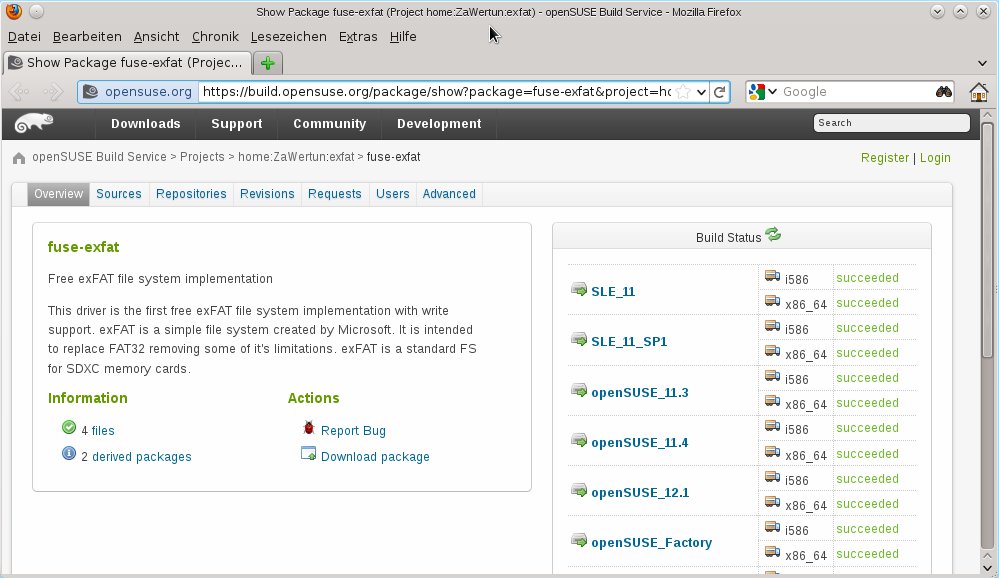
Abbildung 1: Der OpenSuse Build Service bietet Treiberpakete für ExFAT an.
- Wählen Sie auf der Webseite rechts in der Tabelle Build Status Ihre OpenSuse-Version aus und klicken Sie auf den Link (z. B. auf openSUSE_11.4).
- Auf der erscheinenden Seite klicken Sie unter Architecture: i586 auf die erste Paketdatei fuse-exfat-0.9.5-6.1.i586.rpm. Es öffnet sich eine weitere Seite; dort klicken Sie erneut auf den Dateinamen (der dort Teil einer Überschrift ist).
- Firefox fragt nun, mit welchem Programm Sie die Datei öffnen möchten. Die Vorgabe Apper führte im Test mit OpenSuse 12.1 zu Problemen, und das Paket wurde nicht installiert; wählen Sie darum den Download der Datei aus. Firefox speichert das Paket in Ihrem Ordner Downloads.
- Öffnen Sie mit [Alt]+[F2] und Eingabe von
konsolein das Schnellstartfenster ein Terminalfenster. -
Geben Sie darin den Befehl
sudo rpm -i Downloads/fuse*rpm
ein; nach dem Abschicken dieses Kommandos müssen Sie noch das Root-Passwort angeben. Über das Kommando installieren Sie das Paket.
Ubuntu
Unter Ubuntu ist die Nachinstallation schnell erledigt, wenn Sie ein Repository ergänzen, das die nötigen Pakete enthält. Dazu öffnen Sie zunächst über [Alt]+[F2] und Eingabe von konsole in das Schnellstartfenster ein Terminalfenster. Darin geben Sie dann die folgenden Befehle ein:
sudo apt-add-repository ppa:relan/exfat
sudo apt-get update
sudo apt-get install fuse-exfat
Nach dem ersten Kommando müssen Sie eventuell Ihr Benutzerpasswort eingeben; der zweite Befehl aktualisiert die Liste der verfügbaren Pakete, und der dritte spielt das Treiberpaket ein.
Zugriff auf die Platte
Wenn Sie eine externe Festplatte anschließen, bindet Linux die darauf vorhandenen Partitionen in der Regel automatisch ein, die Dateien tauchen dann in Unterverzeichnissen von /media/ auf. Leider funktioniert der Automatismus mit ExFAT-Dateisystemen (auf einigen Systemen) – auch nach der Installation des Treibers – nicht, so dass Sie die Partition manuell suchen und einbinden müssen.
Wenn beim Anstecken einer USB-Platte mit ExFAT-Dateisystem ein Hinweis erscheint, dass diese nicht eingebunden werden kann, öffnen Sie mit [Alt]+[F2] und Eingabe von konsole ein Terminalfenster und werden darin mit sudo su zum Systemadministrator. Ubuntu-Anwender müssen dazu ihr eigenes Passwort eingeben, OpenSuse-Benutzer das Root-Passwort (das bei einer Standardinstallation mit dem Benutzerpasswort identisch ist). Geben Sie dann mit fdisk -l die Liste der Partitionen aller Platten aus. Wir nehmen im Folgenden an, dass die USB-Platte in der Liste als /dev/sdb auftaucht und nur eine einzige Partition hat, die /dev/sdb1 heißt. Bei ExFAT-Partitionen steht in der letzten Spalte die Typangabe HPFS/NTFS/exFAT. Passen Sie in den folgenden Schritten sdb1 an das Ergebnis an, das fdisk bei Ihnen zurückliefert.
Erzeugen Sie zunächst ein Verzeichnis, über das Sie später auf die Inhalte der Platte zugreifen:
mkdir -p /media/exfat
(Diesen Befehl müssen Sie nur ein einziges Mal eingeben.) Zum Einbinden der Platte verwenden Sie nun folgendes Kommando:
mount.exfat /dev/sdb1 /media/exfat
(wobei Sie sdb1 eventuell anpassen müssen, siehe oben). Um den Datenträger wieder auszuhängen, verwenden Sie den Befehl umount:
umount /media/exfat
Das Aushängen kann nur gelingen, wenn Sie keine Dateien oder Verzeichnisse auf der ExFAT-Partition mehr verwenden – wobei der Begriff “Verwenden” sehr weit gefasst ist: Es reicht schon aus, wenn ein Dateimanager-Fenster den Inhalt der Partition anzeigt, um das Aushängen zu blockieren.
Automatisch mounten
Je aktueller Ihre Linux-Distribution ist, mit desto größerer Wahrscheinlichkeit können Sie ExFAT-Datenträger automatisch einbinden, sich also den Umweg über die Shell sparen. Unter anderem hängt die Automatik davon ab, dass eine ausreichend aktuelle Version (2.18) das Pakets util-linux installiert ist. In unseren Tests funktionierte das automatische Mounten unter Ubuntu 11.10 (Abbildung 2), nicht aber unter der noch neueren OpenSuse-Version 12.1.
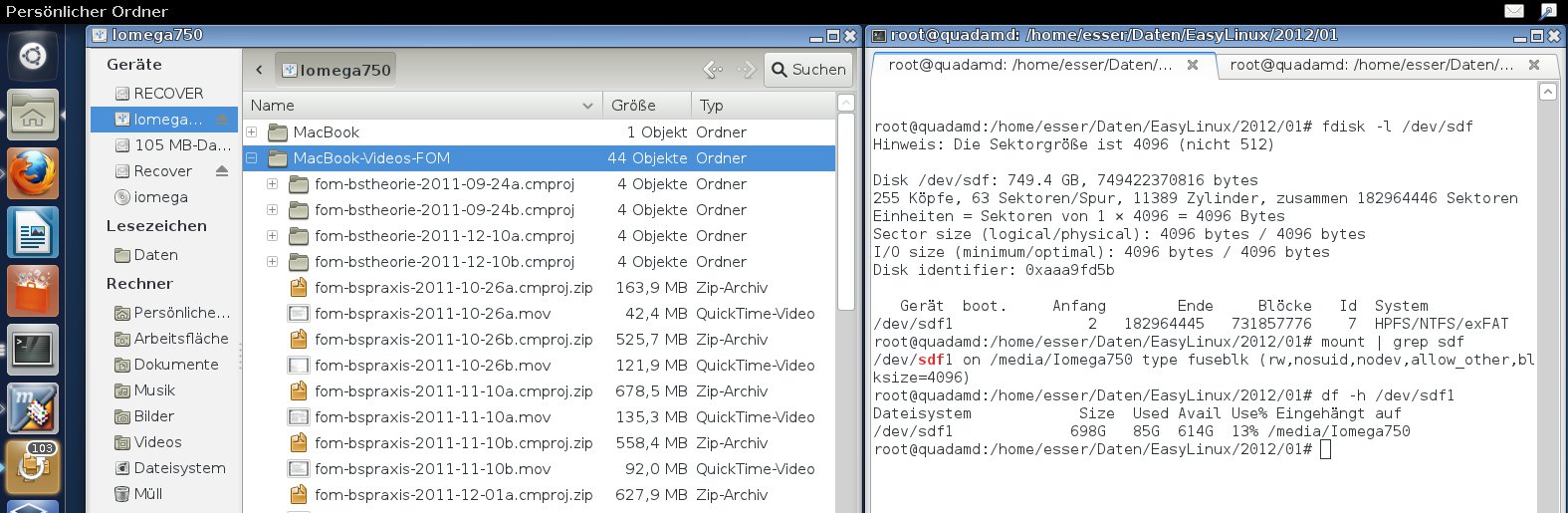
Abbildung 2: Nach der Treiberinstallation hängt Ubuntu 11.10 ExFAT-Partitionen automatisch ein.
Glossar
-
FUSE
-
Treiber für Dateisysteme sind meistens so genannte Kernelmodule, also ein (nachladbarer) Teil des Betriebssystemkerns. FUSE (Filesystem in Userspace) verlagert den Treiber in einen Prozess, also Code, der auf Anwendungsebene arbeitet. Das macht FUSE-Treiber etwas langsamer, aber sie sind leichter zu entwickeln.
-
Repository
-
Ein Repository ist eine Paketsammlung mit Informationen über Abhängigkeiten und Konflikte. Die meisten aktuellen Distributionen bieten heute die Möglichkeit, die Standardpakete über “offizielle” Repos und zusätzlich Pakete von Drittanbietern über deren Repos zu installieren.
Infos
[1] ExFAT-Treiber: http://code.google.com/p/exfat/
[2] ExFAT für OpenSuse: https://build.opensuse.org/package/show?package=fuse-exfat&project=home%3AZaWertun%3Aexfat


Super erklärt, vielen Dank
Nach langem Suchen im Netz, bin ich endlich hier fündig geworden. Jetzt erkennt mein Notebook die neue mit exfat formatierte externe Festplatte