


CDs brennt man ja viele in Zeiten erschwinglicher Brenner und Rohlinge. Aber wie die gebrannte Scheibe beschriften, um sie später zielsicher wieder zu finden? CDox heißt die passende Software.
out of the box
Es gibt tausende Tools und Utilities für Linux. “out of the box” pickt sich die Rosinen raus und stellt pro Monat ein Progrämmchen vor, das wir für schlichtweg unentbehrlich oder aber zu Unrecht wenig beachtet halten.
Ob zu Backup- oder sonstigen Zwecken – jeder, der viele CDs und DVDs brennt, kennt das Problem: Man verliert schnell die Übersicht über die gespeicherten Daten. War die CD hinten in der Ecke nun eine Audio- oder eine Daten-CD? Abhilfe schafft oft ein Textmarker, der Hülle und Rohling meist all zu knapp – und nur zu gern unleserlich – beschriftet. Beginnt das Licht sein ausbleichendes Werk und knabbern andere Zähne der Zeit an der Lesbarkeit dieser Notate, verliert auch der heldenhafteste Ordnungshüter den Kampf gegen den Schlendrian.
Also muss ein sauberer Laser-Ausdruck her. Doch die Halbwertszeit guter Vorsätze, CD-Cover mit Hilfe von Office-Anwendungen zu erstellen, schwindet rasch anhand der Arbeit, die das Abmessen und Anlegen entsprechender Vorlagen mit sich führt. Bleibt als Ausweg nur ein spezialisiertes Programm, das für nichts anderes als CD-Cover, -Inlays und -Rückseiten zuständig ist.
Zum Beispiel CDox (http://cdox.sf.net/), eine in Java geschriebene Software aus der Feder von Rutger Bezema und Andreas Schmitz. Ein komfortabler Wizard begleitet den Benutzer durch den ganzen Erstellungsprozess der “CD-Begleitdokumente”; natürlich lassen sich CD-Cover aber auch komplett manuell erstellen.
Einige interessante Funktionen der Software befinden sich derzeit noch in der Umsetzungphase: So soll Version 1.0.2 mit Hilfe eines neuen Plugins ID3-Tags aus MP3-Dateien auslesen können (ideal für alle, die ihre MP3s auf Daten-CDs brennen), doch funktionierte dies im Test leider nicht.
Da wir es mit Open-Source-Software zu tun haben, steht der Hilfe zur Selbsthilfe natürlich nichts im Wege: Wer Java beherrscht, darf sich den Sourcecode vornehmen und für Verbesserungen sorgen oder mit eigenen Plugins den Funktionsumfang erweitern.
Installation nach Kaffeehaus-Art
Dank Java muss man das Programm nicht einmal kompilieren, was die Installation denkbar vereinfacht. Allerdings setzt CDox eine Java-Laufzeitumgebung ab Version 1.4 voraus, die noch nicht auf jedem Rechner vorhanden sein dürfte.
Für den Test verwendeten wir die Java-Runtime der Firma Sun in der Version 1.4.2 von http://java.sun.com/j2se/downloads.html. Der entscheidende Hinweis dazu: Das Java Runtime Environment (JRE) ist Bestandteil der “Java 2 Platform, Standard Edition”, kurz J2SE. Wer Java-Programme ausführen möchte, braucht “nur” ein JRE, lediglich wer selbst Java-Software entwickelt, lädt das umfangreichere “Software Development Kit” (SDK) herunter.
Benutzer RPM-basierter Distributionen wie SuSE, Red Hat oder Mandrake greifen am besten zur Datei j2re-1_4_2-linux-i586-rpm.bin. Dabei handelt es sich um ein Shell-Skript, aus dem ein unprivilegierter User mit dem Kommando
sh j2re-1_4_2-linux-i586-rpm.bin
nach Bestätigen der Lizenzvereinbarung mit yes das RPM-Paket j2re-1_4_2-linux-i586.rpm extrahiert. Startet man das Skript wie gezeigt mit root-Rechten, installiert es das JRE sofort.
Steht die Java-Umgebung, besorgt root mit dem Befehl
rpm -ivh cdox-1.0.2-1.noarch.rpm
die CDox-Installation; alternativ (bzw. bei Nicht-RPM-Systemen) entpacken Sie den CDox-Tarball mit dem Befehl
tar xzf cdox-1.0.2.tgz
in den Unterordner cdox-1.0.2 im aktuellen Verzeichnis. Einfach hineinwechseln – dann startet der Befehl ./linux.sh das Programm.
Geleitet von der Kuh
Hat man statt des Tar-Archivs das RPM eingespielt, genügt der Befehl cdox zum Start des Jewelcase-Verschönerers. Dieses Shell-Skript versucht, den Java-Interpreter zu starten und übergibt ihm den Namen des CDox-JAR-Pakets als Startoption.
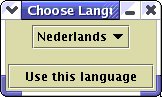
Abbildung 1: Beim ersten Start fragt CDox nach der zu verwendenden Sprache
Im Normalfall erscheint jetzt ein kleines Menü, das die gewünschte Programmsprache zu erfahren sucht (Abbildung 1) und diese für spätere Startups in der Datei ~/.java/.userPrefs/cdox/prefs.xml verewigt. Beschwert sich cdox stattdessen auf der Kommandozeile mit einer Fehlermeldung der Art
Using /usr/share/cdox/cdox.jar.
Exception in thread "main" java.lang.NoClassDefFoundError: java/util/prefs/BackingStoreException
versucht das Skript, den Java-Code mit einer falschen (sprich: älteren) Java-Umgebung auszuführen. In diesem Fall setzen Sie einfach die Umgebungsvariable JAVA_HOME auf das Oberverzeichnis der 1.4er Runtime …
export JAVA_HOME=/usr/java/j2re1.4.2
und rufen cdox erneut auf.
Dem Dialog zur Abfrage der Programmsprache folgt ein freundlicher Wizard auf den Fuß, in dem die Maskottchen-Kuh zunächst wissen will, wie umfangreich die CD mit Begleitmaterial ausgestattet werden soll (Abbildung 2): Bekommt sie zunächst ein Frontcover, eine Rückseite oder ein Booklet verpasst?
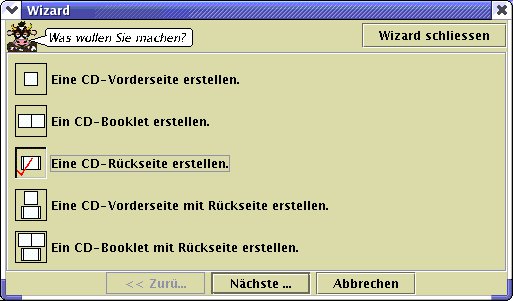
Abbildung 2: Mit dem Wizard schnell zum Ergebnis
Der Entscheidung folgt ein Druck auf den Nächste …-Button und die Auswahl (bereits existierender) Hintergrundbilder. Gerade bei Backup-CDs oder einfachen Datenkopien wünscht man sich meist aber nur eine CD-Hülle mit klar gegliederter Struktur in einem übersichtlichen Layout und verzichtet gern auf bunten Schnickschnack, indem man sofort auf Nächste … klickt.
Entscheidet man sich bei der nächsten Frage “Wollen Sie die Namen der Lieder selbst einfügen?” für Nein, obliegt die Beschriftung später dem eigenen Geschick. Wer Ja wählt, legt anschließend fest, ob es sich um eine Audio-, Video- oder Daten-CD handelt und klickt den Button Benutzer. Dieser öffnet einen – der CD-Art angepassten – Editor, der den Titel der CD genauso abfragt wie den Interpreten und die verschiedenen Songs bei Audio-CDs (Abbildung 3) bzw. einen Freitext für Daten-CDs (Text in die Text-Zeile eintragen und auf Hinzufügen drücken). Sobald alles erfasst ist, klickt man auf den Einfügen-Knopf in der unteren Zeile des Editors.
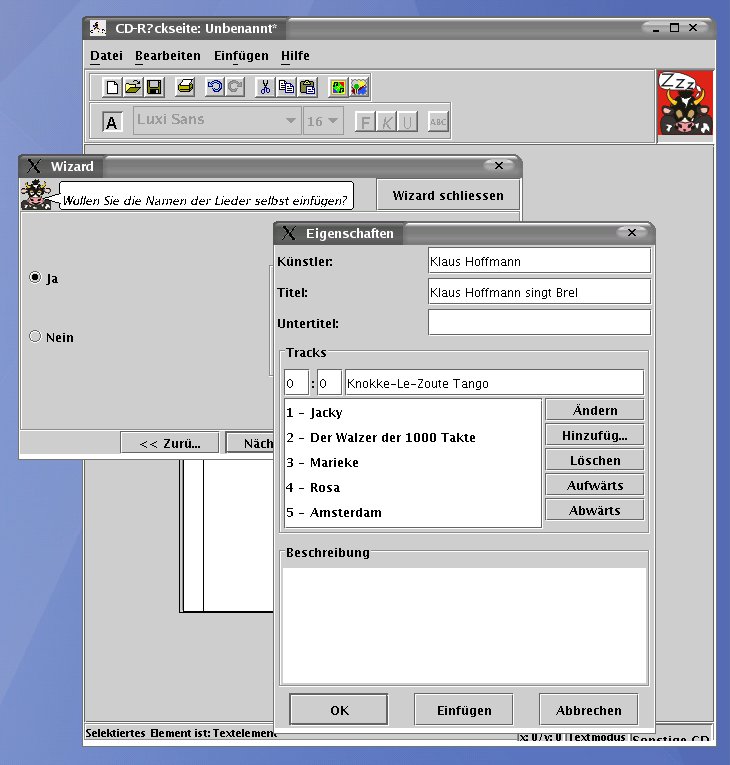
Abbildung 3: Der Titel-Editor für Audio-CDs
Faulere Naturen haben im Prinzip die Möglichkeit, statt Benutzer den Button Quelle zu drücken. Bei einer Sonstigen (also Daten-) CD kann man nun theoretisch ein Verzeichnis mit MP3-Dateien angeben, deren ID3-Tags cdox auslesen und auf’s Cover schreiben soll – nur leider blieb das bei unseren Tests ein Wunschtraum.
Ob mit oder ohne Inhaltsverzeichnis für die CD – ein Klick auf Fertigstellen beendet den Wizard und füllt das CDox-Hauptfenster (Abbildung 4).
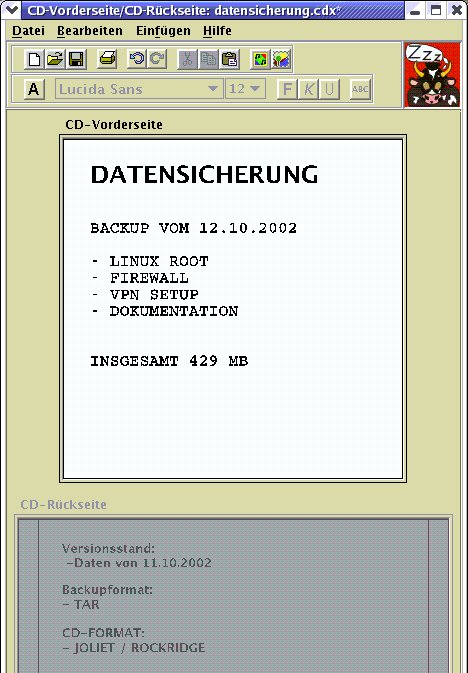
Abbildung 4: CD-Vorder- und Rückseite in der manuellen (Nach-)Bearbeitung
Nacharbeit
Dieses dient nun als Cover-Editor, in dem sich alle Verpackungsaufdrucke verändern und neue hinzufügen lassen. Einfügen / Text an sorgt dafür, dass man eine passende Schrift in der gewünschten Größe aussuchen, die Farbe mit dem ABC-Knopf einstellen und anschließend an die gewünschte Stelle im Layout klicken darf. Unter Umständen erst nach einer ziemlich langen Wartezeit erscheint ein grauer Kasten, in dem man den gewünschten Text eingibt.
Ein Klick auf das A-Icon schließt diesen. Die rechte Maustaste, betätigt über dem Kästchen mit dem nun eingefügten Text, ruft ein Kontextmenü auf den Plan, mit dessen Hilfe sich die Textbox drehen oder spiegeln lässt; die linke gedrückte Maustaste platziert sie an der endgültigen Stelle.
Zwar lässt das hässliche Aussehen der Schriften auf dem Bildschirm Schlimmes erahnen, doch sieht der Ausdruck in aller Regeln dennoch ganz manierlich aus. Dieses Anzeigeproblem resultiert aus dem Zusammenspiel von X11 mit einigen Fonts.
Freunden aus der Windows-Welt darf man nun ohne Sorgen die abgespeicherte cdx-Datei überlassen, denn als Java-Programm können auch sie CDox installieren. Wer das Cover in einem Grafikformat braucht, hat allerdings nur die Wahl zwischen JPG und PNG.
Sollten Sie des Muhens der virtuellen CDox-Kuh wegen bald nur noch mit Ohropax vor dem Rechner sitzen, kann Ihnen übrigens geholfen werden: Deaktivieren Sie einfach die Checkbox unter Bearbeiten / Optionen / Sounds abspielen! (pju).
Glossar
- Zusatzinformation (etwa zu Titel, Interpret/in, Album-Titel, Genre, Erscheinungsjahr) in MP3-Dateien, die MP3-Player auslesen, um anzuzeigen, was sie gerade spielen.
- RPM
- Der “RPM Package Manager” ist ein mächtiges Werkzeug zur Paketverwaltung. Er kann Software-Pakete installieren, deinstallieren und verifizieren. Weiterhin stellt er Abhängigkeiten zwischen installierter und zu installierender Software fest und hilft so, das System nicht nur auf dem neuesten Stand, sondern auch funktionsfähig zu halten.
- JAR-Paket
- Eine Archiv-Datei im “Java Archive”-Format, die mehrere Java-Files enthält. Dabei kann es sich zum Beispiel um Dateien mit in Java geschriebenen Programm-Klassen samt der vom Programm benötigten Bilder handeln.



