


Der Sharp Zaurus eignet sich hervorragend dafür, unterwegs Ideen als Skizzen festzuhalten. Doch wenn sich auf dem PC erstellte Zeichnungen nur verlustbehaftet auf dem PDA weiterbearbeiten lassen und umgekehrt, nützt das nicht viel. Das Zeichenprogramm-Duo PocketDesign/TooDraw löst das Problem.
Selbst Software, die in der PDA-Ausgabe gleich oder ähnlich heißt wie das Schwesterprogramm auf dem PC, importiert auf dem Desktop erstellte Dateien oft nur unzureichend. Da heißt es vorher genau hinschauen, ehe man den Brief, die Präsentation oder die Tabelle auf dem Handheld weiterbearbeitet. Auch der andere Fall, dass eine PDA-Anwendung kein vernünftiges Exportformat bietet, ist keinesfalls ungewöhnlich, wie z. B. das in [3] besprochene Tabellenkalkulationsprogramm OPIE Sheet[4] zeigt.
Für die Kategorie “einfache Zeichenprogramme” löst ein in Java geschriebenes Programmgespann das Datenaustauschproblem: Auf dem PC mit TooDraw erstellte Zeichnungen verarbeitet PocketDesign auf dem PDA problemlos weiter und umgekehrt.
Kasten 1: Rahmenbedingungen
PocketDesign installierten wir auf einem Zaurus SL 5500G mit dem aktuellen deutschen Sharp-ROM; TooDraw schauten wir uns unter Mandrake 9.0 und 9.1, SuSE 8.1, Debian/Testing und Knoppix 3.2 an. Als Java-Laufzeit-Umgebung kam das Java Development Kit von Blackdown.org in den Versionen 1.3.1 und 1.4.1 zum Einsatz.
Installation
Das PDA-Programm lässt sich als vorgefertigtes Binärpaket java-pocketdesign_3.0_arm.ipk von [1] oder der Heft-CD mit dem Software-Installationsprogramm ipkg auf dem Zaurus oder mit Qtopia Desktop (wie in [5] beschrieben) vom Schreibtisch-Computer aus installieren. Anschließend ist die Java-Programmgruppe Jeode um ein Icon reicher, auf dessen Anwahl hin PocketDesign doch etwas gemächlich startet.
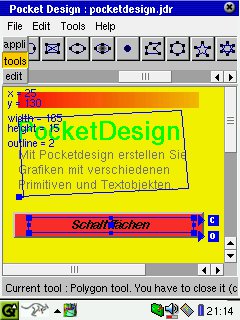
Abbildung 1: PocketDesign
TooDraw benötigt eine JRE ab Version 1.1, am besten JRE 1.3.1 – mit der aktuellen Version 1.4.1 funktionieren einige Dinge nicht. Falls Sie bislang über keine Laufzeitumgebung verfügen, hilft Kasten 2 bei der Installation.
Das Zeichenprogramm kopieren Sie von [2] oder der Heft-CD. Im Verzeichnis, in dem Sie die Datei install.zip (auf der CD toodraw.zip genannt) abgelegt haben, geben Sie einen der beiden Shell-Befehle
java -cp install.zip install # (Download)
java -cp toodraw.zip install # (CD)
ein. Das so gestartete Installationsprogramm verweigerte im Test die Zusammenarbeit mit JRE 1.4.1, obwohl TooDraw selbst damit weitgehend läuft. Auf Systemen mit JRE 1.3.1 erfragt es ein Verzeichnis, in dem es die Software ablegt. Zum Starten des Zeichenprogramms wechseln Sie dort hinein und führen den Befehl ./TooDraw_2.5 aus (Abbildung 2). Wer mit der Java-Version 1.4.1 arbeitet, findet auf der Heft-CD das Tar-Archiv TooDraw2.5.tgz , das einfach nur mit tar -xzvf ausgepackt werden muss.
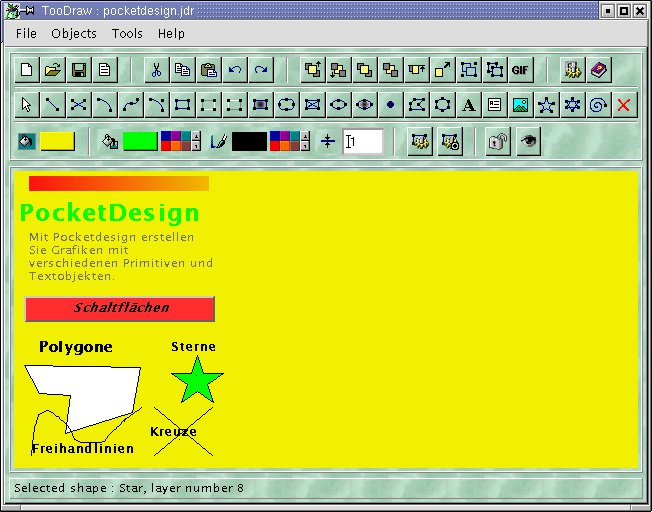
Abbildung 2: TooDraw
Kasten 2: Java installieren@KL:Um ein Java Runtime Environment von
oder von der Heft-CD einzurichten, benötigen Sie nicht einmal notwendig Systemverwalterrechte. Wechseln Sie ins Verzeichnis, in dem Sie die JRE ablegen möchten (für eine systemweite Installation durch <I>root<I> bietet sich <I>/usr/local<I> an), und starten Sie das selbstentpackende Archiv <I>j2re-1.3.1-02b-FCS-linux-i386.bin<I> mit dem Befehl <I>sh j2re-1.3.1-02b-FCS-linux-i386.bin<I>. Durch Eingabe von <I>yes<I> erklären Sie sich mit den Lizenzbestimmungen einverstanden. Nach dem Ende der Installation geben Sie die <I>root<I>-Rechte ggf. wieder ab und fügen das Verzeichnis <I>/usr/local/j2re1.3.1/bin<I> mit dem Befehl <I>export PATH=/usr/local/j2re1.3.1/bin:$PATH<I> Ihrem Suchpfad hinzu.
Die Installation des 1.4.1er SDKs von [7] funktioniert genauso. Stützt sich Ihr System auf eine 3.2er Version der GCC-Suite, kommt das Paket j2sdk-1.4.1-01-linux-i586-gcc3.2.bin zum Einsatz. Gibt gcc -v wie bei Debian die Version 2.95.x an, installieren Sie j2sdk-1.4.1-01-linux-i586-gcc2.95.bin. Anschließend finden Sie die Software im Unterverzeichnis j2sdk1.4.1 des aktuellen Verzeichnisses.
Doppeltes Lottchen
Bedienungstechnisch unterscheiden sich beide Programme nicht. Lediglich die PocketDesign-Dialoge sind etwas kleiner, damit sie auf den PDA-Bildschirm passen. Leider lassen sich Meldungen in der Statuszeile nicht vollständig lesen, wenn sie zu lang sind. Wer glaubt, diesem Problem durch Rotation der Anzeige ins Querformat zu begegnen, wird auch enttäuscht: Dann sind einige Dialog-Elemente gar nicht mehr erreichbar.
Solange PocketDesign läuft, legt sich seine voll gepackte Oberfläche (Abbildung 1) vor alle anderen Fenster; auch die Qtopia-Tabs sind dann nicht mehr sichtbar. Über die drei Schaltflächen appli, tools und edit im oberen Teil des Programmfensters erhält man über Werkzeugleisten Zugriff auf die Programmfunktionalität. TooDraw kennt diese Schaltflächen nicht: dem Mehr an Platz auf dem PC-Monitor Rechnung tragend, zeigt es immer alle drei Toolbars an.
Hinter appli verbergen sich Funktionen zum Öffnen und Sichern der Zeichnungen, zum Anordnen der Objekte und zum Export. tools enthält die Zeichenwerkzeuge und edit Funktionen zum Bearbeiten von Objekteigenschaften wie Füllung und Linienstärke. Die mit Schaltflächen voll gepackten Werkzeugleisten machen auf dem PDA häufiges Hin- und Herscrollen nötig.
Malen nach Icons
Objekte fügt man in die Zeichnung ein wie von anderen Programmen dieser Gattung gewohnt: Der User wählt ein Werkzeug aus der tools-Toolbar, tippt auf die Zeichenfläche, setzt den Stift aufs Display und zieht ein Rechteck in der gewünschten Größe auf. Nützlicherweise zeigt das Programm dabei die Koordinaten des neuen Objekts in der linken oberen Ecke des Zeichenbereichs an (Abbildung 3).
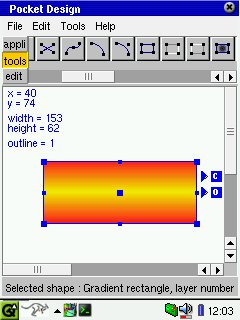
Abbildung 3: Objekte einfügen …
Neu erstellte oder ausgewählte Objekte bekommen am rechten Rand ein oder zwei kleine “Fähnchen” verpasst. Tippt man auf das Dreieckchen neben dem O, öffnet sich ein Dialog zum Bearbeiten der Objekteigenschaften. Bei Textfeldern erlaubt er es, den gewünschten Text einzugeben, bei Farbverläufen editiert der User hier Art und Ausrichtung des Verlaufs. Das Fähnchen mit dem C bringt einen Dialog zum Einstellen von Strichstärke und -farbe sowie Hintergrundfarbe zum Vorschein (Abbildung 4).
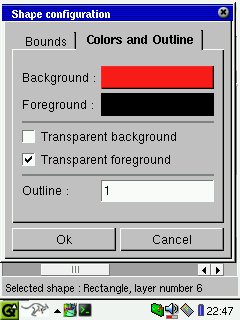
Abbildung 4: … und bearbeiten
Zusätzlich zu den von anderen Zeichenprogrammen gewohnten Formen zeichnen PocketDesign und TooDraw Sterne, Spiralen, Kreuze und Reliefs. Sie lassen sich mit Farben oder Verläufen füllen.
Zum Einfügen von Texten gibt es zwei Werkzeuge: eines für Überschriften und eines für Textrahmen mit längeren Texten. Letzteres erlaubt es, den Text wahlweise links, rechts oder zentriert auszurichten sowie mit Schatten zu versehen.
Bestandteile einer Zeichnung lassen sich zu Gruppen verbinden, gegen weitere Veränderung schützen und zwischen sichtbar und unsichtbar “toggeln”. Beim Ausrichten der Objekte hilft ein Raster, das man über den Konfigurationsdialog File / Preferences einstellt. Weitere Zeichenhilfen wie etwa Hilfslinien fehlen jedoch. Ein weiteres Manko: Die Größe der Zeichnung ist fest eingestellt und lässt sich nicht verändern.
Export
Solange die Zeichnung nur zwischen PC und PDA wandert, reicht das interne Dateiformat aus. Doch bereits zum Ausdrucken muss man auf externe Anwendungen ausweichen, und spätestens dann stellt sich die Frage nach der Export-Funktion. Die versteckt sich in der rechten Hälfte der appli-Werkzeugleiste hinter einer Schaltfläche, die mit GIF beschriftet ist, und ermöglicht das Abspeichern im BMP-, GIF- und PPM-Format (Abbildung 5). Allerdings funktionierte dies im Test nur mit der 1.3.1er JRE.
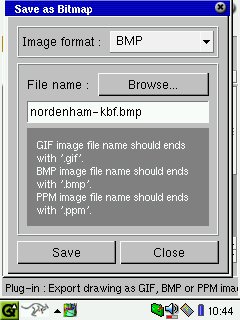
Abbildung 5: Zeichnung als Bitmap exportieren
Reicht diese Auswahl nicht aus, konvertiert das Java-Programm tdconverter.jar von [8] oder der Heft-CD die Zeichnung auf dem Desktop-PC nach JPG, PNG oder PDF. Es verlangt wiederum zwingend ein Java-SDK der Version 1.4.1 [7].
Zum Konvertieren einer im TooDraw-eigenen Format vorliegenden Datei test.jdr in ein PDF gibt man in dem Verzeichnis, in dem sich tdconverter.jar befindet, folgenden Bandwurmbefehl ein:
Pfad/zu/j2sdk1.4.1/bin/java -cp tdconverter.jar com.vince.toodraw.util.TDrawConverter PDF test.jdr test.pdf
Das Ergebnis des Umwandlungsprozesses, die Datei test.pdf, lässt sich nun in einem PDF-Betrachter öffnen. Ist ein PNG-Bild Ziel der Konvertierung, ersetzt man das Argument PDF in der Befehlszeile durch PNG, für ein JPG entsprechend durch JPG.
Alternativ lässt sich die Zeichnung über File / Generate code … als Java-Programm exportieren, das sich auch als Applet in Web-Seiten einbinden lässt. Wie letzteres geht, verrät ein Blick in die Code-Datei selbst, die man durch Anwahl von Save this code … unbedingt unter dem Namen MyDrawing.java abspeichert (sonst streikt der Java-Compiler). Um aus dem Quelltext ein Programm zu machen, benötigt man den Java-Compiler javac aus dem SDK. Er übersetzt die Zeichnung durch den Befehl javac MyDrawing.java in Java-Bytecode. Dieses neu geschaffene Programm startet man durch Eingabe von java MyDrawing (Abbildung 6).
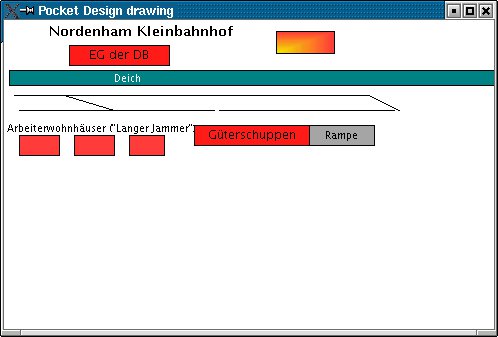
Abbildung 6: Die Zeichnung als Java-Programm
All diese Spielereien können allerdings nicht über ein großes Manko hinweg täuschen: PocketDesign und TooDraw kennen außer dem internen kein weiteres Vektorformat, das auch andere Programme unterstützen.
Glossar
- JRE
- “Java Runtime Environment”, eine Laufzeitumgebung für Java-Programme. Anders als in C oder C++ geschriebene Software werden diese nicht für ein bestimmtes Betriebssystem übersetzt, sondern in ein besonderes Format, den Bytecode, gebracht, den eine JRE auf den verschiedenen Systemen ausführt.
- SDK
- “Software Development Kit”, eine Sammlung von Programmen und Bibliotheken zum Erstellen und Übersetzen von Software.
Infos
[1] http://vzimmermann.free.fr/pocketdesign/
[2] http://vzimmermann.free.fr/toodraw/
[3] Frank Wieduwilt: “Das Westentaschenbüro”, LinuxUser 02/2003, S. 66 ff.
[4] OPIE Sheet: http://qtopia.sitebest.com/
[5] Frank Wieduwilt: “Mobile Präsentationen”, LinuxUser 05/2003, S. 32 f.
[6] ftp://ftp.informatik.hu-berlin.de/pub/Java/Linux/JDK-1.3.1/i386/FCS-02b/
[7] ftp://ftp.informatik.hu-berlin.de/pub/Java/Linux/JDK-1.4.1/i386/01/



