


Eine so lebenswichtige Angelegenheit wie E-Mail mag kaum jemand dem Zufall überlassen. Schließlich gibt es Spezialisten – von denen jeder andere Ansprüche bedient. Bleibt die Frage: Welcher Mail-User-Agent ist der richtige für mich?
Das alte Unix-Paradigma, dass ein Programm schlanker Spezialist für eine Aufgabe sein soll statt als eierlegende Wollmilchsau vor lauter Funktionalität gar nichts richtig ordentlich zu machen, gilt nicht nur für die vielen kleinen Shell-Tools, sondern auch bei der Anwendungssoftware: Stärker als User anderer Betriebssysteme bevorzugen Unixer zum Lesen, Bearbeiten und Verwalten ihrer E-Mails Programme, die sich genau auf diese Aufgaben spezialisieren.
Natürlich ist die Entwicklung auch hier nicht stehengeblieben, und so hat die Benutzerin wie bei kaum einer anderen Anwendungsklasse die Qual der Wahl: Moderne “Mail User Agents” (MUAs) kommen heute auch unter Linux bevorzugt mit grafischer Benutzeroberfläche und Mausbedienung daher. Sie verwalten nicht mehr nur lokale Mailboxen, sondern auch solche auf entfernten POP3- oder IMAP-Servern. Selbst zum Versenden von Mails sind die meisten nicht mehr auf einen lokalen MTA angewiesen, sondern sprechen genug SMTP, um die ausgehenden Mails bei einem Smarthost abzuliefern.
Hinzu kommt jede Menge Zusatzfunktionalität, die das Mail-Schreiben und -Lesen einfacher macht. Spätestens hier scheiden sich dann die Geschmäcker, denn was dem einen User wichtig ist, ist der anderen Benutzerin ein Greuel. Die beliebtesten Standalone-MUAs nehmen wir im folgenden genauer unter die Lupe.
Balsa
Schon bei der Versionswahl stellt balsa den Benutzer vor die Qual der Wahl. Soll man nun die brandneue GTK-2-Version nehmen oder doch lieber auf Bewährtes setzen und Version 1.4.2 wählen? Da beide vom Funktionsumfang her vergleichbar sind, die meisten Distributionen schon auf GNOME 2 setzen und die GTK-2-Version intensiver weiterentwickelt wird, ist Version 2.0.5 Gegenstand des Tests.
Die erste – so überflüssige wie lästige – Hürde erwartet den Anwender bereits bei der Einrichtung, führen doch die Einträge wie smtp.provider.de für den zu nutzenden SMTP-Server nicht zu einem funktionierenden Ergebnis. Unverständlicherweise versucht balsa, ausgehende Mails über Port 587 loszuwerden, ein Versuch, der bei fast keinem Mail-Provider zum Erfolg führt. Zwar empfehlen die einschlägigen RFCs diesen Port explizit für den Zweck der Mail-Weiterleitung, de facto benutzen die Provider jedoch den normalen SMTP-Port 25. Erst ein SMTP-Server-Eintrag der Form smtp.provider.de:smtp führt zu einer funktionierenden Konfiguration.
Störend wirkt auch die in einigen Bereichen unintuitive Bedienung: Sprachenwirrwarr und unübersichtliche Dialoge wie in Abbildung 1 machen nicht nur den Einstieg zur Qual. Zudem ist es nicht möglich, aus balsa heraus ein Adressbuch anzulegen. Um ein solches zu nutzen, muss bereits ein mit gnome-card erstelltes vorhanden sein.

Abbildung 1: Sprachen-Mischmasch in den Konfigurationsmenüs von Balsa
Dabei ist balsa durchaus einen Blick wert, wenn man ein schnelles, sich gut in GNOME 2 integrierendes Mail-Programm haben will und auf Dinge wie GnuPG-Unterstützung und mehrere SMTP-Server verzichten kann. Interessant ist z. B. die Möglichkeit, seine Mail-Ordner nicht in einer Baumstruktur, sondern in Registerkarten anzuordnen: So gewinnt man den Platz zurück, den die Baumansicht verschwendet. Auch bei verschiedenen Encoding-Einstellungen in Body und Betreff einer Mail kommt balsa nicht in’s Schleudern (Abbildung 2).

Abbildung 2: Zeichensätze sind für Balsa kein Problem
Der Betrieb mit POP-Postfächern und lokalen Mailboxen gestaltet sich schnell und stabil. Das kann man von der IMAP-Funktionalität leider noch nicht behaupten – was von diesem Standard bereits implementiert ist, erweist sich als recht absturzfreudig. Aktionen wie das Kopieren einzelner Mails oder das Anlegen eines Unterordners führen häufig zum Einfrieren des Programms. Merkwürdig reagiert balsa auch auf’s Löschen einer Mail auf dem Server: Selbst nach einem Rescan des Ordner-Baums zeigt es gelöschte Mails bisweilen noch an, und die sporadischen Fehlermeldungen, die Verbindung zum IMAP-Server sei abgebrochen, die öfters auftreten, wenn man den Ordner wechselt, stärken nicht gerade das Vertrauen des Anwenders.
Sylpheed
Aus Japan stammend erfreut sich sylpheed[1] auch hierzulande immer größerer Beliebtheit. Der Grund dafür liegt in der Schnelligkeit und Funktionsvielfalt des Programms, welches neben der Mail-Verwaltung auch als Newsreader verwendet werden kann. Die Dreifenster-Optik und die gute deutsche Lokalisierung führen dazu, dass auch Umsteiger von anderen Mail-Programmen sich schnell mit der Bedienung zurechtfinden (Abbildung 3).
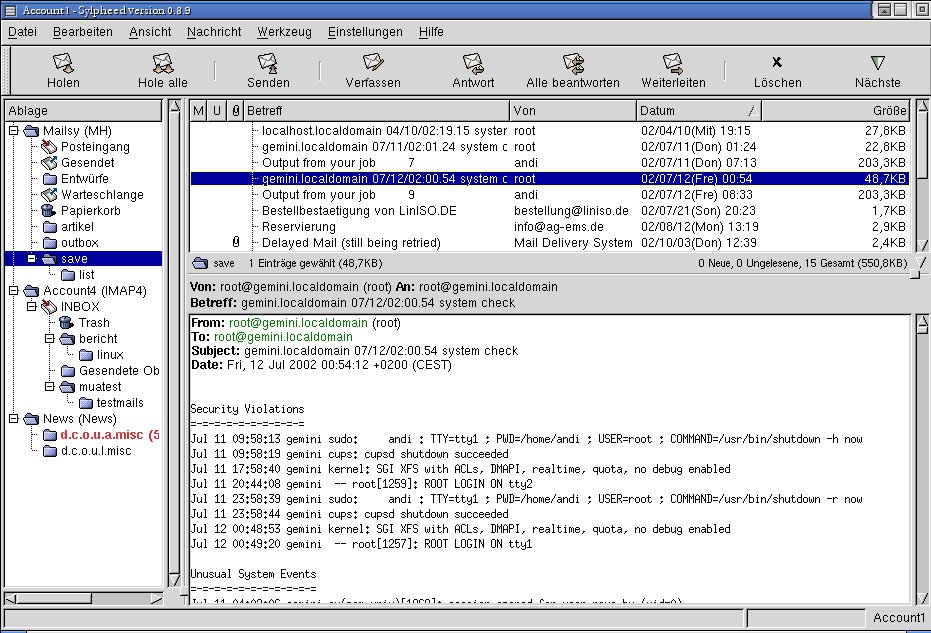
Abbildung 3: Mail- und News-Konten in Sylpheed
Wer keinen lokalen MTA betreibt, trifft mit sylpheed eine gute Wahl, da sich beliebig viele Mail-Konten mit unterschiedlichen SMTP-Servern einrichten lassen.
Neben der soliden und schnellen Mail-Verwaltung sind es die kleinen Dinge, die sylpheed so attraktiv machen. Verfügt man z. B. über mehrere Mail-Adressen, legt man für die einzelnen Ordner einen Standard-Account fest. Einmal eingerichtet achtet sylpheed darauf, dass beispielsweise Post an Mailinglisten nur mit der Absenderadresse verschickt wird, unter welcher Sie die Liste abonniert haben. Über das unter Einstellungen / Aktionen erreichbare Menü kann man zusätzlich die Funktionalität externer Programme in sylpheed einbinden. Wem etwa die Möglichkeit fehlt, rot13-kodierte Mails zu verschicken, erstellt im Aktionsmenü einen entsprechenden Eintrag. Dazu fügt man das Kommando
|tr a-zA-Z n-za-mN-ZA-M|
ins Feld Befehlszeile ein. Unter Menüname erhält das Kind einen Namen, und nach Klick auf Registrieren steht die Aktion unter dem Menüpunkt Werkzeuge / Aktionen zur Verfügung.
Solche netten Features bietet sylpheed einige: Sogar auf die bei Gnus-Nutzern [2] so beliebten XFaces muss man nicht verzichten.
Wo viel Licht ist, gibt es natürlich auch Schatten, und hier stellt der integrierte Editor wohl das dunkelste Plätzchen dar. Von der Editierfunktion her nicht sonderlich komfortabel, verschickt sylpheed oftmals Mails mit überlangen Zeilen, ein Verhalten, das man durch den Einsatz eines externen Editors korrigieren kann. Auch die standardmäßig zweizeilige Einleitungszeile stößt nicht bei jedem Korrespondenzpartner auf Gegenliebe – hier ist eine manuelle Nachbesserung fällig. Ähnlich stört, dass das Verschieben eines zusammengeklappten Threads in einen anderen Ordner nur die erste Mail desselben tatsächlich bewegt.
Bei der aktiven Entwicklung des Programms können jedoch heute vermisste Funktionen bereits morgen zur Verfügung stehen. Wer die neuesten Features nicht schnell genug bekommen kann, schaue sich die Entwicklerversion namens sylpheed-claws an [3], die zu Redaktionsschluss u. a. eine Mail-Abfrage unter Nutzung von SMTP after POP und Scoring bot. Als Bleeding-Edge-Version kann sylpheed-claws allerdings auch schwerwiegende Fehler enthalten, weshalb sich ein zumindest gelegentlicher Blick ins Archiv der entsprechenden Mailingliste [4] empfiehlt.
Mulberry
Moderne Nomaden, die von verschiedenen Rechnern an verschiedenen Orten auf ihre Mail zugreifen wollen, kommen an IMAP-Servern als zentrale Mail-Lager nicht vorbei. Richtig implementiert, kann ein Mailclient diesen eine Menge Arbeit (etwa das Suchen nach bestimmten Mails) aufbürden und schont damit die Ressourcen des lokalen Rechners. Leider ist IMAP nicht nur ein sehr mächtiges, sondern auch ein recht komplexes Protokoll, und nur wenige MUAs nutzen seine Stärken aus. Einer, der IMAP-Server ordentlich für sich arbeiten lässt, ist mulberry.
Sogar Mailboxen auf verschiedenen Servern lassen sich zu sogenannten Cabinets zusammenfassen und gemeinsam auf unzählige Regeln hin durchsuchen. Leider skaliert das Programm eher schlecht (und Schuld sind nicht immer langsame Server): Wenn die Benutzerin allzu eifrig Mailboxen und andere Dateien abonniert hat (viele IMAP-Server bieten Zugriff zum Beispiel auf das gesamte Home-Verzeichnis), kann es viele Minuten lang dauern, bis mulberry nach einem IMAP-Login betriebsbereit ist. Auch sonst überzeugt das proprietäre Programm nicht immer mit der gefühlten Geschwindigkeit, zumal es gern einen Schritt nach dem anderen macht: Solange mulberry damit beschäftigt ist, sich auf einem Server einzuloggen, kann man zum Beispiel nicht bereits anfangen, eine Mail zu schreiben.
User, die mehrere Absenderadressen verwenden, unterstützt der MUA mit einer vorbildlichen Identitätsverwaltung: Mit Signature, X-Headern, zu verwendendem PGP/GnuPG-Key etc. lässt sich die Absenderadresse zu Bündeln schnüren, unter denen die Schreiberin bei jeder erstellten E-Mail wählen kann.
Dem gegenüber stehen gravierende Mangel bei der Usability: So manche/r mag verschmerzen, dass die Handvoll vordefinierter, aber nicht änderbarer Shortcuts die Mauspflicht lediglich ein wenig lindert. Zwar geben Tooltipps ab und zu Auskunft über Sinn und Zweck eines Bedienungselements, doch fehlt diese Ballonhilfe ausgerechnet bei den Icons und Menüpunkten, die sich auch erfahreneren Usern nicht auf Anhieb (oder gar nicht) erschließen. Die quasi nicht vorhandene Dokumentation für die Linux-Ausgabe des Programms stößt bei einer kommerziellen Software besonders übel auf.
Auch bei der Gestaltung der Dialoge waren nicht gerade Benutzerschnittstellen-Profis am Werk: Dass man im Konfigurationsdialog einen Radio-Button am rechten Rand drücken muss (Abbildung 4 rechts unten), um von einer einfachen Schnellkonfiguration eines einzelnen Mail-Kontos zur vollständigen Auswahl zu kommen, muss man erstmal herausfinden. Auch die Stabilität ließ im Test zu wünschen übrig, und das nicht nur bei der Beta-Version zum nächsten stabilen 3.0-Release.
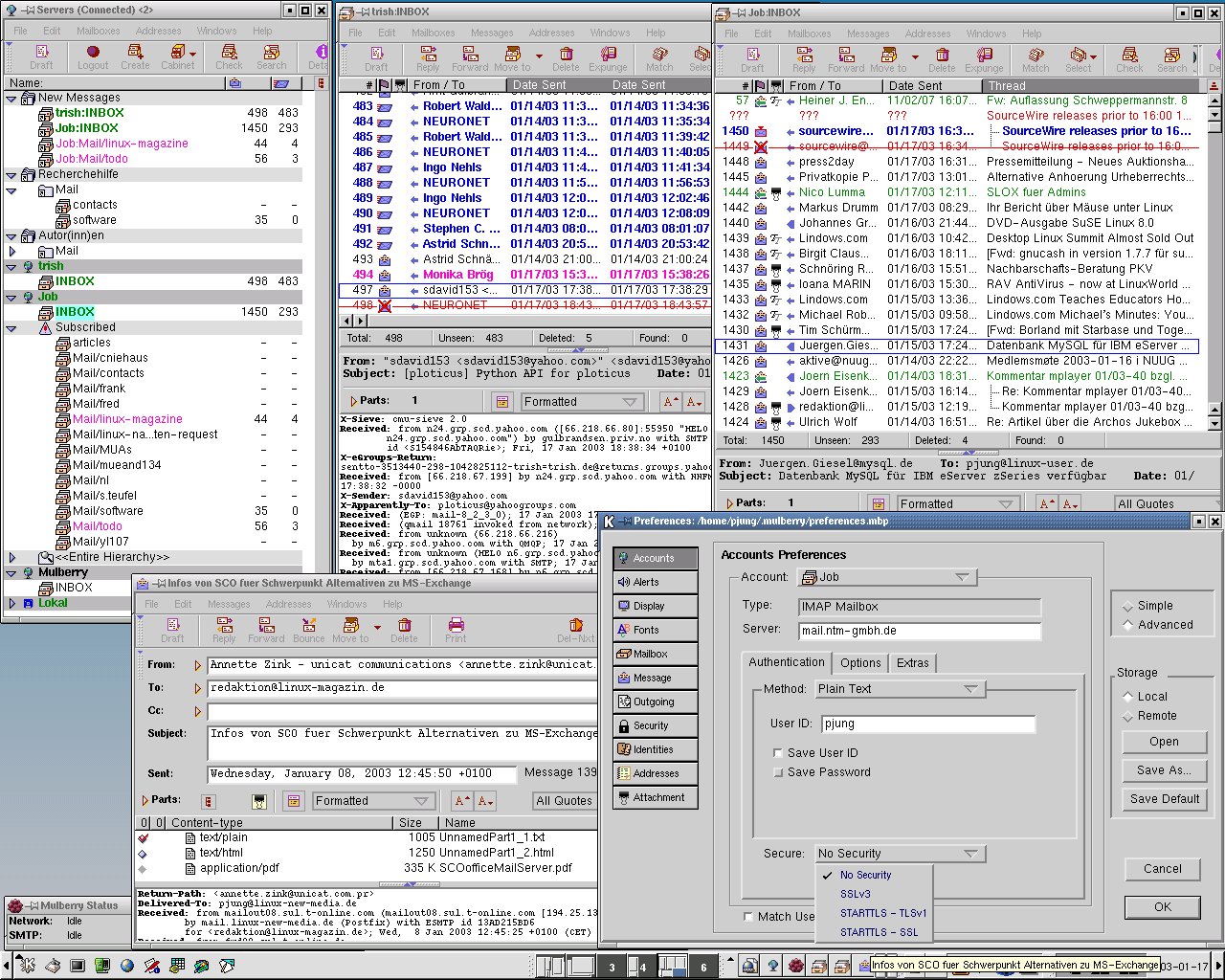
Abbildung 4: Mulberry 3.0 Beta im klassischen Fensterlayout
Die Politik, pro Mail, Mailbox oder Übersicht je ein eigenständiges Fenster zu öffnen, führt auf bevölkerten Desktops regelmäßig zu Suchorgien (Abbildung 5). Daher erlaubt es die neue, in der Beta-Phase befindliche Version 3.0 alternativ, auf die mittlerweile unter GUI-Mailclients verbreitete Dreiteilung umzustellen. Sie kann zudem Mails bouncen und Mail-Adressen automatisch oder per Shortcut in ein Adressbuch überführen. Eine Möglichkeit, Mail-Header nicht immer oder nie, sondern nur bei Bedarf schnell einzufügen, gibt es dort leider immer noch nicht. Dafür lassen sich beim Anzeigen von Mails Zitierebenen ausblenden.
KMail
Für nahezu jeden Zweck liefert KDE die passende Anwendung mit, und so darf auch ein E-Mail-Client nicht fehlen. Mittlerweile hat sich kmail zu einem leistungsfähigen Mail-Programm entwickelt.
Seine große Stärke liegt in der Verwaltung von POP-Konten, die dem Nutzer allen erdenklichen Komfort bietet. Besonders interessant für Anwender, die nur eine Wählverbindung ins Internet nutzen, ist die Möglichkeit, Mails direkt auf dem Server zu filtern, sofern man dieses Feature zuvor in den Einstellungen der gewünschten Konten aktiviert hat. So erspart man sich den Download lästiger Werbung oder allzu großer Anhänge. kmail bietet dabei sowohl die Möglichkeit, die betreffenden Mails direkt auf dem Server zu löschen oder sie dort zum späteren Download zu belassen (Abbildung 5).
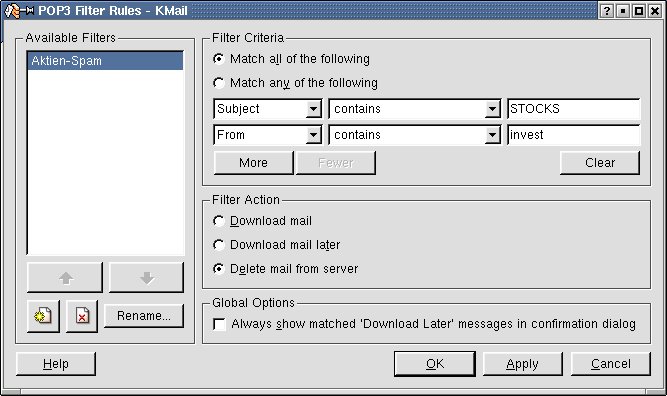
Abbildung 5: Filtereinstellungen für POP unter KMail
Für die heimische Ordnung sorgen lokale Filter. Schon bei der Einrichtung eines Accounts legt man fest, in welchem Ordner die zugehörigen Mails landen, weitere Feinabstimmungen erfolgen über das Filtermenü. Ein kleiner Wermutstropfen besteht darin, dass ein Schließen des Filtermenüs über den Abbrechen-Button gelegentlich zum Absturz des ansonsten sehr stabil laufenden Programms führt. Für die Verwendung des richtigen SMTP-Servers sorgt das Anlegen von Identitäten, in deren Einstellungen die Anwenderin auf der Registerkarte Erweitert unter Spezielle Versandart den passenden Ausgangsserver auswählt. Alternativ stellt man den zu nutzenden Server direkt im Composer-Fenster der aktuellen Mail ein (Abbildung 6).
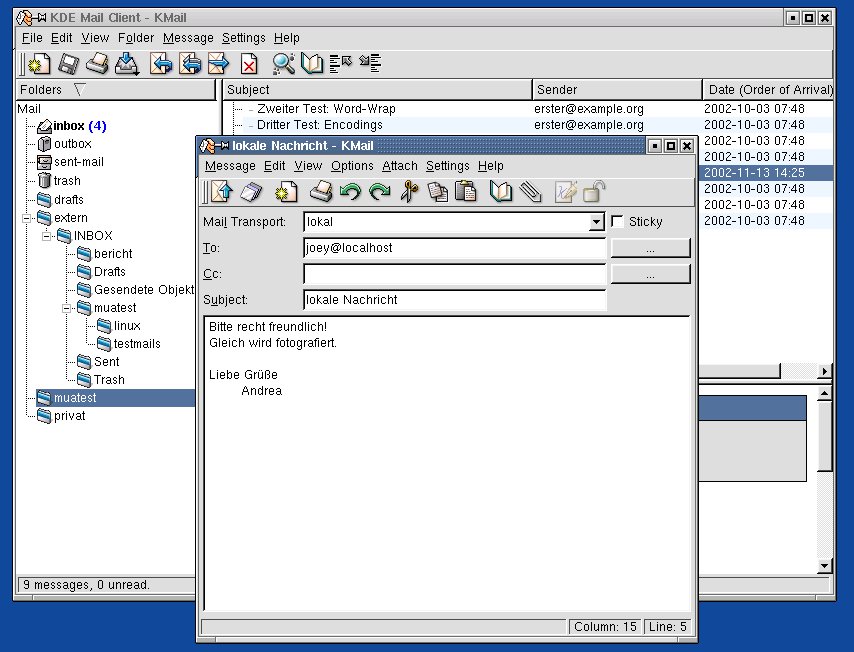
Abbildung 6: Auswahl des SMTP-Servers im Composer-Fenster
Erfreulicherweise legen die Entwickler großen Wert auf Sicherheit: HTML wird in den Default-Einstellungen nur als Quelltext angezeigt, aktive Inhalte nicht ausgeführt, und vor dem Öffnen von Mail-Anhängen steht eine Sicherheitsabfrage. Legt der Anwender Wert auf HTML-Darstellung, kann er sie nicht nur global, sondern für jeden Ordner separat aktivieren. So ist es im Verbund mit Filterregeln möglich, nur HTML-Mails von vertrauenswürdigen Absendern in gerenderter Form anzuzeigen.
Schwächen zeigt kmail lediglich bei IMAP, da es die Stärken des Protokolls nicht nutzt: So ist z. B. Suchen auf dem Server nicht möglich. Auch die Einbindung eines externen Editors ist gründlich misslungen, da dieser nicht automatisch startet, sondern erst nach einem Tastendruck im Composer-Fenster.
Ein Blick auf Version 1.5, die zum Release Candidate 6 von KDE 3.1 gehört, verspricht einiges für die Zukunft. Neben einer aufpolierten Optik sind auch neue Funktionen wie etwa LDAP-Unterstützung hinzugekommen. Die Abstürze im Filterdialog treten nicht mehr auf, und man kann für jede HTML-Mail separat und ohne Umweg über das Menü entscheiden, welche Ansicht man bevorzugt (Abbildung 7). Ein Problem haben die Entwickler jedoch immer noch nicht im Griff: Auch diese kmail-Version legt einen immens wachsenden Speicherverbrauch beim Versenden großer Anhänge an den Tag.
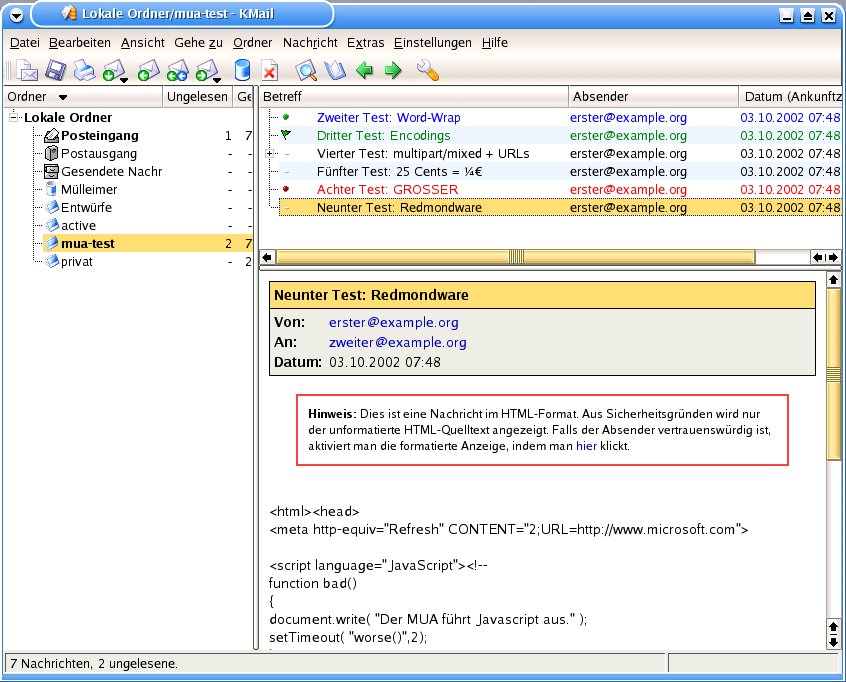
Abbildung 7: KMail 1.5 behandelt jede HTML-Mail separat
Mutt
Wer richtig viele Mails schreiben und bearbeiten muss, empfindet die Maus und die Trägheit vieler grafischen Programme schnell als Hemmschuh und greift zu mutt, dem einzigen Textmodus-MUA im Testfeld. Mag dessen Bedienoberfläche noch so spartanisch anmuten – nach dem Erlernen einiger weniger Tastenbefehle beschränkt einzig die menschliche Wahrnehmungsfähigkeit die Mail-Lesegeschwindigkeit.
Doch so viele brauchbare Anleitungen im Web über den Einstieg hinweg helfen, so wenig vernünftige Dokumentation gibt es für die interessanteren und fortgeschrittenen Features. Auch wenn das mitgelieferte Online-Handbuch sehr gut strukturiert und übersichtlich ist, hat es den Makel, dass der Programmautor Beispiele, erst recht Wort für Wort erklärte, für unnötig hält. Da helfen auch die Unmengen im Web veröffentlichten /.muttrc-Konfigurationsdateien Dritter nur wenig weiter, denn auch ihnen fehlt in der Regel die ausführliche Erläuterung.
Und die hat die geneigte Nutzerin bitter nötig, denn mutt kann fast alles – sofern es, streng dem Unix-Paradigma folgend, Hilfe von externen Spezialistenprogrammen bekommt. So braucht mutt einen lokal installierten MTA, um Mails wegzuschicken. Welcher Editor zum Schreiben der Mails zum Einsatz kommt, bestimmt die Umgebungsvariable EDITOR oder ein Eintrag in der Konfigurationsdatei; steht da nichts, bleibt es beim System-Default (also vi). Das gibt der Anwenderin viele Möglichkeiten an die Hand: vi-Nutzerinnen legen beispielsweise mit dem Eintrag
set editor="vim +2 -c 'set tw=72'"
in der ~/.muttrc fest, dass beim Beantworten einer Mail jeweils nach 72 Zeichen ein Zeilenumbruch eingefügt werden soll und der Cursor zu Beginn am Anfang der zweiten (+2) Zeile steht – das ist (sofern man set edit_headers in der ~/.muttrc auskommentiert hat) die erste Zeile des zitierten Texts. Selbstverständlich hat die Anwenderin die komplette Kontrolle über alle Mail-Header.
Durch ähnliche Einträge lässt sich mutt en detail an die eigenen Bedürfnisse anpassen. Richtig komplex wird es, wenn “Hooks” ins Spiel kommen. Das sind Kommandos, die wie mit einem “Haken” an Mail-Konten, Foldern, Mails oder Aktionen “befestigt” und bei entsprechenden Zugriffen ausgeführt werden. So lässt sich mit einem account-hook festlegen, welche Absenderadresse benutzt wird, wenn die Anwenderin auf eine Mail von einem bestimmten Mail-Konto antwortet. Hier (und anderswo) macht die Mutt-Konfiguration exzessiv von regulären Ausdrücken [5] Gebrauch. Damit lassen sich prinzipiell auch Absender-Personalities, die Absenderadresse, zu verwendenden PGP/GnuPG-Key, Signatur und individuelle Header-Zeilen zusammenfassen, erstellen. Eine einfache Möglichkeit, bei Versand der Mails eine Identität zu wählen, sucht man jedoch immer noch vergeblich.
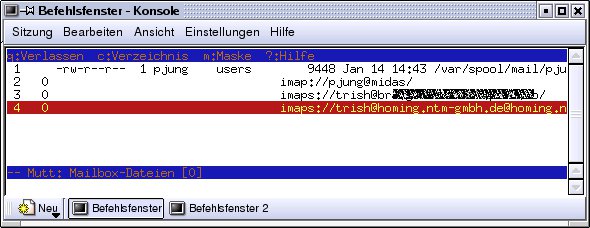
Abbildung 9: Gut versteckt: Mit »c-TAB« wechselt man zur Auswahl lokaler Mailfolder; ein weiteres »TAB« lässt zwischen den in der .muttrc hinter dem Stichwort “mailboxes” aufgelisteten Accounts wählen
Das Fehlen eines passenden Shortcuts und eines entsprechenden Konfigurationsdialogs (ein zweiter für die Einrichtung der Accounts wäre wünschenswert) sowie die nur rudimentäre IMAP-Unterstützung machen dann auch die wichtigsten Kritikpunkte aus. Der Beliebtheit des Programms tut dies jedoch keinen Abbruch: Wer einmal die Einstiegshürden überwunden hat, will selten wieder weg, selbst wenn er oder sie die komplexen Konfigurationsmöglichkeiten nur rudimentär beherrscht.
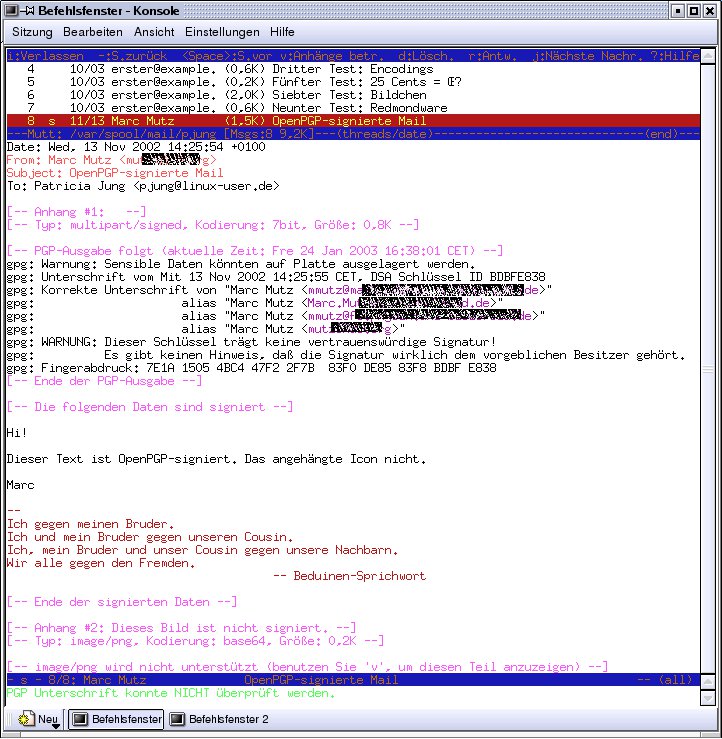
Abbildung 10: Mutt beim Prüfen einer PGP-Signatur
Was für wen?
Wie so oft gilt auch bei MUAs: Das ideale Mail-Programm muss erst noch geschrieben werden – und ideologische Grabenkämpfer, die nur das eigene Programm gelten lassen, wird es auch weiter geben. Entscheidend sind die eigenen Bedürfnisse: Wer auf der Konsole flink per Tastatur durch mutt hüpft, wird kaum auf kmail umsteigen, auch wenn dies kaum weniger, nur leichter konfigurierbare Feature bietet. Beide zeigen jedoch Schwächen bei IMAP. Hier springt Mulberry in die Lücke, doch spricht das Programm nur Englisch und verlangt manchmal ein wenig zu viel Geduld. Soll es vielleicht doch Sylpheed sein? Fest steht eigentlich nur: Probieren geht über Studieren.
Tabelle 1: Standalone MUAs
| Name | Mutt | KMail | Balsa | Sylpheed | Mulberry |
|---|---|---|---|---|---|
| URL | http://www.mutt.org/ | http://kmail.kde.org/ | http://balsa.gnome.org/ | http://sylpheed.good-day.net/ | http://www.cyrusoft.com/mulberry/ |
| Lizenz/Preis | GPL/kostenlos | GPL/kostenlos | GPL/kostenlos | GPL/kostenlos | kommerziell/Staffelpreise ab 35,95 USD (Einzellizenz), PGP-Plugin 4,00 USD (Einzellizenz), kostenlose 30-Tage-Testversion |
| getestete stabile Version (in Klammern Enwicklerversion) | 1.4i | 1.4.3 aus KDE 3.05 (1.5 aus KDE 3.1 RC6) | 2.0.5 | 0.8.9 (claws) | 2.2.1 (3.0 beta 12) |
| benötigte Bibliotheken | Ncurses oder S-Lang, libssl und libcrypto für Verschlüsselungsmöglichkeiten | Qt ab Version 3.03, KDE-Grundinstallation mit devel-Paketen, libjpeg, libpng | Glib 2.0, GTK+ 2.0, diverse GNOME-2.0-Bibliotheken, libesmtp, aspell oder pspell (pspell-Support entfällt demnächst) | GTK, optional für Grafikdarstellung gdk-pixbuf oder imlib | – |
| Entwickler stellen Binärpakete für | – | SuSE, Mandrake, Red Hat, Debian (Bestandteil des kdenetwork-Pakets) | Red Hat 8.0 | Mandrake, SuSE, Debian, Red Hat | Binär-tgz für Red Hat 5.x und 6.x (laufen auch auf anderen Distributionen wie SuSE 8.x) |
| Programmsprachen (Anzahl/Englisch/Deutsch/Türkisch) | 27/ja/ja/ja | 44/ja/ja/ja | 33/ja/ja/ja | 22/ja/ja/ja | 1/ja/nein/nein |
| SMTP | |||||
| benötigt lokalen MTA zum Versenden | ja | nein | nein | nein | nein |
| SMTP after POP | – | manuell durch Versenden der gesammelten Mailqueue nach POP-Abfrage | nein | Option funktioniert erst in claws, manuell durch Versenden der gesammelten Mailqueue nach POP-Abfrage | manuell durch Versenden der gesammelten Mailqueue nach POP-Abfrage |
| SMTP-Auth | – | ja | ja | ja | ja |
| Mailspool | |||||
| Inbox | Mailspool, per configure-Parameter auch Mailbox im Home-Verzeichnis möglich | holt Nachrichten aus dem Mailspool ins gewählte Verzeichnis (~/Mail, über Konfigurationsdatei änderbar) | Mailspool | holt Nachrichten aus dem Mailspool ins gewählte Verzeichnis (default /home/Mail) | Mailspool als lokale Inbox einrichtbar durch Setzen eines Links mit der Endung .mbx |
| IMAP | |||||
| IMAP-Unterstützung | per configure-Parameter zuschaltbar | ja | ja | ja | ja |
| Suchen auf dem Server | nein | nein | ja | ja | ja |
| Folder verschieben | nein | nein | ja (sehr instabil) | nein | ja |
| POP3 | |||||
| POP3-Unterstützung | ja (configure-Parameter) | ja | ja | ja | ja |
| Mail auf dem Server belassen | ja | ja | ja | ja | ja |
| Mailbox | |||||
| Formate | mbox (default), MMDH, MH, Maildir | maildir, mbox | mbox (default), Maildir, MH | MH (claws auch mbox) | mbx (erweitertes mbox-Format) |
| Filterregeln zum automatischen Verteilen von Mails auf Mailboxen | nicht für incoming Mail | ja | ja | ja | ja |
| Editor | |||||
| automatischer Zeilenumbruch nach 70–80 Zeichen | bei entsprechender Konfiguration des Editors | ja | ja | ja | ja |
| externer Editor | default | ja/schlecht integriert | ja/schlecht integriert | ja/gut integriert | ab 3.0 (in der Beta unbrauchbar) |
| Mail-Text und -Formate | |||||
| TOFU-Gefahr: Standard-Zitierverhalten | mäßig: Cursor am Anfang der ersten Zeile (kann Header oder Einleitungszeile sein) | gering: Cursor unter der Einleitungszeile der zitierten Mail | hoch: Cursor vor der Einleitungszeile der zitierten Mail | hoch: Cursor vor der Einleitungszeile der zitierten Mail | hoch: Cursor vor der Einleitungszeile |
| TOFU-begünstigendes Verhalten abstellbar | ja, wenn Editor entsprechend konfigurierbar | – | nein | nein | nein |
| Default-Mail-Format | text/plain | text/plain | text/plain; format=flowed | text/plain | text/plain (auf Wunsch mit format=flowed) |
| Format-Wahlmöglichkeit | prinzipiell ja, da Absender die MIME-Header verändern kann | nein | nein | nein | pro Mail |
| Anzeige von multipart/alternative | zeigt text/plain, andere Attachments einsehbar | text/plain hat Vorrang, HTML-Ansicht global oder pro Ordner einstellbar (in 1.5 auch pro Mail wählbar) | HTML hat Vorrang, text/plain-Part einsehbar | text/plain hat Vorrang, HTML kann mit internem Viewer betrachtet werden | konfigurierbar |
| Versenden von multipart/alternative | prinzipiell möglich, da Absender die MIME-Header verändern kann | nein | nein | nein | auf Wunsch |
| HTML-Anzeige | extern (definierbar über Mailcap-Einträge) | intern | intern | intern | intern |
| Umbrechen der Mail bei text/plain;format=flowed | korrekt bei langen, falsch bei zu kurzen Zeilen | fehlerhaft bei zu kurzen Zeilen | korrekt | fehlerhaft | korrekt |
| Encodings | |||||
| im Body iso-8859-1/iso-8859-15/utf-8 | systemabhängig | ja/ja/ja | ja/ja/ja | ja/ja/nein | ja/nein/nein |
| im Subject: iso-8859-1/iso-8859-15 | systemabhängig | ja/ja | ja/ja | ja/nein | ja/nein |
| Adressbuch | |||||
| Format | ASCII-Text | vCard (.vcf ) | gnomeCard | xml | ASCII-Text |
| Importformate | – (diverse Konverter Dritter erhältlich) | LDIF, Eudora Light (instabil), durch Tabstopps, Leerstellen, Kommata oder Gleichheitszeichen separierte Listen, .PAB, KDE-2-Adressbücher | LDIF | keine (erst in claws); Palm-Import, wenn mit –enable-jpilot kompiliert | Netscape/Mozilla, Eudora, pine, Quickmail |
| Exportformate | keine | Komma-separierte Textdatei via kaddressbook | keine | LDIF (claws zusätzlich HTML-Export) | HTML, Netscape/Mozilla, Eudora, pine, Quickmail |
| LDAP | mit externen Tools (http://www.pmnet.uni-oldenburg.de/mutt_ldap.html) | nein (bei Version 1.5 ja) | ja, wenn mit >–enable-ldap kompiliert | ja, wenn mit –enable-ldap kompiliert | ja |
| automatisches Übertragen von Mail-Adressen ins Adressbuch | Shortcut | nein (aber Speicherung in einer History, die bei Auto-Vervollständigung berücksichtigt wird) | nein | für Ordneransicht Shortcut definierbar | per Drag&Drop (ab 3.0 automatisch oder via Shortcut) |
| Import empfangener vCards | nein | nein; bei Version 1.5 kann das Adressbuch vCards manuell importieren | manuell | manuell, nur Übernahme von Name und E-Mail-Adresse | nein |
| Usability | |||||
| integrierte Spamfilter | keine | keine | keine | keine | keine |
| Darstellung von ASCII-Grafik | ja | nach Umstellen auf Nicht-Proportionalfont | ja | ja | ja |
| Größenangabe bei zu versendenden/empfangenen Attachments | ja | für Empfang (für jeden Account einzeln einstellbar) | nein | für Empfang (für jeden Account einzeln einstellbar) | ja |
| SMTP-Absenderprofile | prinzipiell ja: erfordert sehr komplexe Konfiguration, Auswahl kann nicht ad-hoc getroffen werden | ja | nein | ja | ja |
| Definieren eigener Header | ja | ja | ja (im Editor) | ja | ja |
| alle Header editierbar | ja | nein | ja | nein | nein |
| Tastaturbedienung | durchgängig | teilweise | teilweise | teilweise | rudimentär, nur einige wenige Shortcuts |
| Scoring | ja | nein | nein | nein (für claws ja) | nein |
| Threading | ja | ja | ja | ja | ja |
| Mehrere Mails gleichzeitig bearbeitbar | nein | ja | ja | ja | ja |
| Bouncen | ja | ja | ja | ja | nein (ja ab 3.0) |
| Adresskomplettierung | ja | ja | ja | ja | ja |
| Link-Darstellung in text/plain | Syntaxhighlighting vollständiger URLs | bei vollständigen URLs (bei Version 1.5 auch bei Server-Namen) | nur bei vollständigen URLs | nur bei vollständigen URLs | nur bei vollständigen URLs |
| Farbige Darstellung von HTML-Text | – (externe HTML-Anzeige) | ja | ja | nein | ja |
| Inline-Darstellung mitgeschickter Abbildungen in HTML-Mails | nein | nur auf Wunsch | nein | nein | nein |
| Sicherheits- und Privacy-Features | |||||
| PGP/GnuPG-Support | ja (wenn entsprechend konfiguriert) | ja, für Version 1.5 auch PGP/MIME-Unterstützung über Crypto-Plugins: http://kmail.kde.org/kmail-pgpmime-howto.html | nein | ja, wenn mit Option –enable-gpgme kompiliert | über Plugin |
| SSL/TLS für SMTP/IMAP/POP | –/ja/ja (configure-Option –with-ssl) | ja/ja/ja | ja/nein/ja (configure-Option –enable-ssl) | ja/ja/ja (configure-Option –enable-ssl) | ja/ja/ja |
| Quelle eines Links (HREF-Angabe) in HTML-Mail ist | – | sichtbar (Statusleiste) | sichtbar (Statusleiste) | unsichtbar, aber Link nicht klickbar | unsichtbar, aber Link nicht klickbar |
| Anzeige aktiver HTML-Inhalte (JavaScript/IFRAME) | – | nein/nein | nein/nein | nein/nein | nein/nein |
| zeigt Webbugs in HTML-Mails | – | nein | nein | nein | nein |
| Versenden von Lesebestätigungen | nein | default: nein, aber konfigurierbar | konfigurierbar, Default: auf Nachfrage, aber niemals, wenn man weder im To: noch im Cc: steht sowie notify-to? und Return-Path nicht übereinstimmen | nein | nein/ab 3.0 auf Wunsch |
| Dokumentation | |||||
| Beigefügte Dokumentation | Manual, Manpage (Englisch) | HTML-Hilfe in verschiedenen Sprachen (abhängig von den installierten Sprachpaketen und der KDE-Spracheinstellung), deutsches Handbuch | Manpage, HTML-Hilfe (beides Englisch) | Handbuch (Englisch, Japanisch), FAQ (Englisch, Deutsch, Spanisch, Französisch, Italienisch) | Quickstart Guide (Englisch) ftp://ftp.cyrusoft.com/pub/Mulberry/docs/v2_1/quickunix.pdf |
Glossar
- MTA
- Abkürzung für “Mail Transfer Agent”, also das Programm, welches sich um die Weiterleitung der E-Mails kümmert, salopp auch Mailserver genannt. Zu den populärsten Vertretern dieser Gattung zählen Postfix, Sendmail und Exim.
- SMTP
- “Simple Mail Transfer Protocol”, die Sprache, die zwei Mailserver im Internet miteinander sprechen, um Mails zu ihren Empfängern zu befördern.
- Smarthost
- Ein (meist von einem Internet Service Provider betriebener) entfernter Mailserver, der wie ein Briefkasten ausgehende Mails von Rechnern annimmt, die selbst keinen (oder keinen ständig am Internet lauschenden) Mailserver installiert haben, und diese dann an die für die Empfänger-Domains zuständigen Mailserver (“Mail Exchanger”, MX) weiterleitet.
- Port
- Eine “Andockstelle” für Client-Programme, hinter der ein Server im Internet seine Dienste anbietet.
- RFC
- Der erste “Request for Comment” (“Aufruf zur Stellungnahme”) ging 1969 von Steve Crocker aus, der damit zum Austausch über einen von ihm verfassten Artikel aufrief. Diese Form der wissenschaftlichen Diskussion war völlig neu und weitere Aufrufe dieser Art folgten. Viele der heute verwendeten Netzwerkprotokolle wurden (und werden) in der Form von RFCs standardisiert.
- Encoding
- Um Alphabete oder einfach nur Sonderzeichen, die das amerikanische Alphabet nicht enthält (etwa Umlaute), darzustellen, muss man andere Kodierungsmethoden als 7-Bit-ASCII benutzen. So kann man mit der ISO-8859-1-Kodierung zum Beispiel Texte mit deutschen Umlauten kodieren. Das Euro-Zeichen ist darin jedoch nicht enthalten. Benutzt man es, kommt ISO-8859-15 zum Zug. Die Unicode-Kodierung UTF-8 umfasst die meisten auf der Welt verwendeten Alphabete, z. B. kyrillische oder chinesische Zeichen. Damit ein Programm entsprechende Texte darstellen kann, müssen aber auch entsprechende Schriften installiert (oder eingebaut) sein.
- rot13
- Auf Mailinglisten und im Usenet oft genutzte “Verschlüsselung” für Texte, die nicht sofort lesbar sein sollen, z. B. der Inhalt noch nicht gesendeter Serien. Jeder Buchstabe des Alphabets wird durch den 13 Stellen hinter ihm liegenden ersetzt, Sonderzeichen und Leerstellen bleiben unverändert. “abc” wird zu “nop” und umgekehrt.
- XFaces
- Eine Header-Zeile, die von einigen MUAs als schwarz-weiße Grafik dargestellt werden kann. Um eine Grafik als XFace zu verwenden, muss sie als 48×48 große .xbm-Datei vorliegen, die mit den Programmen des compface-Pakets in eine Header-Zeile umgewandelt wird.
- Thread
- Ein “Faden” von Mails oder News, die sich aufeinander beziehen. Die Thread-Ansicht eines MUAs stellt diese inhaltlich statt zeitlich zusammenhängend in einer Baumansicht dar.
- Scoring
- Abgestuftes Bewertungssystem für E-Mails. Die Mails erhalten dabei Punktzahlen (Scores) nach frei definierbaren Bewertungskriterien. Aus den Plus- und Minuspunkten errechnet sich die Gesamtzahl. Diese entscheidet, ob die E-Mail in exponierter Form (hoher Score) oder gar nicht (Kill-Score) angezeigt wird.
- ~
- Abkürzung für das eigene Home-Verzeichnis.
- Mailspool
- Eine Datei (meist im Verzeichnis /var/spool/mail/username), in der der lokale Mailserver eingehende Mails für den jeweiligen Benutzer ablegt. Die klassische Art und Weise, Mail an den User zu bringen.
- TOFU
- Abwertende Bezeichnung für Mails, in denen der “Text oben, (das) Fullquote (Vollzitat der beantworteten Mail) unten” steht. Das Versenden von TOFU gilt als extrem unhöflich, da sich der Empfänger durch mühsames Hin- und Herscrollen einzeln heraussuchen muss, worauf sich der Schreiber bezieht. Die unnötigen Vollzitate erhöhen zudem die Download-Zeiten, was vor allem bei längeren Mail-Wechseln störend ist.
- text/plain; format=flowed
- Transparente und nicht-destruktive Erweiterung des Versandformats “einfacher Text ohne Formatauszeichnungen”, die es MUAs erlaubt, auch überlange und zu kurze Zeilen einer Mail (letztere werden z. B. in PDA-Editoren geschrieben) sauber und ästhetisch zu umbrechen und zu zitieren.
- multipart/alternative
- Versandformat einer aus mehreren Attachments bestehenden E-Mail, von denen alle denselben Inhalt haben, aber unterschiedlich formatiert sind: Der Empfänger soll sich aussuchen, ob er die Nachricht lieber als einfachen Text oder z. B. als HTML angezeigt bekommen möchte. Dadurch, dass die Mail denselben Inhalt doppelt und dreifach enthält (der durch die Formatierungen teils extrem aufgebläht wird), werden dabei sehr viele unnötige Daten verschickt.
- Mailcap
- Die Datei /etc/mailcap legt systemweit fest, welches Programm gestartet wird, um eine Datei eines bestimmten MIME-Typs (quasi eine Formatangabe) anzuzeigen oder abzuspielen. Diese Einstellungen können User-seitig in ~/.mailcap überschrieben werden; viele (grafische) Programme benutzen jedoch eine eigene MIME-Typ-Verwaltung.
- Body
- Der eigentliche Mail-Inhalt im Gegensatz zu den in den Headern abgelegten “Verwaltungsinformationen”.
Infos
[1] Thomas Zell: “Mehr Mail braucht kein Mensch”, LinuxUser 11/2002, S. 38
[2] Oliver Much: “Arbeitstier für Mail und News”, LinuxUser 12/2002, S. 55 ff.
[3] http://sylpheed-claws.sourceforge.net/
[4] http://sourceforge.net/mailarchive/forum.php?forum=sylpheed-claws-users
[5] Marc André Selig: “Nadel im Heuhaufen”, LinuxUser 08/2002, S. 75 ff.





