


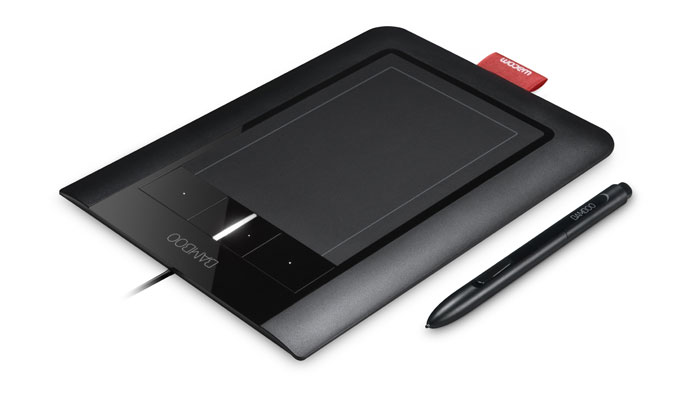
Ist das Zeichentablet erst einmal eingerichtet, möchte man damit natürlich auch schöne Zeichnungen erstellen. Der dritte Teil dieser Serie stellt die nötigen Programme vor und gibt Tipps zum Setup.
Obwohl Gimp [1] allgemein als die beste Wahl für ein Zeichenprogramm unter Linux gilt, gibt es einige freie Alternativen. Dazu gehören unter anderem das zur KDE-Office-Suite gehörende Mal- und Bildbearbeitungsprogramm Krita [2], das Vektorzeichenprogramm Inkscape [3] und das auf Malen und Zeichnen spezialisierte Mypaint [4]. Dieser Artikel stellt die Programme kurz vor und zeigt, wie Sie sie optimal mit einem Zeichentablet zusammen nutzen.
Wacom Bamboo Pen & Touch einrichten
| Grundlegendes Setup | https://www.linux-community.de/artikel/22106 |
| Feinjustierung | https://www.linux-community.de/artikel/22125 |
| Einrichtung der Programme | https://www.linux-community.de/artikel/22135 |
Gimp-Setup
Die aktuelle Gimp-Version richtet zusätzliche Eingabegeräte nicht automatisch ein. Sie müssen deshalb über Bearbeiten | Einstellungen selbst dafür sorgen, dass Gimp das Tablet, den Stift und den Radierer als Eingabegeräte wahrnimmt. Dazu wählen Sie Eingabegeräte | Erweiterte Eingabegeräte konfigurieren (Abbildung 1).
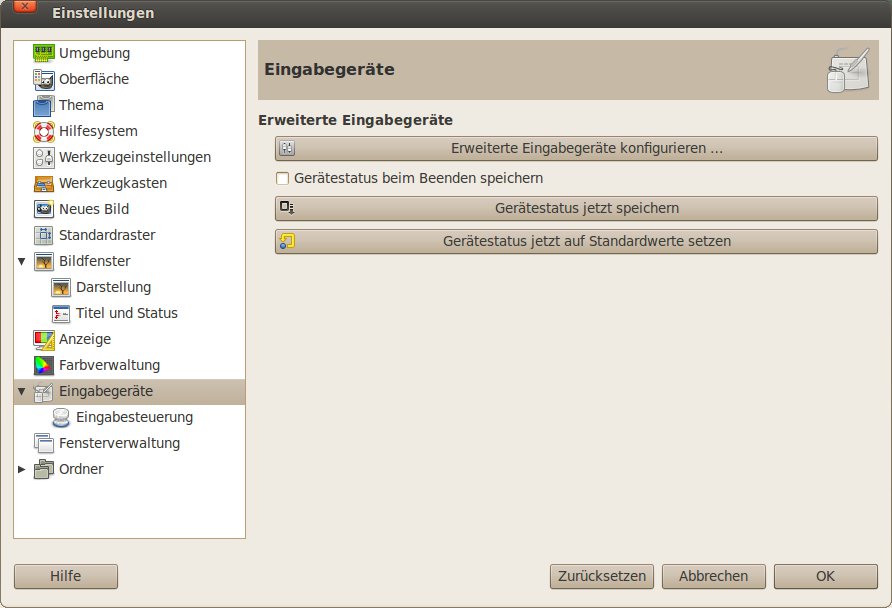
Abbildung 1: In den Einstellungen von Gimp richten Sie die zusätzlichen Eingabegeräte ein.
Im neuen Dialog wählen Sie aus der Dropdownliste Gerät der Reihe nach die Einträge für den Stylus, den Eraser und das Touchpad (Finger touch) aus. Den Eintrag für das Tablet selbst Finger pad sollten Sie deaktiviert lassen. Stellen Sie alle drei Einträge auf den Modus Bildschirm und speichern Sie die Einstellungen über Speichern. Die Einträge auf dem Reiter Tasten zeigten in den Tests keinerlei Wirkung. Möchten Sie die Tasten des Pads oder des Stiftes für bestimmte Tastenkombinationen nutzen, müssen Sie dazu die nötigen Shortcuts über xsetwacom oder das grafische Hilfsprogramm Wacom Control Panel einrichten. Details dazu entnehmen Sie dem Teil 2 dieser Serie [3].
Gimp erkennt nun die neuen Eingabegeräte als druckempfindliche Werkzeuge. Achten Sie darauf, dass der Mauszeiger jetzt unabhängig vom Stift und vom Radierer reagiert: wählen Sie zum Beispiel mit der Maus eine Farbe aus, dann gilt diese nicht für den Stift und so weiter. Denken Sie auch bei den Einstellungen zu den einzelnen Werkzeugen daran, diese immer mit dem Eingabegerät vorzunehmen, das Sie dazu benutzen möchten. Nacht etwas Übung wird das zur Selbstverständlichkeit, doch anfänglich kann es sehr für Verwirrung sorgen.
Je mehr Druck Sie beim Stift anwenden, desto dunkler wird die aufgetragene Farbe. Eventuell möchten Sie zusätzlich auch die Dicke einer Linie beeinflussen, nicht nur die Farbkraft. Klicken Sie dazu in der Werkzeugleiste unter der Pinselauswahl auf das Dreieck vor dem Eintrag Pinseldynamik (Abbildung 2). Hier legen Sie nun über die entsprechenden Checkboxen das genaue Verhalten des Pinsels fest.
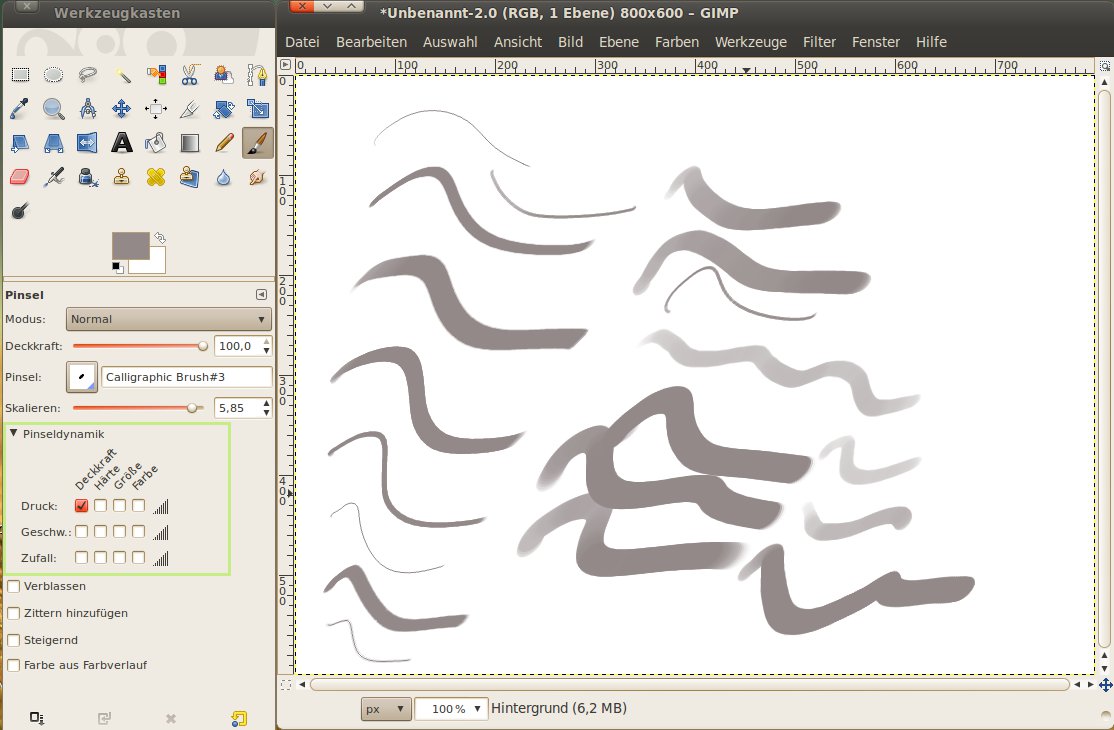
Abbildung 2: Dynamische Pinsel lassen das Gezeichnete natürlicher aussehen.
Lustige Pinselspitzen lassen sich auch durch die Einstellungen für Zufall in Kombination mit einem Farbverlauf erstellen. Ihrer Fantasie sind kaum Grenzen gesetzt. Sollte sich Ihr Rechner beim intensiven Zeichnen mit einem Tablet in eine unbenutzbar lahme Kröte verwandeln, dann hängt das eventuell an den eingeschalteten Desktop-Effekten. Details dazu entnehmen Sie dem Kasten “Probleme mit Compiz”.
Probleme mit Compiz
Sollte es beim Zeichnen mit dem Tablet zu unschönen Verzögerungen kommen (das Malprogramm zeichnet langsamer als Sie) oder ein Programm sogar gar nicht mehr reagieren, dann sind daran in erster Linie die Desktop-Effekte schuld. Schalten Sie in diesem Fall die Desktop-Effekte besser aus. Unter Ubuntu wählen Sie dazu System | Einstellungen | Erscheinungsbild und markieren dann auf dem Reiter Visuelle Effekte den Eintrag Keine. Unter OpenSuse öffnen Sie die Einstellungen von KDE (systemsettings und wählen hier den Eintrag Arbeitsfläche | Arbeitsflächeneffekte deaktivieren.
Krita
Krita gilt mit Recht als eine der besten Alternativen zu Gimp. Die KDE-Software orientiert sich in vielen Bereichen am ehemaligen Vorbild und macht trotzdem sehr viele Dinge anders beziehungsweise besser. Das fängt bei der Gestaltung der grafischen Oberfläche an: Während Gimp in der aktuellen Version 2.6 weiterhin auf eine GUI mit sehr vielen freischwebenden Fenstern setzt, sind die Dialoge bei Krita fest verankert, was die Handhabung stark vereinfacht. Einen weiteren positiven Unterschied zu Gimp können Sie bei der ersten Zeichnung feststellen: Krita benötigt kein separates Setup, um das Tablet, den Stift und den Radierer in Betrieb zu nehmen – das Programm kommt von Haus aus damit klar (Abbildung 3).
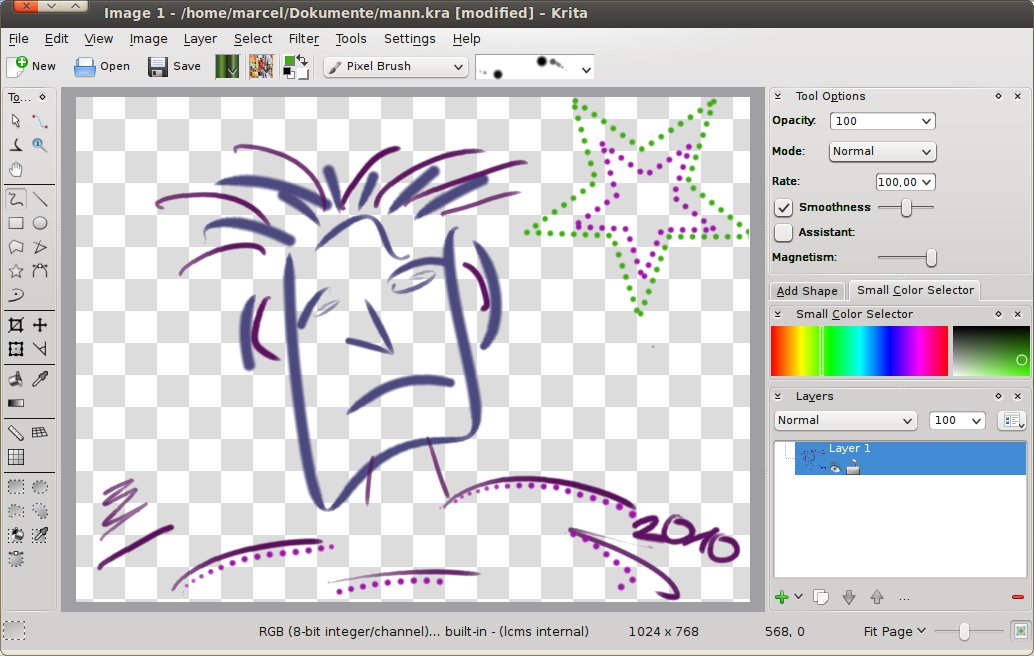
Abbildung 3: Das KDE-Malprogramm Krita erkennt druckempfindliche Zeichengeräte automatisch.
Einen weiteren Vorteil von Krita gegenüber Gimp stellt die Farbauswahl dar. Während Sie in Gimp drei Klicks benötigen, um die Vordergrundfarbe zu ändern (oder das Farbauswahlfenster stets geöffnet halten müssen), verfügt Krita mit dem Small Color Selector über eine Einklick-Farbauswahl, solange Sie den Farbton nicht ändern möchten.
Krita hat das Pinselformat von Gimp übernommen. Setzen Sie also in Gimp einen speziellen Pinsel ein, dann können Sie diesen auch unter Krita weiterhin benutzen. Kopieren Sie die nötigen .gbr-Dateien dazu einfach nach /usr/share/kde4/apps/krita/brushes. Darüber hinaus lassen sich in Krita aber praktisch beliebige dynamische Pinsel erstellen, ja sogar Texte können als Pinsel dienen. Um einen individuellen Pinsel zu erstellen oder das Druckverhalten des aktuellen Pinsels zu verändern, klicken Sie auf die aktive Pinselform. Im neuen Dialog (Abbildung 4) stehen drei Reiter zur Auswahl: Dem Pinseldialog von Gimp entspricht der Reiter Predefined Brushes. Hier finden Sie die klassischen Pinselspitzen und allenfalls Ihre eigenen. Über einen Klick auf Text Brush erstellen Sie einen beliebigen Text als Pinsel.
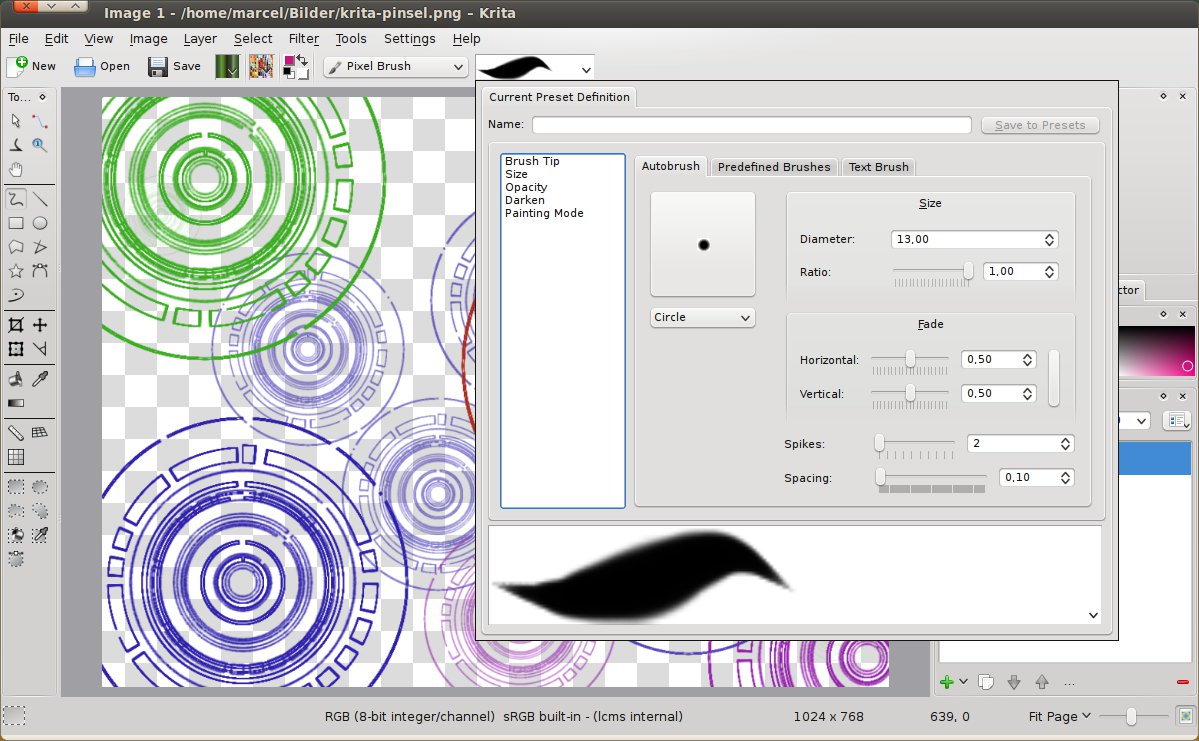
Abbildung 4: Über die Autobrush-Funktion lassen sich sehr viele Pinselspitzen erstellen.
Die erweiterten Funktionen von Krita erreichen Sie über Autobrush. Hier lassen sich über die Schieberegler sehr viele Pinselspitzen einrichten. Die zugehörigen Werte zur Druckkraft und Größe des Pinsels legen Sie über die Punkte Size, Opacity und Darken fest. Je nach Einstellung wird ein Strich in Krita bei mehr Druck somit nur größer, nur dicker oder beides zusammen. Um die jeweilige Funktion nutzen zu können, müssen Sie zunächst die Checkbox Active markieren. Danach legen Sie über die Kurve das genaue Druckverhalten fest.
Mypaint
Wenn es ein Mauerblümchen unter den Linux-Grafikprogrammen gibt, dann ist es Mypaint. Das sehr professionelle Tool kennt man unter Linux kaum. Immerhin gehört es bei immer mehr Distributionen zu den offiziellen Paketquellen, sodass die Installation in der Regel keine Probleme bereitet.
Während sich Krita und Gimp nicht nur auf das Zeichnen und Malen verstehen, sondern in erster Linie als Bildbearbeitungsprogramme zu ihrem guten Ruf geraten sind, ist Mypaint ein reines Zeichenprogramm. Auch wenn Sie darin ein Foto vom letzten Urlaub problemlos öffnen können, werden Sie keine Funktionen wie Helligkeit/Kontrast oder zur Farbkorrektur finden.
Auch Mypaint weist gegenüber Gimp den großen Vorteil auf, dass Sie das Tablet nicht gesondert einrichten müssen. Das Programm erkennt druckempfindliche Eingabegeräte automatisch, weshalb es sich auch gut zu Tests eignet, falls beim Setup des Wacom-Tablets etwas schief gelaufen sein sollte.
Nach dem ersten Start zeigt Mypaint ein leeres Blatt, den Pinsel-Auswahldialog und die Farbauswahl an (Abbildung 5). Wie bei Krita lassen sich auch in Mypaint Farben mit einem Klick wechseln.

Abbildung 5: Mypaint ist ein waschechtes Zeichenprogramm und nicht zur Bildmanipulation gedacht.
Das Zeichenprogramm macht viele Dinge anders als Gimp und Krita. So ist das Kontextmenü der rechten Maustaste nicht mit den üblichen Menüeinträgen besetzt, sondern bietet die zuletzt benutzen fünf Farben zur Schnellauswahl an (Abbildung 6). Gerade in Zusammenarbeit mit der Wippe am Wacom-Stift wird dadurch die Farbauswahl sehr komfortabel und schnell. Das Programm eignet sich somit ideal zum Ausmalen von Vorlagen (zum Beispiel in Zusammenarbeit mit Inkscape).
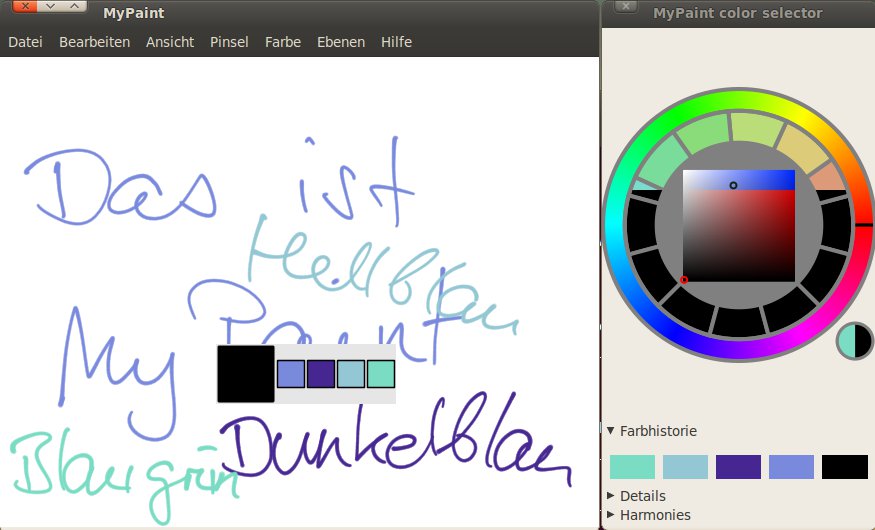
Abbildung 6: Über die rechte Maustaste schalten Sie zwischen den bereits benutzten Farben hin- und her.
Mypaint bringt ein sehr umfangreiches Pinsel-Repertoire mit. In den meisten Fällen ist bei diesen Pinseln die Strichstärke und Deckkraft schon voreingestellt, aber Sie können diese Werte auch an Ihre Vorlieben anpassen. Die Deckkraft steuern Sie zum Beispiel während des Malens über [A] und [S], die Dicke über [F] und [D]. Zahlreiche weitere Optionen zum ausgewählten Pinsel finden Sie im Menü Pinsel | Pinsel-Einstellungen, das Sie auch über [Strg]+[B] öffnen. Markieren Sie hier die Checkbox letzten Pinselstrich in Echtzeit aktualisieren, dann können Sie die Änderungen am Gezeichneten direkt mitverfolgen.
Die Druckempfindlichkeit allgemein richten Sie über Bearbeiten | Einstellungen ein.
Inkscape
Auch das freie Vektorzeichenprogramm Inkscape kann mit einem Zeichentablet als Eingabegerät gut umgehen, auch wenn die Einsatzmöglichkeiten dafür auf den ersten Blick relativ beschränkt scheinen. Allerdings teilt Inkscape mit Gimp die negative Eigenschaft, dass Sie das Tablet zunächst einrichten müssen – ohne zusätzlichen Setup handhabt es das Wacom-Tablet nur als zusätzliche Maus. Wählen Sie dazu den Menüeintrag Datei | Eingabegeräte. Der angezeigte Dialog dürfte Ihnen bekannt vorkommen. Er gleich den Einstellungen von Gimp auf’s Haar, Sie müssen somit die gleichen Einstellungen noch einmal vornehmen, falls Sie mit Gimp und Inkscape arbeiten: Stellen Sie den Stylus, den Radierer und das Tablet auf Bildschirm, das Finger pad lassen Sie deaktiviert.
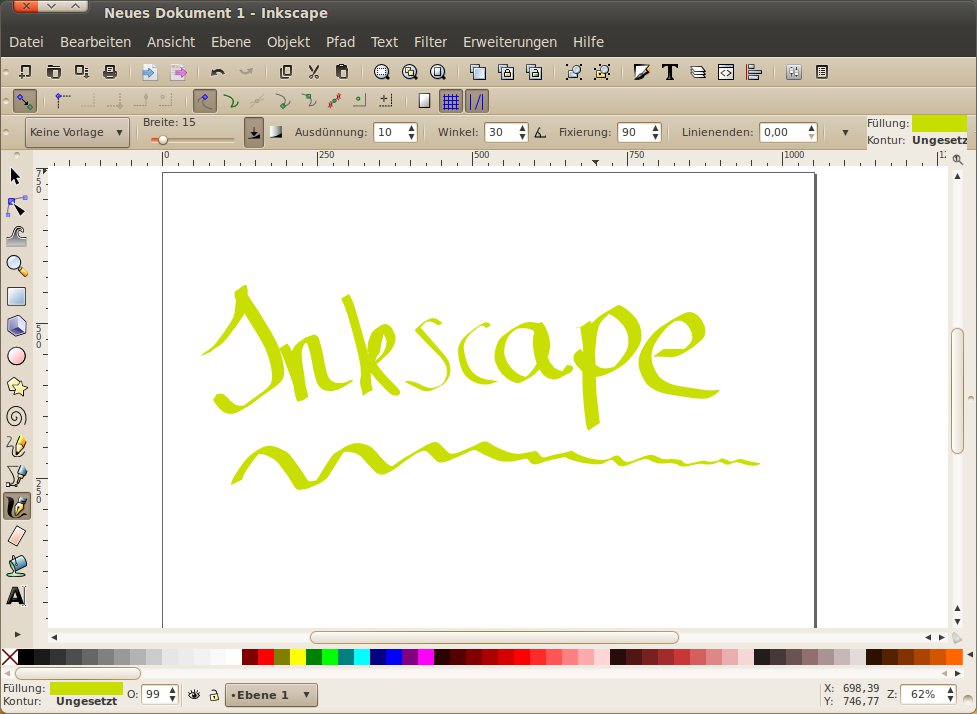
Abbildung 7: In Inkscape eignet sich das Tablet zum Beispiel, um schön zu schreiben.
Nach diesen grundlegenden Einstellungen können Sie zwar den Stift als druckempfindliches Kalligrafiewerkzeug benutzen, aber der Radierer übernimmt die gleiche Funktion wie der Stift. Soll der Radierer hingegen die Funktion des Werkzeugs Pfade entfernen übernehmen, müssen Sie noch eine weitere Einstellung vornehmen. Öffnen Sie dazu die globalen Inkscape-Einstellungen über [Strg]+[Umschalt]+[P] und markieren Sie den Eintrag Maus. Hier markieren Sie nun die Checkbox Wechsel Werkzeug abhängig von Tablett-Werkzeug. Anschließend müssen Sie Inkscape neu starten, damit die Einstellungen funktionieren. Sie können nun wie unter Gimp mit der dafür gedachten Spitze des Stiftes zeichnen und mit dem stumpfen Ende radieren. Unter Inkscape ist das besonders praktisch, weil der Radierer jeweils den kompletten übermalten Pfad löscht (Abbildung 8).
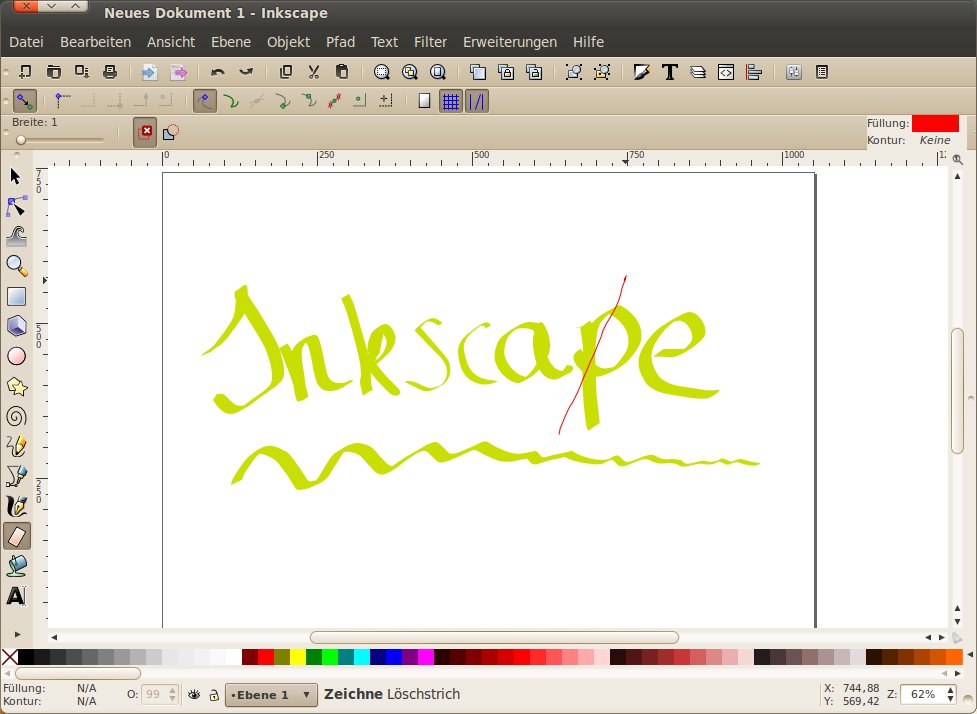
Abbildung 8: Löschen leicht gemacht: der rote Strich quer über den Buchstaben “P” radiert diesen komplett weg.
Mein Tagebuch
Wer einen Stift in der Hand hat, möchte damit eventuell auch schreiben. Dazu gibt es unter Linux mehrere Notizblock-Programme. Eines der besten ist Xournal [5]. Es erkennt die erweiterten Möglichkeiten des Wacom-Tablets, Sie müssen das Programm aber noch einrichten. Markieren Sie dazu aus dem Menü Options den Eintrag Pressure Sensivity aus und markieren Sie anschließend im Menü Tools den Pen als Eingabegerät. Xournal bietet auch ein detailliertes Setup der einzelnen Tasten an. Sie finden diese Einstellungsmöglichkeiten im Options-Menü. Nach den Änderungen müssen Sie das Programm neu starten, damit die Einstellungen greifen.
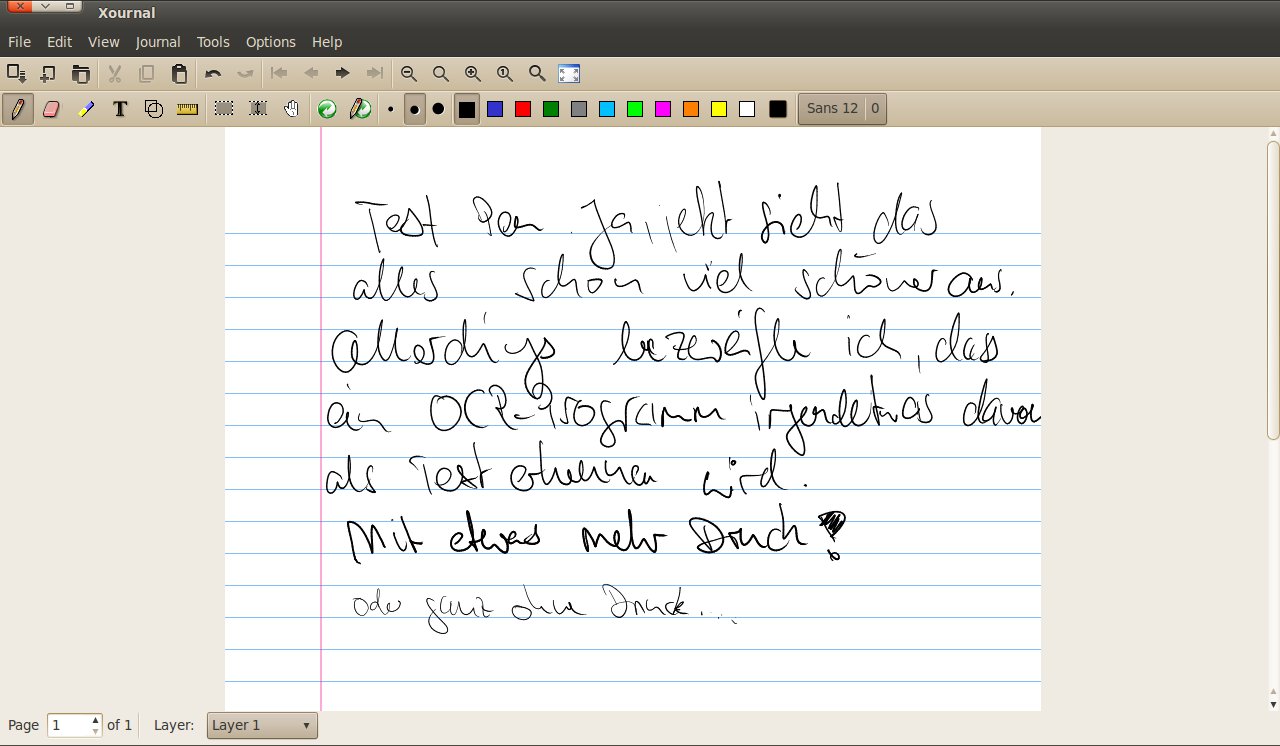
Abbildung 9: Wer einfach nur schreiben möchte, findet mit Xournal eine passende Anwendung.
Fazit
Liegt erst mal ein Zeichentablet eingerichtet auf dem Schreibtisch herum, gibt es dafür unzählige Einsatzmöglichkeiten. Wer Talent hat und gut im Freihandzeichnen ist, sollte unbedingt einen Blick auf Mypaint werfen, da es eine sehr gute Pinselauswahl mitbringt und mit einer schnellen Farbauswahl überzeugt. Doch auch Gimp, Krita und Inkscape lassen sich mit einem Stift und dem zusätzlichen Radierer deutlich besser bedienen als nur mit der Maus. Die günstigsten Wacom-Modelle gibt es im Internet bereits unter 40 Euro, der Traum vom eigenen Tablet muss also nicht teuer sein.
Infos
[1] Gimp: http://www.gimp.org
[2] Krita: http://www.krita.org
[3] Inkscape: http://www.inkscape.org
[4] Mypaint: http://mypaint.info
[5] Xournal: http://xournal.sf.net
Mehr gibt es einfach nicht zu sagen:o)
Gruß,
Mo
Hallo Marcel,
nochmals Danke für den Dreiteiler.
Wird dein Meisterwerk irgenwann auch mal gedruckt in der LU oder der EL erscheinen?
Ja, wir planen zwei separate Artikel. Einen im EasyLinux auf Ubuntu konzentriert und einen zweiten im LinuxUser, der das manuelle Setup erklärt.
Von Lob hast Du wahrscheinlich den ganzen Keller voll – dennoch “Hut ab!” Super geschrieben, verständlich und nachvollziehbar. Von Dir kann man wirklich noch was lernen!
Nochmals: Einfach SUPER der dreiteilige Artikel!!!
Gruß
Frank