


Afterstep-Benutzer kennen und schätzen die zu Ihrem Fenstermanager gehörenden Miniprogramme. Wenige wissen, dass diese sich als Gastarbeiter auch auf anderen Desktops heimisch fühlen.
deskTOPia
Wie Ihr Linux-Desktop aussieht, bestimmen allein Sie. Mit deskTOPia nehmen wir Sie regelmäßig mit auf die Reise ins Land der Windowmanager und Desktop-Umgebungen, stellen Nützliches und Farbenfrohes, Hingucker und hübsches Spielzeug vor.
Viele Fenstermanager unterstützen kleine Programme, die dem Anwender Uhr, Systemmonitor und ähnliches in Icongröße bieten. Besonders hübsche Vertreter bringt Afterstep mit; doch wegen einiger Applets gleich den Fensterverwalter zu wechseln, wäre mit Kanonen auf Spatzen geschossen. Das ist aber auch gar nicht nötig, denn die meisten Afterstep-Applets verfügen über einen Dock-Modus, in dem sie sich wie die Dock-Applets von Windowmaker [1] verhalten. Damit betreiben Sie die Minis unter WindowMaker, Black- oder Fluxbox, Waimea [2], Kahakai und sogar KDE.
Die große Desktop-Umgebung bringt eine extra Leiste mit, die WindowMaker-Applets aufnimmt. Um sie zu starten, klicken Sie mit der rechten Maustaste auf die KDE-Kontrollleiste und wählen in dem aufspringenden Menü Kontrollleisten-MenüHinzufügenErweiterungProgramm-Andockleiste aus (Abbildung 1).

Abbildung 1: KDE besitzt eine eigene Leiste für Afterstep-Applets.
Speichermonitor, Einwahlhilfe, Lautstärkeregelung und Uhr sollten als Grundausstattung auf keinem Desktop fehlen. Für die Installation der Applets heißt es selbst zum Compiler greifen. Sind die Entwicklungspakete von XFree86, libxpm und libpng installiert, erledigt in den meisten Fällen ./configure ; make ; su -c make install die ganze Arbeit. Wer Suse Linux Professional verwendet, findet einige Applets auch auf den Distributions-CDs im Paket astools.
Zeitgemäß
Mit der wandlungsfähigen asclock haben Sie die Tageszeit immer im Blick. Das ./configure-Skript fragt Sie, welches Theme Sie standardmäßig verwenden wollen. Abbildung 2 zeigt alle verfügbaren, so dass Sie nicht auf gut Glück entscheiden müssen. Newstone sollten Sie nicht wählen, denn diese Variante ist für den Dock-Modus etwas zu groß. Falls Sie das Theme shaped gewählt haben, gilt die nächste Frage der Sprache; für eine asclock mit deutschen Wochentagen und Monaten ist 2 die richtige Wahl. Standardmäßig installiert make install die Uhr nach /usr/X11R6/bin – wer das nicht mag, ersetzt nach dem configure-Aufruf die Zeilen
BINDIR = /usr/X11R6/bin
MANPATH = /usr/X11R6/man
in der Datei Makefile durch
BINDIR = /usr/local/bin
MANPATH = /usr/local/man
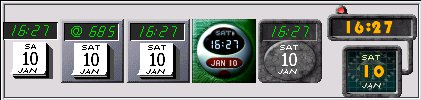
Abbildung 2: Die asclock-Themes shaped, beats, classic, Orb, Stone und Newstone.
Nach make install erledigt make install.man das Kopieren der Dokumentation. Die Manpage ist leider nicht ganz aktuell, so kennt sie nicht den Parameter -d, mit dem man das Applet ins Dock steckt. Die tatsächlich verfügbaren Optionen zeigt asclock -h. Die mitgelieferten Themes kopieren Sie als Administrator mit den Befehlen
mkdir /usr/local/share/asclock
cp -r themes/* /usr/local/share/asclock/
ebenfalls nach /usr/local. So sparen Sie sich später bei der Theme-Auswahl die Angabe des vollen Pfades.
Für Themes kennt asclock die Standard-Suchverzeichnisse /usr/local/share/asclock, /usr/share/asclock und das Verzeichnis themes im aktuellen Arbeitsverzeichnis. Eine Verwahrung der Themes im Home-Verzeichnis funktioniert daher nicht ohne weiteres Zutun. In diesem Fall müssen Sie jedes Mal in das richtige Verzeichnis wechseln, bevor Sie asclock starten, also eine Verzeichnisebene über themes.
Starten Sie das Applet in einem Terminal-Fenster mit asclock -d &. Das -d sorgt dafür, dass der Zeitmesser sich im Dock einklinkt. Bevorzugen Sie das 12-Stunden-Format, geben Sie zusätzlich -12 als Parameter an, mit -noblink schalten Sie das Sekundenblinken des Doppelpunktes zwischen Stunde und Minute ab. Falls Sie irgendwann das Standard-Theme satt haben, verschafft der Schalter -t Abwechslung. Ein asclock -d -t Orb startet asclock in eher futuristischem Look.
Tonregler
SE
Jedesmal extra einen Audiomixer zu starten, nur um die Lautstärke zu ändern, ist mühsam. Das Applet asmixer macht damit Schluss. Haben Sie das Programm erfolgreich kompiliert und installiert, ist es Ihnen künftig für die Lautstärkeregelung zu Diensten. asmixer -w & bannt das Programm ins Dock (-w für withdrawn, zurückgezogen). Mit den drei Reglern (Abbildung 3) stellen Sie von links nach rechts die Lautstärke der Gesamtmischung, sowie der CD- und Wave-Kanäle ein. Über die Parameter -1, -2 und -3 gefolgt von der gewünschten Funktion, weisen Sie den einzelnen Hebeln andere Aufgaben zu.
asmixer -w -2 MIC -3 LINE &
ordnet dem mittleren Regler die Mikrophonlautstärke und dem rechten den Line-Eingang der Soundkarte zu. Eine vollständige Aufzählung aller möglichen Ein- und Ausgänge finden Sie mit man asmixer in der Manpage. Dem ersten Regler geben Sie direkt auf der Kommandozeile mit -v Wert_von_0-100 die gewünschte Lautstärke mit, wobei 0 für “stumm” steht.
Per Default arbeitet asmixer mit der Gerätedatei /dev/mixer, das der einzigen respektive der ersten Soundkarte zugeordnet ist. Bei mehreren Soundkarten setzen Sie das Programm mit -d gefolgt vom gewünschten Mixer-Gerät auf die richtige an. Die zweite Karte ist beispielsweise meist über /dev/mixer1 ansprechbar.

Abbildung 3: asmixer regelt die Lautstärke.
Unter Beobachtung
Haben Sie gerne den Speicherverbrauch im Blick, hilft Ihnen das asmem-Applet. Einen angedockten Start erledigt der Befehl asmem -withdrawn &. Die zwei Balkenanzeigen stellen den benutzten Arbeitsspeicher und Swap dar, wobei der obere nicht nur den tatsächlich belegten Speicher in blau zeigt, sondern zusätzlich mit einem weißen Balken den Verbrauch des Caches.
Genauigkeitsfanatiker orientieren sich an der numerischen Anzeige des freien Speichers. Da diese in Kbytes unübersichtlich ist, weisen Sie asmem mit -mb an, die besser lesbaren Mbytes zu verwenden. (Abbildung 4).

Abbildung 4: Noch 189 MB Arbeitsspeicher frei.
Die einzelnen Elemente des Speichermonitors dürfen Sie individuell einfärben. Die Aufrufparameter dafür sind -bg (Hintergrund), -fg (Vordergrund), -memory (RAM-Anzeige), -cache und -swap (Auslagerungspartition). Jeder dieser Schalter erwartet als Argument einen Farbnamen oder den Farbwert in hexadezimaler Form, wie sie auch HTML-Dateien verwenden. Im Gegensatz zu den Farbnamen müssen Sie die Hex-Codes wie #000000 (schwarz) in Anführungszeichen setzen. Den klinischen Charme eines Fieberthermometers erhalten Sie z. B. mit
asmem -withdrawn -bg white -fg "#000000" -memory DarkRed -cache blue -swap DarkRed &
(Abbildung 5). Wer den Wert seiner Lieblingsfarbe nicht kennt, erfährt ihn entweder mit einem Grafikprogramm wie Gimp oder dem KDE-Farbwähler kcolorchooser. An gültige Farbnamen jenseits von red, blue und green kommen Sie mit showrgb | less.

Abbildung 5: Jedes Element von asmem lässt sich individuell einfärben
Gut verbunden
Nutzen Sie eine Wählverbindung, stellen Sie diese mit asmodem auf Mausklick her. Die Installation benötigt ein zusätzliches make install.man, wenn Sie nicht auf die Manpage verzichten wollen. Beim Start teilen Sie dem Programm mit, wie Sie sich einwählen und wo die Lock-Datei Ihres Modems liegt. Anhand dieser unterscheidet das Programm zwischen dem Verbunden- und Getrennt-Status. Die asmodem-Befehlszeile könnte unter Suse Linux so aussehen:
asmodem -w -m /var/lock/LCK..ttyS0 -d "cinternet -i ppp0 --start" -h "cinternet -i ppp0 --stop" &
Hinter -m gehört die Lock-Datei: Hängt Ihr Modem an der zweiten seriellen Schnittstelle, ersetzen Sie ttyS0 durch ttyS1.
Was asmodem bei einem Klick im Getrennt-Status machen soll, legen Sie mit -d fest. Das Beispiel ruft cinternet auf, was unter Suse die Text-Variante des grafischen kinternet ist. Hinter -i steht die Netzwerkschnittstelle, bei ISDN-Verbindungen beispielsweise ippp0. Die Option --start stößt die Einwahl an. Der Aufruf man cinternet zeigt alle möglichen Optionen: Über den Parameter -p Providername wählen Sie z. B. einen von mehreren konfigurierten Internetdienstanbietern. Debianer tragen hinter -dpon providername ein. Die Anführungszeichen um den Einwahlbefehl brauchen Sie nur, wenn der Aufruf Leerstellen enthält. Den Befehl zum Trennen der Verbindung gibt -h an. Die Alternative zum angeführten Beispiel heißt für Debian-Nutzer poff.
Klicken Sie nun das Applet an, führt es den Verbindungsbefehl aus und die virtuellen Modemlämpchen blinken, sobald die Daten fließen (Abbildung 6). Ein erneuter Klick trennt die Verbindung. Mit -r befehl legen Sie fest, was asmodem tun soll, wenn die Verbindung unterbrochen wird, z. B. einen Signalton abspielen.

Abbildung 6: asmodem steuert die Internet-Verbindung.
Nur unter KDE verhält sich das Programm nicht optimal: KDE kann die Befehlszeile zum Start nicht selbst ermitteln und blendet eine Dialogbox ein. Dort geben Sie den asmodem-Aufruf erneut ein, damit die Wählhilfe bei der nächsten Sitzung automatisch mitstartet.
Haben Sie jetzt Appetit auf diese und noch viel mehr Applets bekommen, wartet unter [3] eine reichhaltige Speisekarte zur Desktop-Verschönerung.
Glossar
-
Cache
-
Allgemein wird damit ein schnellerer Speicher bezeichnet, der von einem langsameren Medium stammende Daten zwischenspeichert. Im speziellen Fall legt Linux einmal benutzte Datenblöcke der Festplatte im normalen Hauptspeicher ab. Will nun ein Programm einen solchen Datenblock lesen, spart das Betriebssystem das Lesen von der Platte und gewinnt damit Zeit. Analog verfährt Linux auch beim Schreiben.
-
Lock-Datei
-
(englisch für Sperre) Manche Programme legen solche Dateien an, um zu verhindern, dass andere gleichzeitig versuchen, dieselbe Ressource zu nutzen, beispielsweise die serielle Schnittstelle. Meist sind die Dateien leer, und die bloße Existenz signalisiert, dass ein Programm auf die Ressource zugreift.
Infos
[1] Desktop mit WindowMaker: Joachim Moskalewski, “Fensterbauer”, LinuxUser 09/2000, S. 64, http://www.linux-user.de/ausgabe/2000/09/064-desktopia/wmaker.html
[2] Der Fenstermanager Waimea: Andrea Müller, “Aloha Waimea”, LinuxUser 01/2003, S. 64
[3] AfterStep-Applets: http://tigr.net/afterstep/long.php



