


Unter dem Namen Dinovo bietet Logitech einen Bluetooth-Desktop mit flacher Tastatur, 8-Tasten-Maus und separatem Nummernblock an. Dieser Artikel zeigt Ihnen, wie sich der Rolls-Royce unter den kabellosen Peripheriegeräten mit Linux fährt.
Der Dinovo Desktop von Logitech bietet eine sehr komfortable Tastatur mit zahlreichen Sondertasten, eine Maus mit acht Knöpfen, sowie einen Mediapad genannten Nummernblock, der sich zum Beispiel auch als Fernsteuerung verwenden lässt. Tastatur, Maus und Mediapad lassen sich mit Ausnahme des Mediapad-LCDs auch zur Zusammenarbeit mit Linux bewegen.
Zwei Gesichter
Auf den ersten Blick ist der Dinovo-Desktop ein kabelloser Desktop, wie jeder andere auch. Einfach den Bluetooth-Hub über das USB-Kabel an den Rechner anschließen, Linux starten: Schon sind Tastatur, Maus und Mediapad einsatzbereit. Möchten Sie also lediglich eine schicke Tastatur auf Ihrem Schreibtisch liegen haben, wird Ihnen der Logitech-Desktop keine Probleme bereiten. Da Linux alle drei Geräte als USB-Peripherie anspricht, eignet sich der Dinovo-Desktop auch für Eingriffe ins BIOS und die Installation von Linux: Bei kabellosen Geräten keine Selbstverständlichkeit.
Der Clou des Desktops besteht jedoch darin, dass sich sämtliche Geräte auch im Bluetooth-Modus betreiben lassen. Der USB-Hub ersetzt somit einen Bluetooth-Dongle und Sie können die einzelnen Elemente des Desktops auch mit anderen Rechnern verwenden, falls diese über einen Bluetooth-Adapter verfügen. Voraussetzung hierzu sind ein frischer Kernel (ab 2.6.8), aktuelle Bluez-Pakete [1], ein Texteditor und viel Geduld: Der Bluetooth-Modus funktioniert unter vielen Distributionen nicht problemlos. Ohne den Kernel neu zu übersetzen müssen Sie auch auf die Sondertasten verzichten.
Im USB-Modus funktionieren jedoch mit Ausnahme von Neu, Antwort, Weiter, Rückg, W.holen, Drucken, Speich, Eigene Dateien, Eigene Bilder und Eigene Musik sämtliche Sondertasten. Die erwähnten Tasten senden unter Linux keinen Keycode-Event. Die funktionierenden Sondertasten müssen Sie den Programmen noch bekannt machen. Die saubere Lösung dazu besteht darin, das Keyboard in der Datei /usr/X11R6/lib/X11/xkb/symbols/inet einzutragen. Einen entsprechenden Xorg-Patch finden Sie unter [2]. Mit dieser Lösung steht die Tastatur dann beispielsweise im KDE- und im GNOME-Kontrollzentrum zur Auswahl. Dieser Weg erfordert jedoch einiges an Linux-Know-How.
Für den Hausgebrauch reicht es, die in Kasten 2 abgedruckte Datei im Home-Verzeichnis unter dem Namen .Xmodmap zu speichern. Die meisten Distributionen lesen diese Datei beim Start der grafischen Oberfläche automatisch ein. Andere Distributionen (zum Beispiel Suse Linux bis Version 9.1) benötigen dazu ein entsprechendes Skript:
#!/bin/bash
xmodmap ~/.Xmodmap
Benutzer von KDE speichern die zwei Zeilen einfach in einer Textdatei im Verzeichnis .kde/Autostart. Bei anderen grafischen Oberflächen tragen Sie den Befehl xmodmap ~/.Xmodmap am Ender der Datei .xinitrc ein. Welche Taste Sie welchem Keycode zuweisen, ist Ihnen überlassen. Eine Liste der verfügbaren Tasten finden Sie in der Datei /usr/X11R6/lib/X11/XKeysymDB. Eine Übersicht über die Keycodes zeigt Abbildung 1. Die Sondertasten-Keycodes des Mediapads sind mit denen der Tastatur identisch.
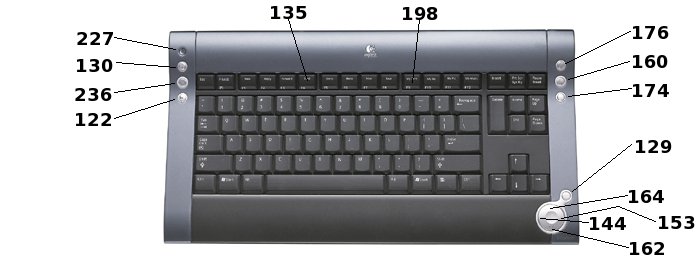
Abbildung 1: Übersicht über die Keycodes der Dinovo-Sondertasten.
Kasten 1: Xorg-Optionen für die Maus
Section "InputDevice"
  Driver       "mouse"
  Identifier   "Mouse[1]"
  Option       "Device" "/dev/input/mice"
  Option       "Name" "Logitech USB Receiver"
  Option       "Protocol" "explorerps/2"
  Option       "Vendor" "Sysp"
  Option       "Buttons" "8"
  Option       "ZAxisMapping" "7 8"
EndSection
Kasten 2: Die Datei
.Xmodmap
!! Die linken Sondertasten
keycode 227 = XF86Standby
keycode 130 = XF86HomePage
keycode 236 = XF86Mail
keycode 122 = XF86Explorer
!! Die Tasten Senden und A.platz
keycode 135 = XF86Send
keycode 198 = XF86MyComputer
!! Die Tasten rechts oben
keycode 176 = XF86AudioRaiseVolume
keycode 160 = XF86AudioMute
keycode 174 = XF86AudioLowerVolume
!! Mediasteuerung unten rechts
keycode 129 = XF86AudioMedia
keycode 164 = XF86AudioStop
keycode 144 = XF86AudioPrev
keycode 153 = XF86AudioNext
keycode 162 = XF86AudioPlay
!! Hier kommt die Maus :-)
pointer = 1 2 3 7 6 8 4 5
Um zum Beispiel über die Taste MEDIA den Mediaplayer Kaffeine anzusteuern, starten Sie das KDE-Kontrollzentrum und wählen den Menüeintrag Reginonaleinstellungen & Zugangshilfen | Tastenkürzel aus. Hier wechseln Sie auf den Reiter Befehlskürzel, suchen Kaffeine im Menü Multimedia und markieren den Eintrag. Anschließend klicken Sie auf die Taste Keine und drücken dann die MEDIA-Taste. Die weiteren Tasten lassen sich nach belieben definieren.
Vorsicht ist beim Festlegen von Powermanagement-Funktionen geboten. Suse Linux entlädt zum Beispiel bei einem Wechsel in den Stromsparmodus auch einige USB-Module. Die Tastatur ist deshalb nach dem Wechsel nach Standby oder Suspend nicht mehr ansprechbar. Zum Glück lassen sich die meisten Maschinen auch über den Poweroff-Knopf ausschalten.
Damit auch alle Tasten der Maus ordnungsgemäß funktionieren, ändern Sie den Maus-Eintrag in der Datei /etc/X11/xorg.conf wie in Kasten 1 zu sehen. Zusätzlich müssen Sie in der Datei .Xmodmap einen pointer-Eintrag anlegen. Überprüfen Sie dazu zunächst mit dem Befehl xmodmap -e "pointer = 1 2 3 7 6 8 4 5", ob sich die Maus wie gewünscht verhält. Anschließend tragen Sie die Werte zwischen den Anführungszeichen in die Datei .Xmodmap ein. Das Rad lässt sich mit diesen Einstellungen zum horizontalen Scrollen benutzen, die Pfeiltasten für das waagerechte Navigieren.
Bluetooth her!
Richtig Spaß macht der Bluetooth-Desktop natürlich nur im Bluetooth-Modus. So lassen sich zum Beispiel per Handy Dateien an den PC senden oder Sie können eine direkte Netzwerkverbindung zu einem anderen Rechner mit Bluetooth-Unterstützung aufbauen. Der Bluetooth-Modus hat jedoch seine Ecken und Kanten: Mit den Standard-Kerneln aller getesteten Distributionen senden die Sondertasten keine Key-Events mehr. Lediglich mit dem Patch patch-2.6.9-mh4 von Marcel Holtmann funktionieren sie auch im Bluetooth-Modus, neuere Patches funktionieren bereits nicht mehr. Leider wurde dieses Problem erst nach Pressung der Heft-CD entdeckt. Der Patch auf der Heft-CD ist somit für den Dinovo Bluetooth Desktop ohne Nutzen. Abgesehen von Suse Linux 9.2, das alle drei Bluetooth-Geräte sauber einbindet, haben fast alle Distributionen Probleme, Maus, Tastatur und Mediapad zu erkennen.
Bevor Sie die Tastatur zum ersten Mal in den Bluetooth-Modus schalten, sollten Sie deshalb sicherstellen, dass Sie sich von einer anderen Maschine in den Rechner einloggen können. Sie ersparen sich damit einen Reset des Computers, falls Sie sich durch die Bluetooth-Dienste selbst aussperren.
Starten Sie die Bluetooth-Services über /etc/init.d/bluetooth start und überprüfen Sie anschließend mit ps -ax | grep hidd, ob der HID-Daemon läuft. Wenn nicht, starten Sie Ihn mit hidd --server. Den Wechsel in den HCI-Modus übernimmt der Befehl
hid2hci
Reagieren danach weder Maus noch Tastatur, versuchen Sie erst mal über den entsprechenden Knopf unterhalb der Maus, die Maus mit dem Hub zu verbinden. Der kleine weiße Knopf versetzt die Maus in den Modus “sichtbar”. Anschließend drücken Sie auf dem Logitech-Hub die blaue Taste. Softwaremäßig übernimmt der Befehl hidd --search die gleiche Funktion. Die besten Erfolgschancen, dass gleich von Anfang an alles funktioniert, verspricht somit folgender Befehl:
hid2hci && hidd --search
Fedora Core 3 weigert sich aber auch so, die Bluetooth-Geräte zu erkennen. Hier müssen Sie zunächst in der Datei /etc/sysconfig/hidd das Raute-Zeichen (#) vor dem ersten Eintrag entfernen, damit der HID-Daemon mit den Optionen --server und --search startet. Anschließend aktivieren Sie die Dienste Bluetooth und Hidd im Dienste-Konfigurator. Nach einem Neustart des Systems beobachten Sie nun den Boot-Bildschirm. Sobald Sie den Eintrag Starte Netzwerk sehen, drücken Sie bei der Tastatur und der Maus den weißen Knopf an der Unterseite des Gerätes. Nur so findet Fedoras HID-Daemon die Geräte.
Wesentlich einfacher gestaltet sich die Einrichtung unter Suse Linux 9.2. Hier starten Sie das Bluetooth-Modul von Yast und wählen folgende Dienste aus:
- SDP
- HID
- HCI
- HID2HCI
Beachten Sie, dass der Wechsel in den Bluetooth-Modus einige Sekunden dauert. Die blaue LED des Bluetooth-Hub sollte dazu blinken. Sind zusätzlich die KDE Bluetooth Tools aktiv, erscheint nach dem Wechsel in den Bluetooth-Modus ein Hinweis über das erkannte Gerät. Nach einem Klick auf das Kbluetoothd-Symbol zeigt Konqueror Tastatur, Maus und Mediapad an (Abbildung 2).
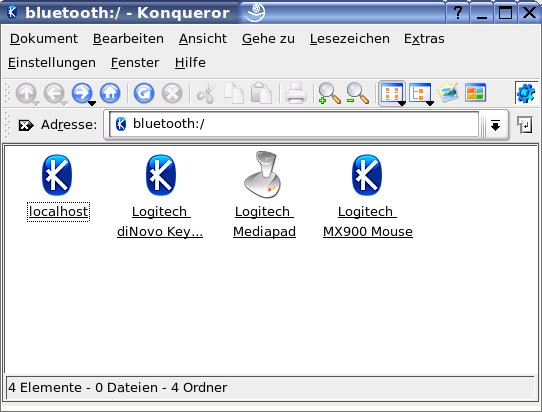
Abbildung 2: Sind die KDE Bluetooth Tools installiert listet Konqueror alle drei Geräte auf.
Damit die Sondertasten auch im Bluetooth-Modus funktionieren, müssen Sie den erwähnten Patch anwenden. Sie finden ihn unter [3] zum Download. Kopieren Sie ihn in das Verzeichnis der Kernel-Sourcen (in der Regel /usr/src/linux) und geben Sie anschließend in diesem Verzeichnis folgenden Befehl ein:
zcat patch-2.6.9-mh4.gz | patch?
-p1
Sämtliche Schritte müssen Sie als Benutzer root durchführen. Der Patch funktioniert auch mit dem original 2.6.8er Kernel von Suse Linux. Installieren Sie dazu die Pakete kernel-source, make und gcc. Wenden Sie anschließend den Patch wie beschrieben an und geben Sie dann folgende Befehle ein:
- make cloneconfig
- make
- make modules_install
- make install
Nach einem Neustart des Systems sollten die Sondertasten jetzt auch im Bluetooth-Modus funktionieren.
Mobile Maus
Die Dinovo-Komponenten funktionieren nicht nur mit dem Bluetooth-Dongle von Logitech zusammen, sondern auch mit anderen Bluetooth-Adaptern. So lässt sicht die Maus oder das Mediapad auch an einem anderen Bluetooth-fähigen Rechner benutzen. Am einfachsten funktioniert dies beim Mediapad.
Da sich das Gerät gleichzeitig nur an einem Rechner nutzen lässt, müssen Sie es erst am aktiven Computer abmelden. Dazu verwenden Sie den Befehl hidd --unplug <bt-adresse>, wobei <bt-adresse> durch die an der Unterseite des Mediapads zu findende Bluetooth-Adresse zu ersetzen ist. Danach drücken Sie auf den kleinen weißen Knopf, um das Gerät sichtbar zu machen, und geben auf dem neuen Rechner folgenden Befehl ein:
hidd -c <bt-adresse>
Als Ausgabe sehen Sie nun das erkannte Gerät.
Um auch die Maus in Betrieb zu nehmen, müssen Sie zusätzlich zu den oben genannten Schritten die Konfigurationsdatei des X-Servers editieren. Hier legen Sie zunächst eine zusätzliche Section “InputDevice” an. Dazu übernehmen Sie den Eintrag in Kasten 1, müssen aber unter “Identifier” einen anderen Namen eingeben, zum Beispiel “diNovoMX900”. Anschließend fügen Sie im Abschnitt “ServerLayout” folgende Zeile ein:
InputDevice "diNovoMX900" "Send?
CoreEvents"
Nach dem Neustart des X-Servers fügt nun hidd -c <bt-adresse> die neue Maus hinzu.
Ist in /etc/bluetooth/hcid.conf die Authentifizierung aktiviert, fordert Sie das Mediapad zur Eingabe des in /etc/bluetooth/pin gespeicherten Passwortes auf. Dies funktioniert bei der Maus nicht, da Sie über die Maus keine Zahlen eingeben können. Damit sich bei aktiver Authentifizierung auch die Maus anbinden lässt, müssen Sie den PIN-Code auf 0000 stellen.
Fazit
Mit dem Dinovo Bluetooth Desktop bietet Logitech ein gefälliges Design, zahlreiche Features und 5 Jahre Garantie. Trotzdem bleiben einige Schwachstellen: Ungelöst ist zur Zeit noch die Ansteuerung des LCD-Displays unter Linux. Logitech verwendet dazu HID-Reportfunktionen, will der Community aber keine weiteren Informationen liefern. Bluez-Entwickler Marcel Holtmann hat aber schon weite Teile der Kommunikation analysiert, sodass hier in naher Zukunft mit konkreten Ergebnissen zu rechnen ist.
Ein anderes Manko ist die kleine, aber deutlich zu spürende Initialisierungsverzögerung, nachdem Tastatur und Maus für einige Minuten nicht benutzt wurden. Vor allem beim Arbeiten auf der Konsole wirkt es sich störend aus, wenn nach der ersten Eingabe nichts geschieht, anschließend jedoch zwei Buchstaben auf einmal erscheinen. Auf der anderen Seite machen der angenehme Anschlag der Tastatur und die gelungene Platzierung der Sondertasten dieses Manko wieder Wett. Wenn Sie also knapp 250 Euro für einen Bluetooth-Adapter, inklusive Tastatur, Maus und Nummernblock ausgeben wollen, machen Sie mit dem Logitech Dinovo Bluetooth Desktop einen guten Kauf.
Infos
[1] Linux Bluetooth Implementation: http://bluez.sourceforge.net
[2] Xorg-Patch: https://bugzilla.redhat.com/bugzilla/show_bug.cgi?id=136590
[3] Holtmann-Patch: http://www.linuxuser.de/ausgabe/2005/04/082-dinovo/patch-2.6.9-mh4.gz





