


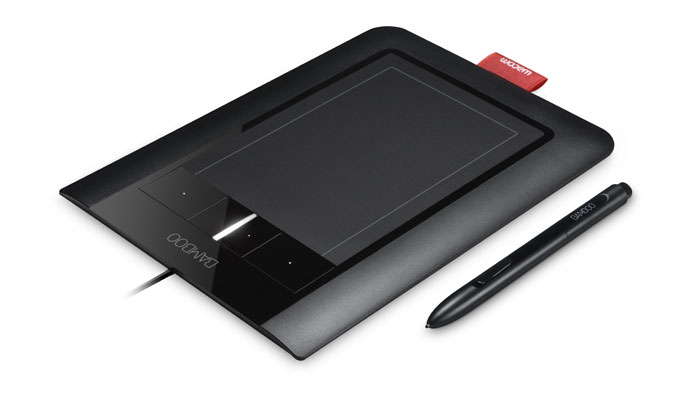
Wer das grundlegende Setup eines Zeichentablets erst mal hinter sich hat, möchte natürlich auch möglichst viel aus dem Tablet herausholen. Dieser Artikel zeigt, wie das funktioniert.
Nachdem der erste Teil zum Wacom Bamboo Pen & Touch die Einrichtung des Xorg-Treibers und ganz am Rande das Setup in Gimp erklärt hat, beschäftigt sich dieser Teil nun mit der Feinjustierung des Tablets. Zahlreiche Anweisungen gelten auch für andere Tablets von Wacom, einige sind jedoch spezifisch für das Pen & Touch. Der Artikel versucht, die Trennung zwischen allgemein und produktspezifisch so offensichtlich wie möglich zu machen.
Wacom Bamboo Pen & Touch einrichten
| Grundlegendes Setup | https://www.linux-community.de/artikel/22106 |
| Feinjustierung | https://www.linux-community.de/artikel/22125 |
| Einrichtung der Programme | https://www.linux-community.de/artikel/22135 |
Ein Bisschen xorg.conf
Wie Teil 1 gezeigt hat, funktioniert das Setup eines Zeichentablets von Wacom mit den neuen Xorg-Treibern komplett ohne Einträge in der Konfigurationsdatei des X-Servers. Das System erkennt das Tablet dann einfach als schlichtes Eingabegerät – der Stift lässt sich quasi als Maus benutzen. Linux nutzt dazu den generischen evdev-Treiber, der für jegliche Arten von X-Events zuständig ist. Damit sollte bei jedem beliebigen Tablet zumindest der Stift funktionieren (allerdings dann ohne Druckfunktion).
Für eine echte Nutzung des Zeichentablets genügt das natürlich nicht – Sie müssen deshalb ein paar kleine Konfigurationsarbeiten vornehmen. Glücklicherweise braucht man dazu keine komplizierten Anpassungen an der Datei /etc/X11/xorg.conf oder muss diese sogar zunächst umständlich anlegen, es genügt einfach die im Kasten “Wacom-Konfiguration” abgedruckte Datei unter dem Namen 50-wacom.conf im Verzeichnis /etc/X11/xorg.conf.d/ abzuspeichern (Ubuntu legt die individuellen Konfigurationen unter /usr/lib/X11/xorg.conf.d/ ab). Falls im genannten Verzeichnis bereits eine Konfigurationsdatei 10-wacom.conf liegt, kann man diese ruhig als Backup belassen. Der X-Server liest zunächst die Dateien mit den kleinsten Nummern ein: Da die neue Datei mit 50 beginnt, überschreibt diese somit die vorhandene 10-wacom.conf. Viele Distributionen bringen bereits eine passende Konfigurationsdatei mit, sodass die zusätzliche Datei je nach benutzter Hardware gar nicht nötig ist.
Wacom-Konfiguration
Section "InputClass"
        Identifier "Wacom class"
#       MatchProduct "Wacom|WALTOP|WACOM"
        MatchProduct "Wacom|WACOM"
        MatchDevicePath "/dev/input/event*"
        Driver "wacom"
EndSection
Section "InputClass"
        Identifier "Wacom serial class"
        MatchProduct "Serial Wacom Tablet"
        Driver "wacom"
EndSection
Section "InputClass"
        Identifier "Wacom serial class identifiers"
        MatchProduct "WACf|FUJ02e5|FUJ02e7"
        Driver "wacom"
EndSection
# N-Trig Duosense Electromagnetic Digitizer
Section "InputClass"
        Identifier "Wacom N-Trig class"
        MatchProduct "HID 1b96:0001|N-Trig Pen"
        MatchDevicePath "/dev/input/event*"
        Driver "wacom"
EndSection
Auch bei der neuen Konfigurationsdatei ist es wichtig, zwischen dem alten, kernelbasierten Treiber und dem neuen Xorg-Treiber zu unterscheiden. Die neue Konfigurationsdatei nutzt den Gerätepfad /dev/input/event* und spezialisiert sich auf Eingabegeräte mit einem bestimmten Produktnamen oder einer Geräte-ID. Die alte Konfiguration nutzte stets die Gerätedatei /dev/input/wacom mit unterschiedlichen Einträgen für den Pen, den Radierer, das Touchpad und so weiter. Die gezeigte Wacom-Konfigurationsdatei deckt somit alle Eingabegeräte von Wacom ab. In Arbeit sind zudem auch Treiber für Waltop-Geräte, etwa von Medion oder Aiptek. Der entsprechende Code befindet sich jedoch noch nicht “upstream”.
im Grunde genommen sind auch die Einträge MatchDevicePath überflüssig, da einzig der Treiber wichtig ist. So kommt die mit OpenSuse 11.3 mitgelieferte Datei /etc/X11/xorg.conf.d/20-wacom.conf zum Beispiel komplett ohne die Verweise auf /dev/input/event* aus.
Xinput und xsetwacom
Wie eingangs erwähnt, kümmert sich unter dem neuen Xorg der allgemeine Event-Treiber evdev um Eingabegeräte. Er hat den Vorteil, dass er sämtliche Eingabegeräte handhabt, man somit keine speziellen Treiber für Tastaturen, Mäuse oder andere Eingabegeräte benötigt. Im Optimalfall könnte Evdev auch Tablets komplett automatisch handhaben, der entsprechende Code müsste dann aber in den Kernel. Welche Eingabegeräte der X-Server aktuell erkannt hat, kann man sich mit dem Befehl
xinput list
anzeigen lassen. Interessant sind hier alle Einträge außer den Platzhaltern Virtual core XTEST. Der Befehl sollte bei Notebooks zum Beispiel das Touchpad anzeigen und natürlich auch Maus und Tastatur. Jedes Gerät bekommt eine ID, die kann man anstelle des Gerätenamens für die Übergabe von Befehlen benutzen. Wer zum Beispiel die Tasten seiner Maus besser kennen lernen möchte, startet xinput test 10 (die Nummer 10 muss man dabei durch die ID der Maus ersetzen) und klickt dann mal sämtliche Buttons durch. Mit xinput test kann man somit auch die Buttons eines Zeichentablets und zahlreiche weitere Eigenschaften ermitteln.
Bei den Wacom-Tablets kümmern sich der Xorg-Treiber wacom_drv.so und das Kernel-Modul wacom.ko um die erweiterten Möglichkeiten des Tablets. Erst damit bietet das Tablet die druckempfindlichen Fähigkeiten und erst damit funktioniert auch das Touchpad zufriedenstellend. Neben den Xorg-Treibern enthält das Paket xf86-input-wacom auch Tools, das wichtigste davon ist xsetwacom. Es entspricht in etwa dem generischen xinput des X-Servers ist aber speziell auf die Tablets zugeschnitten. Haben Sie die Anleitung im ersten Teil korrekt befolgt, dann sollte die Ausgabe von which xsetwacom als Pfad
/usr/bin/xsetwacom
anzeigen. Sie benutzen dann das selbst kompilierte xsetwacom aus xf86-input-wacom. Zeigt die Ausgabe hingegen als Pfad /usr/local/bin/xsetwacom an, dann kam der Befehl vermutlich mit einem selbst kompilierten linuxwacom oder einem Distributionspaket wacom-tools auf den Rechner. Sie benutzen dann eine veraltete Version von xsetwacom, was beim ersten Betrieb nicht auffällt, aber bei dem im Folgenden beschriebenen Feintuning zu Problemen führen kann (erkennbar an nicht sehr verständlichen Fehlermeldungen).
Als weiterer Test neben dem Pfad eignet sich ein Vergleich der Ausgabe von xinput list und xsetwacom list. Im Optimalfall zeigt xsetwacom list nur die Wacom-Geräte ohne ID an. Beim hier beschriebenen Bamboo Pen & Touch sind das vier Einträge:
marcel@linux-jmba:~> xsetwacom list
Wacom BambooFun 2FG 4x5 Pen eraser ERASER
Wacom BambooFun 2FG 4x5 Pen stylus STYLUS
Wacom BambooFun 2FG 4x5 Finger pad PAD
Wacom BambooFun 2FG 4x5 Finger touch TOUCH
Zeigt der Befehl hingegen sämtliche Eingabegeräte an (die gleichen, wie xinput list), dann kann das auf ein Versionsproblem hinweisen (muss aber nicht). Fehler bei der Installation traten in jedem Fall auf, falls die Ausgabe von xsetwacom list keine Wacom-Geräte anzeigt.
Arbeiten mit xsetwacom
Nach so viel Theorie und Vorbereitung möchten Sie nun vermutlich endlich die Buttons des Zeichentablets und des Stiftes einrichten oder die Druckempfindlichkeit einstellen. Halten Sie das Tablet so vor sich hin, dass sich die rote Schlaufe für den Stift auf der rechten Seite und die Buttons zur linken befinden, dann ist die oberste Taste Button1, die nächste Button2 und so weiter. Beim Stift ist Button1 die Spitze, Button2 und Button3 befinden sich auf der Wippe. Auch der Radierer bringt einen Button1 mit. Mit dem Touch-Bereich des Wacom-Tablets können Sie auch mit zwei Fingern scrollen oder über das Spreizen von zwei Fingern zoomen.
Möchten Sie mehr über die Fähigkeiten eines bestimmten Eingabegerätes erfahren, dann rufen Sie einfach xinput list-props Geräte-ID auf. Ein Beispiel für das hier beschriebene Tablet zeigt der Kasten “Xinput-Fähigkeiten Finger-Pad”.
Xinput-Fähigkeiten Finger-Pad
Device 'Wacom BambooFun 2FG 4x5 Finger pad':
        Device Enabled (132):   1
        Device Accel Profile (251):     0
        Device Accel Constant Deceleration (252):       1.000000
        Device Accel Adaptive Deceleration (254):       1.000000
        Device Accel Velocity Scaling (255):    10.000000
        Wacom Tablet Area (574):        0, 0, 0, 0
        Wacom Rotation (575):   0
        Wacom Serial IDs (577): 209, 0, 15, 0
        Wacom Strip Buttons (593):      4, 5, 4, 5
        Wacom Wheel Buttons (594):      5, 4, 4, 5
        Wacom TwinView Resolution (578):        0, 0, 0, 0
        Wacom Display Options (579):    -1, 0, 1
        Wacom Screen Area (580):        0, 0, 1280, 800
        Wacom Proximity Threshold (581):        42
        Wacom Capacity (582):   -1
        Wacom Pressure Threshold (583): 27
        Wacom Sample and Suppress (584):        2, 4
        Wacom Enable Touch (585):       1
        Wacom Hover Click (586):        1
        Wacom Enable Touch Gesture (587):       1
        Wacom Touch Gesture Parameters (588):   50, 20, 250
        Wacom Tool Type (589):  "PAD" (592)
        Wacom Button Actions (590):     "Wacom button action 1" (596), "None" (0), "None" (0), "None" (0), "None" (0), "None" (0), "None" (0), "None" (0), "None" (0), "None" (0), "None" (0), "None" (0), "None" (0), "None" (0), "None" (0), "None" (0)
        Wacom button action 1 (596):    1114176, 1114135, 65559
Auch mit xsetwacom können Sie einige Details über das benutzte Tablet erfahren. So gibt zum Beispiel xsetwacom list param Gerätename eine umfangreiche Liste von möglichen Einstellungen und den aktuellen Werten aus. Gerätename müssen Sie hier (und bei allen xsetwacom-Befehlen) durch den kompletten Namen aus xsetwacom list ersetzen, zum Beispiel
xsetwacom list param "Wacom BambooFun 2FG 4x5 Finger pad"
Damit haben Sie eine Liste der möglichen Einstellungen. Um Informationen über einen bestimmten Wert zu erhalten benutzen Sie den Befehl xsetwacom get GerätenameParameter. Möchten Sie zum Beispiel wissen, ob das Tablet korrekt ausgerichtet ist, geben Sie folgenden Befehl ein:
xsetwacom get "Wacom BambooFun 2FG 4x5 Finger pad" Rotate
Die Ausgabe sollte NONE anzeigen, das Tablet befindet sich somit im Normalmodus für Rechtshänder. Möchten Sie es als Linkshänder benutzen, können Sie es nicht einfach um 180° drehen, da sonst Aufwärtsstriche abwärts ausgeführt werden und rechts und links vertauscht sind. Abhilfe schaffen Sie über den passenden xsetwacom set Befehl, zum Beispiel
xsetwacom set "Wacom BambooFun 2FG 4x5 Finger pad" Rotate HALF
Damit reagiert das Touchpad, wie wenn es auf dem Kopf stünde, der Stift reagiert aber weiterhin wie für Rechtshänder. Um somit das komplette Tablet umzustellen, führen Sie den Befehl auch für den Stift aus:
xsetwacom set "Wacom BambooFun 2FG 4x5 Pen stylus" Rotate HALF
Eine weitere Aufgabe, die je nach Nutzer zu den ersten Einstellungen gehört, ist der Bewegungsmodus. In der Grundeinstellung ist das Touchpad auf einen relativen Modus eingerichtet, das Zeichentablet auf einen absoluten. Das bedeutet, dass sich der Stift immer dort auf dem Bildschirm befindet, wo sie ihn auf dem Tablet ansetzen. Tippen Sie auf die rechte obere Ecke, dann landet der Stift auch auf dem Bildschirm genau dort.
Beim Touchpad im relativen Modus verändert sich der Mauszeiger immer relativ zur aktuellen Position: Befindet sich der Mauszeiger in der Mitte des Bildschirms und Sie tippen mit dem Finger in die obere rechte Ecke, bleibt der Mauszeiger in der Mitte des Bildschirms stehen. Die Touch-Oberfläche verhält sich also wie ein gewöhnliches Touchpad bei Notebooks.
Manche Nutzer bevorzugen auch beim Zeichnen mit dem Stift den relativen Modus, eventuell möchten Sie auch mit dem Finger zeichnen und möchten das Pad dazu in den absoluten Modus umstellen. Für beide Aufgaben gibt es entsprechende xsetmodmap-Befehle:
xsetwacom set "Wacom BambooFun 2FG 4x5 Finger touch" mode ABSOLUTE
xsetwacom set "Wacom BambooFun 2FG 4x5 Pen stylus" mode RELATIVE
Sämtliche Befehle werden nur für die aktuelle Sitzung gespeichert. Das hat den Vorteil, dass man bei einer Fehlkonfiguration das Gerät einfach aus- und neu einstecken kann und schon sind alle Einstellungen wieder auf Null. Wer somit eine bestimmte Einstellung permanent speichern möchte, erstellt sich am besten ein Skript oder schreibt die passenden xsetwacom-Befehle ans Ende der Datei .bashrc. So werden sie bei jedem Login ausgeführt.
Druckempfindlichkeit
Ebenfalls über xsetwacom legen Sie die Druckempfindlichkeit des Stifts und des Radierers fest. Die aktuellen Werte lesen Sie über den Befehl xsetwacom get "Wacom BambooFun 2FG 4x5 Pen stylus" Presscurve aus, die Standardwerte lauten 0 0 100 100. Für einen Stift, bei dem man ziemlich stark drucken muss, damit ein satter Strich entsteht, ändern Sie die Standardwerte zu 50 0 100 50:
xsetwacom set "Wacom BambooFun 2FG 4x5 Pen stylus" Presscurve 50 0 100 50
Mögen Sie es lieber etwas leichter, dann stellen Sie die Werte auf 0 20 80 100:
xsetwacom set "Wacom BambooFun 2FG 4x5 Pen stylus" Presscurve 0 20 80 100
Die Werte des ersten und letzten Parameters zusammen müssen immer 100 ergeben, ebenso die Werte in der Mitte.
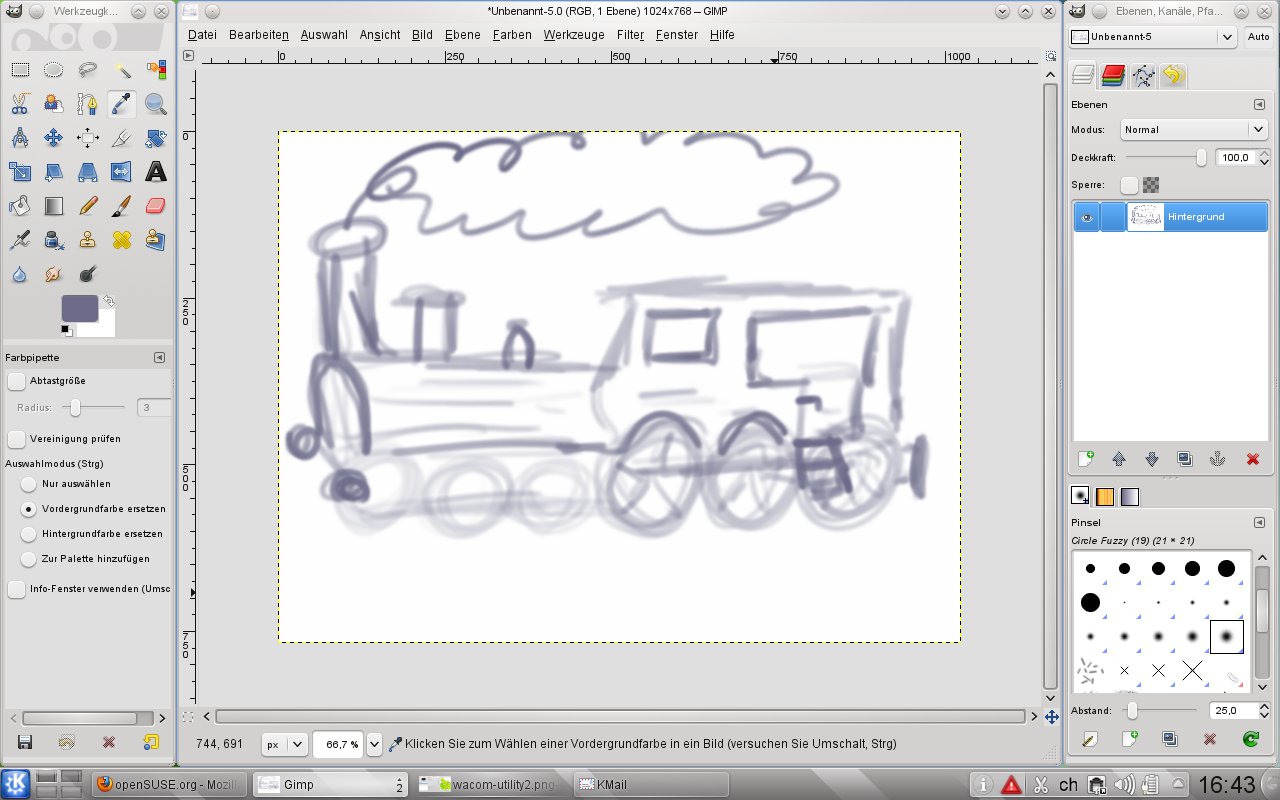
Abbildung 1: Solche “Kinderzeichnungen” lassen sich nur mit einem Grafiktablet mit druckempfindlichem Stift erstellen.
Buttons belegen
Während die grundlegenden Einstellungen wie Drehung und Mode in den meisten Fällen kein individuelles Setup benötigen, da die vorgegebenen Modi für die meisten Aufgaben am besten geeignet sind, lassen die Buttons sehr viel Spielraum für individuelle Aufgaben. So möchte man für die Nutzung in Gimp eventuell andere Funktionen nutzen als in Inkscape. Oder man nutzt die Buttons auf dem Pad für allgemeine Desktop-Funktionen und nur die Knöpfe des Stiftes für besondere Aufgaben und so weiter.
In der Grundeinstellung entspricht Button1 jeweils der linken Maustaste, Button2 der mittleren und Button3 der rechten Maustaste. Drücken Sie also auf dem Desktop den oberen Button des Stiftes erscheint das Kontextmenü, wählen Sie den unteren, versucht Linux ein Textschnipsel aus der Zwischenablage einzufügen. Die Spitze des Stiftes ist der linke Mausbutton. Fahren Sie über einen Button, dann müssen Sie den Stift drücken, um eine Aktion auszulösen, mit etwas Übung klappt so auch Drag & Drop im Dateimanager problemlos (das gilt auch für den Radierer).
Eine Tastenkombination, die nicht nur in Gimp das Arbeiten einfacher macht, ist [Strg]+[Z], um einen Schritt rückgängig zu machen. Es lohnt sich deshalb für das Zeichnen, diese Tastenkombination (sowie weitere, oft benötigte) auf einen der vier Buttons des Tablets oder einen der zwei Buttons auf dem Stift zu legen. Auch hierzu genügt ein Aufruf von xsetwacom:
xsetwacom set "Wacom BambooFun 2FG 4x5 Finger pad" Button4 "key CTRL Z"
Der obige Befehl stellt den untersten Button auf Rückgängig machen ein. Arbeiten Sie im Vollbildmodus und möchten die Werkzeugpalette bei Bedarf ein- oder ausblenden, dann lässt sich das über [Strg]+[B] einrichten. Diesen Shortcut können Sie zum Beispiel auf Button3 des Stiftes setzen:
xsetwacom set "Wacom BambooFun 2FG 4x5 Pen stylus" Button3 "key CTRL B"
Natürlich sind auch andere Möglichkeiten wie [Alt]+[Tab] oder [Alt]+[F2] und so weiter möglich. Mit diesen Werkzeugen sollten Sie das Tablet unter Linux genauso gut nutzen können, wie unter Windows oder Mac OS X. Für Liebhaber einer GUI gibt es mit dem Wacom Control Panel auch ein grafisches Tool, über das sich diese Einstellungen vornehmen lassen. Mehr dazu im Kasten “Es geht auch grafisch”.
Es geht auch grafisch
Anstatt auf der Konsole diverse kryptische Befehle aufzurufen, kann man die meisten Wacom-Tablets auch mit dem Python-Tool Wacom Control Panel einrichten. Es steht in Launchpad [1] als Deb-Paket und im Quellcode zum Download bereit. Da es sich um ein Python-Programm handelt, muss der Code nicht kompiliert werden. Wer somit kein Ubuntu oder Debian benutzt, holt sich einfach den Quellcode, entpackt diesen in ein beliebiges Verzeichnis und ruft dann im Verzeichnis den Befehl python wacom_utiliy.py auf.
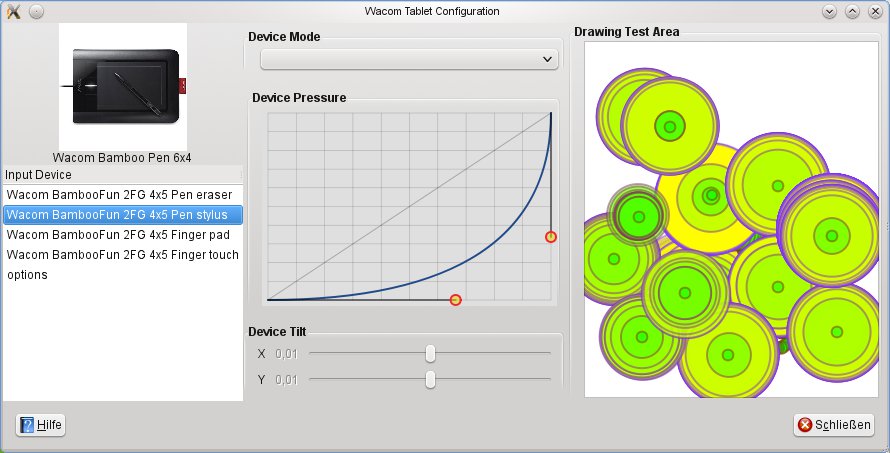
Abbildung 2: Mit dem Python-Tool Wacom Control Panel lässt sich auch die Druckempfindlichkeit des Stiftes grafisch einrichten.
Gesten und Xinerama
Mit etwas Übung lassen sich auf dem Touchpad auch Gesten ausführen, dazu gehört das Scrollen mit zwei Fingern und das Zoomen über gespreizte Finger. Das Scrollen funktioniert am besten, wenn man die zwei Finger nicht genau auf der gleichen Höhe bewegt, also den einen Finger leicht weiter oben ansetzt. Zieht man beide Finger nach unten, dann verschiebt sich der Inhalt einer Webseite im Browser nach oben, und umgekehrt. Das Zoomen funktionierte in den Tests am besten, wenn man den Zeigfinger der linken Hand (oder den Daumen der rechten) in etwa in der Mitte des Tablets platziert und dann mit dem Mittelfinger der rechten Hand von der oberen rechten Ecke ausgehend mit spürbarem Druck nach Innen zieht (und umgekehrt).
Wer den xf86-input-wacom-Treiber wie im Teil 1 beschrieben von Hand kompiliert hat, kann das Scroll- und Zoomverhalten deutlich verbessern. Dazu ändert man in der Datei src/wcmCommon.c in Zeile 34 den Wert für BAMBOO_TOUCH_JUMPED von 30 auf 300 und übersetzt den Treiber neu. Auch Änderungen an der Datei src/wcmConfig.c können für ein verbessertes Touch-Verhalten sorgen. Hier legt man unter anderem den Abstand für Zoom-Gesten fest. Dazu sollten Sie aber genau wissen, was Sie tun.
Nachdem Sie den Xorg-Treiber neu kompiliert haben, müssen Sie den X-Server neu starten, damit die Änderungen greifen. In den Tests verhielt sich das Touchpad durch die Änderungen deutlich angenehmer.
Wer das Wacom-Tablet mit einem Dualscreen-Setup benutzt, ärgert sich eventuell, dass das Tablet nur einen Bildschirm abdeckt oder über beide läuft, obwohl es nur auf einem Display funktionieren sollte. Hier gibt es einen speziellen Parameter für das Wacom-Kernelmodul. Dazu beim Kompilieren im Verzeichnis linuxwacom-0.8.8-8 den Befehl ./configure mit folgenden Optionen aufrufen:
./configure --prefix=/usr --enable-wacom --enable-quirk-tablet-rescale
Nicht vergessen: nur das Kernelmodul an Ort und Stelle kopieren, kein make install aufrufen. Danach sollte das Tablet auch mit einem Dualscreen-Setup reibungslos funktionieren.
Fazit
Nach dem zweiten Teil des Wacom-Workshops sollten Sie das Tablet nun bereits zur vollen Zufriedenheit nutzen können. Der dritte Teil stellt ein paar Anwendungen vor, die sich mit einem Tablet besonders gut bedienen lassen und geht zudem noch auf das Thema Gesten ein. Bei Fragen einfach die Kommentarfunktion zum Artikel oder unser Forum benutzen.
Infos
[1] Grafisches Setup Tool: https://launchpad.net/~hughescih/+archive/ppa/+sourcepub/1283059/+listing-archive-extra




Hallo Marcel.
du hast dir richtig doll Mühe gegeben mit dem zweiten Teil.
Das ist die bisher beste Erläuterung, die ich zur Einrichtung dieses Gerätes gelesen habe.
Ich bin richtig froh, das es die Serie gibt. Habe meiner Freundin zur Weihnachten ein Wacom-board geschenkt, das bis jetzt nicht lief. Werde beide Artikel am Wochenende austesten.
Vielen Dank
danke, habe über den Artikel ein Bamboo Tablet zum Laufen gebracht.
Ist es unter linux möglich beim Gedrückthalten des Pens das Kontextmenü (Rechtsklick) auszuführen?
Damit lässt sich wesentlich bequemer arbeiten.
Leider wird die oben angegebene Fehlermeldung ausgegeben. Wie kann ich das Ding auf 11.04 zum laufen bringen?
Ebenfalls möchte ich gerne numpad-1 auf Button 1 legen. Was muss ich hierzu angeben?
Wäre echt super, wenn es auch auf 11.04 laufen würde.
LG