



Um sich die verschiedenen Linux-Desktops und deren Effekte näher anzusehen, müssen Sie nicht jedesmal eine neue Distribution installieren: Die auf Ubuntu 10.04 basierenden Ultimate Edition bedient Sie nicht nur in dieser Richtung bestens.
Ubuntu gehört mit seinen unzähligen Derivaten zu den beliebtesten Linux-Distributionen überhaupt. Doch Einsteigern, die sich mit den unterschiedlichen Desktops vertraut machen möchten oder auch eine schnelle Arbeitsoberfläche für den Einsatz auf älterer Hardware suchen, droht wegen der vielen Versionen eine zeitaufwendige Testphase bei der Auswahl des geeigneten Systems. In diese Lücke stößt die aus den USA stammende Ultimate Edition (UE), die gleich mit mehreren Desktops aufwartet.
Technisches
In der neuen Version 2.7 basiert Ultimate Edition [1] auf Ubuntu 10.04 LTS. Die etwa 2,4 GByte umfassende Live-DVD fällt beim Start nur durch ein gegenüber dem Original leicht verändertes optisches Erscheinungsbild und das Fehlen eines Menüeintrages für die textbasierte Installation auf. Das System bootet in einen Gnome-Desktop, der außer einem einzigen Icon zum Start des Installers eine komplett leere Arbeitsoberfläche mit einem recht schrill wirkenden Hintergrund bietet.
Bereits ein erster Blick in die Gnome-Menüs fördert jedoch unzählige Applikationen zutage, die aus anderen Desktop-Welten stammen: So finden sich sowohl mehrere KDE-spezifische Programme wie auch solche, die aus dem Fundus von XFCE stammen. Dass dadurch für nahezu jede Aufgabe gleich mehrere Anwendungen zur Verfügung, was die Qual der Wahl nicht gerade mindert.
Schon im Live-Betrieb fällt zudem auf, dass UE einige der Ubuntu-spezifischen Eigenheiten konsequent über Bord wirft: So residieren die in “Lucid Lynx” in der Fenstertitelleiste von rechts nach links gewanderten Schalter wieder am alten Platz, und die bei Ubuntu 10.04 weitgehend fehlenden Codecs für multimediale Anwendungen integriert die Ultimate Edition bereits.
Wie das Original aus Südafrika kommt auch die US-Distribution mit einem zwar eleganten, jedoch extrem unergonomischen Standard-Theme auf den Desktop, das die Bedienung des Systems vor allem unter ungünstigen Lichtbedingungen deutlich erschwert (Abbildung 1).
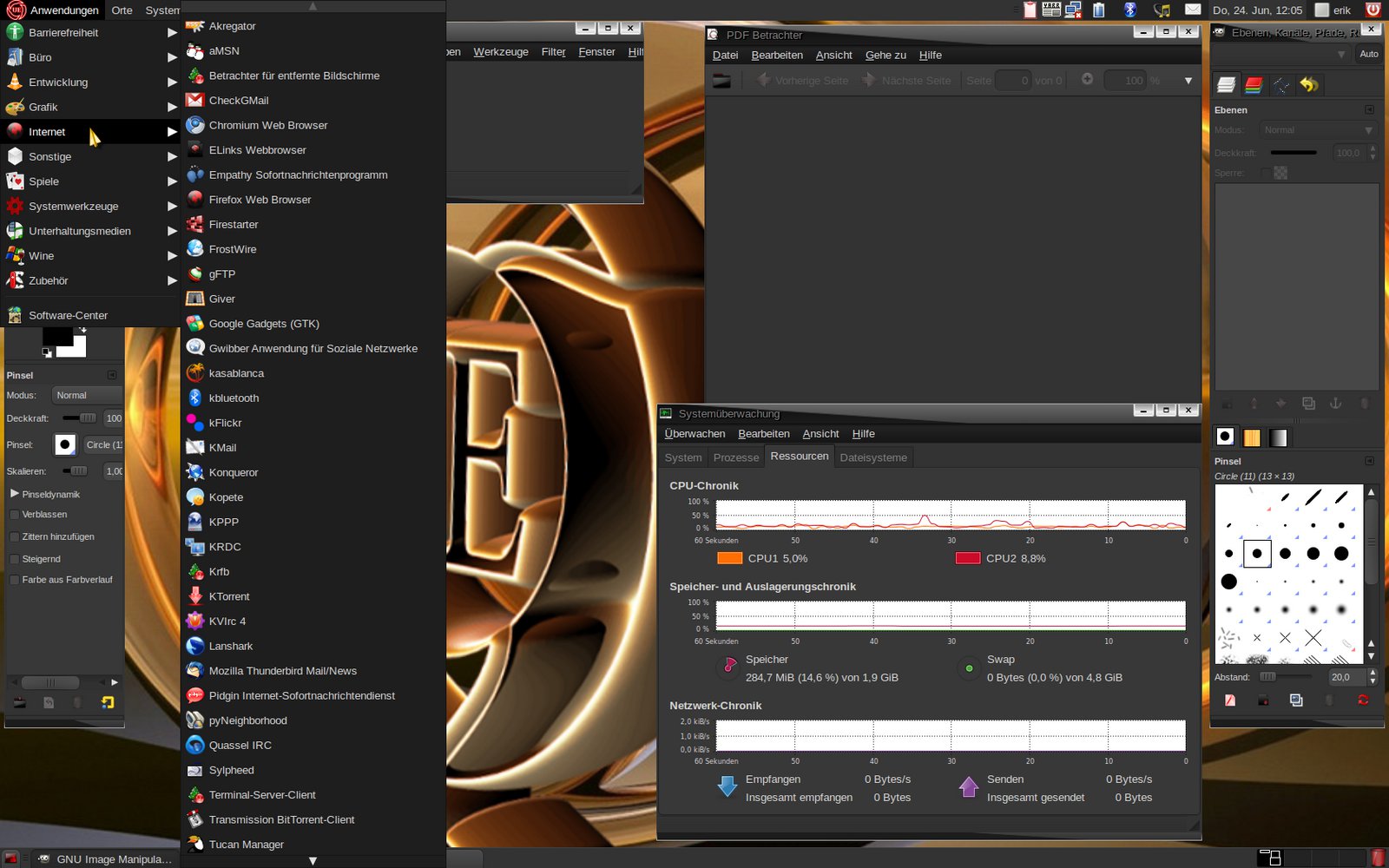
Abbildung 1: Das Standardtheme der Ultimate Edition wirkt reichlich düster und erschwert bei schlechter Beleuchtung die Bedienung.
Die Ultimate Edition bringt allerdings eine Fülle von teils sehr modern wirkenden alternativen Themes mit, sodass Sie das Erscheinungsbild ihres Desktops mit wenigen Mausklicks deutlich aufpeppen und angenehmer gestalten. Ansonsten gibt sich das amerikanische Derivat in Sachen Aktualität keine Blöße: Neben dem Kernel 2.6.32 ist OpenOffice 3.2 mit an Bord, als voreingestellter Webbrowser dient Firefox 3.6.3, und für die Bildbearbeitung zeichnet Gimp in Version 2.6.8 verantwortlich.
Um die Distribution ohne die durch den Live-Betrieb bedingten Geschwindigkeitseinschränkungen zu nutzen, steht der von Ubuntu her bekannte Installer bereit, der in wenigen Schritten das komplette System auf die Festplatte packt. Nach etwa einer halben Stunde haben Sie damit rund sieben GByte an Daten und Programmen installiert. Die Ultimate Edition bootet und arbeitet nun wesentlich schneller.
Desktopauswahl
Nach der Installation des Betriebssystems auf der Festplatte bootet der Rechner beim nächsten Start bis zum Anmeldebildschirm durch. Bei der Anmeldung wählen Sie nun in der Panelleiste am unteren Bildschirmrand neben der Sprache und dem Tastaturlayout auch einen Desktop, wobei das Angebot neben den Boliden Gnome 2.30 und KDE SC 4.4.2 auch das schlankere XFCE 4.6.1 sowie das wieselflinke LXDE (Abbildung 2) umfasst. UE konfektioniert die angebotenen Arbeitsoberflächen bereits weitgehend identisch vor: So ist auf allen Desktop-Varianten Gnome Do beim Start aktiviert, und die in den Menüs vorhandenen Applikationen stimmen ebenfalls nahezu komplett überein.
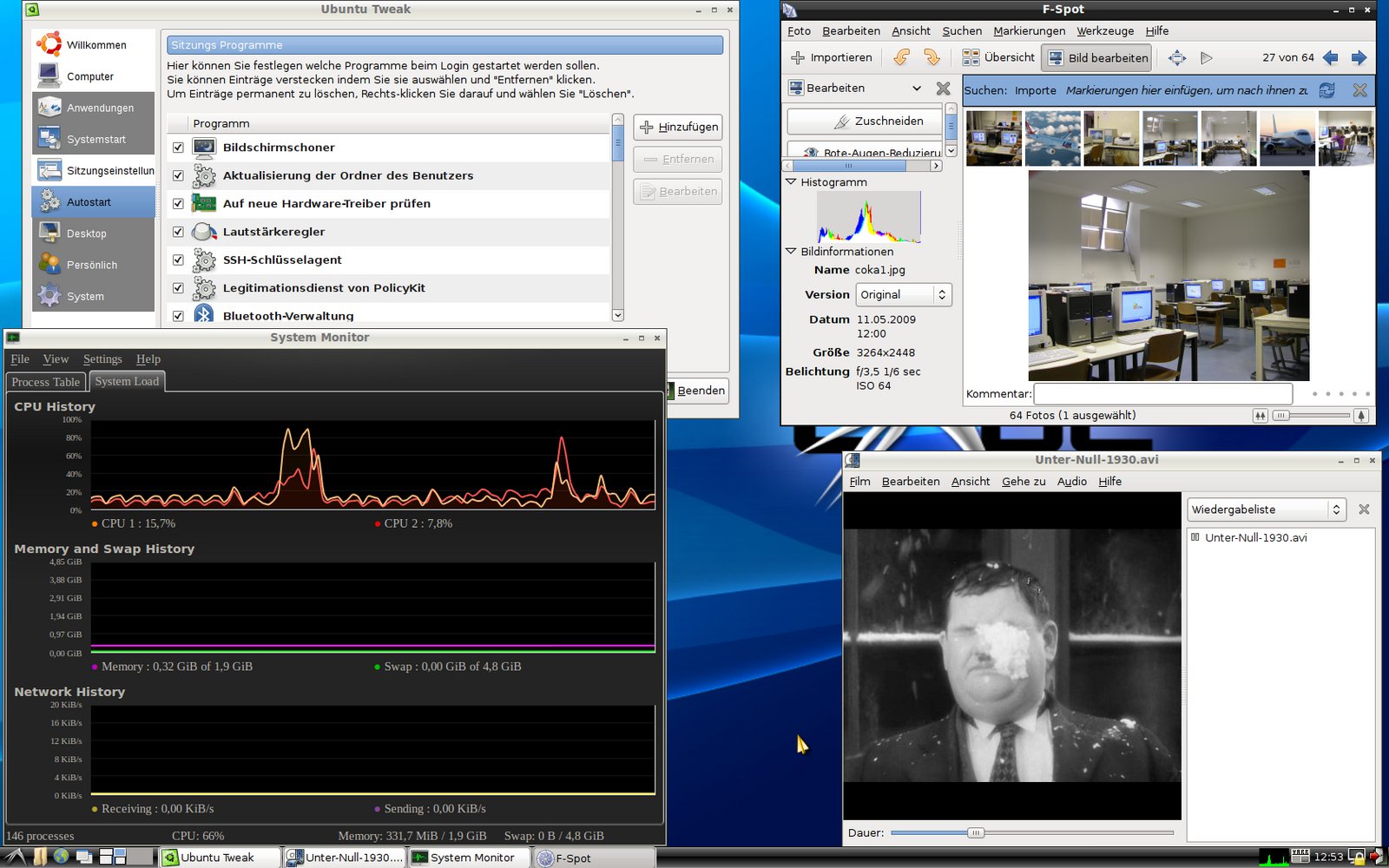
Abbildung 2: Auch LXDE ist erwachsen geworden und präsentiert sich als vollwertiger Desktop.
Zusätzlich integrierten die Entwickler Lubuntu [2], das ebenfalls den LXDE-Desktop nutzt, jedoch Canonicals offizielle Unterstützung genießt und gegenüber dem originalen LXDE ein modifiziertes Erscheinungsbild bietet. Die implementierte Netbook-Variante gibt auch auf größeren Systemen eine gute Figur ab (Abbildung 3).

Abbildung 3: Frisches Design und einfache Bedienung: die Netbook-Variante.
KDE und Gnome lassen sich optional zusätzlich in Kooperation mit dem Windowmanager Openbox betreiben – was bei Gnome deutliche Geschwindigkeitsvorteile mit sich bringt, bei KDE dagegen nahezu ohne Wirkung bleibt. Für Freunde äußerst spartanischer Oberflächen findet sich noch eine reine Openbox-Variante in der Sammlung.
Mit diesem Fundus an unterschiedlichen Arbeitsoberflächen bietet UE für jeden Zweck und jeden Geschmack das passende Outfit. Da Sie die Desktops jeweils im Anmeldebildschirm wechseln, können Sie sich somit ohne aufwendige Nachinstallation per Mausklick mit den verschiedenen Oberflächen vertraut machen. Aufgrund der stets gleichen Grundkonfiguration des Systems lassen sich so auch sehr gut der Ressourcenverbrauch sowie das Arbeitsverhalten der Desktops vergleichen.
Optik und Akustik
Inzwischen gehört es bei vielen Distributionen zum guten Ton, den Desktop durch unterschiedliche optische Effekte aufzuwerten. Die Ultimate Edition nutzt bereits im Live-Betrieb die Möglichkeiten moderner Hardware intensiv aus. Sofern das System über eine entsprechend leistungsfähige Grafikkarte verfügt, aktiviert UE ohne Rückfrage bestimmte 3D-Effekte in Compiz. Um diese bei Problemen oder Nichtgefallen abzuschalten, klicken Sie im Gnome-Menü System | Einstellungen | Erscheinungsbild auf dem Reiter Visuelle Effekte den ersten Auswahlschalter an.
Im Test fiel an UE 2.7 im Vergleich zu Ubuntu 10.04 positiv auf, dass es auch betagtere Grafikkarten der ATI-Radeon-7000-Serie vollständig unterstützt. Neben den obligatorischen wackelnden Fenstern ließen sich auf Notebooks mit Radeon-7000- und Radeon-7500-GPU sogar die verschiedenen Arbeitsoberflächen-Würfel problemlos und ohne spürbare Systembelastung realisieren. Diese im Vergleich zu früheren Ubuntu-Versionen deutlich verbesserte Unterstützung älterer 3D-Grafikkarten dürfte wohl einer sorgfältigen Treiberpflege vor allem im Hinblick auf die OpenGL-Anpassung geschuldet sein (Abbildung 4).
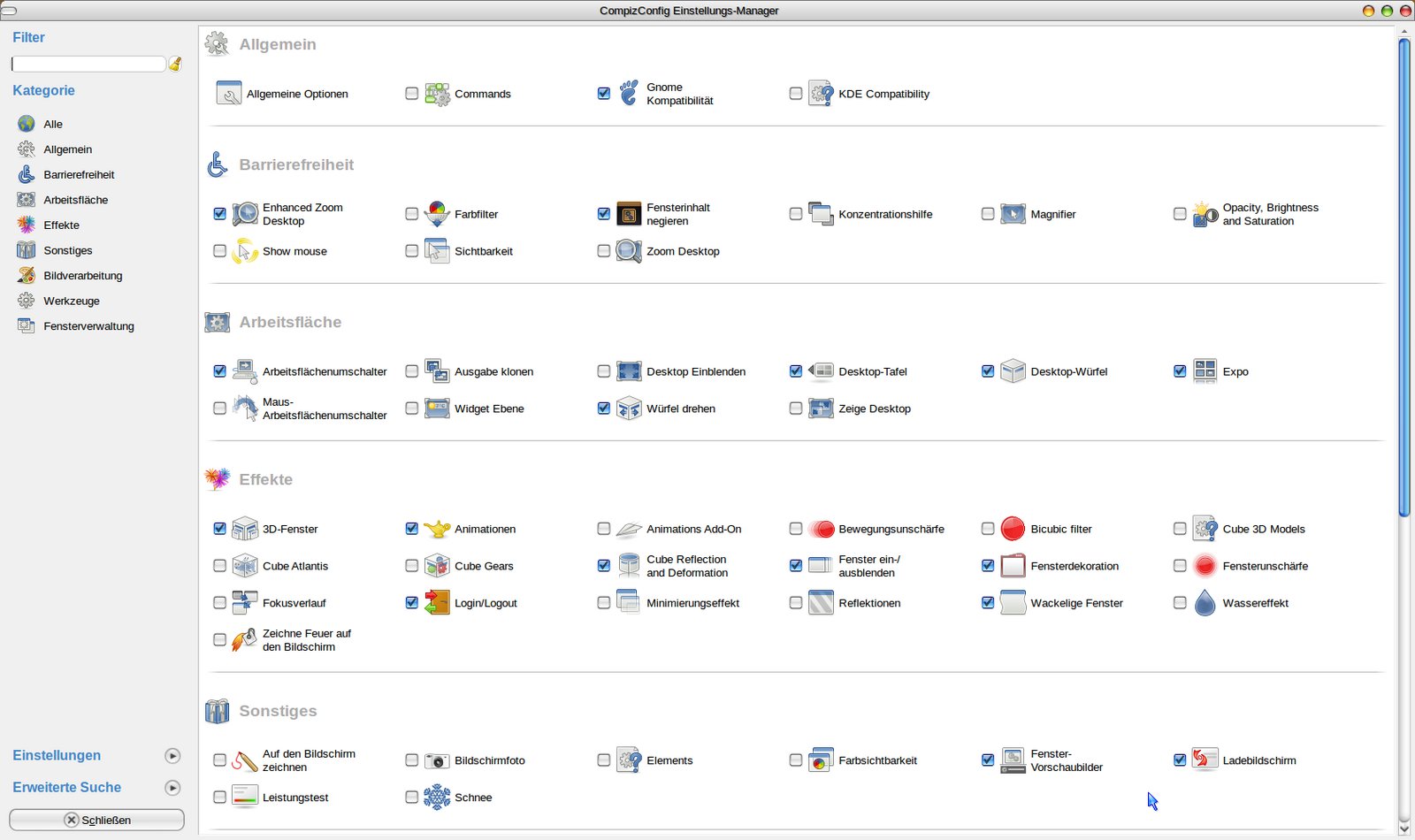
Abbildung 4: An 3D-Effekten mangelt es der Ultimate Edition wahrlich nicht.
Sollten Sie mit dem Desktop trotz der 3D-Effekte nicht zufrieden sein, so bietet UE noch weitere Goodies, um den Desktop zum echten Hingucker aufzupeppen: Mit dem Avant Window Navigator [3], den Sie im Gnome-Menü System | Einstellungen | Awn Settings finden, richten Sie mit wenigen Mausklicks eine Dockleiste für häufig verwendete Applikationen am unteren Bildschirmrand ein. Der Avant Window Navigator setzt ein funktionierendes Compiz voraus und arbeitet unter Gnome sowie eingeschränkt auch unter XFCE. Er beherrscht unterschiedliche optische Effekte, die Sie individuell einstellen können. Auch Farbe und Größe des Mauszeigers passen Sie Ihren Wünschen gemäß an.
Allerdings beeinflussen die vielfältigen optischen Einstellmöglichkeiten nicht alle Desktops und Programme gleichermaßen: So müssen Sie unter Gnome das Erscheinungsbild von KDE-Anwendungen einzeln anpassen. Umgekehrt gleichen sich jedoch unter KDE gestartete Gnome-Programme den eingestellten Vorgaben farblich an. Auch unter Lubuntu und auf dem XFCE-Desktop erscheint KDE-Software im KDE-Look, so dass ein konsistentes Erscheinungsbild auch hier Handarbeit erfordert.
Für die akustische Untermalung aller Aktionen auf dem Desktop sorgen bei der Ultimate Edition vielfältige Systemklänge. Diese modifizieren Sie einzeln oder in Form von Audio-Themes im Menü System | Einstellungen | Klang. An der selben Stelle treffen Sie auch grundlegende Einstellungen zur Audio-Hardware, wie Lautstärke und Balance.
Software-Schmankerl
Anders als beim originalen Ubuntu, das für die gängigen Aufgaben jeweils nur ein einziges Programm installiert, bietet die Ultimate Edition für jeden Zweck mehrere Anwendungen. Als Textverarbeitungen stehen beispielsweise neben dem OpenOffice Writer auch Abiword aus dem Gnome-Office sowie der aus dem KDE-Fundus stammende Editor KWord bereit.
Zusätzlich bringt die Ultimate Edition auch einige nahezu unbekannte Programme mit, die spezielle Aufgaben bewältigen. Dazu zählen etwa der kompakte, aber mächtige Personal Information Manager Osmo [4] sowie Phatch, mit dessen Hilfe Fotografen Bildersammlungen bequem per Stapelverarbeitung modifizieren. Bei den Netzwerkanwendungen steht mit Giver [5] eine konfigurationslos zu betreibende LAN-Messaging-Applikation bereit, und das seit Ubuntu 10.04 erstmals auch im Menü Anwendungen | Internet vorzufindende Gwibber ermöglicht das Nutzen diverser Micro-Blogging-Plattformen wie Flickr, Facebook oder Twitter ohne Webbrowser.
Weitere kleine Perlen für den effizienten Einsatz im Inter- und Intranet stellen die Programme Tucan Manager, Lanshark und Vuze dar: Während der Tucan Manager [6] Downloads von One-Click-Hostern wie Rapidshare vereinfacht und auch das gleichzeitige Herunterladen mehrerer Dateien gestattet, kümmert sich Lanshark [7] mit grafischer Oberfläche um das Filesharing im Intranet. Vuze [8] stellt eine komfortable Oberfläche für Peer-to-Peer-Netze und einen integrierten Mediaplayer bereit.
Falls Ihnen die Installation bestimmter Programme oder Treiber Probleme bereitet, versuchen Sie doch einmal den Paketmanager Ultamatix [9]: Es findet sich im Menü Anwendungen | Systemwerkzeuge und besteht aus einem Repository mit darauf aufbauender grafischer Oberfläche. Das Programm ähnelt funktional Synaptic und löst daher auch komplizierte Abhängigkeiten auf, die Sie bei einer manuellen Installation zeitraubend per Hand installiert müssten.
Eine besondere Vielfalt an Programmen findet sich auch im Menü Anwendungen | Unterhaltungsmedien. Hier finden sich mit Istanbul [10] und Gtk-RecordMyDesktop [11] gleich zwei Anwendungen, die als Sitzungsrekorder fungieren. Beide zeichnen im freien Ogg-Format komplette Arbeitssitzungen inklusive der Audio-Eingabe auf. Damit eignen sie sich bestens für Anwenderschulungen oder Vorführungen. Im Test arbeiteten beide problemlos, wobei jedoch Gtk-RecordMyDesktop deutlich schonender mit den vorhandenen Systemressourcen umging. Ein weiteres Highlight im Menü Unterhaltungsmedien stellt Cheese dar, ein kleines Programm zur Aufzeichnung von Bildern und Videos per Webcam. Diese Software fiel in unserem Test auf einem Lenovo-Notebook durch eine hervorragende Kooperation mit der ansonsten sehr störrischen eingebauten Webcam auf, die sich unter Linux bislang nicht zur Mitarbeit bewegen ließ.
Fazit
Die Ultimate Edition stellt in mancherlei Hinsicht das genaue Gegenteil ihrer Basis-Distribution Ubuntu dar: Statt eines Programms für jeden Einsatzzweck gibt es hier viele, anstelle eines Desktops sechs auf einen Streich. Dabei setzt Ultimate Edition keine Schwerpunkte, sondern präsentiert sich als Allround-Desktop mit vielen Programme, die der Mainstream bislang eher links liegen lässt.
Besonders positiv fällt die in weiten Teilen hervorragende Hardware-Unterstützung auf: Während Ubuntu 10.04 speziell auf mobilen Rechnern älterer Bauart in der 32 Bit-Variante eine teils katastrophale Hardware-Erkennung aufweist und dringend einer Überarbeitung in diesem Bereich bedarf, bringt die Ultimate Edition sogar auf betagten Systemen 3D-Effekte ohne Murren auf den Desktop.
Möchten Sie sich einen Überblick über die unterschiedlichen Arbeitsoberflächen unter Linux verschaffen und eine besonders unkomplizierte Distribution nutzen möchten, ist die Ultimate Edition erste Wahl.
Infos
[1] UE-Homepage: http://ultimateedition.info/
[2] Lubuntu: https://wiki.ubuntu.com/Lubuntu
[3] Avant: Dr. Hagen Höpfner, “Angedockt”, LU 09/2007, S. 56, https://www.linux-community.de/artikel/12681
[4] Osmo: Frank Wieduwilt, “Alles im Blick”, LU 03/2009, S. 54, https://www.linux-community.de/artikel/17374
[5] Giver: Christoph Langner, “Kopflos”, LU 03/2009, S. 38, https://www.linux-community.de/artikel/17851
[6] Tucan Manager: http://www.tucaneando.com
[7] Lanshark: http://lanshark.29a.ch/de/
[8] Vuze: http://www.vuze.com
[9] Ultramatix: http://ultamatix.com
[10] Istanbul: http://live.gnome.org/Istanbul
[11] RecordMyDesktop: Erik Bärwaldt, “Film ab!”, LU 06/2008, S. 53, https://www.linux-community.de/artikel/15236





