


Die PIM-Applikation Osmo eignet sich dank der kompakten Oberfläche bestens für Geräte mit kleinem Bildschirm.
Das auf dem Toolkit GTK+ basierende Osmo [1] wartet mit einer übersichtlichen Programmoberfläche auf, die auch auf Systemen mit wenig Bildschirmplatz läuft. Derzeit existieren Versionen sowohl für den Desktop als auch für Internet-Tablets. Mit Osmo verwalten Sie Termine sowie Kontakte und Notizen, wobei das Programm letztere auf Wunsch verschlüsselt speichert. Für unseren Test verwendeten wir Osmo 0.2.4 vom 27. September 2008, als Testsysteme dienten ein Desktop-Rechner mit Mandriva 2009.0 und ein Ideapad S10e mit Ubuntu 8.10.
Installation
Verschiedenen aktuelle Distributionen – darunter Debian, Ubuntu, Fedora und Slackware – enthalten Osmo bereits in den Paketquellen. Sie installieren die Software daher am einfachsten über das distributionseigene Paketverwaltungssystem. Möchten Sie das Programm direkt aus den Quellen übersetzen, benötigen Sie die Bibliotheken libxml2, libnotify, libgringotts und libsyncml nebst Entwicklerpaketen.
Auf der Homepage des Programms finden Sie das Quelltextarchiv osmo-0.2.4.tar.gz, das Sie mit dem Befehl tar -xzvf osmo-0.2.4.tar.gz entpacken. Danach wechseln Sie in das neu entstandene Verzeichnis osmo-0.2.4, bereiten mit dem Befehl ./configure das Übersetzen des Quelltexts vor und starten schließlich mit dem Befehl make das Kompilieren. Als Superuser installieren Sie mit dem Befehl make install die Programmdateien.
Oberflächliches
Sie starten das Programm durch Eingabe von osmo & in einer Terminalemulation (Abbildung 1). Nach dem Start nistet Osmo sich im Tray der Startleiste ein, sodass Sie es jederzeit schnell erreichen. Sobald Sie die Maus über das Icon im Tray führen, zeigt Osmo Termine für den aktuellen Tag in einem Tooltip an.
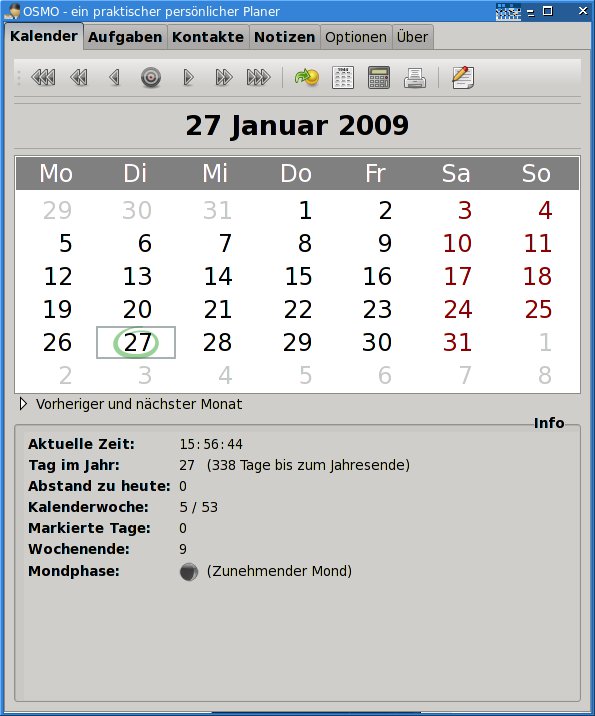
Abbildung 1: Osmo vereint die wichtigsten Kalenderfunktionen unter einer kompakten Oberfläche.
Möchten Sie lediglich den Kalender benutzen, geben Sie Osmo beim Start die Option --calendar mit. Dann öffnet sich nur die Kalenderansicht. Eine weitere interessante Startoption ist --tinygui: Dabei verkleinert Osmo das Hauptfenster derart, dass es vollständig auf einen kleinen Bildschirmen passt.
@L_Die Programmoberfläche liegt vollständig ins Deutsche übersetzt vor. Eine Online-Hilfe gibt es noch nicht, sie steht aber auf der Agenda des Entwicklers. Die Oberfläche von Osmo wirkt übersichtlich. Nach dem Start zeigt das Programm zunächst den aktuellen Monat im Kalender. Aufgaben, Kontakte, Notizen und die Programmoptionen verbergen sich hinter weiteren Karteireitern. Sie steuern Osmo bei Bedarf nahezu vollständig über die Tastatur. Eine Übersicht der Tastenkürzel finden Sie unter Optionen | Tastenkombinationen.
Kalender
Der Kalender zeigt das aktuelle Datum in einer Monatsansicht. Mit den Pfeiltasten in der Werkzeugleiste springen Sie tage-, monats- oder jahreweise im Datum weiter. Unterhalb des Kalenders zeigt Osmo die Uhrzeit, die Kalenderwoche und den Tag im Jahr an. Das aktuelle Datum umrandet Osmo mit einem Kreis. Haben Sie Aufgaben für diesen Tag festgelegt, erscheint im Kalender ein Hochkomma neben dem Tag.
Termine für den Tag schreiben Sie in ein Textfeld unterhalb des Kalenderblatts. Osmo verwaltet die Termine nur tageweise. Um die Notizen zu strukturieren, blendet das Programm auf Wunsch ein Zeitraster in das Textfeld für die Termine ein (Abbildung 2).
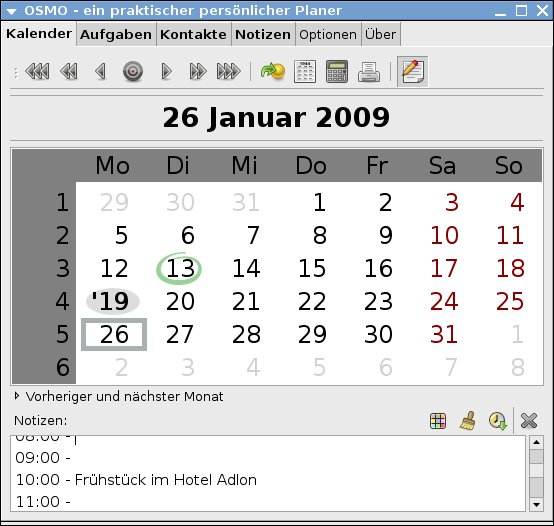
Abbildung 2: Osmo verwaltet die Termine lediglich tageweise.
Weitere Module
Aufgaben, Notizen und Kontakte präsentiert das Programm in Listenform. Möchten Sie eine neue Notiz eingeben, wählen Sie den Karteireiter Notizen und klicken in der Werkzeugleiste auf das Symbol mit dem grünen Pluszeichen. In einem Dialog fordert Sie das Programm auf, eine Überschrift für die Notiz einzugeben und eine Kategorie festzulegen.
Osmo verschlüsselt Notizen, um sie vor neugierigen Augen zu verbergen. Beim Anlegen einer Notiz fordert die Software ein Passwort an. Anschließend öffnet sich im unteren Teil des Programmfensters ein Feld, in das Sie den Text eingeben (Abbildung 3). Die Applikation erlaubt es, die Notizen mit einfachen Mitteln zu formatieren. Dabei unterstützt Osmo die Zeichenformate fett, kursiv und unterstrichen.
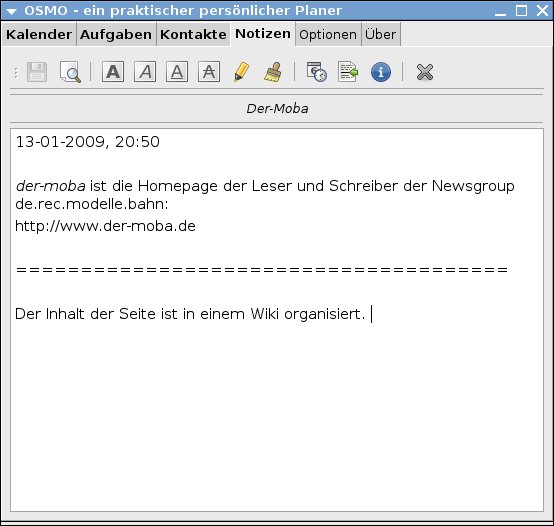
Abbildung 3: Der Editor für Notizen verfügt über einfache Formatierungsoptionen.
Osmo kennt die üblichen Datenfelder zum Verwalten der privaten und geschäftlichen Kontakte (Abbildung 4). Die Listenansicht bietet dann die Möglichkeit, die Kontakte nach verschiedenen Kriterien zu sortieren. Auch das Verwalten der Aufgaben bietet keine Überraschungen. Neben der Überschrift kann jede Aufgabe einen Stichtag enthalten. Osmo warnt Sie auf Wunsch rechtzeitig vor Ablauf des Stichtages.
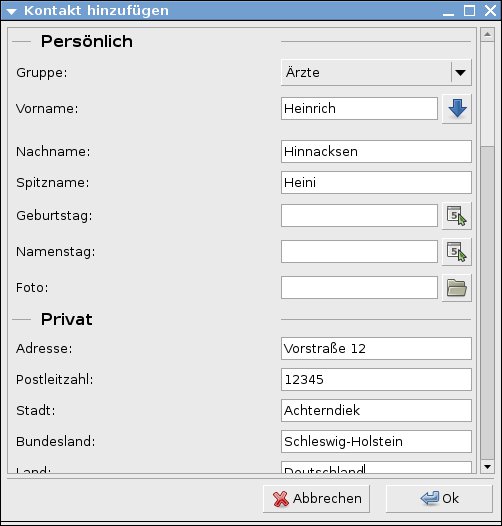
Abbildung 4: Die Kontaktverwaltung enthält die üblichen Felder.
Zubehör
Osmo bringt eine Reihe kleiner Programme mit, die das Arbeiten mit Kalendern erleichtern. Ein Datumsrechner, zu erreichen über das Taschenrechnersymbol in der Werkzeugleiste des Kalenders oder über [D], ermöglicht es, die Zahl der Tage zwischen zwei Terminen zu berechnen (Abbildung 5).
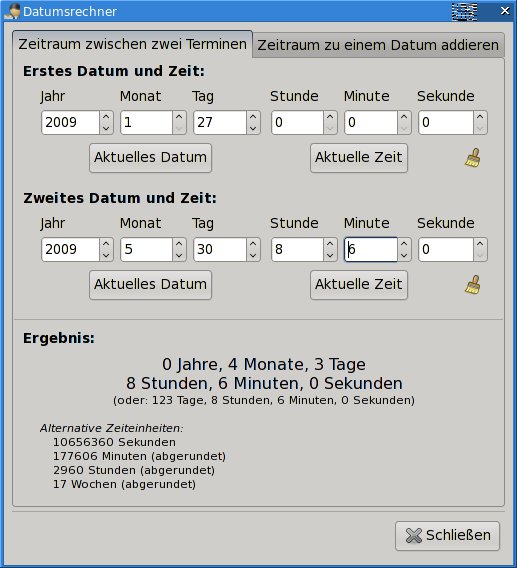
Abbildung 5: Der Datumsrechner ermittelt den zeitlichen Abstand zwischen zwei Terminen.
Osmo erstellt auf Wunsch Jahreskalender. Diese Funktion verbirgt sich hinter der Schaltfläche Jahreskalender erstellen in der Werkzeugleiste des Kalenders, zeigt sich aber in der Praxis von geringem Nutzen, denn der so erstellt Kalender lässt sich weder speichern noch ausdrucken.
Apropos Druck: Osmo druckt Kalenderblätter des gewählten Kalenders im Querformat aus, Notizen zu den Tagen erscheinen dabei nicht. Somit eignet sich die Druckfunktion nur zum Erstellen eines Kalenders zum Aufhängen und Ausfüllen. Das Ausdrucken von Aufgaben, Kontakte und Notizen unterstützt die Applikation derzeit nicht, der Programmautor arbeitet aber bereits daran.
Einstellungssache
Bei Bedarf passen Sie Osmo an die eigenen Vorlieben an. Sie erreichen die Optionen über den gleichnamigen Reiter im Programmfenster. Hier finden sich die nach Programmteilen sortierten Einstellungen. Für den Kalender legen Sie fest, wie die Software Tage mit Terminen und Aufgaben darstellt. Ferner bestimmen Sie die Schriftart und -größe für die Darstellung (Abbildung 6).
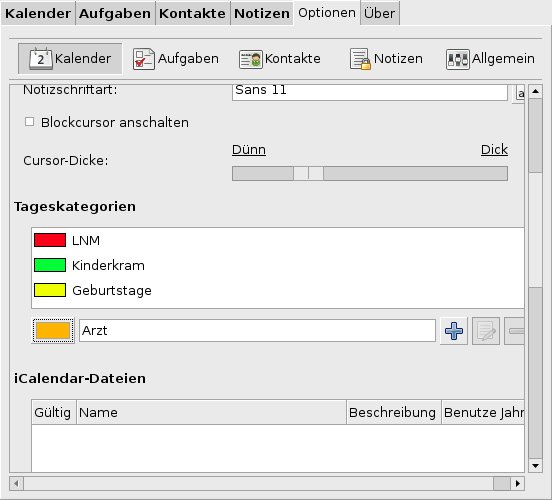
Abbildung 6: Das Aussehen des Programms passen Sie bei Bedarf an die eigenen Bedürfnisse an.
Im unteren Teil des Optionen-Dialogs für den Kalender haben Sie die Möglichkeit, Dateien im iCalendar-Format einzubinden. Zur Zeit öffnet das Programm diese Files nur im Lesemodus; Sie haben keine Möglichkeit, Daten in derart eingebundene Kalender zu schreiben. Für die Zukunft plant der Entwickler von Osmo eine Integration von SyncML [2], um den Austausch der Kalenderdaten mit anderen Programmen und Geräten wie Mobiltelefonen zu ermöglichen.
Auch für die anderen Programmteile legen Sie hier Voreinstellungen wie verwendete Schriftarten oder Kategorien fest. Etwas ärgerlich: Osmo verwaltet Kategorien nicht programmübergreifend, sondern für Kalender, Notizen, Aufgaben und Kontakte getrennt. Das macht unnötig Arbeit und trägt nicht zur Übersichtlichkeit bei.
Schwachpunkt Dateiformat
Osmo speichert die Daten in einem eigenen, auf XML basierenden Dateiformat. Das Programm legt den Kalender und die Notizen in mehreren Dateien und Unterverzeichnissen im Verzeichnis ~./osmo ab. Der Einsatz eines eigenen Dateiformates erschwert den Austausch von Daten mit anderen Programmen.
Eine Möglichkeit, Daten aus Osmo in ein anderes Programm zu bekommen, besteht darin, die Termine eines Tages ins iCalender-Format zu exportieren. Sie wählen dazu einen Tag im Kalender aus, klicken mit der rechten Maustaste auf den Kalendertag, wählen In eine iCalender-Datei exportieren aus dem Kontextmenü und geben einen Dateinamen ein. Mozilla Lightning und Sunbird, Evolution und Apple iCal lesen die von Osmo exportierten iCalender-Dateien problemlos ein.
Für Kontakte bietet Osmo den Im- und Export von Daten im CSV-Format an. Der Import funktioniert jedoch nicht immer zuverlässig, das Einlesen von Kontakten via SyncML gilt als “experimentell” und funktionierte im Test gar nicht. Die im CSV-Format aus Osmo exportieren Dateien lassen sich problemlos in Tabellenkalkulationen und Datenbanken einlesen.
Fazit
Osmo verfügt über eine hübsche, kompakte Oberfläche, die das Programm für die Einsatz auf Systemen mit knappem Bildschirmplatz – wie etwa Netbooks – geradezu prädestiniert. Die Oberfläche erscheint zudem gut strukturiert, so dass Sie die vorhandenen Funktionen einfach erreichen.
Weniger gefällt da, dass Osmo Kategorien für alle Programmteile getrennt verwaltet. Ärgerlich ist auch, dass das Programm ein eigenes Dateiformat verwendet, anstatt das genormte iCalender-Format zu nutzen. Das erschwert den Austausch von Kalender- und Kontaktdaten unnötig und macht das gemeinsame Nutzen des Kalenders mit mehreren Benutzern, die unterschiedliche Programme verwenden, unmöglich.
Der Export der Kalenderdaten ins iCalender-Format klappt immerhin problemlos. Geht es also nur darum, hin und wieder einen Termin zu versenden, klappt die Zusammenarbeit mit Osmo. Im Funktionsumfang bleibt Osmo hinter den “großen” Programmen wie Evolution deutlich zurück. Wer aber einen kompakten Kalender und Organizer sucht, wenig Termine zu verwalten hat und auf den Datenaustausch mit anderen Geräten nicht angewiesen ist, trifft mit Osmo die richtige Wahl.
Glossar
-
iCalendar
-
Standard zum Austausch von Kalenderinformationen. Dateien in diesem Format erlauben den Austausch zwischen verschiedenen Plattformen und Applikationen.
-
CSV
-
Comma Separated Values. Daten im CSV-Format enthalten pro Zeile einen Datensatz. Als Trennzeichen für die Felder kommt ein Komma oder ein anderes Zeichen zum Einsatz.
[1] Osmo: http://clay.ll.pl/osmo/
[2] SyncML: http://www.openmobilealliance.org/tech/affiliates/syncml/syncmlindex.html





