Ein kleines Hotel, seine Gäste und Zimmer verwaltet der Hotelier unkompliziert und kostengünstig mit Linux, MySQL und FGMP Hotelmanagement. Zwar hat die Software noch kleine Macken, aber sie funktioniert schon ganz ordentlich.
Die Anfangsbuchstaben der Familiennamen der vier beteiligten Programmierer sorgen für die ungewöhnliche Programm-Bezeichnung von FGMP Hotelmanagement. Unter GPL3 veröffentlichen sie ihr Java-Programm zur Abrechnung von Übernachtungen. Die Einrichtung des Systems ist schnell erledigt, sogar im Netzwerk. Der zentrale MySQL-Server dient als Datenspeicher und auf den Clients verlangt FGMP nach Java und sinnvollerweise einem Drucker für die Rechnungen.
Voraussetzungen schaffen
Sie benötigen für FGMP einen einfachen Linux-PC. Dabei ist es egal, welche Distribution Sie aufspielen. Nur MySQL nebst einem grafischen Verwaltungstool, etwa den MySQL GUI Tools, und das Java Runtime Environment von Sun sollten in den Repositories vorhanden sein. An die Rechenleistung stellt das Programm geringe Anforderungen. Ein preiswerter Sempron oder gar ein Dual Core Rechner mit einem Gigabyte RAM und achtzig Gigabyte Festplatte genügen völlig. Installieren Sie die erwähnten Software-Komponenten. Für den Download von FGMP, aktuell in Version 1.14, von der Projektwebseite http://sourceforge.net/projects/fgmp-hm benötigen Sie noch eine Internetverbindung. Das Programm kommt als ZIP-Archiv. Packen Sie es im Heimatverzeichnis aus, entsteht ein Verzeichnis mit der Versionsnummer des Programms. Sinnvollerweise geben Sie dem Ordner einen passenderen Namen.
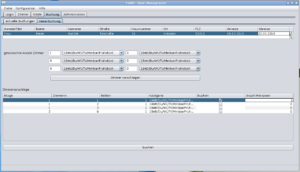
Ungewöhnlich aber funktional: Die Erfassung von Daten eines neuen Gastes, die Abfrage freier Zimmer und deren Buchung befinden sich allesamt in einem Dialog
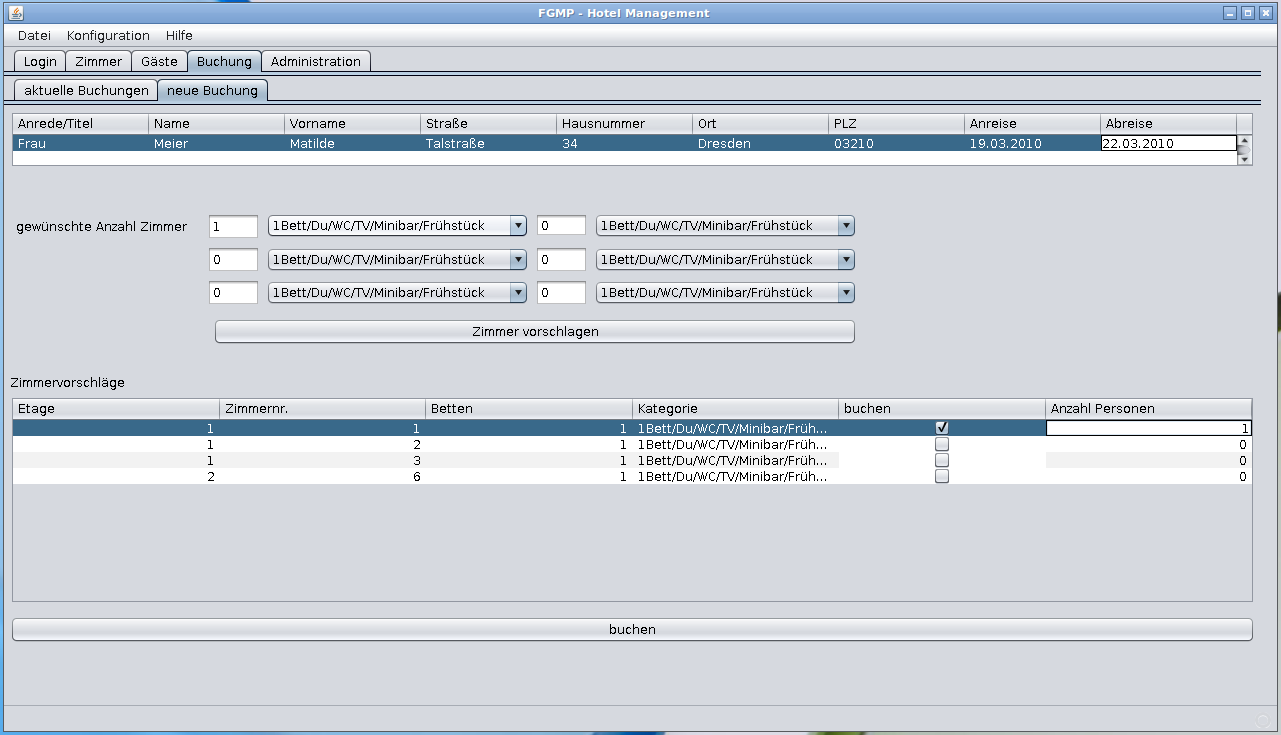
Ungewöhnlich aber funktional: Die Erfassung von Daten eines neuen Gastes, die Abfrage freier Zimmer und deren Buchung befinden sich allesamt in einem Dialog
Grundkonfiguration
Über die Einrichtung der MySQL-Datenbank lesen Sie bitte im letzten Abschnitt des Artikels. Ist diese Vorarbeit abgeschlossen, beginnen Sie mit der Programmeinrichtung von FGMP. Dazu starten Sie FGMP per Doppelklick im Dateimanager auf FGMP_HotelManagement.jar. Wurde Java korrekt eingerichtet, erscheint der Login-Dialog. Hier wählen Sie aus dem Hauptmenü “Konfiguration” – “Datenbank”. In dem kleinen Dialog erfassen Sie noch die Datenbank “fgmp” und den Benutzer “fgmp” mit seinem Passwort. Ein Speichern- oder Test-Button existiert nicht. Schließen Sie den Datenbank-Dialog und melden Sie sich am Programm als Benutzer “admin” mit dem Passwort “test” an. Haben Sie alles richtig gemacht, erscheint keine Fehlermeldung und alle Register des Programms sind für Sie erreichbar.
Hotel, Zimmer, Preise
Vor der Rechnungslegung kommen die Stammdaten – leider ;-). Diese erfassen Sie unter dem Register “Administration”, wo sich unterhalb eine zweite Registerleiste öffnet. Diese arbeiten Sie von vorn bis hinten durch. Die Hoteldaten des Tabs “Allgemein” erscheinen im Briefkopf Ihrer Rechnung. Die Benutzerverwaltung erlaubt das Anlegen mehrerer User mit unterschiedlichen Berechtigungen und das Ändern des Passworts. Bei den “Kategorien” handelt es sich um Ausstattungsvarianten Ihrer Zimmer, etwa Zweibettzimmer mit Dusche, WC und TV. Achten Sie darauf, für jede Kategorie eine individuelle Bezeichnung im Feld “Ausstattung” zu vergeben. Ein Bug sorgt für Verwirrung bei mehreren gleichen Einträgen. Sind die Kategorien in der Datenbank eingetragen, legen Sie sehr schnell die Zimmer an, denen Sie nur noch die passende Ausstattung zuweisen. Stornogebühren, Speicherorte für PDF-Rechnungen, Mehrwertsteuer und Textbausteine für die Rechnung vervollständigen die Konfiguration.
Gast kommt
Wichtigster Bereich für den Verkauf von Übernachtungen ist das Register “Buchung” – “Neue Buchung”. Einen neuen Gast tragen Sie in der Tabelle am oberen Rand ein. Darunter erfassen Sie, wie viele Zimmer mit welcher Ausstattung der Besucher haben möchte. Ein Klick auf den Schalter “Zimmer vorschlagen” zeigt darunter eine Liste der freien Kapazitäten im gewünschten Zeitraum an. Geben Sie den passenden Räumen ein kleines Häkchen und betätigen Sie den Schalter “Buchen” am unteren Rand, steht die Bestellung. Neue Gäste trägt das Programm auf diese Weise automatisch in die Datenbank ein. Sie finden die Anschriften im Register “Gäste”. Eine Belegunsstatistik enthält das Register “Zimmer”. Unter “Aktuelle Buchungen” erscheint die soeben getätigte Order.
Da ist der Bug! Die Anzeige des Textes in den Programmeldungen fehlt. Wie sich aber herausstellte ist das ein Fehler der benutzten Unity-Linux-Beta
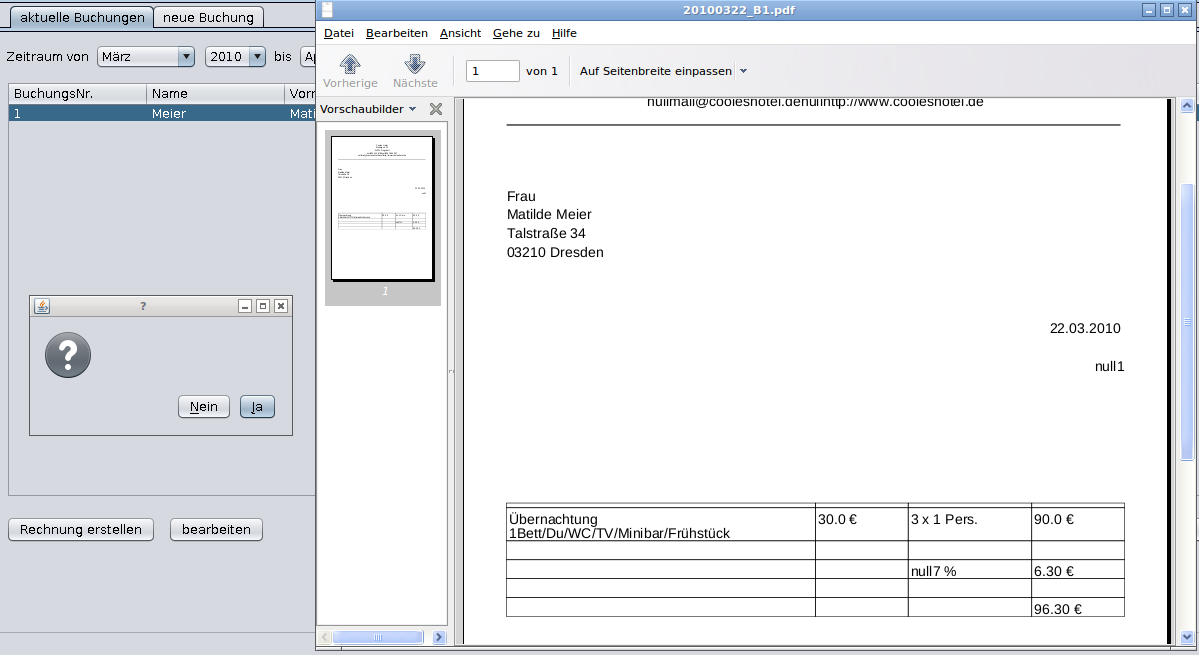
Da ist der Bug! Die Anzeige des Textes in den Programmeldungen fehlt. Wie sich aber herausstellte ist das ein Fehler der benutzten Unity-Linux-Beta
Gast geht
Im Register “Buchung” – “Aktuelle Buchungen” finden Sie alles für die Verwaltung Ihrer Reservierungen. Der “Storno”-Schalter tut was er soll, über “Bearbeiten” verlängern oder verkürzen Sie bestehende Buchungen. Reist der Gast wieder ab, nutzen Sie den Schalter “Rechnung erstellen”. Ein kleiner Dialog zeigt noch einmal die Übernachtungen an und der Schalter “Drucken” erzeugt daraus ein PDF, das sich automatisch im installierten PDF-Betrachter öffnet. Von hier aus senden Sie das Dokument an den Drucker. Die erzeugte Rechnung sieht nicht sonderlich gut aus. Wir empfehlen Ihnen, unter “Administration” – “Allgemein” keine Grunddaten für Ihr Hotel zu erfassen und vorgedrucktes Briefpapier mit Ihrem Firmenkopf zu benutzen. Das sieht weitaus professioneller aus.
Im Netzwerk
FGMP Hotelmanagement unterliegt keinen Beschränkungen in der Anzahl der Benutzer. Daher dürfen Sie so viele Arbeitsplätze damit einrichten wie nötig. Einzige Voraussetzung ist die richtige Vergabe von Zugriffsrechten im Netzwerk auf dem MySQL-Server. Sollten Sie sich das nicht selbst zutrauen, finden Sie sicher einen Linux-Experten in Ihrer näheren Umgebung. Das Programm arbeitet recht stabil und ist einfach zu handhaben. Die Gestaltung der Oberfläche mit Registern benötigt kaum Einarbeitungszeit. Nur ein weiterer Bug störte unseren Test unter einer Unity Linux Beta-Version: Die Informationsdialoge zeigten keinen Text. Offensichtlich lag das aber an unserem System, eine zweite Installation unter Ubuntu funktionierte tadellos.
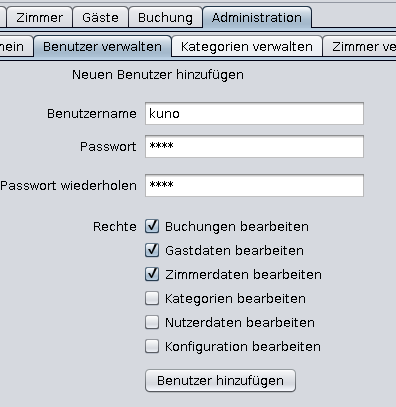
Einem Benutzer weisen Sie über das Setzen der Häkchen zu, welche Programmteile er benutzen darf. In die Administration muss nicht jeder hineinschauen
Tipp: Starter auf dem Desktop
Um FGMP Hotelmanagement aufzurufen müssen Sie bisher über den Dateimanager in das Programmverzeichnis wechseln. Damit ein Starter direkt auf dem Desktop erreichbar ist, erzeugen Sie mit einem Text-Editor folgende Zeilen:
[Desktop Entry]Name=FGMP HotelmanagementComment=HotelverwaltungExec=java -jar /home/benutzer/FGMP-Verzeichnis/FGMP_HotelManagement.jarTerminal=falseType=ApplicationIcon=gohome
Speichern Sie diese Datei als fgmp.desktop unter /home/benutzer/Desktop ab. Ab sofort starten Die das Programm per Doppelklick direkt.
Workshop: MySQL ganz schnell
Der schwerste Teil der Einrichtung ist wohl das Aufsetzen der Datenbank für das FGMP. Laden Sie die MySQL GUI Tools von http://dev.mysql.com/get/Downloads/MySQLGUITools/mysql-gui-tools-5.0r12-linux-i386.tar.gz/from/pick#mirrors herunter und entpacken Sie das Tar-Archiv ebenfalls. Öffnen Sie ein Terminal und wechseln Sie in das entstandene Verzeichnis. Dort aktualisieren Sie zuerst die Pfade und starten dann das Programm:
./mysql-administrator --update-paths./mysql-administrator
Verbinden Sie sich zum Server “localhost” als Benutzer “root”. Als Passwort verwenden Sie das, was Sie bei der Installationsroutine von MySQL angegeben haben. Gab es diese Abfrage nicht, lassen Sie das Passwort leer.
- Klicken Sie dann im linken Menü auf “Schemas”. Unten links zeigt das Programm jetzt alle vorhandenen Datenbanken an. Per Rechtsklick in das Feld und Auswahl von “Create Schema” legen Sie die Datenbank “fgmp” neu an.
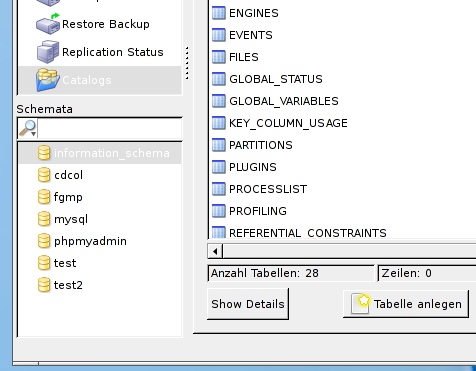
MySQL einrichten Schritt 1
2. Wechseln Sie dann links in die User Administration. Legen Sie über den Button unten einen neuen Benutzer “fgmp” mit einem frei wählbaren Passwort an. Machen Sie dann in der Benutzerliste einen Rechtsklick auf den Benutzer und wählen Sie “Add Host” – “Lokaler Host” – “OK”. Markieren Sie den frischen Host und wechseln Sie auf das Register “Schema Berechtigungen”. Markieren Sie zuerst in der linken Spalte “fgmp”. Dann wählen Sie rechts alle möglichen Berechtigungen per Klick mit gehaltener Strg-Taste aus. Zur Übertragung der Berechtigungen betätigen Sie den Pfeil nach links. Jetzt übernehmen Sie die Änderungen.
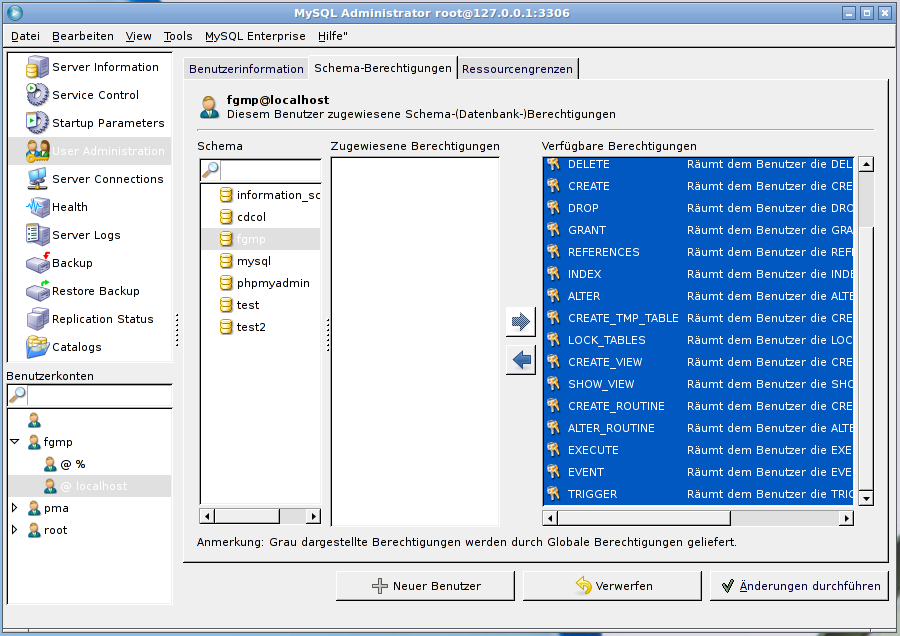
MySQL einrichten Schritt 2
3. Beenden Sie den MySQL Administrator und rufen Sie das zweite Verwaltungsprogramm im Terminal auf:
./mysql-query-browser
Verbinden Sie sich zu localhost als Benutzer “fgmp” und Ihrem Passwort. Öffnen Sie in einem Texteditor gleichzeitig die Datei /home/benutzer/FGMP-Verzeichnis/DB_dump/hotel.sql und kopieren Sie deren Inhalt in den oberen Befehlsbereich des Query Browsers. Wählen Sie dann rechts die Datenbank “fgmp” aus und klicken Sie den Execute-Button. Jetzt sind die Datenbanktabellen für FGMP aufnahmebereit.
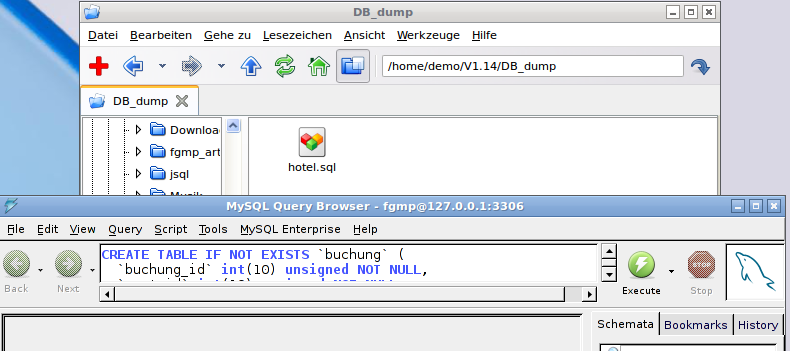
MySQL einrichten Schritt 3