


Das WorkCentre 3210 von Xerox mit Monochrom-Laserdrucker, Scanner und Kopierer eignet sich als All-in-One-Lösung fürs kleine Office oder das Zuhause. Wir testen die Linux-Treiber dazu.
Die neuen Monochrom-Laserdrucker von Xerox gibt es in zwei Ausführungen: Das Modell 3220 druckt bis zu 28 Seiten pro Minute und kostet rund 450 Euro. Es verfügt auch über eine eingebaute E-Mail-Funktion. Das WorkCentre 3210 kostet nur 350 Euro und druckt maximal 24 Seiten in der Minute. Die E-Mail-Ausgabe (beziehungsweise Scan-to-Mail) fehlt hier.
Für Linux-Nutzer besteht aber der größte Unterschied zwischen den zwei Modellen im Postscript-Support: Im Gegensatz zum großen Bruder WorkCentre 3220 verfügt das WorkCentre 3210 über keinen echten PostScript-Support, sondern unterstützt nur die Printer Command Language 5e und PCL 6. Wir entschieden uns deshalb das Modell 3210 ohne PostScript-Support zu testen, da Postscript-Drucker in der Regel ohnehin problemlos mit Linux zusammenarbeiten.
Treiber auf CD
Xerox macht vor, wie man eine gute Treiber-CD herstellt: Die Treiber für Windows und Linux befinden sich auf der selben Disk, nutzen aber die betriebssystemrelevanten Erweiterungen zum ISO9660-Dateisystem. Die Linux-Treiber befinden sich somit auf der Rockridge-Extension, die Windows-Treiber auf dem Joliet-Zweig. Legen Sie die CD ins Laufwerk ein und öffnen diese in einem Dateimanager, sehen Sie deshalb unter Linux nur die nötigen Verzeichnisse (Abbildung 1).

Abbildung 1: Gut gemacht: Die Treiber-CD sieht für Linux-Nutzer so aus, wie eine Linux-Treiber-CD aussehen soll.
Möchten Sie unter Linux hingegen Zugriff auf den Windows-Treiber haben, dann hängen Sie die CD über folgenden Befehl ein:
$ mount -t iso9660 -o norock /dev/sr0 /mnt
Ebenfalls von Hand einhängen müssen Sie die CD, falls der Linux-Treiber nicht sichtbar ist. Hier lautet der passende Befehl dann mount -t iso9660 -o nojoliet /dev/sr0 /mnt.
Installation
Die meisten Linux-Distributionen erkennen den Drucker über USB automatisch. Sie sollten aber trotzdem den von Xerox mitgelieferten Treiber nutzen, da in den Tests zum Beispiel OpenSuse 11.1 überhaupt keinen passenden Treiber fand und Ubuntu 8.10 einen falschen Treiber installierte, so dass anstelle der Testseite lediglich Hieroglyphen aus dem Drucker kamen.
Zur Installation des Xerox-Treibers öffnen Sie auf der Treiber-CD das Verzeichnis Linux und starten hier per [F4] ein Terminal. Um die Installation im Textmodus durchzuführen, rufen Sie sudo ./install.sh auf. Damit der grafische Installer starten kann, müssen Sie den kompletten Pfad zum Installationsskript angeben. Der lautet bei den meisten Distributionen:
$ kdesu /media/XEROX_MFP/Linux/install.sh
Gnome-Nutzer ersetzen dabei kdesu durch gksudo. Alternativ finden Sie die jeweils aktuellste Treiberversion auch auf der Support-Seite von Xerox. [1]
Xerox nutzt zur Installation des Druckertreibers den Linux Unified Printer Driver, den zum Beispiel auch Samsung zu einigen Modellen mit Linux-Support anbietet [2]. Im ersten Dialog legen Sie die Benutzer fest, die Zugriff auf den Drucker haben sollen. In der Regel müssen Sie hier nur Ihren eigenen Account markieren und auf Next klicken.
Im zweiten Schritt fragt das Installationsprogramm, ob Sie einen Drucker am Parallelport betreiben (LPT-Support). Falls nicht, dann markieren Sie die Checkbox Disable LPT port support und klicken auf Next. Der Installer richtet nun einige Komponenten ein und startet den CUPS-Druckerserver neu. Obwohl Xerox einen eigenen Treiber mitbringt, nutzt das Programm die bereits vorhandene CUPS-Installation zum Drucken und Sane-Bibliotheken für den Scanner. Dieser Vorgang dauert ein paar Minuten, und der Fortschrittsbalken bleibt eventuell über längere Zeit bei 96 Prozent stehen. Anschließend erscheint der Add-Printer-Dialog.
Je nachdem, ob Sie das WorkCentre über den USB-Anschluss oder über das Netzwerk nutzen möchten, markieren Sie im neuen Dialog (Abbildung 2) den passenden Eintrag. Beim Netzwerkdrucker müssen Sie zudem auf Search klicken, um sich die verfügbaren Geräte anzeigen zu lassen. So erfahren Sie in einem Netzwerk mit DHCP-Server gleichzeitig auch, welche IP-Adresse der Drucker bekommen hat.
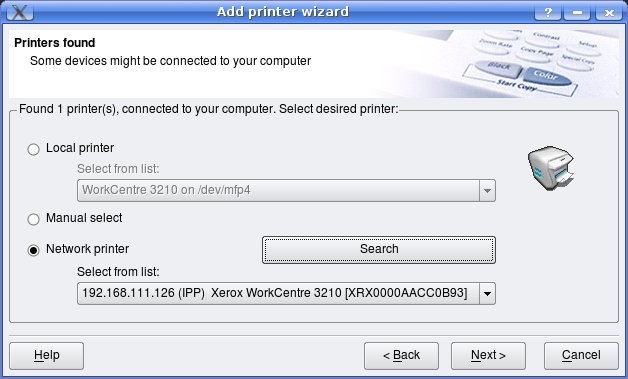
Abbildung 2: In diesem Dialog legen Sie fest, ob Sie den Drucker über die USB-Schnittstelle oder das Netzwerk nutzen möchten.
Nach der Auswahl der Schnittstelle erscheint ein weiterer Dialog zur Typenauswahl. Hier müssen Sie in der Regel nichts ändern, da der Assistent das Modell automatisch korrekt erkannt hat. Falls der Assistent nicht den passenden Drucker findet, stimmen eventuell die Netzwerkeinstellungen nicht oder Sie haben schlicht vergessen, den Drucker anzuschließen und einzuschalten. Klicken Sie auf Next und geben Sie dem Drucker einen Namen, eine Kurzbeschreibung und eine Standortinformation. Der Name ist zwingend, die Felder Locationund Description können Sie auch leer lassen.
Damit ist die Installation praktisch abgeschlossen. Im letzten Dialog können Sie noch über Options die Druckereinstellungen testen oder per Klick auf Test printer eine Testseite ausdrucken lassen. Um den Assistenten zu beenden, wählen Sie Finish.
In der Praxis
Das Setup des WorkCentre 3210 gelang in den Tests unter Ubuntu 8.10 und OpenSuse 11.1 problemlos. Der Laserdrucker arbeitet sehr leise und benötigt vom Absenden eines Druckauftrags bis zum Start des Ausdrucks je nach Dokument zwischen fünf und zehn Sekunden. Die von Xerox angegebene Druckgeschwindigkeit von 24 Seiten pro Minute konnten wir durch Tests mit einfachen OpenOffice-Dokumenten bestätigen.
Einstellungen am Gerät nehmen Sie nach der Installation des Treibers entweder über die installierte Software (Abbildung 3) oder das Webinterface vor. Der Xerox-Installer legt auf dem Desktop ein Symbol für den Unified Driver Configurator ab – falls Sie das gelöscht haben, dann starten Sie den Configurator über /opt/Xerox/mfp/bin/Configurator. Neben den eigentlichen Einstellungsmöglichkeiten bietet der Configurator per Klick auf das Scanner-Symbol und der Auswahl von Properties auch eine einfache Scan-Software an. Dank des Sane-Supports können Sie aber auch mit Xsane oder Vuescan auf den Scanner zugreifen. Der Xerox-Treiber unterstützt den Scanner bis zu 4800 dpi (interpoliert). Um eine komplette A4-Seite mit dieser Auflösung zu scannen, benötigen Sie allerdings 6 GByte freien Plattenplatz.
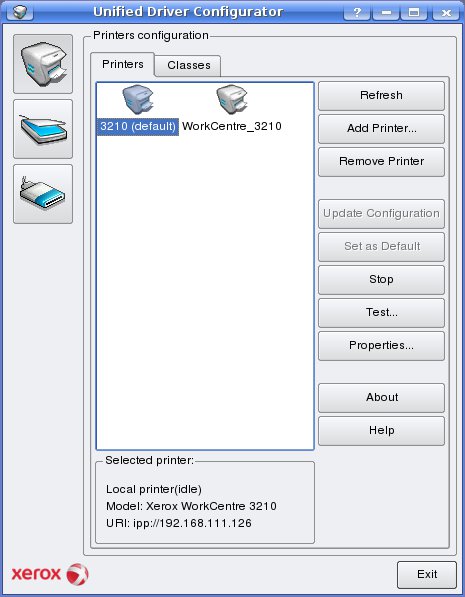
Abbildung 3: Über das Drucker-Symbol auf dem Desktop erreichen Sie die Schaltzentrale des WorkCentre 3210.
Nutzen Sie den Drucker komplett übers Netzwerk, dann hilft Ihnen die Weboberfläche des WorkCentre 3210 (Abbildung 4). Sie erreichen diese per Browser über die passende IP-Adresse. Kennen Sie diese nicht, können Sie sich über das Menü direkt am Drucker den Netzwerkbericht ausdrucken lassen. Details dazu entnehmen Sie der Xerox-Dokumentation.
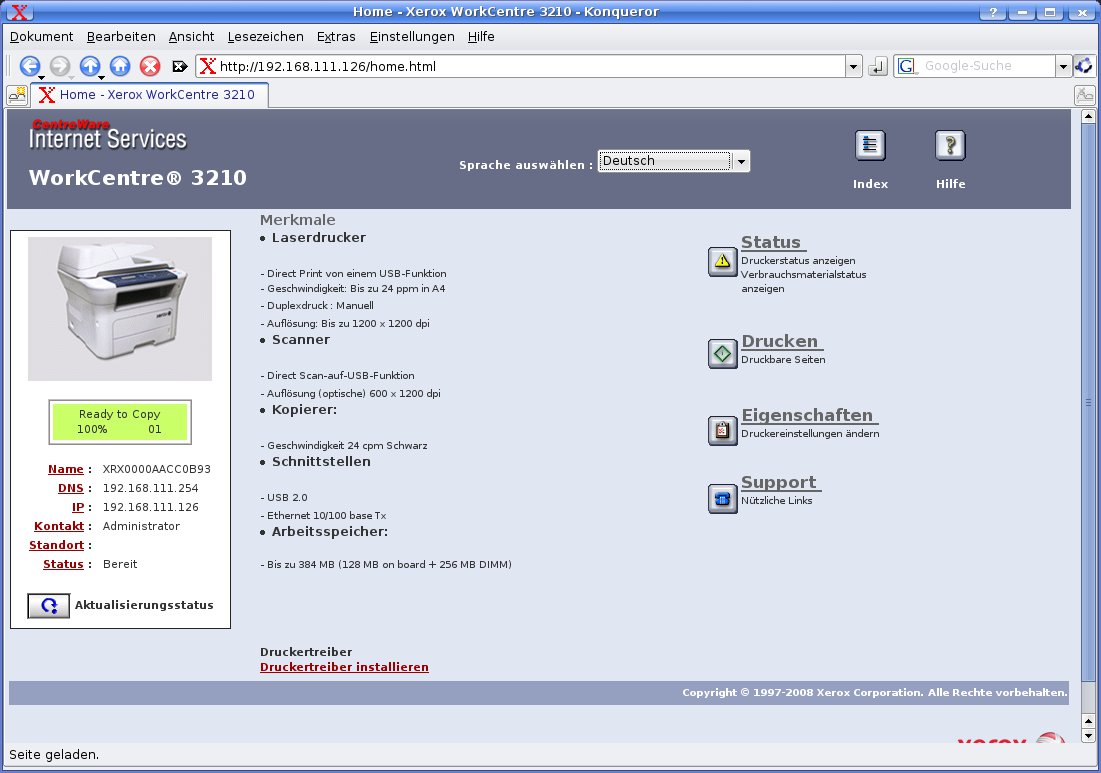
Abbildung 4: Praktisch für den Administrator: Dank Weboberfläche lässt sich der Zustand des Druckers auch remote überprüfen.
Seltsamerweise ist der Zugriff auf das Webinterface nicht geschützt: Lediglich für einige Bereiche benötigen Sie einen Login. Das Standard-Login von Xerox lauten admin, das zugehörige Passwort 1111. Diese Einstellungen ändern Sie unter Eigenschaften | Sicherheit. Im Unterschied zur mitgelieferten Software, die nur in Englisch vorliegt, lässt sich die Weboberfläche auch in Deutsch nutzen.
Fazit
Das WorkCentre 3210 von Xerox gehört zu den Laserdruckern, die man Linux-Nutzern problemlos empfehlen darf. Die Installation von CD stellt halbwegs erfahrene Anwender vor keine Probleme, und mithilfe der mitgelieferten Software lassen sich sämtliche Funktionen des Kombigeräts problemlos nutzen. Das Gerät ist seinen Preis von 350 Euro allemal wert.
Infos
[1] Treiber-Download: http://www.support.xerox.com
[2] Samsung SCX-4500: Marcel Hilzinger, “Glanzstück”, EasyLinux 02/2008, S. 108, https://www.linux-community.de/artikel/15237/





