


Mit Obsidian verwalten und vernetzen Sie Ihre Notizen. Dank Markdown bleiben Ihre Gedanken und Ideen flexibel nutzbar.
Die Ansprüche an ein gutes Notizprogramm sind hoch. Es muss sich einfach und ohne Aufwand bedienen lassen, damit Sie Ihre Ideen schnell und unkompliziert erfassen können. Es sollte Ihre Gedanken aber nicht nur schnell ablegen, sondern darüber hinaus miteinander in Beziehung setzen und vernetzen, um Zusammenhänge aufzuzeigen und Querverbindungen herzustellen. Zudem darf es keine Sackgasse sein, damit Sie die Notizen auch problemlos außerhalb des Programms weiterverwenden können. Obsidian [1] bringt all diese Fähigkeiten mit.
Installation
Obsidian ist ein noch recht junges Programm, im März 2020 wurde es zum ersten Mal veröffentlicht. Zurzeit liegt die Anwendung in Version 0.14.6 vor. Auf der Projektseite steht Obsidian für verschiedene Betriebssysteme zum Herunterladen bereit [2]. Durch die plattformübergreifende Einsatzmöglichkeit nutzen Sie die Applikation auf verschiedenen Rechnern, selbst wenn dort unterschiedliche Systeme laufen. Auch Programme für Android und Apple stehen in den entsprechenden App-Stores zur Installation bereit.
Als Linux-Nutzer wählen Sie zwischen einem Appimage sowie einem Flatpak– und Snap-Paket, um das Programm auf Ihren Rechner zu bringen. Obsidian ist in seinen Grundfunktionen bei nichtkommerzieller Nutzung kostenlos und ohne Registrierung einsetzbar. Bestimmte erweiterte Funktionen erfordern jedoch eine Registrierung und ein kostenpflichtiges Abonnement. Eine kommerzielle Nutzung macht den Kauf einer Lizenz erforderlich. Auch ein freiwilliger Kauf einer Lizenz zur Unterstützung des Projekts ist möglich [3]. Nach erfolgreicher Installation starten Sie Obsidian über ein Icon an passender Stelle oder über den Befehl obsidian in der Shell.
Benutzerhandbuch
Weiterführende Informationen finden Sie im Online-Benutzerhandbuch [13] von Obsidian. Es liegt nicht nur in Englisch vor, sondern auch in diversen Übersetzungen. Eine deutsche Version gibt es zurzeit allerdings noch nicht.
Erste Schritte
Nach dem ersten Start ändern Sie auf dem Startbildschirm (Abbildung 1) zunächst über das Auswahlmenü ganz unten die Sprache in Deutsch. Die deutsche Lokalisierung ist allerdings noch nicht vollständig abgeschlossen, sodass teilweise Text trotzdem noch auf Englisch erscheint. Als Nächstes gilt es, einen Ordner im Dateisystem als Ablageort für Ihre Notizen festzulegen.
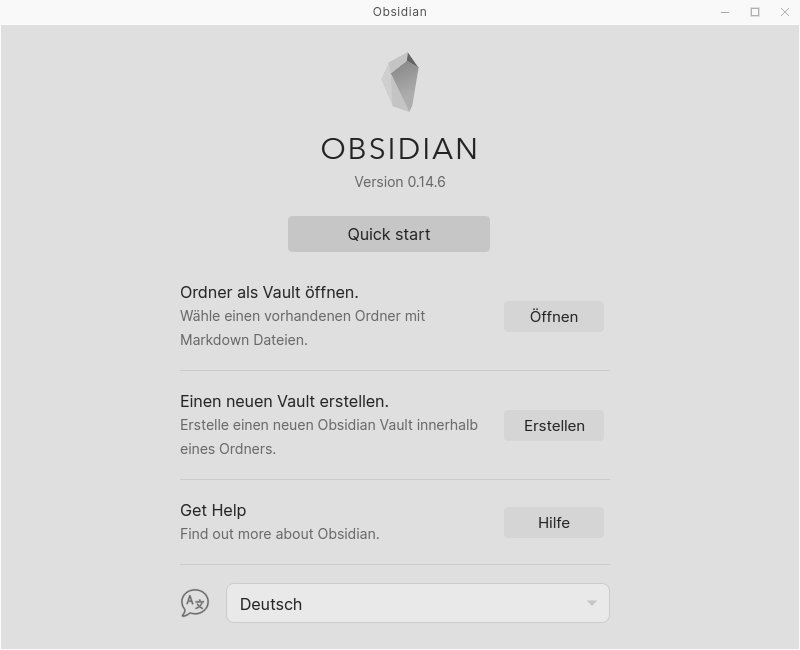
Abbildung 1: Der Startbildschirm von Obsidian ist schlicht und übersichtlich. Hier legen Sie einen neuen Ordner für Ihre Notizen an oder öffnen einen bestehenden.
Obsidian nutzt dafür die Bezeichnung Vault (in etwa: Lagerraum). Solche Vaults darf es mehrere geben. In einem Vault speichert Obsidian Ihre Notizen als einzelne Markdown-Dateien ab. Darin liegt der entscheidende Vorteil der Arbeitsweise von Obsidian: Ihre Notizen lassen sich damit auch außerhalb von Obsidian in einem Standarddateiformat plattform- und programmübergreifend einsetzen. Umgekehrt importieren Sie Notizen einfach in Obsidian, indem Sie sie als Markdown-Dateien in den Vault kopieren.
Notizen erstellen
Zu Anfang steht das Hauptfenster von Obsidian noch leer (Abbildung 2). Drücken Sie [Strg]+[N] oder klicken Sie in der linken Seitenleiste oben auf das Dateisymbol, um Ihre erste Notiz anzulegen. Es öffnet sich ein neues Fenster, in dem Sie oben einen Titel für die Notiz vergeben und darunter den Notiztext eintippen. Dabei nutzen Sie die Auszeichnungssprache Markdown (siehe Tabelle “Auszeichnungselemente”).
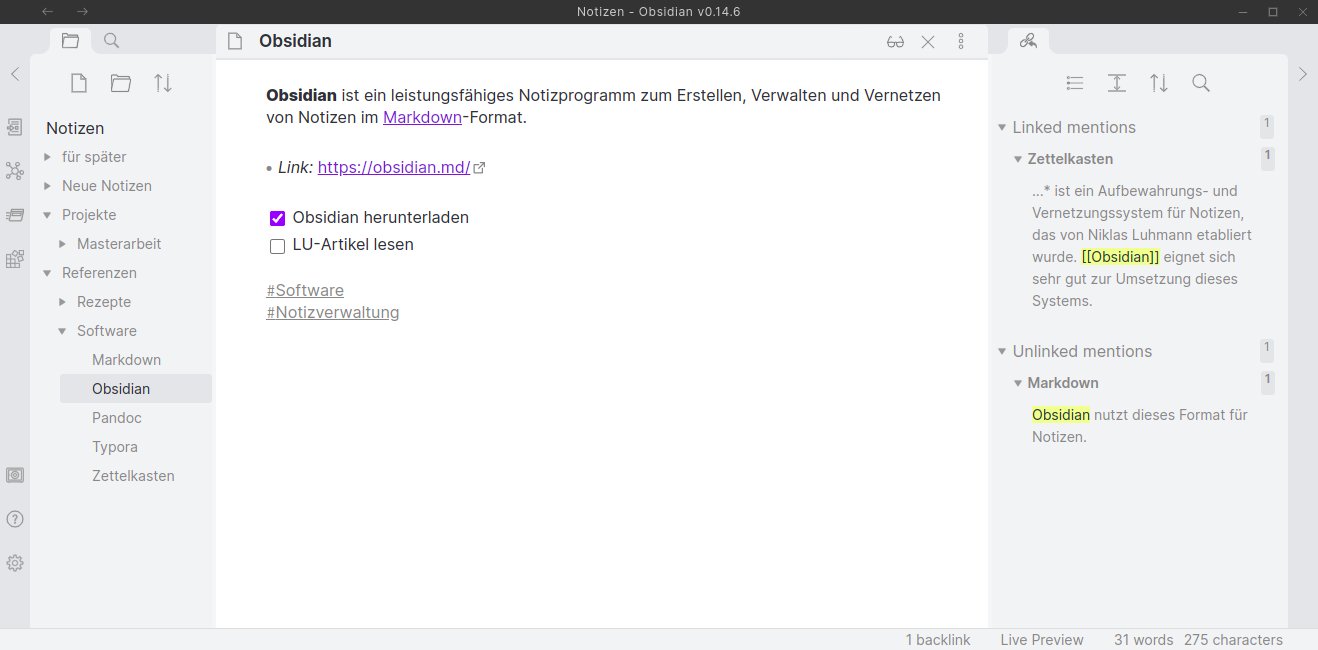
Abbildung 2: Im Hauptfenster von Obsidian sehen Sie in der Mitte die aktuell geöffnete Notiz. Links erscheint der Verzeichnisbaum des aktuell geöffneten Vaults. Rechts listet das Programm Verweise von anderen Notizen auf die aktuell geöffnete auf.
|
Auszeichnung |
Ergebnis |
|---|---|
|
|
Überschrift 1. Ordnung |
|
|
Überschrift 2. Ordnung |
|
|
Überschrift 3. Ordnung |
|
|
kursiver Text |
|
|
fetter Text |
|
|
Aufzählungspunkt in einer Liste |
|
|
unerledigter Punkt in einer To-do-Liste |
|
|
erledigter Punkt in einer To-do-Liste |
|
|
verlinkter Text |
|
|
externe Grafik einfügen und Alternativtext festlegen |
|
|
horizontale Linie |
Neben der Gliederung in Überschriften und Hervorhebungen durch kursiven und fetten Text, ermöglicht Markdown beispielsweise auch das Einfügen von Aufzählungen, To-do-Listen, Links und Bildern. Listing 1 zeigt, wie die Notiz aus Abbildung 2 im Markdown-Format aussieht. Ist Ihre Notiz vollständig, drücken Sie zum Abschluss [Strg]+[S], um sie zu speichern.
Listing 1
**Obsidian** ist ein leistungsfähiges Notizprogramm zum Erstellen, Verwalten und Vernetzen von Notizen im [[Markdown]]-Format.
- *Link:* [https://obsidian.md/](https://obsidian.md/)
- [X] Obsidian herunterladen
- [ ] LU-Artikel lesen
#Software
#Notizverwaltung
Verlassen Sie nun Obsidian und öffnen Sie einen Dateimanager. Dort wechseln Sie in das Verzeichnis, das Sie beim ersten Start als Obsidian-Vault angegeben haben. Dort finden Sie die gerade angelegte Notiz als Markdown-Datei. So haben Sie jederzeit Zugriff auf Ihre Notizen, auch ohne Obsidian zu starten.
Um Ihre Notizen in einem anderen Dateiformat weiterzuverwenden, wandeln Sie die Markdown-Datei einfach um [4]. Kopieren Sie neue Markdown-Dateien in dieses Verzeichnis, erscheinen sie als Notizen in Obsidian. Löschen Sie innerhalb von Obsidian eine Notiz, verschiebt das Programm die zugehörige Markdown-Datei in den Papierkorb des Systems, von wo Sie sie bei Bedarf wiederherstellen.
Notizen synchronisieren
Obsidian bringt die Möglichkeit mit, Ihre Notizen verschlüsselt online zu speichern und zwischen verschiedenen Geräten zu synchronisieren [5]. Diese Funktion kostet jedoch 10 US-Dollar im Monat oder 96 US-Dollar pro Jahr (siehe auch Kasten “Veröffentlichen”). Statt zum kommerziellen Angebot zu greifen, können Sie die Markdown-Dateien mit Ihren Notizen beispielsweise auch über einen Cloud-Dienst [6] online speichern und mit einem Programm wie FreeFileSync [7] zwischen Ihren Geräten synchronisieren.
Veröffentlichen
Obsidian erlaubt es, ausgewählte Notizen online zu publizieren [12]. Diese Funktion zählt ebenso zu den kostenpflichtigen Optionen wie der Datenabgleich über mehrere Rechner. Der Dienst kostet 20 US-Dollar im Monat (192 Dollar im Jahr) pro Domain.
Haben Sie eine gewisse Anzahl Notizen erstellt, gilt es, Struktur in Ihre Ideen und Gedanken zu bringen, um sie bei Bedarf leichter wiederzufinden. Dazu dienen ganz klassisch Schlagwörter, die Sie in einer Notiz durch ein vorangestelltes Doppelkreuz einfügen: #Schlagwort. Achten Sie darauf, dass zwischen dem Doppelkreuz und dem Schlagwort kein Leerzeichen steht, denn mit Leerzeichen dient das Doppelkreuz als Markdown-Auszeichnung für eine Überschrift.
Struktur in Ihre Notizen bringen Sie außerdem mithilfe von Ordnern, in die Sie die Notizen einsortieren. Einen neuen Ordner erstellen Sie, indem Sie in der linken Seitenleiste oben auf das Ordnersymbol klicken. Einen Unterordner fügen Sie hinzu, indem Sie einen Rechtsklick auf einen bestehenden Ordner ausführen und sich im Kontextmenü für new folder entscheiden. In der linken Seitenleiste sehen Sie die Ordnerstruktur des Vaults sowie die darin enthaltenen Notizen, die Sie bei Bedarf einfach per Drag & Drop in einen anderen Ordner verschieben. Die Ordnerstruktur überträgt Obsidian auf das Dateisystem. Sie finden die Markdown-Dateien mit Ihren Notizen auf Ihrer Festplatte in derselben Ordnerstruktur wie im Programm.
Plugins
Die Fähigkeiten von Obsidian erweitern Sie mit Plugins, von denen mehrere Hundert auf der Internet-Seite des Programms zur Installation per Knopfdruck bereitstehen [8]. So integrieren Sie beispielsweise die Rechtschreib- und Grammatikprüfung LanguageTool (Abbildung 3) über das gleichnamige Plugin [9]. In LU 10/2021 haben wir Ihnen das Zettelkastenprinzip nach Niklas Luhmann vorgestellt [10], Obsidian mit dem Plugin Luhman [11] eignet sich sehr gut dazu, dieses Prinzip umzusetzen.
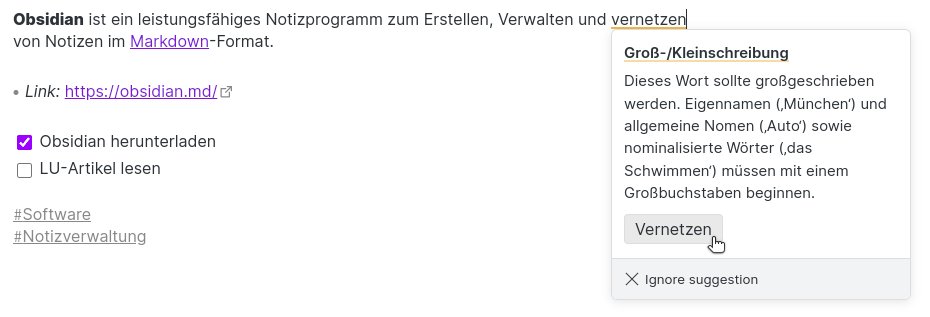
Abbildung 3: Mit Plugins erweitern Sie die Funktionen von Obsidian. Beispielsweise integrieren Sie die Rechtschreib- und Grammatikprüfung LanguageTool.
Notizen wiederfinden
Obsidian bringt eine leistungsfähige Suchfunktion mit. Drücken Sie [Strg]+[Umschalt]+[F], um eine Suche zu starten. In den Suchdialog, der sich nun oben in der linken Seitenleiste öffnet, geben Sie einen Suchbegriff ein. Die Notizen im aktuell geöffneten Vault werden nach diesem Begriff durchsucht, die Ergebnisse sehen Sie in der Seitenleiste links. Selbst komplexe Suchanfragen mit logischen Operatoren stellen Obsidian vor keinerlei Probleme, sodass Sie auch große Mengen an Notizen treffsicher durchforschen.
Daneben erlaubt Obsidian das Suchen nach anderen Kriterien. Alle Notizen mit einem bestimmten Schlagwort lassen Sie sich anzeigen, indem Sie tag:#Schlagwort in das Suchfeld eingeben. Nur die Titel der Notizen (identisch mit dem jeweiligen Filenamen der zugehörigen Markdown-Datei) durchsuchen Sie mit dem Suchbefehl file:Suchwort. Über den Suchbefehl task:Suchwort beschränken Sie die Suche auf To-do-Listen und verfeinern sie noch, indem Sie sich auf erledigte (task-done:Suchwort) oder unerledigte (task-todo:Suchwort) Punkte einer To-do-Liste konzentrieren.
Notizen vernetzen
Ein leistungsfähiges Notizprogramm beschränkt sich nicht darauf, Notizen zu speichern und zu organisieren, sondern ermöglicht auch, sie zu vernetzen, um so Zusammenhänge herzustellen. In Obsidian vernetzen Sie Notizen durch interne Links. Die setzen Sie, indem Sie den Titel der Zielnotiz, auf die der Link verweisen soll, in doppelten eckigen Klammern angeben. Dabei verwenden Sie [[Notiztitel]], falls der Text mit dem Namen der Zielnotiz übereinstimmt, und [[Notiztitel|Text]], falls statt des Titels der Zielnotiz ein anderer Text in der Notiz erscheinen soll. Auf diese Weise stellen Sie von der aktuellen Notiz aus Querverbindungen zu anderen Notizen her.
Umgekehrt sehen Sie in der rechten Seitenleiste (die es zunächst mit einem Klick auf den Pfeil oben rechts auszuklappen gilt) unter linked mentions, welche Notizen Links enthalten, die auf die aktuell geöffnete Notiz verweisen. Haben Sie eine Notiz neu erstellt, gibt es wahrscheinlich noch keine Verweise darauf. Obsidian hilft Ihnen aber trotzdem dabei, Querverbindungen zu anderen Notizen herzustellen: In der rechten Seitenleiste sehen Sie unter unlinked mentions, im Text welcher Notizen der Titel der aktuellen Notiz vorkommt. Damit behalten Sie den Überblick über mögliche Querverbindungen und entscheiden, in welchen Notizen es einen Link auf die neu erstellte Notiz zu setzen gilt.
Mithilfe interner Links zwischen den Notizen lassen Sie sich Querverbindungen grafisch darstellen. Dazu drücken Sie [Strg]+[G]. Es öffnet sich eine Grafik mit Ihren Notizen und deren Vernetzungen (Abbildung 4). Durch diese visuelle Aufarbeitung erkennen Sie möglicherweise Zusammenhänge zwischen Ihren Ideen und Gedanken, die Ihnen vorher gar nicht bewusst waren.
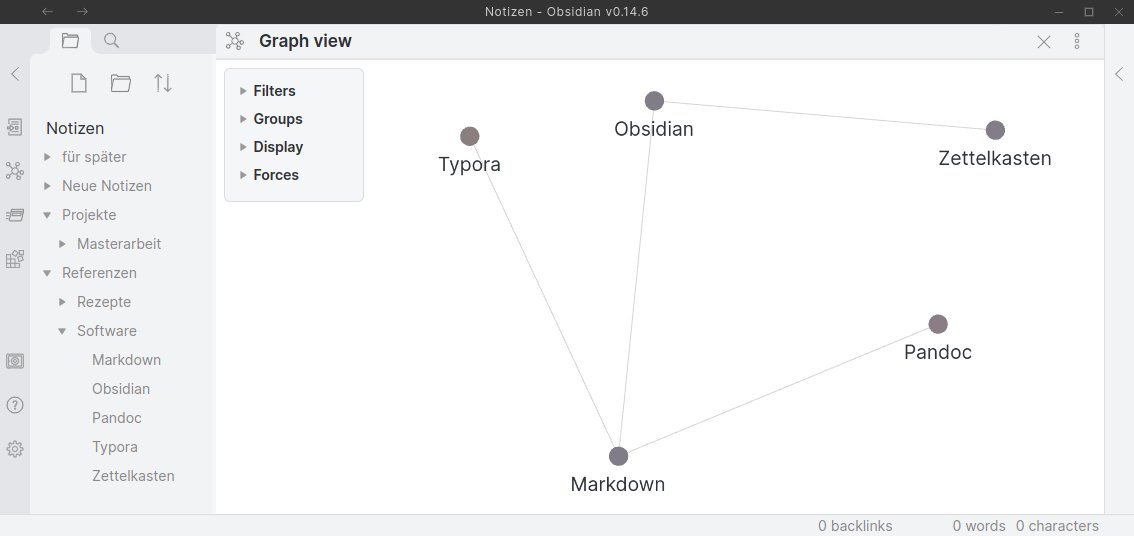
Abbildung 4: Querverbindungen zwischen Notizen visualisiert Obsidian in einer Grafik. So erkennen Sie schnell verborgene Zusammenhänge.
Fazit
Ein gutes Notizverwaltungsprogramm ist schwer zu finden. Das noch recht junge Obsidian hat gute Chancen, sich eine Spitzenposition in dieser Anwendungsgattung zu erringen. Neben den üblichen Funktionen wie dem Erfassen von Notizen und deren Verwalten über Schlagwörter und in einer Ordnerstruktur erlaubt Obsidian auch das interne Vernetzen der Aufzeichnungen, um so Querverbindungen zu verdeutlichen und Zusammenhänge herzustellen.
Das Programm lässt sich plattformübergreifend einsetzen und ist auch als Mobilversion erhältlich. Eine Vielzahl von Plugins erweitert den Funktionsumfang. Ein besonderes Plus besteht darin, dass Obsidian auf Markdown setzt und jede Notiz als eine eigene Datei abspeichert. Das macht den Datenaustausch mit anderen Programmen und das Umwandeln in andere Formate unproblematisch. Schon in seinem jetzigen noch recht frühen Entwicklungsstadium lässt sich Obsidian uneingeschränkt für den täglichen Einsatz empfehlen. (cla/jlu)
Glossar
-
Appimage
-
Distributionsunabhängiges Paketformat für Linux. Programme lassen sich nach dem Herunterladen sofort ohne Installation starten.
-
Flatpak
-
Distributionsübergreifender alternativer Paketmanager für Linux.
-
Snap
-
Distributionsübergreifendes Paketformat für Linux, besonders von Ubuntu getragen.
-
Markdown
-
Die simple Auszeichnungssprache setzt auf intuitive Auszeichnungselemente und lässt sich in eine Vielzahl anderer Dokumentenformate umwandeln.
-
LanguageTool
-
Freie Rechtschreib- und Grammatikprüfungssoftware, die sich als Erweiterung in verschiedene Programme integrieren lässt, darunter diverse Office- und E-Mail-Programme sowie Webbrowser.
Infos
-
Obsidian: https://obsidian.md
-
Obsidian-Download für verschiedene Betriebssysteme: https://obsidian.md/download
-
weiterführende Informationen zu Obsidian-Lizenzen: https://help.obsidian.md/Licenses+%26+Payment/Catalyst+license
-
Dokumentenformate mit Pandoc umwandeln: Daniel Tibi, “Bäumchen wechsle dich”, LU 09/2018, S. 58, https://www.linux-community.de/41552
-
Sync-Funktion von Obsidian: https://help.obsidian.md/Obsidian+Sync/Introduction+to+Obsidian+Sync
-
Vergleich Cloud-Anbieter: Erik Bärwaldt, “Sicherer Hafen?”, LU 08/2015, S. 50, https://www.linux-community.de/35193
-
FreeFileSync: Erik Bärwaldt, “Gleichtakt”, LU 03/2015, S. 66, https://www.linux-community.de/34430
-
Plugins für Obsidian: https://obsidian.md/plugins/
-
Obsidian-Plugin LanguageTool: https://obsidian.md/plugins?search=languagetool
-
Zettelkasten: Daniel Tibi, “Zettelwirtschaft”, LU 10/2021, S. 68, https://www.linux-community.de/46662
-
Obsidian-Plugin Luhman: https://obsidian.md/plugins?search=luhman
-
Obsidian-Notizen online publizieren: https://obsidian.md/publish/
-
Obsidian-Benutzerhandbuch: https://help.obsidian.md





