


Das Aura 15 Gen 1 muss im Test zeigen, ob es bei der Hardware und der Linux-Unterstützung mit einem Thinkpad mithalten kann.
Zwei Monate hat es nach der Bestellung gedauert, bis das neue Notebook Aura 15 des Linux-Notebook-Ausrüsters Tuxedo Computers aus Augsburg ankam. Ausschlaggebend für die lange Lieferzeit war die Entscheidung des Autors, auf AMD zu setzen, anstatt wie in den letzten beiden Dekaden auf Thinkpads mit Intel-Innenleben. Die Schuld an der Verzögerung kann man aber nicht Tuxedo anlasten: Kleine Hersteller haben es generell schwerer, aktuelle Komponenten für ihre Produktlinien einzukaufen. Das gilt im Besonderen, wenn es, wie derzeit bei AMD, Lieferengpässe bei den Ryzen-CPUs gibt.
Tuxedo und AMD
Der Leitgedanke bei der Entscheidung für Tuxedo und AMD war einerseits, Intel wegen der Sicherheitslücken Meltdown und Spectre abzustrafen, und andererseits, einen kleinen deutschen Hersteller für sein Linux-Engagement zu belohnen. Das hat unter anderem den Vorteil, dass freundlicher deutschsprachiger Support nur einen Anruf entfernt ist. Nun hat das Aura 15 Gen 1 [1] also seinen Platz im Büro eingenommen und muss sich gegen die durchweg positiven Erfahrungen mit einer langen Reihe von Thinkpads bewähren.
Das Aura 15 ist ein schlankes Business-Notebook mit Ryzen-7-Prozessor im Formfaktor 15 Zoll. Bei Bestellung lag der Einstiegspreis bei 799 Euro. Das Gerät steckt in einem elegant anmutenden Gehäuse überwiegend aus Aluminium, das mit 19,9 mm recht dünn ausfällt und auf einem Barebone von Clevo basiert. Das Gehäuse ist ausreichend verwindungssteif, wirkt aber haptisch insgesamt nicht ganz so solide wie ein vergleichbares Thinkpad.
Standardausstattung
Anfangs war als Prozessor lediglich der vom Autor bestellte AMD Ryzen 7 4700U verfügbar, der mit acht Kernen der Zen2-Architektur und ebenso vielen Threads arbeitet, die mit bis zu 4,1 GHz getaktet werden. Als iGPU versieht eine Radeon RX Vega 7 ihren Dienst. Als thermische Verlustleistung wird eine TDP von 15 Watt angegeben. Mittlerweile kann man als Prozessor auch einen Ryzen 3 4300U oder Ryzen 5 4500U ordern. Mit dem Ryzen 3 sinkt der Einstandspreis des Aura 15 auf 713 Euro, mit dem Ryzen 5 auf 749 Euro.
In der Standardausstattung stehen der CPU 8 GByte Arbeitsspeicher zur Seite – ärgerlicherweise in Form eines einzelnen Riegels, sodass man hier den zur vollen Ausnutzung der Leistung der CPU benötigten Dual-Channel-Betrieb [2] nicht nutzen kann. In unserem Aura stecken deshalb zweimal 8 GByte mit 2,666 MHz Takt. Maximal verwaltet das Mainboard zwei Mal 32 GByte mit bis zu 3,200 MHz.
Anstelle der anfangs standardmäßig ausgelieferten 250 GByte Kingston-SSD entschieden wir uns gegen einen Aufpreis von 28 Euro für eine gleichgroße Samsung 970 EVO Plus, die ebenfalls per NVMe-PCIe arbeitet. Maximal lässt sich gegen 212 Euro Aufpreis eine Samsung 980 Pro mit 1 TByte Speicher ordern. Die Kingston-SSD ist mittlerweile nicht mehr im Angebot, dafür zählt jetzt eine Samsung 860 EVO SATA 3 mit 250 GByte zur Grundausstattung.
Mattes Display
Das matte 15,6-Zoll IPS-Display löst in Full-HD mit 1920 x 1080 Bildpunkten auf. Die angegebene Helligkeit liegt bei 300 cd/m2, die Farbraumabdeckung bei 95 Prozent sRGB. Die Helligkeit und die Kontrastdarstellung gefallen uns gut, auch von der Seite bietet der Bildschirm eine gute Blickwinkelstabilität. Die eingebaute Webcam über dem Display löst mit maximal 1280 x 720 Bildpunkten auf und bietet ausreichend gute Bilder für Videokonferenzen. Sie lässt sich schnell über die Tastenkombination [Fn]+[F10] (de-)aktivieren.
Mit Anschlüssen ist das Aura 15 gut ausgestattet. Neben zwei Mal USB 2.0 Typ A und ein Mal USB 3.2 Gen1 Typ A gibt es einen USB-3-Gen2-Port des Typs C, der DisplayPort 1.4 und USB-PD unterstützt. Dazu gesellt sich ein Mal HDMI 2.0 inklusive HDCP (4K@60Hz/2K@120 Hz). Damit erlaubt das Aura 15 den gleichzeitigen Betrieb von drei Displays. Bei solch dünnen Gehäusen eher selten anzutreffen ist die für GbE ausgelegte RJ45-Buchse (Abbildung 1).
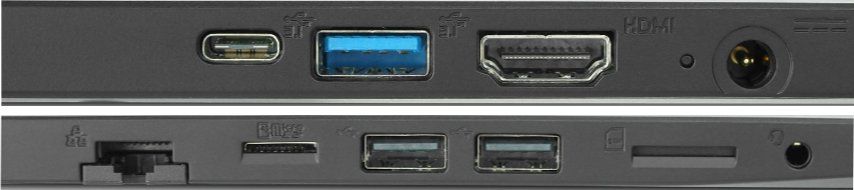
Abbildung 1: Auf der rechten Seite (oben) verfügt das Aura 15 über einen Netzteilanschluss, HDMI, USB 3 sowie USB-C. Der USB-C-Port unterstützt DisplayPort 1.4 und Power Delivery DC-In (PD) zum Laden des Aura. Linksseitig (unten) weist das Gerät neben einem Kensington-Lock zwei USB-2-Ports, einen SD-Card-Einschub sowie einen SIM-Karten-Slot für das optionale LTE-Modul auf. Ganz vorn: der 2-in-1-Audio-Port.
Drahtlose Verbindung nach draußen gewährt Intels auf einem M.2-Steckplatz untergebrachter Chip des Typs Dual Band Wi-Fi 6 AX 200, der neben WLAN nach IEEE 802.11ac/a/b/g/n/ax auch Dual-Mode-Bluetooth 5.1 bietet. Eine 2-in-1-Audiobuchse, ein Kartenleser, ein Kensington-Lock sowie ein SIM-Karten-Slot komplettieren das Bild. Letzterer dient zum Betrieb eines optional angebotenen, über eine weitere M.2-Schnittstelle betriebenen Mobilfunkmodems Huawei ME 936, das wir nach vielen schlechten Erfahrungen mit WLAN in Hotels für 96,50 Euro zusätzlich geordert haben.
Tastatur in voller Größe
Die mehrfarbig hintergrundbeleuchtete Chicklet-Tastatur ist in voller Größe mit Nummernblock ausgelegt (Abbildung 2). Wie bei Tuxedo üblich, ist die Super-Taste mit einem Tux anstelle der Windows-Flagge bedruckt.
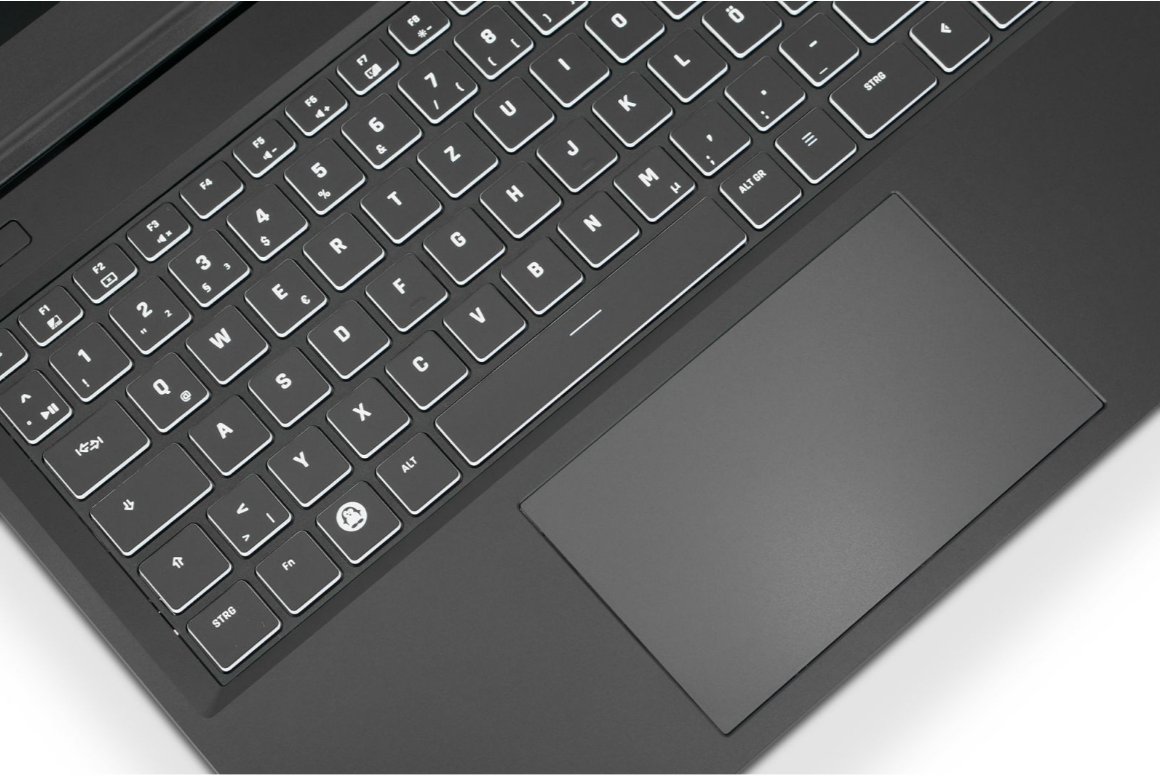
Abbildung 2: Die Tastatur in voller Größe inklusive Nummernblock hält locker mit den besseren Notebook-Tastaturen mit, unter anderem auch mit denen aktueller Thinkpads.
Die Beleuchtung schaltet man über [Fn]+[Teilen] an und ab, ein Druck auf [Fn]+[Multiplizieren] ändert die Farbe. Zwar ist ein Modul zur Regulierung für das Tuxedo-Control-Center bereits in Arbeit, doch bislang regeln Sie die Helligkeit noch über die Konfigurationsdatei /etc/modprobe.d/tuxedo_keyboard.conf. Dazu sollte bei nicht direkt unterstützten Distributionen der Tastaturtreiber tuxedo-keyboard installiert sein, der in unserem Beispiel auch unter Siduction gut funktioniert. Für Distributionen abseits des Debian-Paketsystems stellt die Webseite eine Bauanleitung für den Treiber bereit [3].
Dieser Artikel entstand in mehreren mehrstündigen Sitzungen auf dem Aura 15, wobei die Tastatur einen gut definierten, wenn auch im Vergleich mit aktuellen Thinkpads der gleichen Preisklasse geringfügig härteren Druckpunkt aufwies. Die anfangs auf ungewohnten Tastaturen etwas höhere Fehlerrate sank schnell wieder auf ein Normalmaß.
Das Clickpad mit den Ausmaßen 120×72 mm bietet integrierte Tasten sowie eine Multi-Gesture- und Scroll-Funktion. Kaum sichtbar befindet sich in der oberen rechten Ecke ein kleines aufgebrachtes Quadrat. Darunter verbirgt sich ein Fingerprint-Sensor, an dessen Treiber für Linux der Hersteller derzeit noch arbeitet. Sobald er fertig ist, finden Sie ihn, wie alle anderen Software-Anpassungen von Tuxedo, in einem Ubuntu-Repository [4]. Sie können diese Paketquelle nach der Anleitung auf der Webseite auch in der Quellenliste einfügen [5]. Bei Tuxedo OS ist diese Quelle bereits eingetragen.
Akku mit Flexicharger
Die Laufzeit des austauschbaren 49-Wattstunden-Akkus gibt Tuxedo mit 15 Stunden im Leerlauf und bis zu 9 Stunden unter Arbeitsbedingungen an. Bei normaler Bürotätigkeit mit 100 Prozent Bildschirmhelligkeit und dem Abspielen eines halbstündigen Videos erreichten wir im Test knapp über sechs Stunden. Die Anzeige der Restlaufzeit erwies sich nicht immer als zuverlässig.
Um die Langlebigkeit des Akkus zu erhöhen, unterstützt er die Funktion Flexicharge. Damit können Sie im EFI-BIOS das Ladeverhalten des Akkus so anpassen, dass er nicht voll geladen beziehungsweise entladen wird. Das schont den Akku, wenn das Gerät zu Hause ständig am Stromnetz hängt. Die Funktion ist standardmäßig deaktiviert. Das BIOS erreichen Sie beim Start des Geräts über [F2]. Tuxedo empfiehlt, für maximale Lebensdauer die Begrenzung der Ladezyklen auf zwischen 40 und 80 Prozent. Das mitgelieferte Netzteil ist erfreulich klein und mit 260 Gramm relativ leicht.
Unsere Ausstattung schlägt in der gewählten Konfiguration im Shop mit 968,50 Euro zu Buche. Gute 700 beziehungsweise fast 1.000 Euro erscheinen als angemessener Preis für ein Business-Notebook. Dabei schlagen die umfänglichen Arbeiten an der Software und die Erstellung eigener Treiber nicht auf den Preis durch, wie der Vergleich mit dem ähnlich ausgestatteten Thinkpad E15 zeigt.
Die Zusage der Linux-Kompatibilität bezieht sich auf das von Tuxedo vorinstallierte, auf Ubuntu 20.04 LTS basierende Tuxedo OS mit Budgie-Desktop (Abbildung 3). Die weiteren unterstützten Betriebssysteme Ubuntu LTS und OpenSuse Leap mit verschiedenen Desktops können Sie manuell mit dem Skript tuxedo.sh so anpassen, wie es Tuxedo tun würde, wenn Sie es so vorbestellen [6].
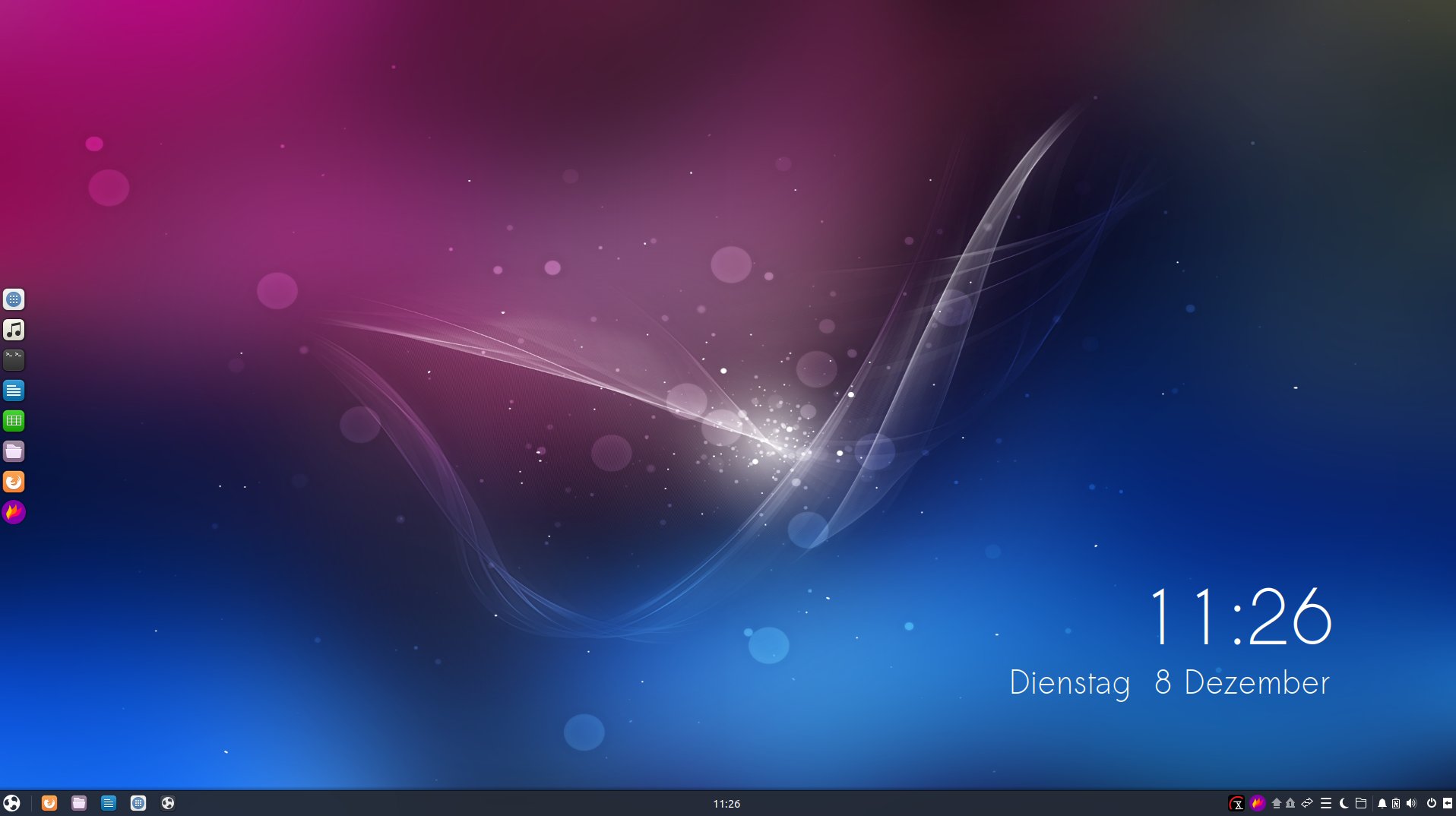
Abbildung 3: Budgie steht eher in der zweiten Reihe, wenn es um Desktop-Umgebungen geht. Auf dem von Tuxedo verwendeten Unterbau von Ubuntu 20.04 LTS macht es jedoch einen schlichten, aber eleganten Eindruck.
Lieferumfang
Der Lieferumfang umfasst neben dem Notebook, dem Ladegerät samt Kabel, einer Treiber-CD und einigen kleinen Beigaben auch einen USB-Stick, der auf den Namen WebFAI hört [7]. Damit können Sie alle unterstützten Betriebssysteme so installieren, wie es Tuxedo Computers in der Produktion tut. Allerdings handelt es sich um einen vollautomatischen Vorgang, der keine manuellen Eingriffe erlaubt. Die Festplatte wird komplett überschrieben und neu partitioniert. Im Hintergrund arbeitet dabei eine Anpassung von Debians Fully Automatic Installation (FAI), einem Werkzeug zur gleichzeitigen unbeaufsichtigten Installation und Konfiguration von Rechnerflotten [8].
Die äußere Erscheinung des Aura 15 verströmt die Anmutung von Understatement. Den einzigen Schmuck des mattschwarzen Gehäuses bildet das ebenfalls in Schwarz gehaltene, ganz leicht erhabene Tuxedo-Logo. Die Griffigkeit ist gefühlt etwas schlechter als bei der von Thinkpads gewohnten leicht rauen Oberfläche der Magnesiumlegierung. Bei 1650 Gramm Gewicht und nicht einmal 2 Zentimeter Höhe lässt sich das Aura aber auch so gut mit einer Hand halten. Die Bodenwanne ist mit zwölf Schrauben befestigt und gibt nach deren Entfernung den Zugriff auf die Komponenten frei (Abbildung 4). Der Akku ist verschraubt und somit leicht auszutauschen.
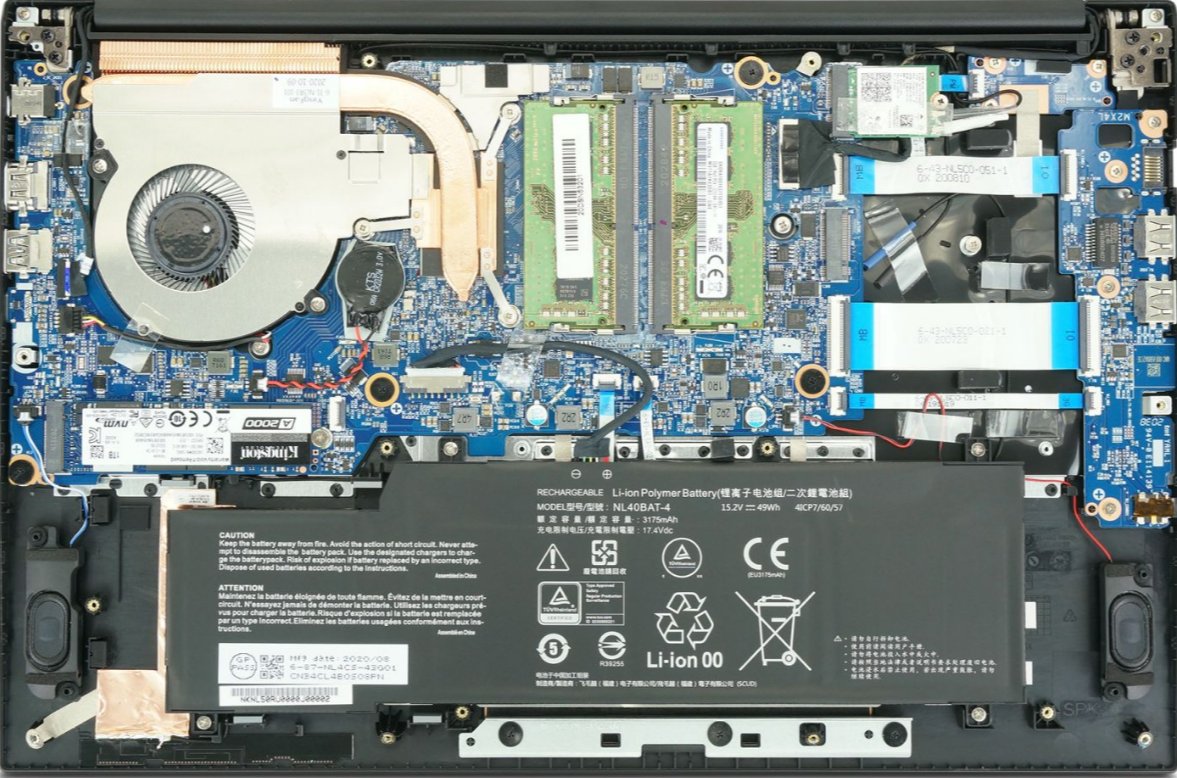
Abbildung 4: Zum Erkunden des Innenlebens genügt ein Kreuzschlitzschraubendreher, mit dem Sie zwölf Schrauben lösen. Unter der Bodenplatte kommen alle Komponenten zutage. Der Akku ist verschraubt und somit leicht auszutauschen.
Anfängliche Probleme
Wir erhielten eines der ersten ausgelieferten Exemplare des Aura 15, das noch einige Kinderkrankheiten aufwies. Bei einigen der ersten Geräte wurde die Steckkarte für WLAN und Bluetooth bei der Montage vergessen. Nach einem Anruf beim Support entschieden wir, uns das fehlende Modul zuschicken zu lassen und es selbst einzubauen. Das ist kein Problem, da die Garantie durch Entfernen der Bodenplatte nicht erlischt. Das Modul wurde zügig geliefert und war schnell in seinem M.2-Sockel verschraubt und mit den Antennen verbunden.
Ein ernstes Problem dieser ersten Charge war, dass das Gerät – wenn auch selten – im Betrieb einfrieren konnte. Dieser Zustand ließ sich nur nach Entfernen der Bodenplatte durch kurzzeitiges Stromlosschalten des Akkus beheben. Uns passierte das nicht, aber mindestens zwei Anwender berichteten im Blog von LinuxNews von diesem Fehler. Ähnliche Freezes sind bei Ryzen unter Linux und Windows 10 bekannt. Tuxedo reagierte darauf schnell mit einer Aktualisierung des Embedded-Controllers (EC-Update), das im Kundenkonto unter Downloads verfügbar ist. Eine Anleitung für EFI-BIOS- und EC-Updates finden Sie auf der Tuxedo-Webseite [9].
Insgesamt stellen wir dem Tuxedo-Support bei der Behebung dieser anfänglichen Mängel eine gute Note aus, besonders wenn man die Einschränkungen durch die Corona-Pandemie und die Mehrbelastung durch das nahende Weihnachtsfest mit einbezieht. Hier hat Tuxedo im Vergleich zu früher dazugelernt, besonders was die schnelle Abwicklung angeht.
Arbeiten mit dem Aura 15
Das Gerät fährt zügig hoch; der Lüfter rauscht beim Erreichen der grafischen Oberfläche für rund 10 Sekunden und regelt dann herunter. Diese Geräuschbelastung tritt auch für rund eine Sekunde auf, sobald das System in den Suspend-Modus wechselt. Die Erklärung hierfür liegt darin, dass der Rechner dabei von der Clevo-Firmware zum Tuxedo-Control-Center (TCC) wechselt (Abbildung 5) – alles in allem nicht wirklich störend. Während des Betriebs schaltet der Lüfter bei Bedarf hoch, regelt aber wieder zuverlässig herunter, sobald die Last sinkt. Am wenigsten überzeugten uns die Lautsprecher. Für Sprache reichen sie noch aus, doch bei Musik werden empfindliche Ohren schnell zum Kopfhörer oder zum externen Lautsprecher wechseln.
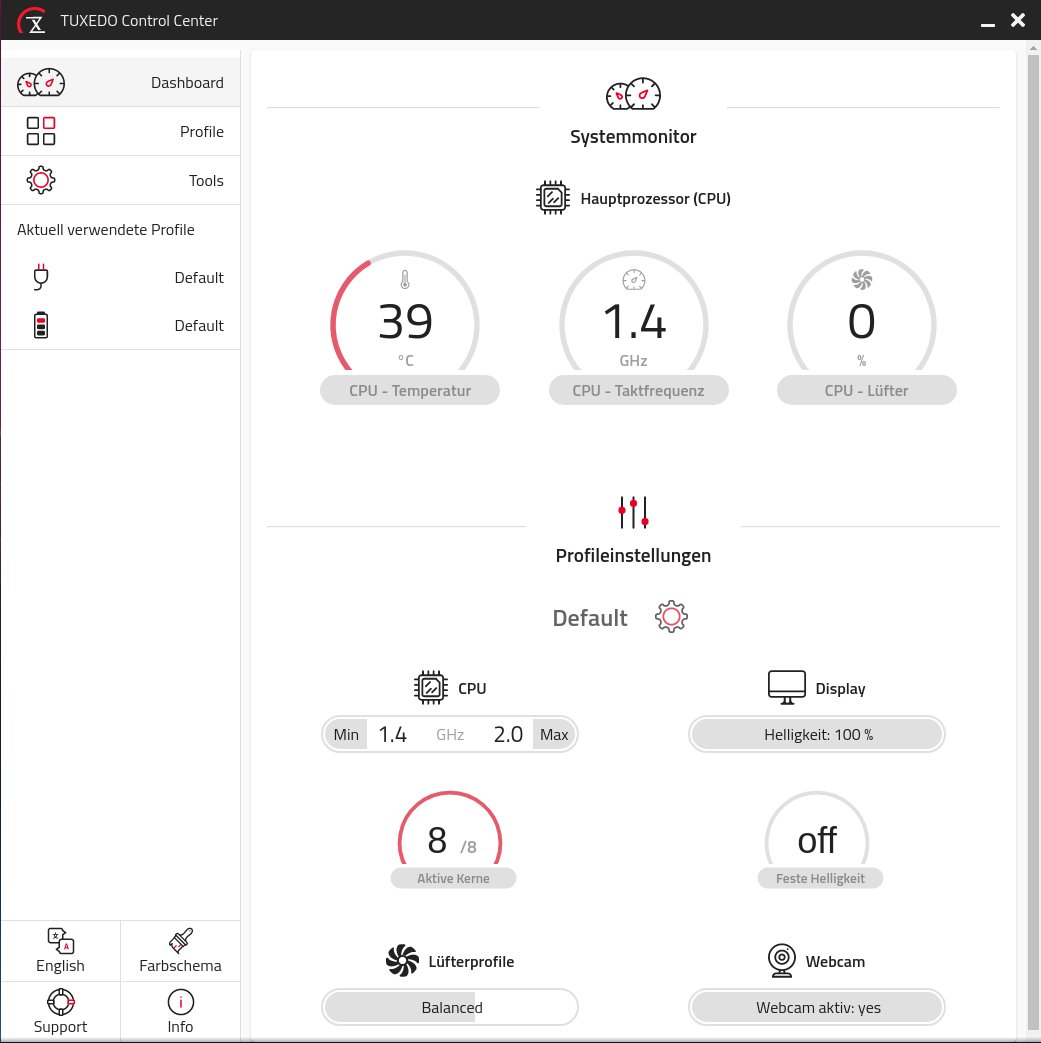
Abbildung 5: Das Tuxedo-Control-Center dient als Systemmonitor und zum Wechseln vordefinierter oder selbst erstellter Energieprofile, bei denen Sie individuell Lüfterprofil, Bildschirmhelligkeit und CPU-Leistung festlegen.
Zunächst betrieben wir das Aura 15 mit dem vorinstallierten Tuxedo OS, dann mit einem per WebFAI installierten OpenSuse Leap 15, und anschließend mit einem manuell installierten Siduction als unserem künftigen Arbeitsumfeld. Dabei wollten wir ergründen, wie gut das Aura 15 mit anderen Distributionen als dem empfohlenen Tuxedo OS läuft.
Beim vorinstallierten Tuxedo OS funktioniert erwartungsgemäß alles, die vorhandene Hardware wird voll unterstützt (Abbildung 6). Dasselbe gilt für das (kurz angetestete) OpenSuse Leap 15 mit Plasma-Desktop. Auch das von Tuxedo nicht unterstützte Siduction kommt gut mit der Hardware zurecht. Von einem Kollegen erfuhren wir zudem, dass das Aura 15 auch mit Manjaro gut zusammenarbeitet.
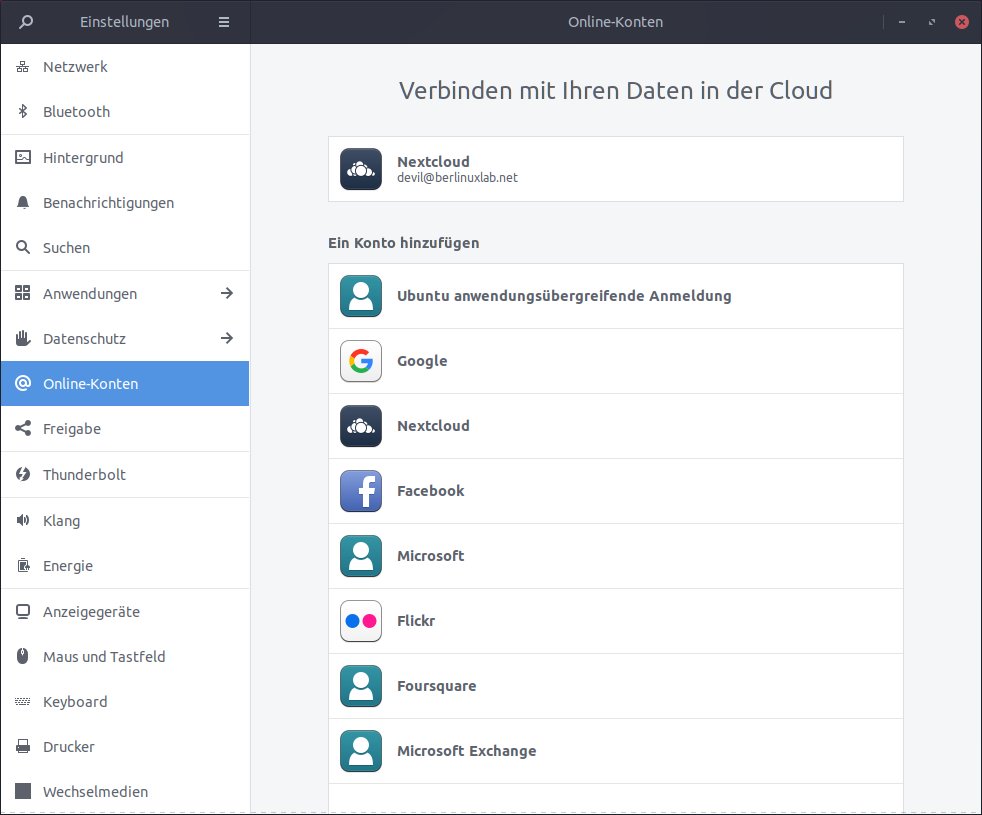
Abbildung 6: Der Budgie-Desktop kann seine Nähe zu Gnome und die Entwicklung mittels GTK nicht verbergen. Während der Initialisierung nach dem ersten Start können Sie von Ihnen verwendete Dienste verbinden.
Auch das zusätzlich georderte LTE-Modul funktionierte nach der Konfiguration in NetworkManager in allen von uns getesteten Umgebungen einwandfrei. Lediglich das Tuxedo-Control-Center wird unter Siduction zwar angezeigt (Abbildung 7), die Leistungsprofile lassen sich aber nicht wie unter Tuxedo OS anpassen. Die Ursache konnten wir bisher nicht ergründen.
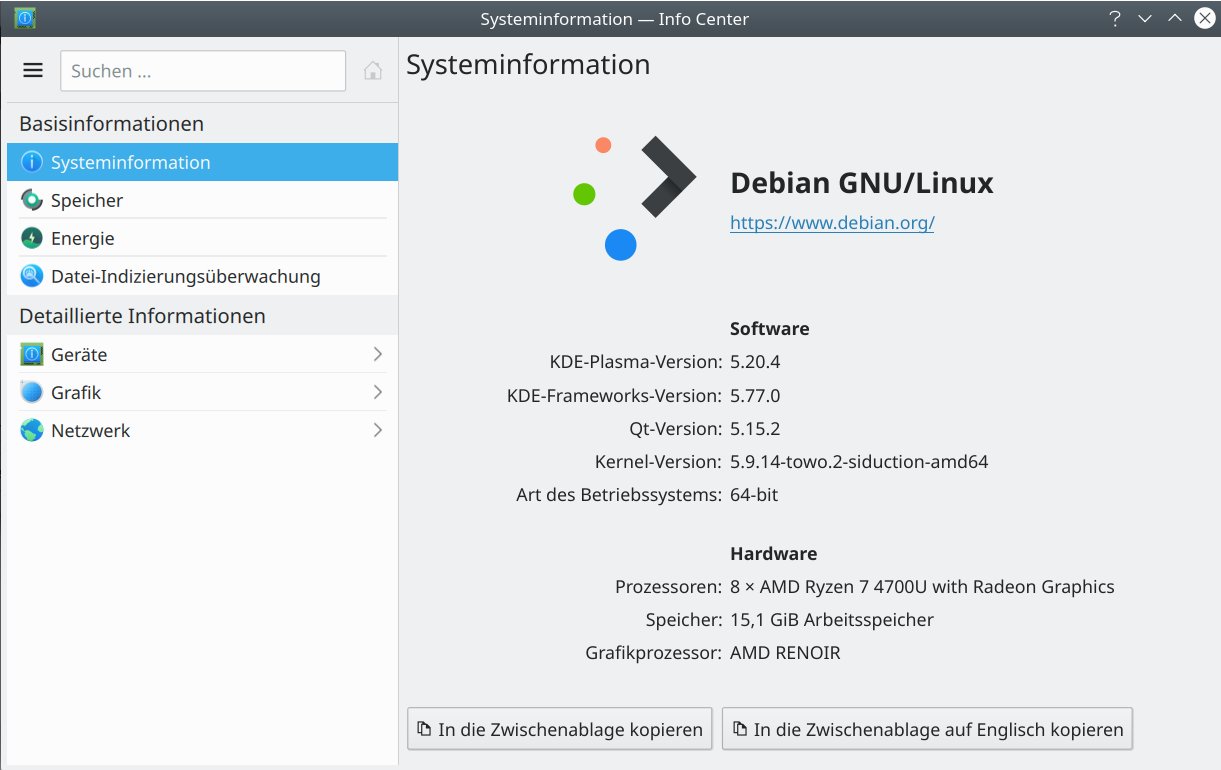
Abbildung 7: Siduction bietet mit Plasma 5.20.4 eine moderne Umgebung, die dem stark ausgestatteten Aura 15 gut zu Gesicht steht. Obwohl nicht direkt unterstützt funktioniert alles auf Anhieb. Lediglich die Tastaturbeleuchtung benötigt den entsprechenden Tuxedo-Treiber.
Fazit
Nach rund einem Monat der täglichen Nutzung ist der Autor vom Aura 15 Gen 1 immer noch sehr angetan. Außer den anfänglichen, schnell gelösten Problemen gab es bisher keinen Grund zur Beanstandung. Subjektiv wirkt das Gehäuse nicht ganz so stabil wie ein Thinkpad, jedoch allemal solide genug, um dem Alltagsbetrieb standzuhalten. Beim Preis liegt das Aura 15 gleichauf mit dem in etwa gleich ausgestatteten Thinkpad E15.
Der im Gegensatz zu früher zügigere Support von Tuxedo versüßt das Angebot zusätzlich, denn bei welchem Notebook ist deutschsprachiger Support nur einen Anruf entfernt? Insgesamt hat der Autor den Umstieg von den ebenfalls sehr Linux-freundlichen Lenovo Thinkpads auf das Aura 15 nicht bereut. Beim Kauf sollte man aber unbedingt darauf achten, beide RAM-Bänke zu belegen, um Dual Channel nutzen zu können. (jlu)
Infos
-
Dual Channel: https://de.wikipedia.org/wiki/Dual_Channel
-
Repository: https://deb.tuxedocomputers.com/ubuntu/pool/main/t/
-
Repo einbinden: https://www.tuxedocomputers.com/de/Infos/Hilfe-und-Support/Anleitungen/TUXEDO-Software-Paketquellen-hinzufuegen.tuxedo
-
Skript: https://www.tuxedocomputers.com/de/Anpassungen-nach-der-Installation.tuxedo
-
WebFAI: https://www.tuxedocomputers.com/de/TUXEDO-WebFAI.tuxedo
-
EFI-BIOS-Update: https://www.tuxedocomputers.com/de/Infos/Hilfe-Support/Anleitungen/EFI-BIOS-EC-Update-durchfuehren.tuxedo





