



Das Pinephone in der “Brave Heart”-Edition macht Spaß – allerdings nur mit dem passenden Betriebssystem.
Das Pinephone [1] ist neben dem Librem 5 das erste moderne Linux-Smartphone auf dem Markt. Beide Geräte gibt es derzeit als Vorserienmodelle, welche die Hersteller jeweils in kleinen Tausender-Stückzahlen auslieferten. Angesichts der Spezifikation (siehe Tabelle “Daten”) dürften die Besitzer von Android- und iOS-Boliden vermutlich nur müde lächeln, aber wir als Linux-Enthusiasten wissen: Hinter dem simplen Smartphone versteckt sich ein kompletter Linux-PC für die Hosentasche.
|
CPU |
Allwinner A64 |
|
RAM |
2 GByte LPDDR3 |
|
Hauptspeicher |
16 GByte eMMC |
|
Boot-Medium |
SD-Karte |
|
Display |
5,95 Zoll LCD 1440×720 Pixel |
|
Modem |
Quectel EG-25G |
|
WLAN |
802.11 b/g/n |
|
Bluetooth |
4.0, A2DP |
|
GNNS |
GPS, GPS-A, GLONASS |
|
Hauptkamera |
OV6540, 5 Megapixel, LED-Flash |
|
Selfie-Kamera |
GC2035, 2 Megapixel |
|
USB-Port |
Type C |
|
Sensoren |
Beschleunigung, Gyroskop, Näherungssensor, Kompass, Barometer |
|
Hardware-Kill-Switches (innen) |
LTE/GNSS, WLAN, Mikrofon, Lautsprecher, Kamera |
|
Audio |
Kopfhörer-Klinke 3,5mm |
|
Gewicht |
185 Gramm |
|
Maße |
160,5 x 76,6 x 9,2 mm |
|
Preis |
ca. 180 Euro |
Das von der chinesischen Firma Pine64 entwickelte und vertriebene Pinephone bietet Hardware zu fast konkurrenzlosen Preisen an. Das erreicht der Hersteller über zwei Prinzipien: Geräte wie das Pinebook Pro oder das Pinephone basieren auf bereits bestehenden Mainboard-Designs, das Erstellen und die Pflege passender Software übernimmt die Community.
Günstiges Smartphone
Das bietet im Fall des Pinephones zwei Vorteile: Der Preis beträgt nur 149 US-Dollar, in Deutschland kostet das Gerät mit Versand und Steuern rund 180 Euro. Dafür brachte der Postbote die “Brave Heart Edition”, ein Gerät, das lediglich ein minimales Betriebssystem zum Test der Funktionen mitbringt, direkt nach Hause.
Der Beiname bezieht sich auf den Beta-Status, der zwar fertige Hardware bietet, bei der Software aber voraussetzt, dass Sie eines der verfügbaren Betriebssysteme installieren.
Die Spezifikation siedelt das Gerät im unteren Marktsegment an. Im Gehäuse aus schwarzem Plastik wiegt es 185 Gramm bei Ausmaßen von 160,5 x 76,6 x 9,2 Millimetern. Es unterscheidet sich damit, im Gegensatz zum derzeit mit 15,5 Millimetern viel dickeren Librem 5 [2], kaum von den gängigen Smartphones.
Privatsphäre
Wodurch definiert sich das Pinephone nun als Linux-Phone? Zum einen dadurch, dass – theoretisch – jede Linux-Distribution, von der es eine ARM-Version gibt, auf der Hardware läuft. Zum anderen bietet es einige Eigenschaften, die dazu dienen, Sicherheit und Schutz der Privatsphäre zu erhöhen.
Dazu zählen die unter dem Rück-Cover befindlichen Kill-Switches zum Abschalten einzelner Komponenten wie Breitband, WLAN, GPS, Kamera und Lautsprecher. Ein wichtiges Sicherheitsmerkmal ist zudem, dass der Baseband-Prozessor [3] nicht auf den Hauptspeicher zugreifen darf (Abbildung 1).
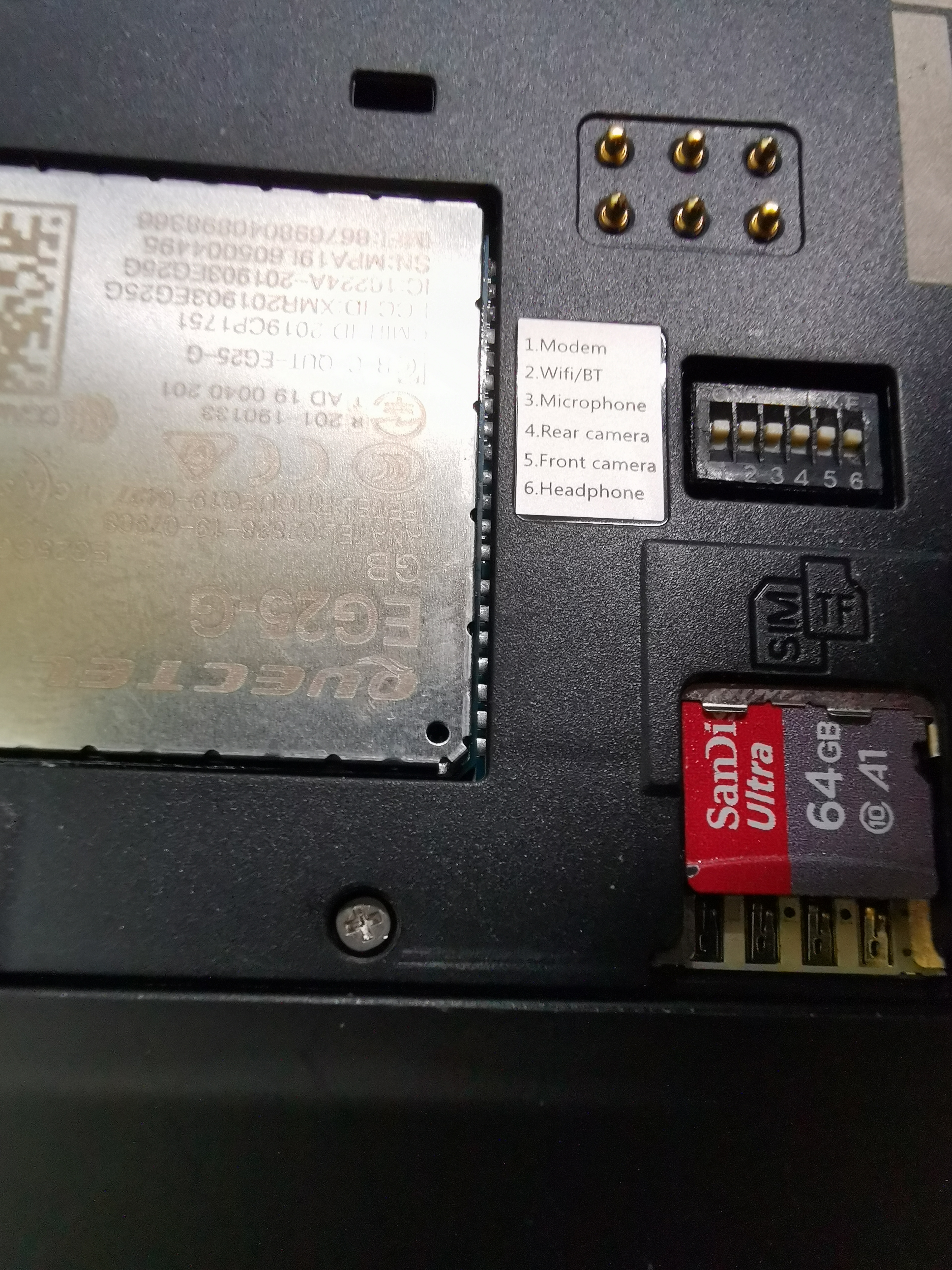
Abbildung 1: Oben rechts sehen Sie die als DIP-Schalter ausgelegten Kill-Switches. Sie ermöglichen es, Breitband, WLAN, GPS, Kamera und Lautsprecher einzeln auszuschalten.
Diese und weitere Sicherheitsmerkmale sind beim Pinephone nicht so ausgeprägt und schlechter zugänglich als beim mit derzeit 749 US-Dollar wesentlich teureren Librem 5. Zwar handelt es sich beim Pinephone nicht um Open Hardware, jedoch stehen die Board-Schematik und die Datenblätter frei zur Verfügung [4]. Abgesehen von der Firmware für Modem und WLAN ist die Software der verschiedenen Projekte, die mobile Distributionen für das Pinephone anbieten, quelloffen.
Viel Auswahl
Bereits seit Monaten kümmern sich Entwickler in Projekten wie PostmarketOS, Ubports, Sailfish OS, Nemo Mobile, Maemo Leste, LuneOS, NixOS, Debian und Manjaro darum, ihre Distributionen perfekt auf das Pinephone abzustimmen. Hier zahlt sich aus, dass der Mainline-Kernel, an dem das Sunxi-Projekt seit Jahren arbeitet [5], den Allwinner-SoC in weiten Teilen unterstützt.
Das Pinephone erlaubt es als erstes Smartphone, das Betriebssystem über eine Micro-SD-Karte aufzuspielen. Die jeweilige Distribution kopieren Sie als ISO-Image auf die SD-Karte und starten das Gerät damit. Zum Testen genügt das, für den produktiven Einsatz übertragen Sie es per Dd oder mit dem Tool Jumpdrive von der SD-Karte direkt vom PC auf den internen Speicher des eMMC-Chips.
Per SD-Karte
Mittlerweile gibt es eine Ubports Community Edition, die das vorinstallierte Ubuntu Touch (UT) enthält, und das Logo von Ubports auf der Rückseite trägt. Die Hardware beider Geräte unterscheidet sich nur unwesentlich.
Wir luden das aktuelle Abbild von Ubuntu Touch herunter [6] und entpackten die auf rund 800 MByte komprimierte Datei zu einem Image von rund 16 GByte. Dieses portierten wir mit Etcher [7] auf eine 16 GByte fassende SD-Karte.
Stecken Sie die SD-Karte nach Entfernen des Deckels auf der Rückseite in den oberen der beiden Slots, ist es möglich, das Gerät mit UT zu booten. Der Vorgang dauert etwa 40 Sekunden. Daraufhin lokalisieren Sie das Pinephone zunächst, geben das WLAN-Passwort ein, schalten gegebenenfalls das Breitband zu und nehmen weitere Einstellungen vor (Abbildung 2).
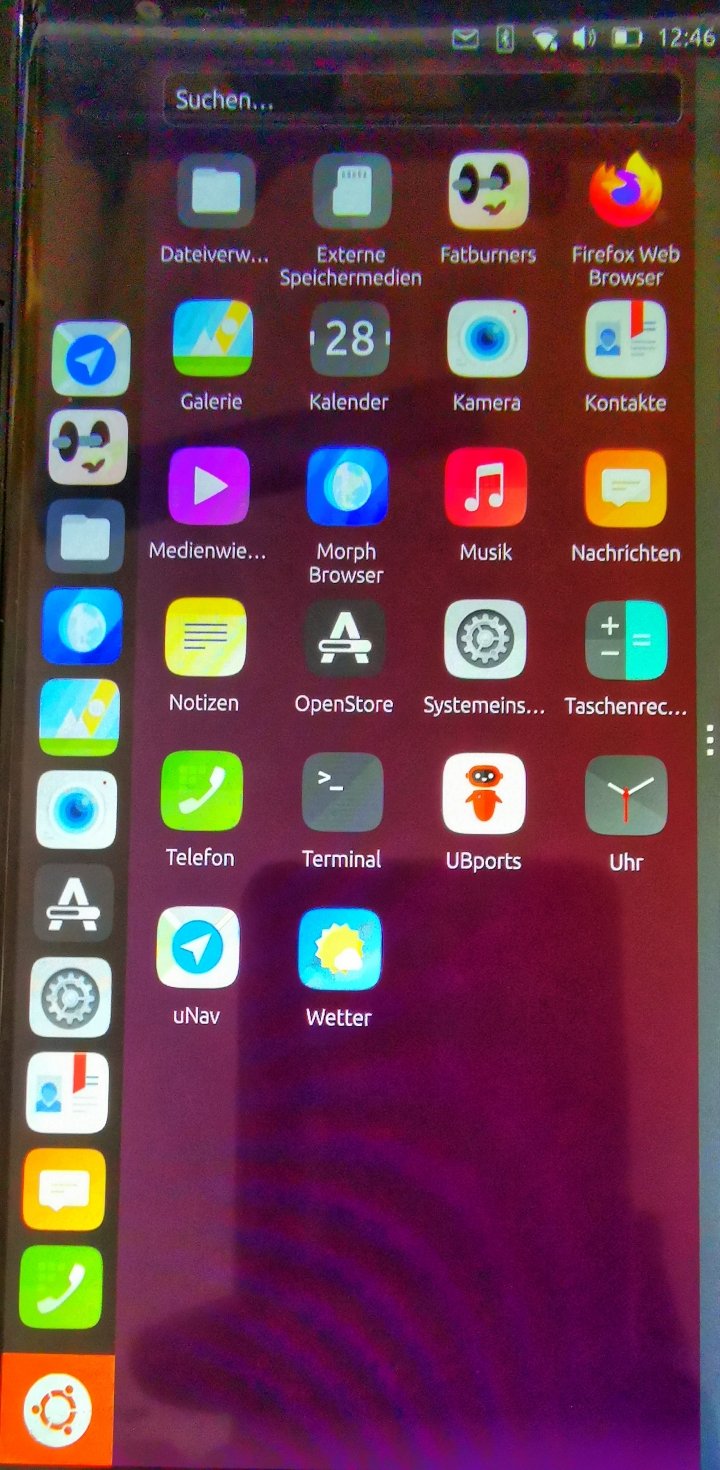
Abbildung 2: Der erste Blick auf UT zeigt die vorinstallierten Apps. Weitere Anwendungen sollten Sie vorzugsweise über den OpenStore oder per Libertine-Container hinzufügen.
Grundsätzlich gibt es beim Einsatz des Pinephones mit UT als Linux-Phone zwei Dinge zu beachten: Zum einen gibt es Komponenten, die noch nicht funktionieren. Diese Probleme lösen Sie durch Software-Updates, sie sind somit nur eine Frage der Zeit. Zum anderen steht die Struktur von Ubuntu Touch einem vollwertigen Linux-Phone teilweise im Weg, wie der Artikel später zeigt (Abbildung 3).
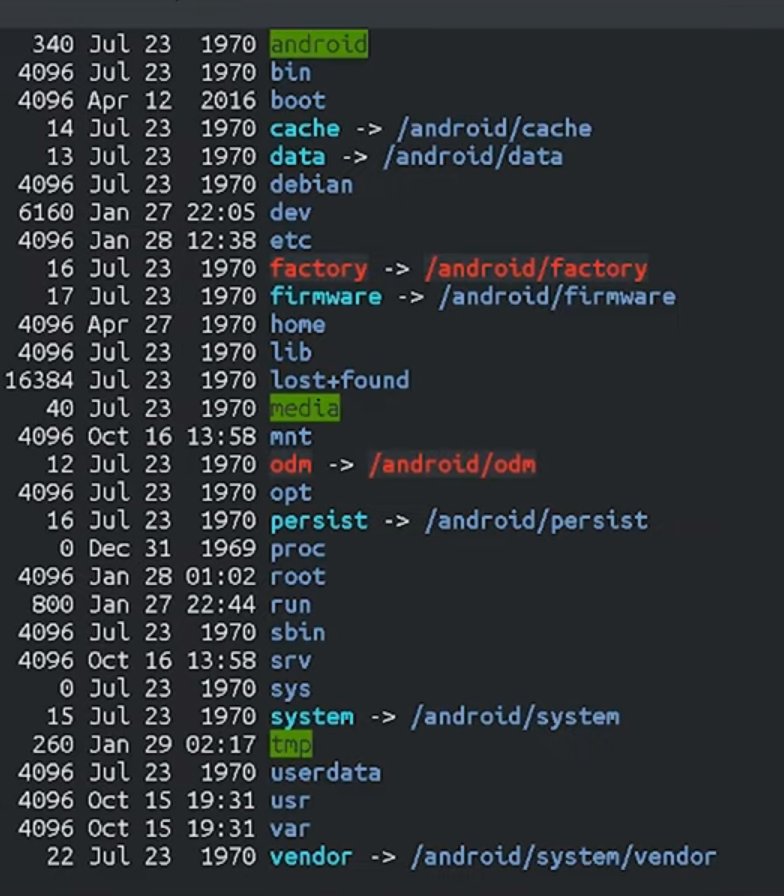
Abbildung 3: Ein Blick auf die Struktur der Verzeichnisse von Ubuntu Touch weist erhebliche Abweichungen vom üblichen FHS-Dateibaum unter Linux auf.
Was geht?
Zunächst aber wenden wir uns den Dingen zu, die funktionieren. WLAN wies im Test eine gute, aber nicht immer stabile Signalstärke auf. So verloren wir einige Male die Verbindung und mussten beim Wiederherstellen teilweise das Passwort erneut eingeben. Außerdem funktioniert weder GPS noch die Kamera, Letztere wegen fehlender Software.
Die Telefonie funktioniert einwandfrei. Der auf QtWebEngine basierende Browser Morph arbeitet mit zufriedenstellender Geschwindigkeit. Standard-Apps wie Kontakte, Notizen, Kalender und Dateimanager tun ebenfalls ihren Dienst. Der Dateimanager war in Bezug auf die Handhabung der beste im Testfeld (Abbildung 4).
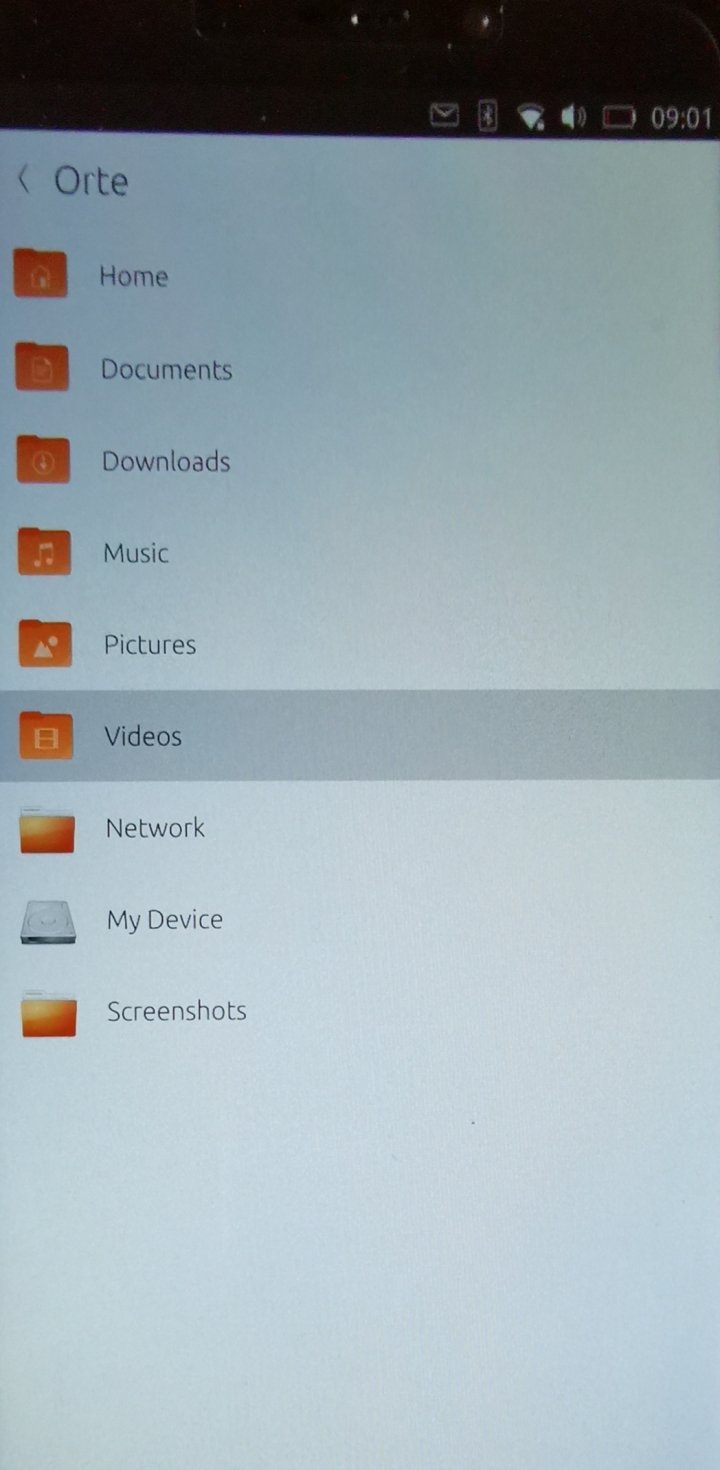
Abbildung 4: Der Dateimanager von Ubuntu Touch überzeugte mit guter Übersicht und Bedienbarkeit. Bei Mobian brauchen Sie an dieser Stelle einen Stylus, bei PmOS ließ sich der Dateimanager derzeit kaum benutzen.
Was geht nicht?
Zunächst nahmen wir an, dass der offizielle Software-Lieferant OpenStore [8] mit über 500 Apps den Dienst verweigere. Das lag aber vermutlich an WLAN-Schwankungen, denn letztendlich ließen sich Apps von dort installieren. Der Versuch, das Gerät zu den angebotenen Online-Diensten zu verbinden, endete in allen Fällen im Nichts. Wir fanden außerdem keine Möglichkeit, Screenshots zu erstellen (Abbildung 5).
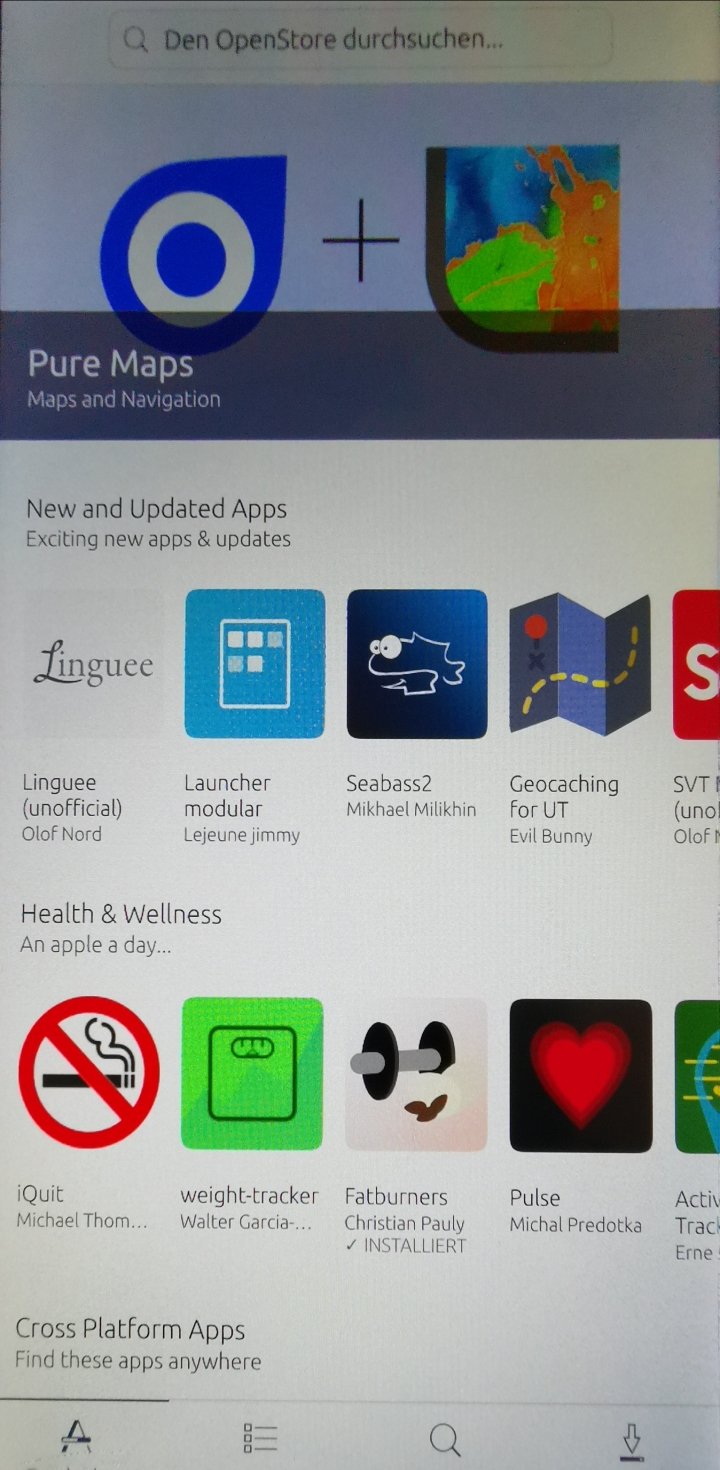
Abbildung 5: OpenStore dient als die bevorzugte Quelle für die Installation von Software bei Ubuntu Touch, die aber das Debian-Paketmanagement nicht ersetzt. Als weitere Quelle böten sich Libertine-Container an, die zum Testzeitpunkt allerdings nicht funktionierten.
Software
Wer jetzt auf die Idee kommt, Debian als Basis von UT biete ja für die ARM-Plattform ein großes Potenzial an Paketen, die per Apt bereitstehen, sollte davon Abstand nehmen, denn das sieht die Struktur des Dateisystems nicht vor. Dieses bindet das Gerät nämlich nur lesend ein, was sich zwar durch einen Re-Mount ändern ließe, aber davon raten die Entwickler ab.
UT, das noch auf Ubuntu 16.04 basiert, verwendet Mir als Display-Server. Der theoretische Weg zu zusätzlichen, auf X.org zugeschnittenen Paketen, führt über Container. Die auf LXC [9] basierende Container-Lösung hört auf den Namen Libertine [10], allerdings ist es derzeit nur mit einem aufwendigen Workaround möglich, Container zu erstellen.
Auch SSH funktioniert nur auf nicht praxisgerechten Umwegen. Den auf Passwörter gestützten Einsatz von SSH deaktiviert das System in der Grundeinstellung. Aber wie bekommt man den geforderten Public Key auf das Gerät? Umwege über Dienste wie Nextcloud wären möglich, wir fanden es am einfachsten, die SSH-Konfiguration direkt am PC auf der SD-Karte zu ändern.
Zu wenig Linux
Das Pinephone mit UT braucht voraussichtlich noch mindestens ein Jahr, bevor die Software einen Zustand erreicht hat, der im Alltag überzeugt. Fairerweise gilt es, zu erwähnen, das UBports dies klar auf seiner Webseite kommuniziert. Deswegen ist nicht verständlich, warum Pine64 UT hier den Vortritt gab.
Die prinzipbedingten Einschränkungen in der Struktur des Dateisystems, die einerseits zwar OTA-Updates (over the air) ermöglichen, andererseits aber den Einsatz von Apt auf einem Debian-basierten System verhindern, sind nicht dazu angetan, hier von einem vollwertigen Linux-Phone zu sprechen. Das sieht das Projekt aber auch nicht unbedingt vor, denn einer der Entwickler erklärte letztens, UT solle sich nicht zur Taschenausgabe von Arch Linux wandeln.
PostmarketOS
Bei PostmarketOS (PmOS) [11] haben wir uns für Phosh [12] als Oberfläche entschieden. Dabei handelt es sich um die von Purism für das Librem 5 erstellte Wayland-Oberfläche auf GTK-Basis. Bei PmOS stehen noch weitere Oberflächen wie Plasma Mobile, Hildon, Xfce4, Mate, Weston oder Sway zur Auswahl. Wir fanden aber schnell heraus, dass Phosh zum Testzeitpunkt mit Abstand am Weitesten gediehen war.
PmOS unterscheidet sich bei der Installation von den anderen Kandidaten, die Sie mit den üblichen Werkzeugen auf die SD-Karte übertragen. Die Distribution baut auf der sehr schlanken Distribution Alpine auf und bietet mit Pmbootstrap ein eigenes Tool für den Job.
Das bedeutet zwar minimal mehr Arbeit, bietet aber gleich mehrere Vorteile. Die verwendete Version des Betriebssystems ist meist neuer als die auf der Webseite des Projekts. Außerdem dehnt das Tool die SD-Karte gleich auf den gesamten verfügbaren Platz für die Haupt-Partition aus. Zudem ist es möglich, einen öffentlichen Schlüssel für SSH direkt im System abzulegen, sofern sich ein solcher auf dem Linux-PC unter ~/.ssh befindet.
Wir verwenden eine SD-Karte mit 64 GByte Speicherplatz, 8 GByte gelten als Minimum, die wir zunächst ins Notebook einsetzen – aber nicht einhängen. Per fdisk -l stellen wir den Gerätenamen fest, in unserem Fall /dev/mmcblk0. Für das weitere Vorgehen benötigen wir die Pakete git und pip3. Der Befehl pip3 install --user pmbootstrap installiert das Tool, pmbootstrap init sorgt anschließend für das Aufsetzen einer Chroot-Umgebung in Alpine, in der die Installation abläuft.
Im weiteren Verlauf fragt der Installer die gewünschten Einstellungen ab. Dabei geht es unter anderem um Gerät, Hersteller und gewünschte Oberfläche. Beim Passwort funktionieren derzeit nur Zahlen, denn beim späteren Aufwecken des Geräts zur Laufzeit gibt es nur ein Zahlenfeld zur Eingabe. (Abbildung 6)
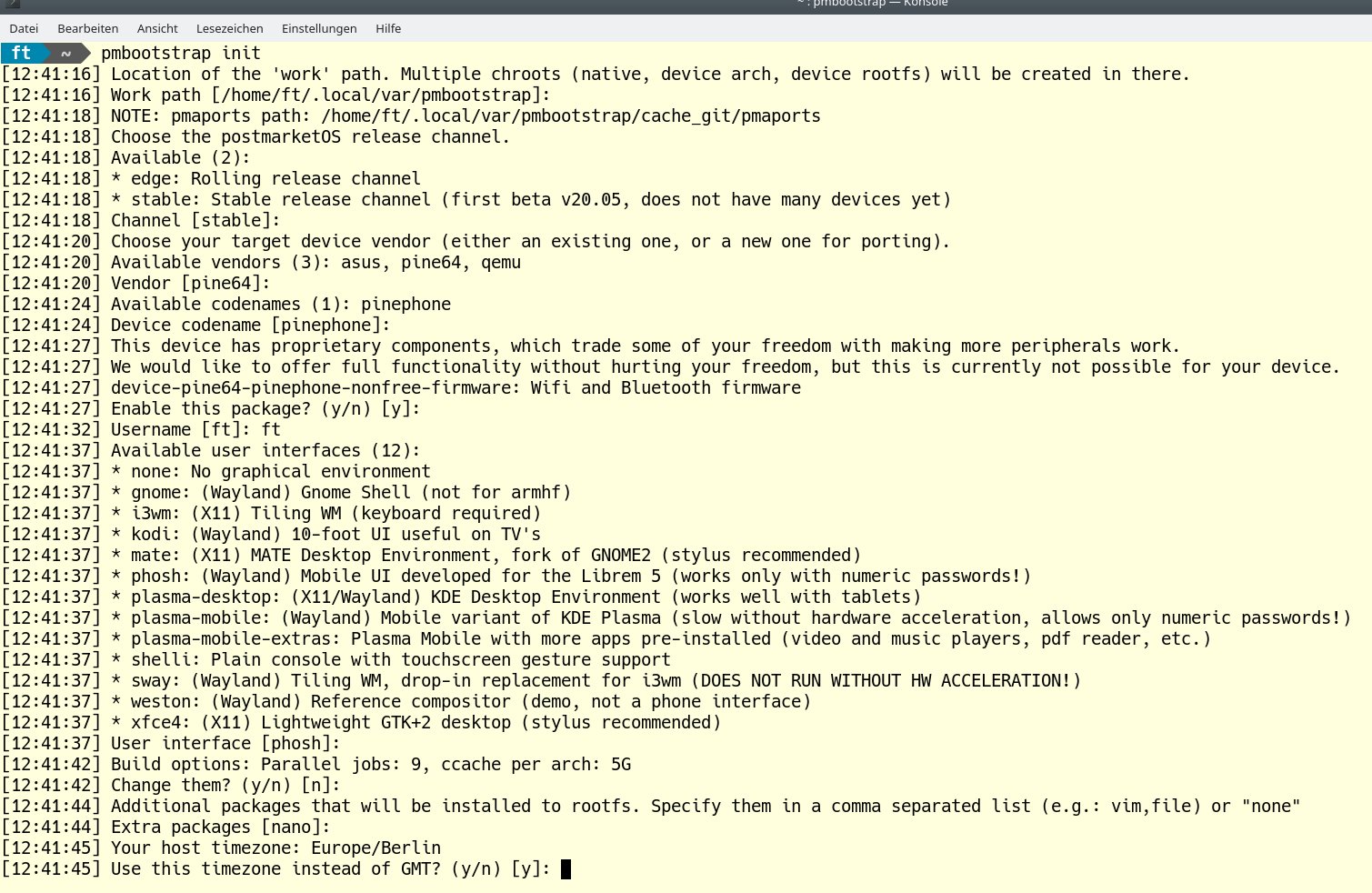
Abbildung 6: Mit Pmbootstrap stellt PmOS Ihnen ein nützliches Hilfsmittel für die Installation zur Seite.
Installation
Mit dem Befehl aus Listing 1 stoßen wir die eigentliche Installation an. Nach einigen Minuten entnehmen Sie die Karte und booten das Pinephone damit. Der erste Eindruck fällt besser als bei UT aus, das Meiste funktioniert. Dazu muss gesagt werden, dass der Edge-Kanal fast täglich neue Builds erhält, was unter Umständen ein Problem vielleicht morgen behebt, dafür aber etwas anderes nicht mehr funktioniert.
Listing 1
pmbootstrap install --sdcard=/dev/mmcblk0
Anfangs gab es mit PmOS das Problem, dass alle paar Minuten der Bildschirm zu flackern begann und dann schwarz wurde. Als Grund ließ sich die automatische Regelung der Display-Helligkeit identifizieren, die ihren Job wohl zu ernst nimmt. Schalten Sie diese in den Einstellungen unter Power ab, bleibt das Display stabil.
Vieles funktioniert
Zunächst zum Erfreulichen: Telefonieren und SMS versenden funktioniert nach dem Installieren und Konfigurieren der Ofono-Software ohne Probleme. WLAN funktioniert zuverlässig, Online-Dienste wie Nextcloud binden Sie einfach ein. Das Gerät heizt sich im Betrieb mit 30 Grad Celsius gerade handwarm auf, beim Laden steigt die Temperatur auf 35 Grad Celsius. Der Browser lief flüssig und ohne Stottern, Youtube-Videos laufen ohne Ruckeln. SSH funktioniert auf Anhieb, der öffentliche Schlüssel liegt schon an Ort und Stelle (Abbildung 7, 8 und 9).
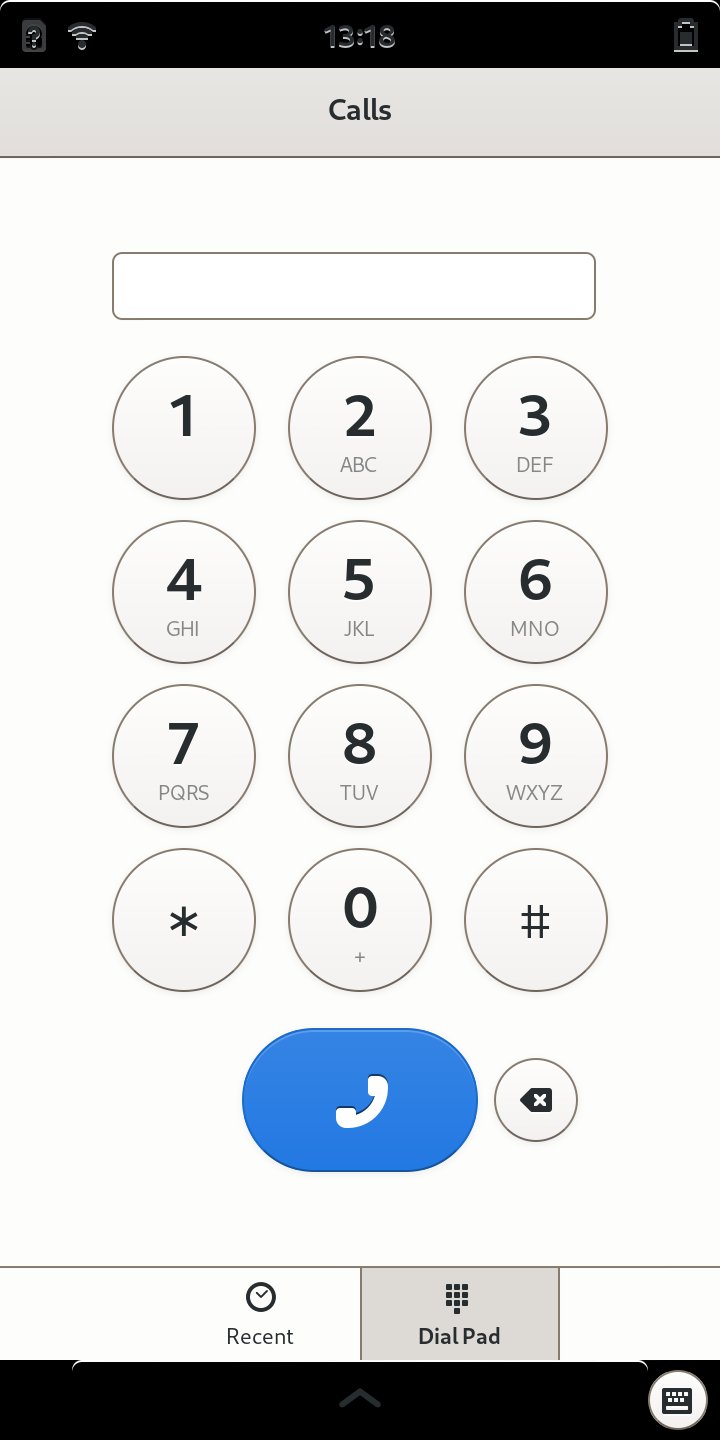
Abbildung 7: Die Wahl-App Calls stammt aus der Entwicklung des Librem 5, ebenso wie die Tastatur-App. Anrufe funktionieren bei annehmbarer Sprachqualität.

Abbildung 8: Der auf Epiphany basierende Browser verrichtet seine Arbeit in annehmbarer Geschwindigkeit. Youtube-Videos spielt das Gerät ruckelfrei ab.
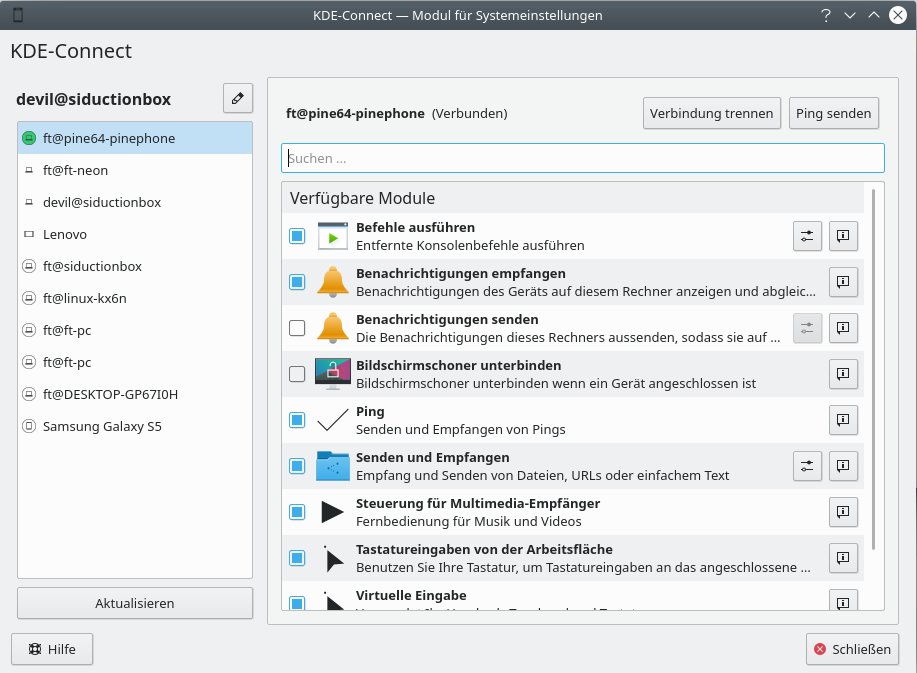
Abbildung 9: KDE-Connect verband das Pinephone zwar mit einem Notebook, allerdings ließen sich lediglich Pings austauschen.
PmOS bringt nur wenige Apps vorinstalliert mit. Der Wechsel von einer App zur nächsten dauert in der Regel rund drei Sekunden, es erscheint zunächst kurz die vorher genutzte App, bevor die neue auftaucht. Theoretisch ist es möglich, aus einem großen Archiv per sudo apk add Paket viele Anwendungen zu installieren. Praktisch bringt das meist nicht viel, es sei denn, die Entwickler haben die Anwendung bereits responsiv ausgelegt, sodass sie sich an die Display-Größe anpasst.
PmOS hängt sich manchmal auf, etwa wenn Sie in den Settings einen Reiter öffnen möchten. Oft dauert es eine Minute bis eine Reaktion erfolgt, manchmal passiert nichts, aber zurück geht es auch nicht mehr. Was noch gar nicht funktioniert ist die Kamera, allerdings ein gemeinsames Problem aller Testkandidaten. Hier fehlt entsprechende Software. Ebenso benötigt das Energiemanagement noch eine Menge Arbeit, derzeit hält der Akku rund vier Stunden durch.
Mobian
Wie der Name andeutet, steckt hinter Mobian [13] ein mobiles Debian, das als Oberfläche standardmäßig Phosh verwendet. Zunächst gilt es, ein Abbild herunterzuladen und auf die SD-Karte zu übertragen. Die Haupt-Partition sollten Sie zunächst auf die gesamte SD-Karte ausdehnen. Das gelingt mit Growpart und Resize2FS auf jedem Linux-Rechner.
Nach dem Starten des Systems auf dem Pinephone ergibt sich ein erfreuliches Bild: Im Anschluss an die Abfrage des Passworts, das standardmäßig 1234 lautet, sehen Sie – ganz anders als bei PmOS – einen prall gefüllten App-Drawer. Um alle Apps zu sehen, müssen Sie kräftig scrollen. Machte bei PmOS nur das Terminal richtig Spaß, war es bei Mobian sehr gut möglich, das Gerät in der grafischen Oberfläche zu bedienen und zu administrieren. (Abbildung 10, 11)
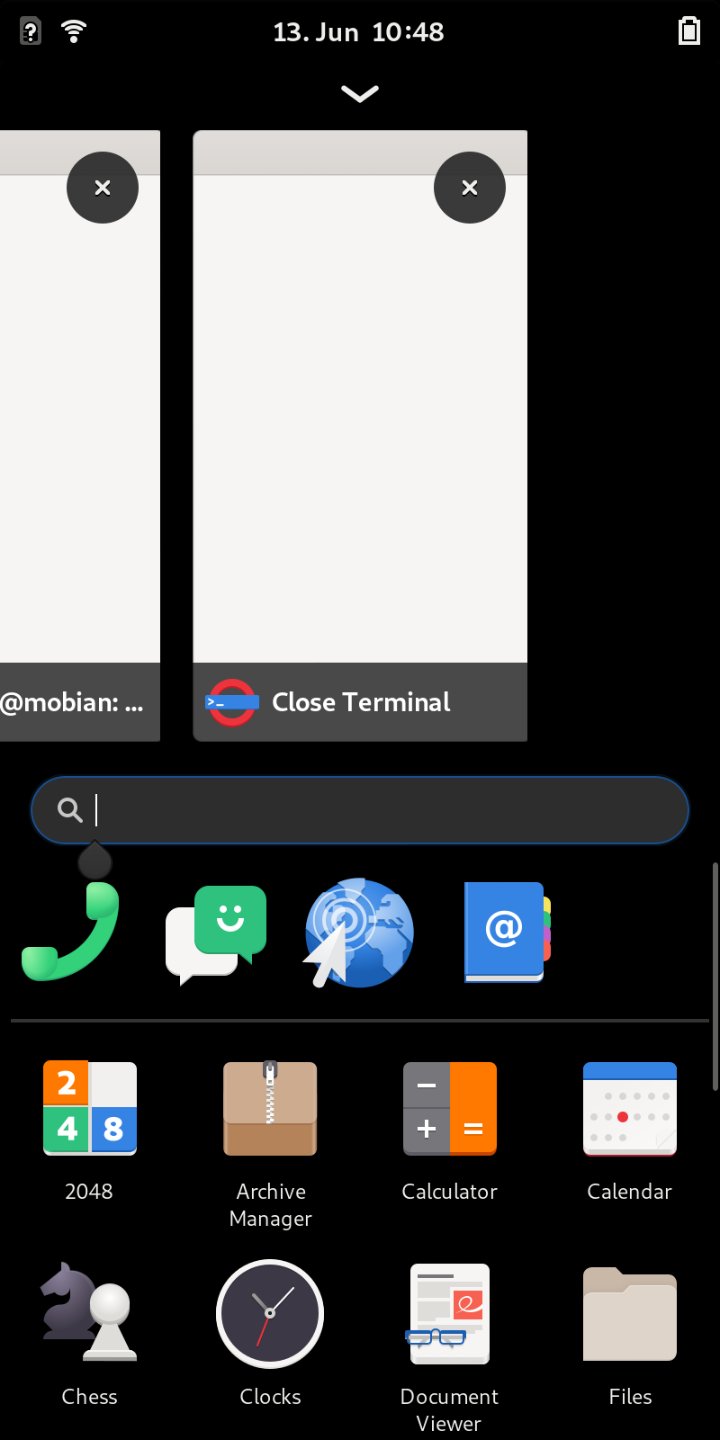
Abbildung 10: Der App-Drawer von PmOS weist insgesamt 24 vorinstallierte Apps aus, die zum Teil aus Phosh stammen, während andere aus dem Fundus der Gnome-Apps entnommen sind.
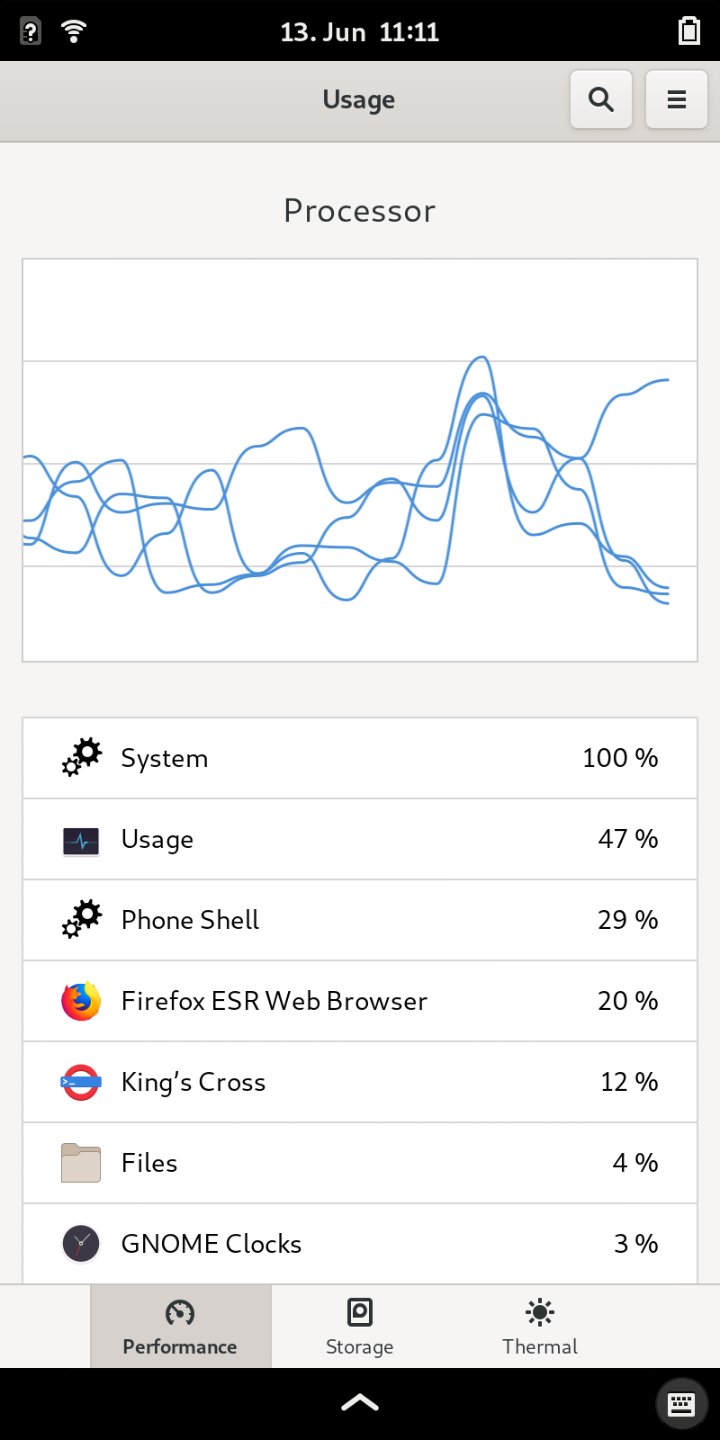
Abbildung 11: Mit dem angepassten Gnome-Tool Usage überprüfen Sie jederzeit die Auslastung des Systems.
Angenehme Überraschung
Die Auswahl an Software entspricht Gnome mit einer sinnvollen Grundausstattung an Anwendungen. Weitere Programme aus dem riesigen Debian-Repository installieren Sie via Apt nach. Mögen Sie es grafisch, so steht Gnome Software bereit, um alle Wünsche zu erfüllen. Hier gilt das Gleiche wie bei den anderen Kandidaten: Nicht alles ergibt derzeit auf dem kleinen Display Sinn. Telefonie, SMS, WLAN und Standortbestimmung per GPS funktionieren aber einwandfrei (Abbildung 12).
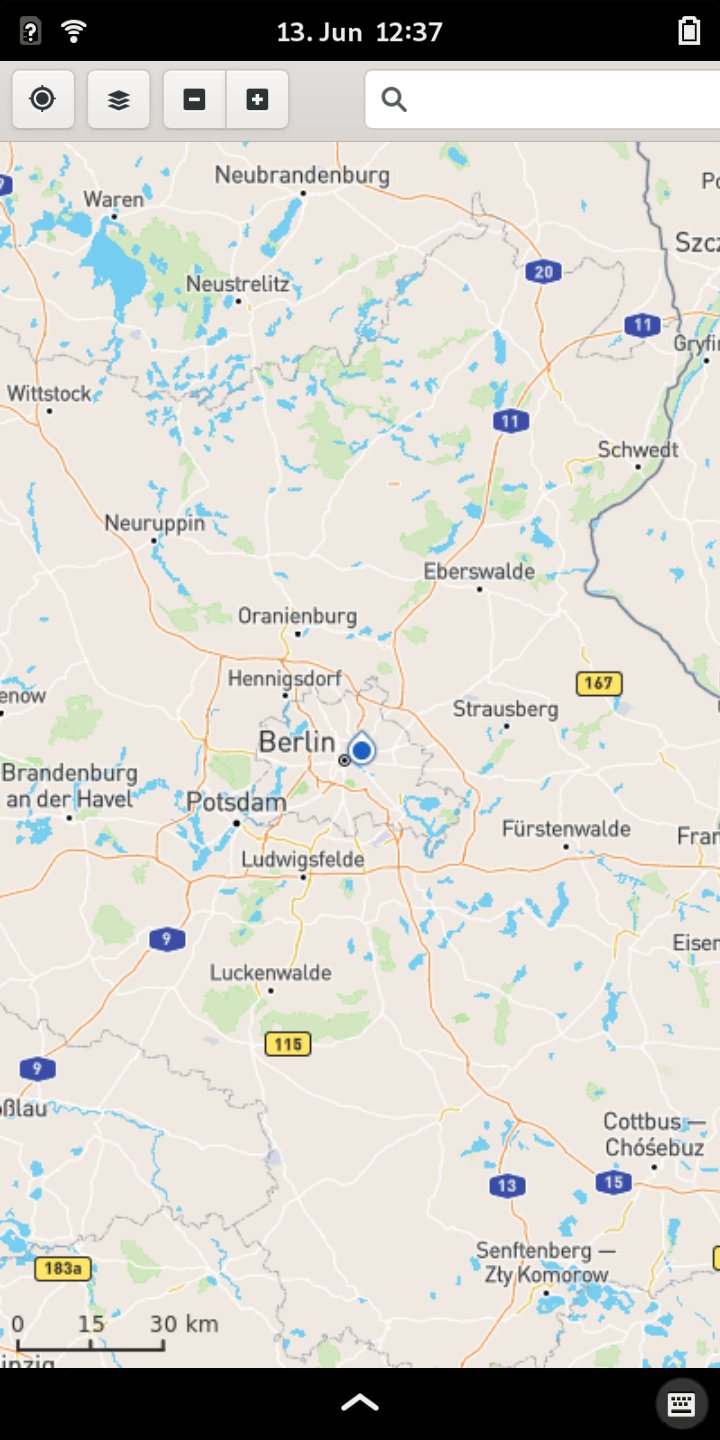
Abbildung 12: Für die Navigation bringt Mobian von Haus aus Gnome Maps mit. Der auf OpenStreetMap beruhende Kartendienst erlaubt es, den Standort zu bestimmen und Routen zu planen.
Im Gegensatz zu PmOS funktioniert Firefox hier als Standard-Browser tadellos, auch in Bezug auf die Anpassung an das Display (Abbildung 13). Der Dateimanager namens Files arbeitet besten mit einem Stylus zusammen. Ohne Eingabehilfe markieren Sie meist mehr Dateien als beabsichtigt.
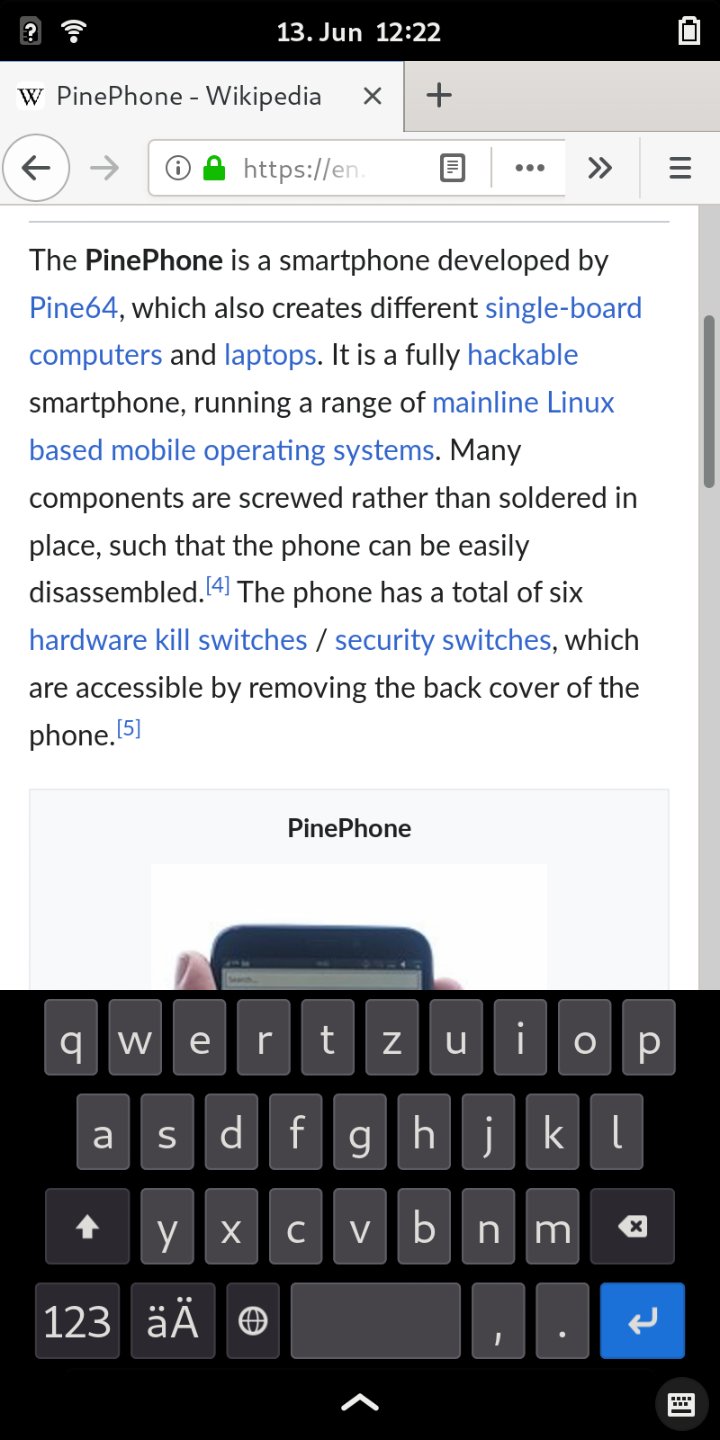
Abbildung 13: Firefox ESR dient als Standardbrowser bei Mobian und lässt sich ohne Stocken bedienen. Auch Youtube-Videos bereiten ihm keine Probleme.
TIPP
Haben Sie Ihren Stylus verloren oder gerade nicht zur Hand, basteln Sie sich leicht einen Ersatz, indem Sie das stumpfe Ende eines Bleistifts mit Alufolie einwickeln.
Für SSH erstellten wir auf der SD-Karte bereits vor dem Einstecken in das Pinephone im Home den Ordner .ssh und kopierten unseren Public Key dort hinein. Nach dem Booten im Telefon gilt es noch, das Paket openssh-client zu installieren. Terminal und Tastatur-App stammen vom Librem 5, das Terminal hört auf den Namen “Kings Cross”.
Auf eMMC
Nach den schlechten bis durchwachsenen Erfahrungen mit UT und PmOS überraschte Mobian positiv. Das jüngste Projekt unter den verfügbaren Betriebssystemen macht bei Weitem die beste Figur. So stellen wir uns prinzipiell ein Linux-Phone vor.
Zwar gibt es noch Ecken und Kanten, aber nichts, was nicht auszubügeln wäre. Wir verschoben mit Dd die Installation von der SD-Karte auf den fest eingebauten eMMC-Chip (/dev/mmcblk2), was die Startzeit um die Hälfte auf etwa 15 Sekunden senkte.
Angesichts der schwachen Hardware läuft Mobian erstaunlich gut und macht richtig Spaß. Der Akku hält derzeit 4 bis 6 Stunden durch, das Power-Management funktioniert allerdings noch nicht. Mit einer zusätzlichen Powerbank ließe sich das Pinephone mit Mobian durchaus in den Alltag mitnehmen. Die fehlende Funktionalität wie etwa die Kamera oder das MTP-Protokoll zum Übertragen von Daten zum PC kommen per Software-Update, wenn die Programme soweit sind.
Eines dürfen Sie bei alledem nicht vergessen: Beim Pinephone handelt es sich um ein Linux-Phone in kleiner Auflage von einigen Tausend Geräten für 150 Euro. Das merken Sie, wenn Sie drei Sekunden auf das Starten einer App warten. Flott arbeiten klappt nur im Terminal und per SSH. Jetzt muss lediglich noch Anbox [14] einen Entwicklungsstatus erreichen, der es erlaubt, dass die eine oder andere benötigte Android-App flüssig im Container läuft.
Fazit
Ubuntu Touch fiel im Test durch. Würde es sich um Hardware handeln, würde man von “verdongelt” sprechen. Da ist uns definitiv zu wenig Linux drin. PostmarketOS bringt zwar einiges an Potenzial mit, braucht aber noch eine Weile. Hier gefiel am besten die Installation per Pmbootstrap, die einen vorhandenen SSH-Schlüssel direkt integriert und das Dateisystem auf die gesamte Karte ausdehnt.
Das Pinephone selbst gab sich keine Blöße, was uns aufgrund des Beta-Status von “Brave Heart” überraschte. Es eignet sich sogar zum Dual-Boot, denn wenn das Betriebssystem der Wahl von der eMMC läuft, bleibt die SD-Karte zum Experimentieren mit weiteren Betriebssystemen. Hier lassen sich dank Pineloader [15] gleich mehrere davon zur Auswahl laden.
Linux-Phones sind definitiv angekommen, allerdings steht zumindest auf der Softwareseite noch einiges an Arbeit an, bis sie ernsthaft mit den Kollegen aus Cupertino und Mountain View konkurrieren. (tle)
Infos
-
Pinephone: https://www.pine64.org/pinephone/
-
Librem 5: https://shop.puri.sm/shop/librem-5/
-
Pinephone Datenblätter: https://wiki.pine64.org/index.php/Project_Don’t_be_evil#Datasheets_for_Components_and_Peripherals
-
Ubuntu Touch: https://ci.ubports.com/job/rootfs/job/rootfs-pinephone-systemimage/
-
Etcher: https://www.balena.io/etcher/
-
OpenStore: https://open-store.io
-
Libertine: http://docs.ubports.com/en/latest/userguide/dailyuse/libertine.html
-
PmOS: https://postmarketos.org
-
Mobian: https://wiki.pine64.org/index.php/Pinephone_Software_Releases#Mobian
-
Anbox: https://anbox.io
-
Pineloader: https://github.com/dreemurrs-embedded/Pineloader





