


Cisco offeriert mit dem Linksys WRT54GL einen günstigen und zugleich funktionsreichen WLAN-Router. Mit der Firmware Open WRT schöpfen Sie sein Potenzial voll aus.
Kompakt soll es sein, viel können und vor allem wenig kosten: So oder so ähnlich klingen die Anforderungen vieler Nutzer an ein Internet-Gateway. Zwei dieser Forderungen erfüllt der WLAN-Router Linksys WRT54GL [1] per se: Bei einem Preis von rund 50 Euro rangiert er im unteren Preissegment der Heimrouter, seine Größe entspricht gerade einmal der eines DVD-Covers.
Nur beim Funktionsumfang scheiden sich die Geister. Hier bietet die Original-Firmware zwar schon einiges, reizt die Möglichkeit des Geräts aber bei weitem nicht aus. Abhilfe schafft da Third-Party-Firmware wie Free WRT [2], Open WRT [3] oder DD-WRT [4]. Alle drei bieten erheblich mehr Funktionen als das Original und lassen sich zudem beinahe nach Belieben durch Zusatzpakete erweitern.
Allen voran hat sich im Laufe der Zeit Open WRT als zuverlässigstes und beliebtestes System hervorgetan. Allerdings haftet ihm ein für Normalanwender nicht unerheblicher Makel an: Er besitzt keine grafische Konfigurationsoberfläche. Hier kommt X-WRT [5] ins Spiel, das dem System eine webbasierte grafische Oberfläche verpasst.
Einen kleinen Schönheitsfehler besitzt der Router WRT54GL jedoch: Im fehlt ein DSL-Modem, weswegen Sie zum Kontakt ins Internet ein externes Gerät, beispielsweise die häufig mit einem DSL-Anschluss ausgelieferte Fritzbox, benötigen.
Installation
Open WRT gibt es für eine ganze Reihe verschiedener Routermodelle, unter anderem für Geräte von von Linksys, Netgear, Allnet und oder Asus. Da X-WRT die derzeit aktuelle Open WRT-Release “Kamikaze” noch nicht hinreichend unterstützt, verwenden Sie die Vorgängerversion “White Russian”. X-WRT stellt sowohl ein Bundle aus Betriebssystem und grafischer Oberfläche als auch die Web-GUI solo für verschiedene Routermodelle zum Download bereit [6]. Das Image für den im Test verwendeten Router WRT54GL finden Sie darüber hinaus auf der Heft-DVD.
Um die Original-Software durch X-WRT zu ersetzen, öffnen Sie die grafische Weboberfläche (in der Grundeinstellung http://192.168.1.1 mit dem Benutzernamen und Passwort admin) und klicken darin auf Administration | Firmware Upgrade (Abbildung 1). Klicken Sie neben der Eingabezeile auf das Ordner-Icon und wählen Sie das Image-File im Dateibrowser. Klicken Sie abschließend auf den Schalter Upgrade, um den Prozess zu starten.

Firmware Upgrade der Originalsoftware laden Sie das Open-WRT-Image auf den Router und installieren es.” width=”300″ height=”223″ />
Abbildung 1: Über das KonfigurationsfensterFirmware Upgrade der Originalsoftware laden Sie das Open-WRT-Image auf den Router und installieren es.Beachten Sie, dass die Netzwerkverbindung während des Einspielen des Images auf keinen Fall getrennt werden darf, weswegen Sie diesen Arbeitsschritt sicherheitshalber nicht über das WLAN vornehmen sollten: Andernfalls kann es zu irreparablen Schäden am Gerät kommen. Nach etwa einer Minute erscheint automatisch die grafische Oberfläche von X-WRT. Die ursprünglichen Konfigurationsdaten übernimmt das neue Betriebssystem.
Erste Schritte
Um das System auf den Betrieb vorzubereiten und an die persönlichen Wünsche anzupassen, gilt es zunächst, das Netzwerk einzurichten: Open WRT besteht lediglich aus einer Kerninstallation und lädt beispielsweise Lokalisierungen, Zusatzmodule oder Aktualisierungen aus dem Internet nach. Folgende Eigenart sollten Sie bei allen Modifikationen am Router zu beachten: Um Änderungen am Setup zu übernehmen, klicken Sie zuerst auf den Schalter Save Changes und danach auf den Textlink Apply – erst dann übernimmt das System die Änderungen.
Ein Klick auf Networkin der oberen Menüleiste öffnet das Untermenü, aus dem Sie den ersten Eintrag WAN-LAN auswählen, um zum Basis-Setup zu gelangen. Nutzen Sie als Einwahlgerät einen Router, der sich automatisch auf Anforderung ins Internet einwählt (etwa eine Fritzbox), wählen Sie als Connection Type entweder Static IP oder DHCP. Beim Verwenden einer statischen IP-Adresse legen WAN IP-Adress fest, mit welcher IP-Adresse der Open WRT mit dem dahinterliegenden Router kommuniziert.
Hier gilt es zu beachten, dass Sie eine Adresse vergeben, die sich im gleichen Netzwerksegment wie die des Routers befindet. Bei der Fritzbox ist das in der Grundeinstellung 192.168.178.0/24. Als Netmask geben Sie 255.255.255.0 an, als Default Gateway die IP-Adresse des Zugangsrouters. In der LAN Configuration legen Sie fest, über welche IP-Adresse der Router vom lokalen Netz aus zu erreichen ist. Hier gilt es, zu beachten, dass sich die Adresse in einem anderen Netzwerksegment wie die des WAN befindet, ausgehend von unserem Beispiel etwa 192.168.1.1/24, da es andernfalls zu Routingproblemen kommt. Um als Connection Type DHCP verwenden zu können, muss auf dem Zugangsrouter, mit dem sich Open WRT verbindet, ein entsprechender Service laufen, der die IP-Adresse an Open WRT vergibt.
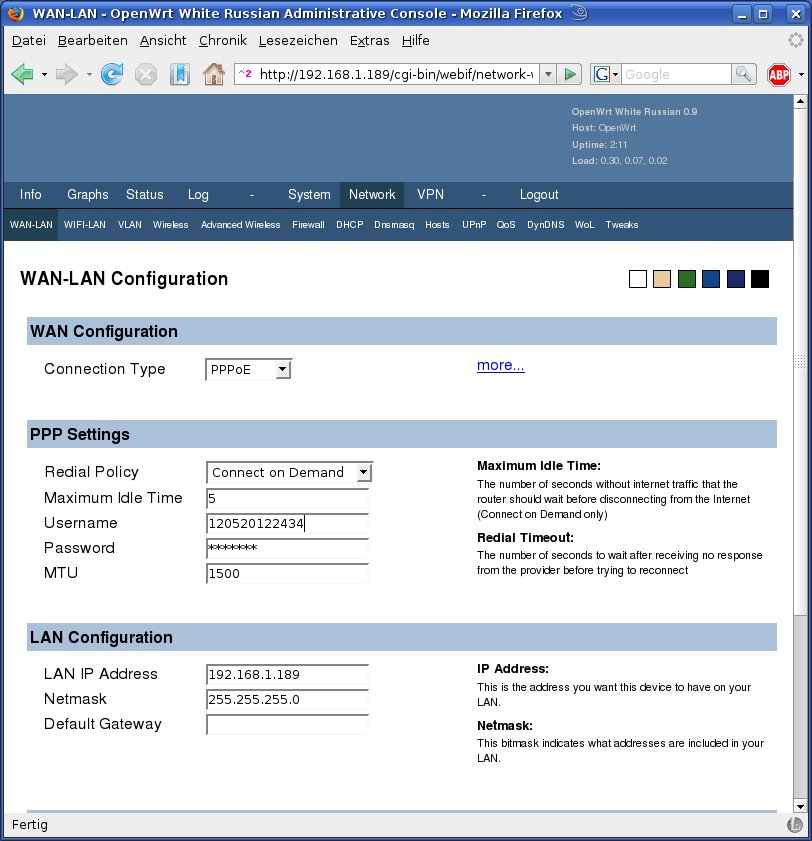
Um den Router über ein DSL-Modem mit dem Internet zu verbinden, wählen Sie als Connection Type PPPoE (Abbildung 2). Das gilt auch dann, wenn Sie Ihren Einwahlrouter lediglich als Modem nutzen, wie es beispielsweise die Fritzbox ermöglicht. In der Redial Policy legen Sie zunächst fest, ob sich der Router auf Anforderung (Connection on Demand) in das Internet einwählt, oder die Verbindung aufrecht erhält (“Keep-alive”). In den Feldern Username und Password tragen Sie die Zugangsdaten Ihres Einwahlkontos ein. Analoge Modems oder ISDN unterstützt der Router nicht.
WAN-LAN-Einstellungen ein.” width=”290″ height=”300″ />
Abbildung 2: Open WRT benötigt zur Verbindung ins Internet DSL-Modem. Den Kontakt zu diesem richten Sie in denWAN-LAN-Einstellungen ein.Update und Zusatzmodule
Um die Routersoftware auf den neuesten Stand zu bringen, wählen Sie den Menüpunkt Info und klicken dann auf den Schalter Check For Webif Update. Aktivieren Sie die Checkbox neben Include daily builds when checking for update to webif, so berücksichtigt der Updater auch die neuesten Aktualisierungen (die aber unter Umständen fehlerbehaftet sind). Ein Klick auf Install Webif spielt die Aktualisierungen ein. Um die grafische Oberfläche einzudeutschen, wechseln Sie in die Rubrik System und wählen aus dem Dropdownmenü neben Language den Eintrag Deutsch. Nach dem Übernehmen der Änderungen lädt Open WRT die deutsche Sprachdatei herunter und installiert sie.
Wie beschrieben besteht Open WRT lediglich aus einer Kernversion, die Sie selbst mit den von Ihnen benötigten Programmen aufrüsten. Das ist notwendig, da der verfügbare Speicher (2112 KByte) nur für die Installation einer sehr begrenzten Anzahl zusätzlicher Tools ausreicht. Um die aktuelle Speicherbelegung abzufragen, klicken Sie auf die Rubrik Status. Der maßgebliche Wert ist hier der freie Platz von /dev/mtdblock/4.
Einigen Menüpunkten, etwa UPnP oder SNMP, fehlen aus erwähnten Gründen die zum Betrieb benötigten Programme. Die laden Sie mit einem Klick auf den Schalter Install in der jeweiligen Rubrik von den Online-Repositories herunterladen und installieren sie nach. Für alle derart zur Installation vorgesehenen Programme stellt X-WRT die passende Konfigurationsoberfläche bereit, die es nach dem Einrichten aktiviert. In der Rubrik System | Packages (Abbildung 3) finden Sie darüber hinaus unter Available packages hunderte zusätzlicher Pakete, die Sie mit einem Klick auf Install neben der Paketbeschreibung installieren.
Allerdings fehlt den meisten davon eine grafische Benutzeroberfläche, sie erfordern eine Konfiguration über die Konsole (siehe Kasten “Zu Befehl”). Neben der Anzeige installierter und installierbarer Pakete bietet die Webseite eine beinahe vollständige Paketverwaltung ähnlich DPKG an, die auch das Verwalten der verwendeten Repositories erlaubt. Darüber hinaus ermöglicht die Funktion Install Package From URL das Installieren ausgewählter Online-Pakete.
Zu Befehl
Open WRT erlaubt eine umfassende Konfiguration über die Konsole, die Sie über SSH erreichen. Als Benutzernamen verwenden Sie root, als Passwort das von Ihnen festgelegte Admin-Passwort. Dank Busybox stehen Ihnen praktisch alle Systembefehle zur Verfügung, die Sie von Linux kennen.
Zum Installieren und Deinstallieren von Paketen verwenden Sie das an den Debian-Paketmanager DPKG angelehnte ipkg. Der Aufruf ipkg install Paketname installiert das angegebene Paket und löst eventuelle Abhängigkeiten selbständig auf. Mit ipkg update und ipkg upgrade bringen Sie Ihr System auf den neuesten Stand.
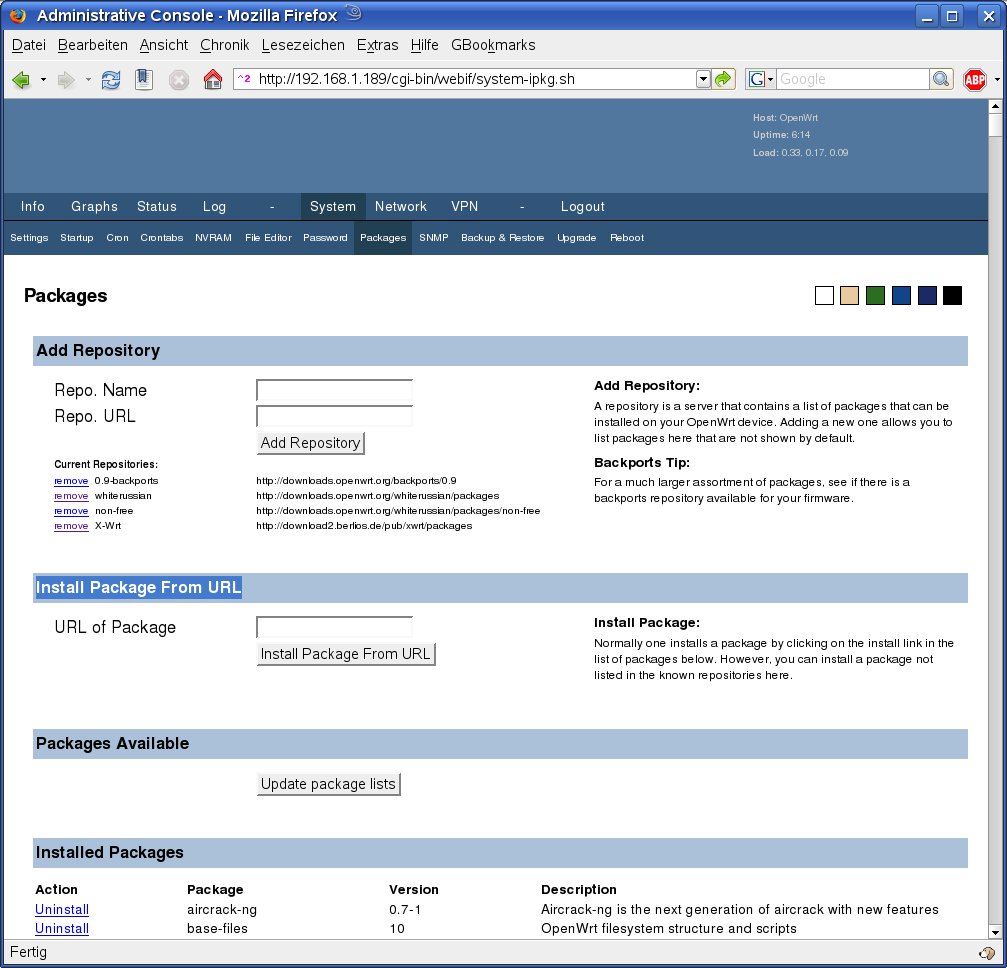
Abbildung 3: Open WRT wartet mit einem DPKG-ähnlichen Paketmanager auf, der Abhängigkeiten zur Installation vorgesehener Programme selbständig auflöst.
Administrieren Sie Open WRT in einer unsicheren LAN-Umgebung, empfiehlt es sich, die SSL-Erweiterung einzurichten, die Sie unter System erreichen. Ein Klick auf den Schalter Install Matrix Tunnel installiert sie. Wegen des eingeschränkten Platzes sollten Sie allerdings bei jedem Paket vor der Installation in Erwägung ziehen, ob Sie es wirklich benötigen – sonst fehlt später unter Umständen der Platz für wichtige Ergänzungen.
WLAN
Einen der interessantesten Aspekte stellen für viele Anwender die umfangreichen Konfigurationsmöglichkeiten des WLAN dar, die jene der Original-Firmware bei weitem übertreffen. Unter Netzwerk | WLAN erreichen Sie die grundlegenden Einstellungen. Hier legen Sie zunächst fest, in welchem Betriebsmodus das drahtlose Netz arbeiten soll. Zur Auswahl stehen unter anderem Client, Ad-Hoc und Access Point. Letzteres entspricht der Standardeinstellung und wird den meisten Anwendungsfällen gerecht.
Beim Start eines WLAN-Clients versendet dieser einen Broadcast zum Ermitteln empfangsbereiter Access Points. Um Ihren Router für den Rest der Welt unsichtbar zu machen, setzten Sie ESSID-Broadcast auf Verstecken. Open WRT bietet darüber hinaus zum Schutz vor unbefugtem Benutzen verschiedene Verschlüsselungseinstellungen, die Sie in jedem Fall aktivieren sollten. Zur Auswahl stehen WEP mit 48- und 128-Bit-Verschlüsselung sowie das deutlich sicherere WPA in Version 1 oder 2. Diese erfordern jedoch das Einspielen zusätzlicher Software über den Schalter Install NAS Package.
Die erweiterte Konfiguration des WLANs finden sie unter dem Menüpunkt WLAN erweitert. Der Filter Zugriffsbeschränkung (MAC-Adresse) erlaubt Ihnen festzulegen, dass nur Geräte mit bestimmten MAC-Adressen auf den Router zugreifen dürfen. Stehen Router und Client weiter auseinander, passen Sie die Sendeleistung unter Transmit Power (in mw) an. Zwar reicht die Skala des Ausklappmenüs bis 251 mW, der in Deutschland erlaubte Höchstwert liegt jedoch bei 100 mW.
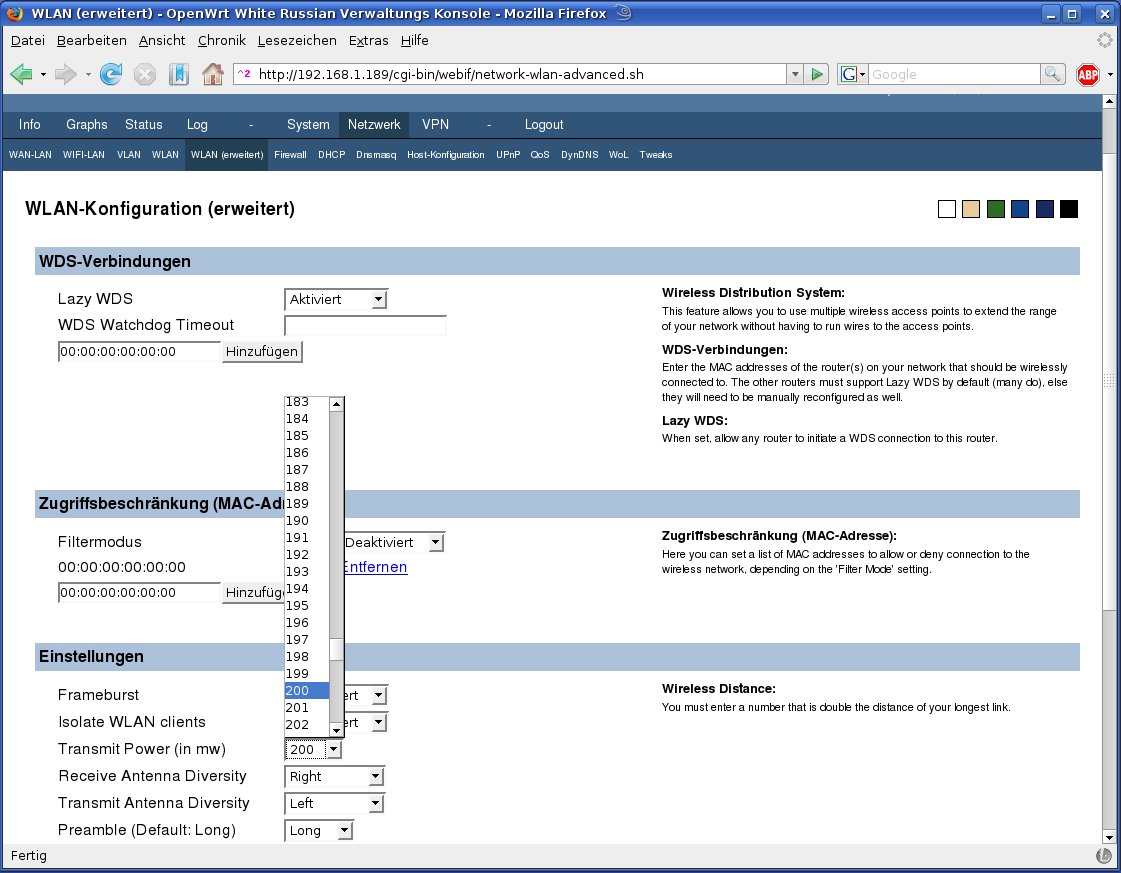
Abbildung 4: Die erweiterte Konfigurationsoberfläche erlaubt neben dem Filtern von MAC-Adressen auch das Anpassen der Sendeleistung bis zum Gerätelimit von 200 mW.
Analyse
Open WRT bietet ungleich mehr Möglichkeiten als die Originalsoftware, um die unterschiedlichsten Ereignisse auf der Maschine zu analysieren. Über den Link Graphs in der oberen Menüleiste erreichen Sie die grafische Anzeige der Prozessor- und Netzwerklast (Abbildung 5), welche die Software im Sekundenrhythmus aktualisiert und damit praktisch in Echtzeit wiedergibt.
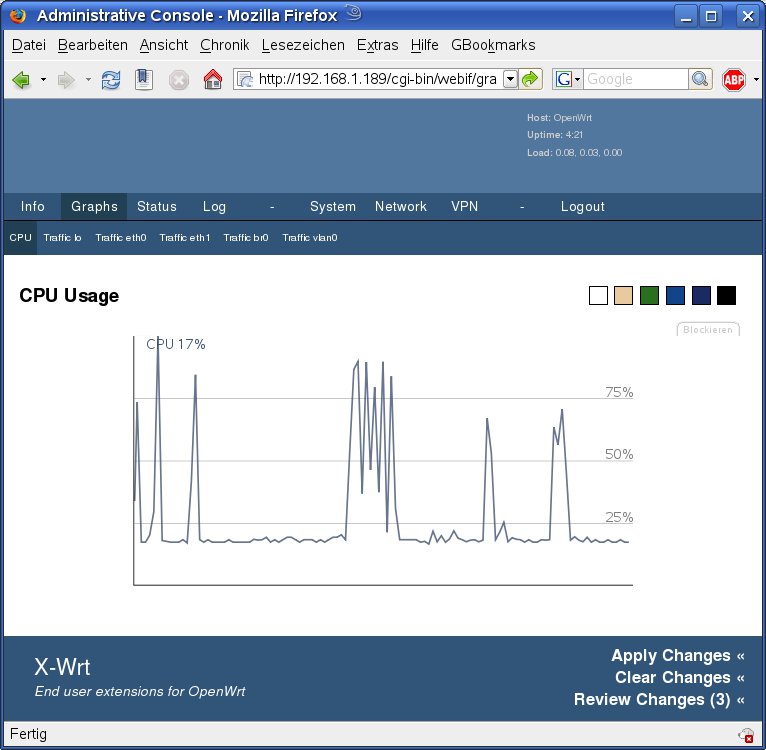
Abbildung 5: Die grafische Auswertung verschiedener Parameter wie Prozessorlast und Netzwerkverkehr erfolgt praktisch im Echtzeitmodus.
Ein Klick auf den Link Status öffnet ein Untermenü, über das Sie die verschiedensten Systemparameter abfragen. Angefangen von den geladenen Modulen und und verbundenen DHCP-Clients bis hin zum aktuellen Netzwerkstatus gibt diese Seite erschöpfend Auskunft über beinahe alle betriebsrelevanten Zustände des Systems.
Über den Eintrag Processes erreichen Sie eine Liste aller laufenden Prozesse, die sich im 20-Sekunden-Rhythmus aktualisiert. Ein Klick auf Stop Refreshing stoppt zum einen die Aktualisierung und blendet zum anderen neben den Prozessnamen ein Pulldownmenü ein, über das Sie den jeweiligen Prozess mit verschiedenen Methoden wie SIGHUP, SIGKILL oder SIGTERM beenden. Status | Wireless zeigt zum einen derzeit verbundene WLAN-Clients und fungiert zum anderen auch als WLAN-Scanner, um andere WLAN-Geräte zu ermitteln. Eine Funktion, um verbundene Clients zu trennen, fehlt jedoch.
Ein Klick auf den Menüeintrag Log öffnet das Konfigurationsfenster des System-Logs, das es Ihnen beispielsweise ermöglicht, die Logdateien auf einem externen Rechner (Logserver) zu schreiben. Über das Untermenü erreichen Sie das System- und Kernellog sowie das Firewall-Protokoll. Die Filtermöglichkeiten beschränken sich jedoch ausschließlich auf die Suche nach bestimmten Stichwörtern und lassen damit Platz für Verbesserungen.
Troubleshooting
Open WRT lädt geradezu dazu ein, am System herumzuexperimentieren. Damit Sie es im Schadensfall wiederherstellen können, bietet die Software unter System | Backup & Restore umfangreiche Sicherungsmaßnahmen, die es erlauben, sowohl die Konfigurationsdateien als auch die Partitionen zu sichern.
Kommen Sie auf normalem Wege nicht mehr an das System heran, hilft in der Regel ein Reset. Drücken Sie dazu 30 Sekunden lang den Reset-Knopf auf der Rückseite des Gerätes. Halten Sie diesen gedrückt, während Sie für kurze Zeit die Stromversorgung unterbrechen, und lassen Sie den Knopf nach weiteren 20 Sekunden wieder los. Das Aufleuchten der LED DMZ signalisiert, dass sich der Router nun im Wartungsmodus befindet und die Einstellungen zurückgesetzt wurden.
Um die Originalsoftware wieder einzuspielen, laden Sie zunächst das Image vom Hersteller herunter [7]. Wechseln Sie in der Benutzeroberfläche zu System | Aktualisieren und klicken Sie neben Firmware-Datei: auf den Schalter Durchsuchen…. Wählen Sie im Dateibrowser das heruntergeladene Image und klicken Sie auf Öffnen. Ein abschließender Klick auf Aktualisieren spielt die Original-Firmware wieder ein.
Auch wenn Open WRT diverse Sicherheitsmechanismen implementiert, um das System wiederherzustellen, sollten Sie stets bedenken, dass der Gebrauch dieser Software dem Gerät irreparablen Schaden zufügen kann und es unter Umständen funktionsunfähig macht. Darüber hinaus erlöschen mit dem Einspielen von Drittanbietersoftware sämtliche Garantieansprüche.
Fazit
Open WRT erweitert die Fähigkeiten des WRT54GL gegenüber der Originalsoftware erheblich. Schon die Basis-Variante bietet eine Fülle von Möglichkeiten, die diverse Zusatzmodule – etwa für UPnP oder QoS (Quality of Service) – nochmals erheblich erweitern.
Jedoch sollten nur versierte Anwender diese Software einspielen, denn das Risiko einer Fehlkonfiguration fällt in Anbetracht der Fülle von Einstellmöglichkeiten erheblich aus. zudem erweist sich die webbasierte Verwaltungsoberfläche in mancher Hinsicht alles andere als benutzerfreundlich: Diverse Funktionen verstecken sich hinter irreführenden Links oder sind nur über Umwege zu erreichen.
[1] Linksys: http://www.linksys.com
[2] Free WRT: http://freewrt.org
[3] Open WRT: http://openwrt.org
[4] DD-WRT: http://www.dd-wrt.com
[5] X-WRT: http://x-wrt.org
[6] X-WRT Firmware Download: http://x-wrt.org/install.html
[7] Linksys WRT-Firmware: http://tinyurl.com/5u7qjp





