


Der Dell Precision 5520 bietet Hardware vom Feinsten: Xeon-CPU, Ultra-HD-Touchscreen und bis zu 32 GByte RAM, verpackt in Alu und Karbon. Als Betriebssystem dient Ubuntu 16.04.
Bei den großen Elektronikmärkten braucht man auf der Suche nach einem mit Linux ausgestatteten Notebook gar nicht erst vorbeizuschauen. Dorthin verirrt sich neben Windows-Laptops höchstens einmal ein Apple-Rechner. Auch im Onlinehandel finden sich Linux-Notebooks nur bei Nischenherstellern, die großen Marken meiden das freie Betriebssystem.
Eine rühmliche Ausnahme macht das US-Unternehmen Dell. Auch wenn der Linux-Support in Deutschland nicht immer ganz glatt läuft und außerhalb der USA das Angebot dünner ausfällt als im Stammland, bietet der Hersteller immer wieder Geräte mit vorinstalliertem Ubuntu an. Zu den neusten Linux-Modellen von Dell zählt das leistungsstarke Notebook Dell Precision 5520 [1], das Canonical offiziell zertifiziert hat [2].
Dell Precision 5520
Mit seinem Ultra-HD-Display (3840 x 2160 Pixel) im 15,6-Zoll-Format und Quad-Core-CPUs aus dem Intel-Baukasten bis hin zu Core i7-6820HQ oder Xeon E3-1505M v5 richtet sich das Gerät eher an Geschäftskunden und an Entwickler, die eine portable Workstation suchen. Dementsprechend liegt auch der Preis bei mindestens 1764 Euro (siehe Tabelle “Technische Daten”).
Der Verzicht auf Windows 10 Pro und die Wahl von Ubuntu 16.04 drückt den Kaufpreis des Einstiegsmodells um 105 Euro auf 1655,50 Euro. Kurios: Der Rechner kostet ganz ohne Betriebssystem 14 Euro mehr als mit Linux. In der Vollausstattung mit Xeon-CPU, 32 GByte Arbeitsspeicher, Ultra-HD-Display und Terabyte-SSD wandern für den Precision 5520 stolze 3300 Euro über den Ladentisch (Stand Ende Juli 2017).
|
Komponente |
Testgerät |
Basisgerät |
|---|---|---|
|
CPU |
Intel Core Xeon E3-1505M v5 (Quad Core Xeon, 2,8 GHz, 3,7 GHz Turbo, 8 MByte Cache) |
Intel Core i5-7300HQ (Quad Core, 2,5 GHz, 3,5 GHz Turbo, 8 MByte Cache) |
|
Display |
IGZO-Touch-Display, 15,6 Zoll, Ultra-HD (3840 x 2160), glänzend |
IPS-Display, 15,6 Zoll, Full-HD (1920 x 1080), matt |
|
GPU (intern) |
Intel HD-Grafik 530 |
Intel HD-Grafik 630 (kein vPro) |
|
GPU (dediziert) |
Nvidia Quadro M1200, 4 GByte GDDR5 |
Nvidia Quadro M1200, 4 GByte GDDR5 |
|
Arbeitsspeicher |
32 GByte DDR4-SDRAM, 2400 MHz |
8 GByte DDR4-SDRAM, 2400 MHz |
|
Massenspeicher |
Toshiba XG3 512 GByte, M.2 |
2,5-Zoll-SATA-Festplatte, 500 GByte, 7200 RPM |
|
Webcam |
1280 x 720 Pixel |
1280 x 720 Pixel |
|
Wifi und BT |
Intel WiFi Link 8265 (802.11ac, BT 4.1) |
DW1820 802.11AC Dual-Band Wireless-Karte (2×2, Wi-Fi + BT 4.1)(1) |
|
Anschlüsse |
2 x USB 3.0 mit PowerShare, 1 x Thunderbolt 3, 1 x HDMI, SD-Kartenleser |
2 x USB 3.0 mit PowerShare, 1 x Thunderbolt 3, 1 x HDMI, SD-Kartenleser |
|
Akku |
Lithium-Ionen-Akku, 6 Zellen, 97 Wh |
Lithium-Ionen-Akku, 3 Zellen, 56 Wh |
|
Betriebssystem |
Ubuntu 16.04 |
Ubuntu 16.04 |
|
Abmessungen (H x B x T) |
1,11 x 35,70 x 23,53 cm |
1,11 x 35,70 x 23,53 cm |
|
Gewicht |
2,04 kg |
1,78 kg |
|
Preis(2) |
2963,10 Euro |
1655,50 Euro |
|
(1) Adapter USB (Typ C) zu Ethernet liegt bei, funktioniert unter Linux (2) Alle Angaben und Ausstattungsdetails mit Stand vom 26.07.2017 |
||
Holpriger Start
Dell bezeichnet den Precision 5520 als “weltweit flachste, leichteste und kleinste mobile Workstation” mit 15,6-Zoll-Display und Intel-CPUs der “Kaby-Lake”-Generation. In der Tat nimmt das Gerät auf dem Schreibtisch relativ wenig Platz ein. Aufgrund des sehr schmalen Rands um das Display baut das Notebook nicht viel größer als ältere Geräte mit einem 14-Zoll-Bildschirm. Zusammengeklappt ist das Precision-Notebook bei einer Höhe von knapp über einem Zentimeter nur wenig größer als ein DIN-A4-Blatt.
Sobald Sie den Rechner anschalten, empfängt Sie die schon vom Dell XPS 13 Developer Edition bekannte Boot-Animation [3]. Danach lädt das System die OEM-Installation, in deren Rahmen Sie den Rechner- und Benutzernamen sowie das Login-Passwort vergeben. Optional lässt sich auch das eigene Home-Verzeichnis verschlüsseln. Anschließend richtet die Installation das System ein – zumindest theoretisch: Dieser Schritt schlug auf dem frisch ausgepackten und erstmals in Betrieb genommenen Testgerät fehl, das System meldete Fehler bei der Installation der Pakete (Abbildung 1).
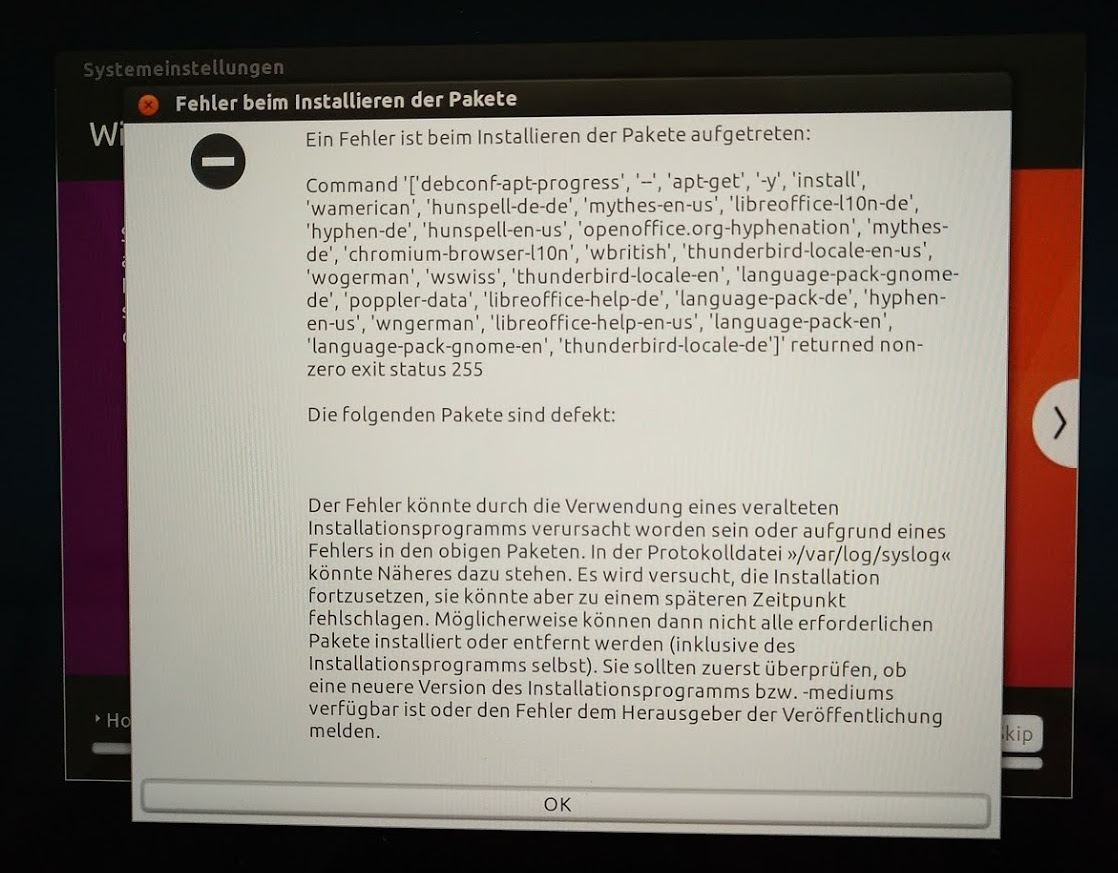
Abbildung 1: Der Einrichtungsassistent von Ubuntu versagte auf dem frisch ausgepackten Testrechner den Dienst. Erst nach Einspielen des Recovery-Systems ließ sich der Precision 5520 in Betrieb nehmen.
Nach der Meldung hängt sich die Installationsroutine auf, das System bleibt in unbenutzbarem Zustand zurück. Ein erzwungener Reboot lädt zwar auch das Setup neu, aber selbst wiederholtes Ausführen der initialen Installation führte stets zum selben Problem. Abhilfe schaffte nur das Zurücksetzen auf den Werkszustand über das Ubuntu-Bootmenü. Dieser gegenüber einer Standardinstallation von Ubuntu neue Punkt spielt das System in etwa 15 Minuten komplett neu ein; alle Daten gehen dabei verloren.
Nach diesem Großreinemachen ließ sich das Setup erfolgreich abschließen, und das System präsentierte den von Ubuntu bekannten Anmeldebildschirm.
Display einrichten
In Betrieb zeigen sich die Stärken des Geräts, das man mit etwa 2 Kilogramm Gewicht noch angenehm tragen kann. Das große Display ersetzt praktisch einen externen Monitor, die gute Tastatur und das große Touchpad lassen einen eine konventionelle Tastatur-Maus-Kombination vergessen. Vielschreiber dürften sich allerdings am geringen Hub der beleuchteten Chiclet-Tastatur stören. Ein klassischer Zehnerblock fehlt, die Pfeiltasten sind jedoch ein wenig abgesetzt. Das Gehäuse aus Aluminium und Karbon wirkt robust, das Karbon auf der Handballenauflage verzeiht fettige Finger.
Aufgrund der hohen Auflösung von 3840 x 2160 Pixeln auf nur 15,6 Zoll – das entspricht einer Pixeldichte von 282 PPI – wirken die Bedienelemente des Desktops in der Standardkonfiguration arg klein. Das aktuelle Ubuntu-System kommt jedoch inzwischen gut mit HiDPI-Displays zurecht: Sie müssen lediglich unter Systemeinstellungen | Anzeigegeräte den Vergrößerungsfaktor für die Menü- und Titelleisten anpassen. Bei einem Faktor von 2 entspricht die Größe der Bildschirmelemente der Darstellung auf einem Full-HD-Display.
Das Skalieren der Fensterinhalte funktioniert allerdings nur in der GTK+-Welt zuverlässig, Anwendungen auf Basis anderer Toolkits wie Qt fallen durch einen unangenehmen Mix an Detailgrößen auf. Installieren Sie etwa Kate, Kwrite oder Digikam aus den Paketquellen, erscheinen Scrollbalken, Icons oder Toolbars der Programme mit unbrauchbar kleinen Icons und Beschriftungen (Abbildung 2). Hier zeigt sich, dass Linux bis zur sauberen Unterstützung von HiDPI-Displays noch einige Baustellen schließen muss.
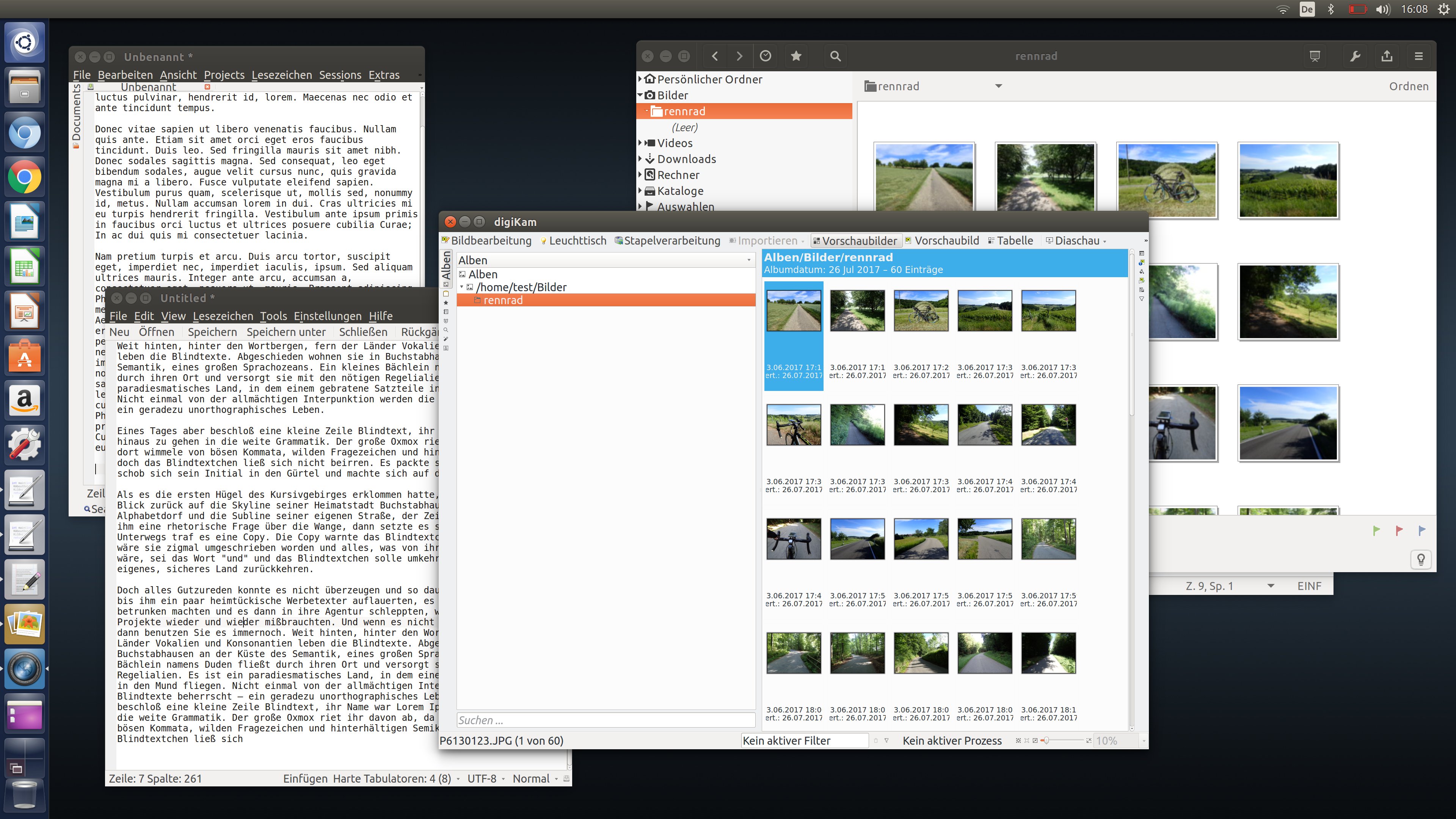
Abbildung 2: Gnome-Anwendungen übernehmen den Vergrößerungsfaktor. Viele Details in Anwendungen auf Basis des Qt-Toolkits erscheinen jedoch weiterhin viel zu klein.
Auf den ersten Blick wirkt das von Dell vorinstallierte Ubuntu 16.04 nur leicht verändert. Dell ersetzt das Hintergrundbild und installiert mit Chrome den aktuell beliebtesten Webbrowser. Auch findet sich der proprietäre Nvidia-Grafiktreiber mitsamt dem dazugehörigen Programm auf dem System. Mit der Dell-Wiederherstellung und dem Dell Driver Installer liefert der Hersteller zudem zwei eigene Werkzeuge aus. Ersteres erzeugt einen bootbaren USB-Stick mit einem Recovery-System oder setzt das System auf den Werkszustand zurück, indem es ein Festplattenimage von einer versteckten Datenpartition zurückspielt. Das zweite installiert manuell heruntergeladene Treiberpakete – für das Precision 5520 gibt es allerdings noch keine.
Ubuntu made by Dell
Unter der Haube installiert Dell jedoch eine Reihe von Paketen aus zwei eigenen Paketquellen (Listing 1). Dazu gehören Treiber für die Audio- und Grafik-Hardware des Systems sowie ein gepatchter Netzwerkmanager. Mit Canonical-Poke [4] kommt ein Dienst hinzu, der täglich per Cronjob zu Canonical “nach Hause telefoniert”. Zu den übertragenen Daten gehören der Hersteller des Geräts, der Produktname, die Ubuntu-Version sowie die Anzahl der bislang versendeten “I’m-alive”-Pings. Nach eigenen Angaben benötigt Canonical die Daten, um abzuschätzen, ob der Distributor als Betriebssystem-OEM das Gerät noch weiter unterstützen muss.
Listing 1
$ grep-dctrl -sPackage . /var/lib/apt/lists/dell.archive.canonical.com_updates_dists_xenial-dell_*_Packages
Package: berlinetta-p-mlk-meta
Package: breckenridge-meta
Package: canonical-poke
[...]
Package: network-manager
Package: network-manager-dev
Package: oem-amd-i2c-hid-edge-falling-trigger-1580458-dkms
Package: oem-audio-hda-daily-dkms
[...]
Package: ultron-thanos-meta
Package: vegas-kbl-meta
Eines der zusätzlichen Pakete sorgte auf dem Testgerät für Ärger: Das Bauen des Kernel-Moduls oem-audio-hda-daily-dkms mit den Audio-Treibern brach mit einer Fehlermeldung ab (Abbildung 3). Auch nach längeren Recherchen fand sich keine Lösung für dieses Problem, sodass die Paketverwaltung bei jeder Aktion Fehlermeldungen auswarf. Das kaputte Kernel-Modul beeinträchtigte jedoch weder die Audio-Ausgabe noch die Integrität der Paketverwaltung.
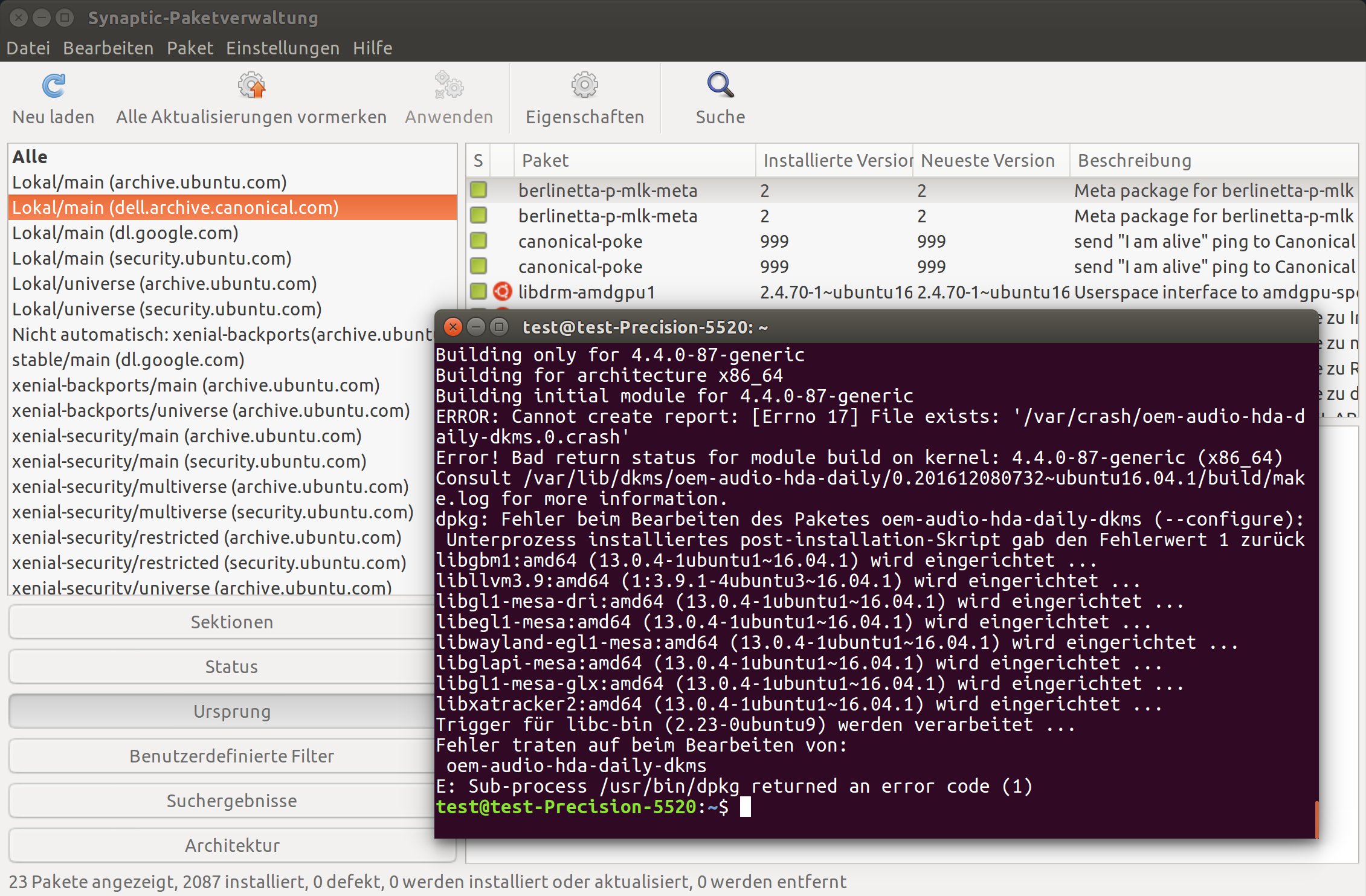
Abbildung 3: Die Paketverwaltung bleibt beim Bauen des von Dell bereitgestellten Kernel-Moduls oem-audio-hda-daily-dkms hängen.
Precision in der Praxis
Dell liefert die Ultra-HD-Variante des Precision 5520 ausschließlich mit einem 6 Zellen großen 97-Wh-Akku, sonst würde das Gerät zu schnell leerlaufen. Bei mittlerer Bildschirmhelligkeit und typischen Bürotätigkeiten (Texte schreiben, im Web surfen) ging dem Testgerät nach knapp 8 Stunden der Strom aus. Mit der von Dell “ExpressCharge” getauften Technologie ließ sich dann der Akku im laufenden Betrieb innerhalb von etwa 2,5 Stunden wieder komplett aufladen (Abbildung 4). Das Netzteil fällt beim Transport im Rucksack mit Abmessungen von 140 x 65 x 22 mm und einem Gewicht von 434 Gramm nicht unangenehm auf.
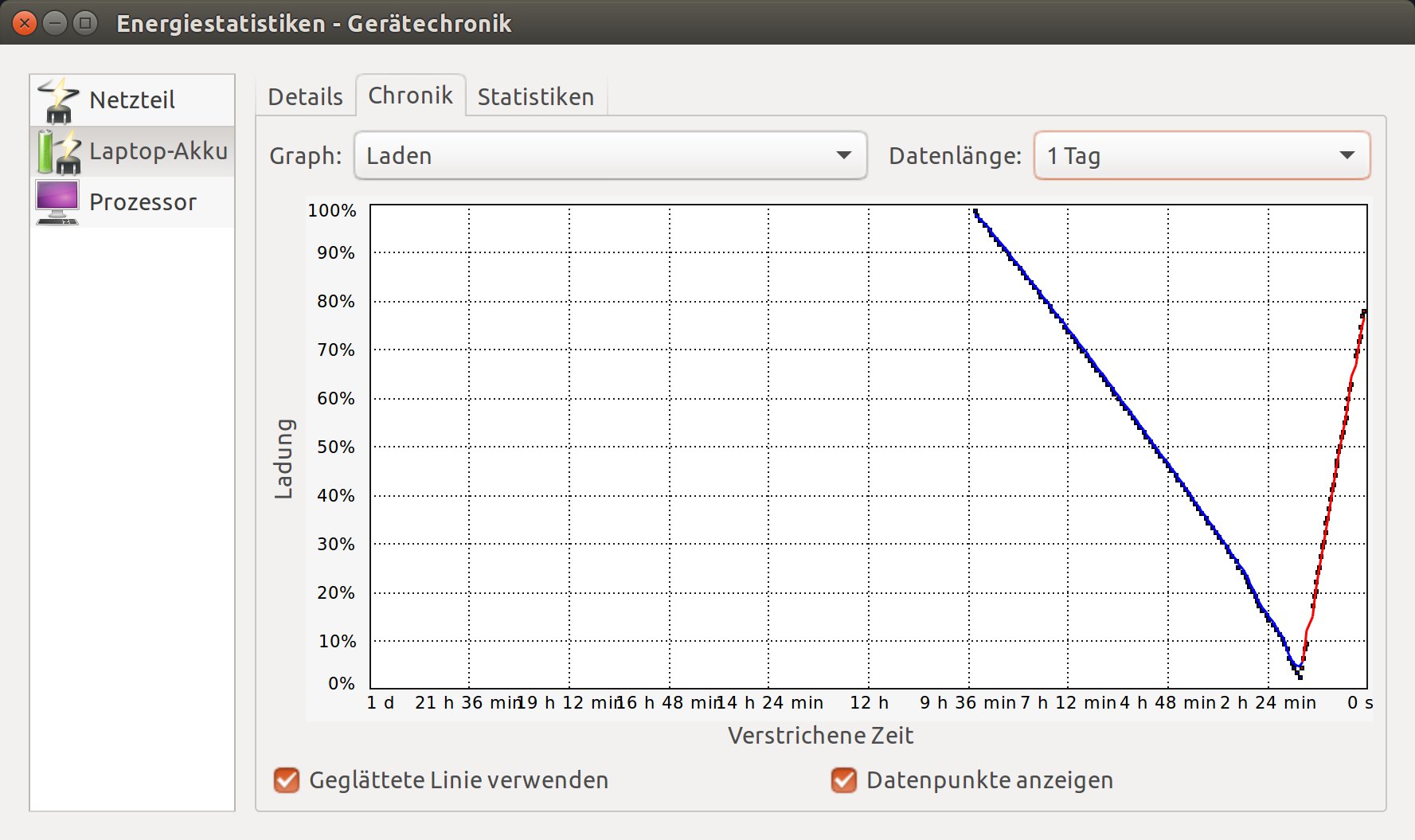
Abbildung 4: Mit der Intel-Grafikkarte hält das mit Ubuntu ausgestattete Precision 5520 über 8 Stunden ohne Steckdose durch.
Andere für den mobilen Einsatz wichtige Funktionen wie Suspend-to-RAM und Suspend-to-Disk funktionieren zuverlässig und helfen, die Akkulaufzeit zu optimieren. Auch die am unteren Rand des Displays angebrachte, mit 1280 x 720 Pixel hochauflösende Webcam funktioniert unter Linux ohne weiteres Zutun. Bei einfachen Tätigkeiten arbeitet das Gerät komplett lautlos, erst bei rechenintensiven Arbeiten oder Spielen läuft der Lüfter an. Selbst unter Volllast fällt dieser jedoch nicht unangenehm auf.
Bei der Konfiguration des Geräts müssen Sie sich zwischen einem matten Full-HD-Display und einem glänzenden Ultra-HD-Bildschirm mit Touchscreen entscheiden – das Testgerät brachte Letzteren mit. Trotz des spiegelnden Displays lässt sich dank der hellen Hintergrundbeleuchtung mit dem Gerät auch gut unter freiem Himmel arbeiten. Der Touchscreen funktioniert unter Ubuntu auf Anhieb. Anwendungen wie der Bildbetrachter von Gnome oder der Dokumentenbetrachter Evince unterstützen dabei Gesten wie Wischen oder Pinch & Zoom. Andere für Gesten geeignete Programme, wie Gthumb oder Digikam, können damit jedoch nichts anfangen.
Nvidia kaum schneller
In der Standardkonfiguration arbeitet das Gerät mit der in den Chipsatz integrierten Intel-Grafikkarte. Für grafisch anspruchsvolle Anwendungen wie Bild- und Videobearbeitung oder Spiele führt das Precision 5520 eine dedizierte Nvidia Quadro M1200 mit sich. Der Nvidia-Treiber ist von Haus aus an Bord, über die Anwendung NVIDIA X Server Settings schalten Sie in den PRIME Profiles auf die Nvidia-Karte um. Dazu wird ein Neustart fällig (Abbildung 5).
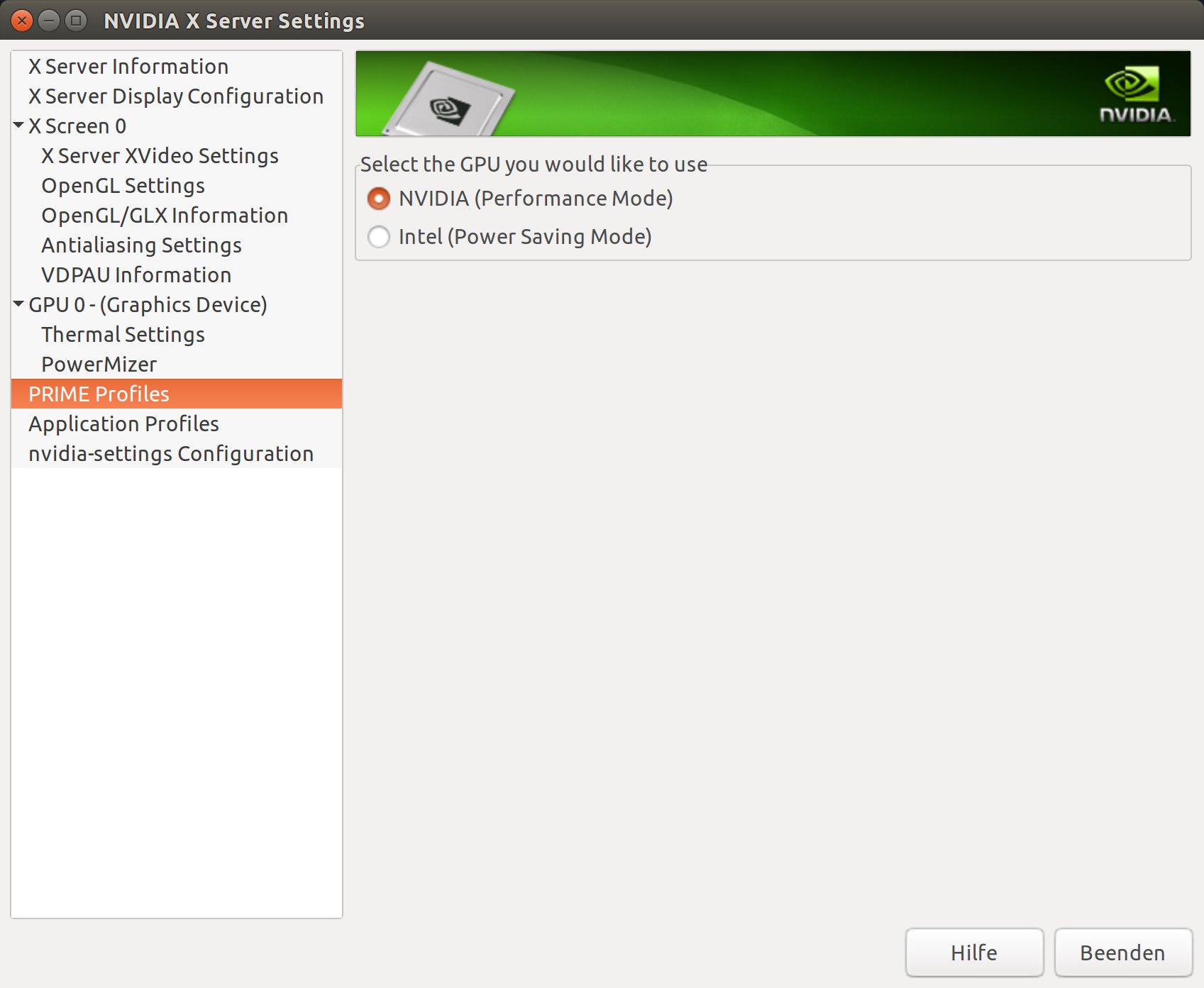
Abbildung 5: Für volle Grafik-Power müssen Sie das System auf die Nvidia-Grafikkarte umstellen. Die Intel-Grafik schlägt sich jedoch kaum schlechter.
Im Alltag merkt man von der Nvidia-Power praktisch nichts, bis auf die Tatsache, dass nun der Lüfter auch im Leerlauf surrt. Weder erscheinen Menüs zügiger, noch huschen Fenster schneller über den Schirm. Der Unterschied kommt erst beim Einsatz entsprechend leistungshungriger Anwendungen zum Tragen. Der Superposition-Benchmark [5] erreicht mit der Intel-Karte 776 Punkte (Schnitt: 5,81 FPS), mit der Nvidia-Karte kommt der Precision 5520 immerhin auf 809 Punkte (6,5 FPS). Der geringe Unterschied zeigt, dass Intels Grafikchips inzwischen in Sachen Leistung mithalten können.
Fazit
Die Hardware des Dell Precision 5520 ist über jeden Zweifel erhaben. Das mit Ultra-HD-Touchscreen und Xeon-CPU komplett ausgereizte Topmodell der Reihe arbeitet erwartungsgemäß äußerst zügig und zuverlässig. Wer ein kompaktes Notebook mit langen Akkulaufzeiten sucht sowie über das nötige Kleingeld verfügt, sollte das Dell-Gerät in die engere Wahl einbeziehen.
Probleme macht eher die Software: Das von Dell vorinstallierte Ubuntu lässt sich erst nach einer Wiederherstellung in Betrieb nehmen, die vom Hersteller per Paketquelle nachgeschobenen Treiber bringen die Paketverwaltung aus dem Tritt. Zudem zeigt sich in Kombination mit dem HiDPI-Display, dass die Desktop-Umgebungen noch ihre Hausaufgaben machen müssen.
Infos
-
Dell Precision 5520: http://www.dell.com/de/unternehmen/p/precision-15-5520-laptop/pd?oc=xctop5520emea
-
“Ubuntu on Dell Precision 5520”: https://certification.ubuntu.com/hardware/201610-25145/
-
Boot-Animation: https://www.youtube.com/watch?v=apx_HyxFqjA
-
Canonical-Poke: https://launchpad.net/canonical-poke
-
Superposition-Benchmark: https://benchmark.unigine.com/superposition






