


Ausgabe 04/2010: Netzwerke: Einrichten, erweitern und stressfrei nutzen

Das lokale Netzwerk daheim übernimmt heute viele Aufgaben: Hier tummeln sich Datei- und Druckerserver, Medienzentralen und Clients in Form von PCs oder Netbooks. Dabei stellen die Geräte und Protokolle sehr unterschiedliche Anforderungen an Sie als Anwender. Dazu kommen handfeste Probleme, wenn es mit dem Vernetzen via Kabel oder WLAN nicht richtig klappen will. Für manche Aufgaben eignet sich zudem eine Sezial-Hardware besser, als ein mühsam umkonfigurierter PC von der Stange.
| DIESES HEFT KAUFEN | |||
|---|---|---|---|
| EINZELNE AUSGABE | Digital | ||
| ABONNEMENTS | Print-Abo | Digital-Abo | |
| IN DER APP LESEN |

|
||
| COMMUNITY-EDITION | JETZT KOSTENLOS PROBLELESEN | ||
Artikel

Sehr geehrte Leserinnen und Leser, am 2. März 2010 hat das Bundesverfassungsgericht die Vorschriften der Paragraphen 113 a und b des Telekommunikationsgesetzes sowie Paragraph 100 g Abs. 1 Satz 1 der Strafprozessordnung im Hinblick auf die Erfassung von Verkehrsdaten als nicht verfassungskonform...
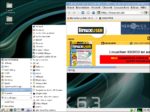
Anders als die bekannte Zwischenmahlzeit hat Knoppix Null Kalorien – dafür aber eine ganze Menge leckerer Zutaten.
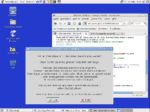
Gerade mobile Computer werden oft das Opfer von Dieben, nicht selten gelangen dabei auch sensible Daten in die Hände der neuen Besitzer. Privatix verhindert das wirkungsvoll.
Auf der zweiten Heft-DVD finden Sie die exklusive, brandaktuelle Knoppix 6.3 LinuxUser-Edition. Die von Klaus Knopper entwickelte Desktop-Distribution wartet mit einem enormen Funktionsumfang auf und enthält die aktuellsten derzeit verfügbaren Anwendungen. Schon am Bootscreen wählen Sie...
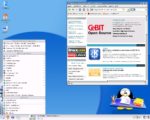
Trotz des programmatischen Namens Skolelinux eignet sich die vielseitige Education-Spielart von Debian auch ausgezeichnet für den Einsatz im Heimnetz.
9. Augsburger Linux-Infotag 2010 Gemeinsam laden der LUG Augsburg e.V. und die Hochschule Augsburg dieses Jahr zum mittlerweile 9. Augsburger Linux-Infotag ein (http://www.luga.de/Aktionen/LIT-2010/). Mit regelmäßig mehr als 300 Besuchern zählt die Veranstaltung in der Fuggerstadt mittlerweile...
Ubuntu alarmiert User via Twitter In der Theorie sollte das zwar eigentlich nicht passieren, in der Praxis geschieht es aber doch hin und wieder: Ein bestimmtes Paket aus den Ubuntu-Archiven sorgt bei einer großen Zahl von Benutzern für Probleme. So etwa im August 2006, als ein Update den...
Midnight Commander, der Klassiker unter den Dateimanagern Der Midnight Commander oder kurz MC ist ein auf den Ncurses-Bibliotheken basierender Dateimanager für die Konsole. Sowohl das zweispaltige Layout als auch der Funktionsumfang erinnern stark an sein Vorbild, den legendären Norton Commander...

Powerline verspricht eine einfache Netzwerkanbindung auch dort, wo Kabel oder Funk nicht hinreichen – und das mit satten 200 Mbit/s. Wir haben nachgesehen, wie gut das Netzwerk aus der Steckdose mit Linux funktioniert.

Linux zu nutzen, zeugt vom Wunsch nach Individualität. Die muss auch vor dem heimischen WLAN-Router nicht Halt machen: Netgear lädt mit dem WNR3500L zum Basteln ein.
Um Daten von einem beliebigen Ort aus auf den eigenen PC zu speichern, braucht man einen SSH- oder FTP-Zugang – oder Seagates Mini-NAS Dockstar.
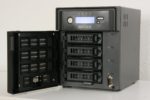
Mit bis zu 8 TByte Kapazität bietet Buffalos Terastation III reichlich Platz für Daten aller Art. Das kompakte NAS auf Linux-Basis beherrscht zudem alle gängigen Netzwerkprotokolle.

Avahi, der Linux-Ableger von Apples cleverer Zeroconf-Technologie, macht im lokalen Netz viele Dienste für Clients auch ohne zentralen Server auf einfache Weise nutzbar.

Openshot sorgt für frischen Wind in der Video-Editor-Szene: Das pfiffige Schnittprogramm verhilft auch Einsteigern schnell zu ansehnlichen Ergebnissen.

Wichtige Dokumente gehören ins Backup. Das Konsolen-Tool Duplicity verschlüsselt für Sie Daten und Transfer ausschließlich mit Bordmitteln.

Sowohl die kamerainterne Verarbeitung als auch widrige Umstände sorgen oft für Fotos, denen es an Schärfe fehlt. Gimp bietet eine Reihe von Verfahren, um diese Schwächen nachträglich auszubügeln.

Mit einem Mix aus bewährtem Unterbau und Windows-ähnlicher Oberfläche will das brasilianische Brlix vor allem Umsteiger von den Vorteilen freier Software überzeugen.

Schnelles Dateischieben und Kopieren erledigen Sie am einfachsten mit dem Tux Commander: Der Norton-Klon arbeitet zuverlässig auch auf alter Hardware.
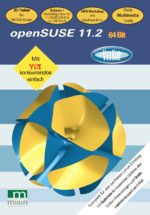
Mit einer umfangreichen Zusatzausstattung will das kommerzielle OpenSuse-VorKon-Paket die Distribution komfortabler und leichter zugänglich machen. Bringt das Plus an Umfang echten Mehrwert?

Das auf schnelle Transfers hin optimierte Programm Tarsnap hilft beim Backup wichtiger Daten. Die verschlüsselten Dateien legt es in Amazon S3 Cloud ab – zu moderaten Preisen.
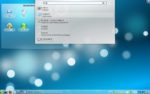
Mit Version 4.4 erreicht die KDE Software Compilation einen Zustand, der in Sachen Benutzerfreundlichkeit und Stabilität dem des guten alten KDE 3.5 entspricht. Darüber hinaus gibt es aber sehr viele neue Features.
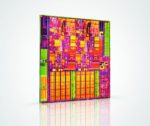
Was AMD seit dem Aufkauf von ATI unter dem Namen "Fusion" immer wieder ankündigt, liefert Intel mal so nebenbei: Eine CPU mit integrierter Grafik und Doppelkern der aktuellen Nehalem-Generation, obendrein im nagelneuen 32-Nanometer-Prozess.
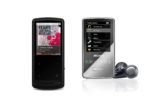
Neben dem Support freier Formate spielt beim Kauf eines MP3-Players nicht zuletzt der Preis eine wichtige Rolle. Von Archos und Cowon kommen zwei Geräte mit Flac-Support in verschiedenen Preislagen.

Über die Dienste von Nepomuk durchsuchen Sie nicht nur flott die Dateien auf Ihrem Rechner: Der semantische Desktop von KDE SC 4.4 hat weit mehr zu bieten.
